开启标签页
上次更新时间:2026年9月17日 13:21
了解如何开启标签、从顾客账单中移除标签以及要求为订单输入标签名称。
| Toast 已为所有客户实施了一项变更,即带有智能芯片(即 Europay/Mastercard/Visa [EMV])的顾客卡片在开启酒吧标签页时,需要进行插卡或感应,而不能再刷磁条。
为了节省时间,我们建议在开启酒吧标签页时使用插卡而非感应。插卡将自动将持卡人姓名填充为标签页名称。然而,由于卡片网络设置的限制,感应则不会自动填充。如果您选择感应,则需要手动更新标签页名称,以避免混淆或潜在的争议。
请为所有终端开启 EMV 功能,以确保一旦该功能可用,所有正在进行的酒吧标签页都能自动接受此插卡/感应功能。按照以下分步说明,设置仅需 30 秒:EMV 支付常见问题解答。您的员工将在其显示屏上收到通知,但请务必提前告知他们这一变更。
插卡/感应支付标签页尚不适用于双读卡器设置(包括部分面向顾客的显示屏)。在添加该功能之前,使用双读卡器设置时,您仍需在磁条读卡器 (MSR) 上通过刷卡进行预授权。 |
注意:此方法不会保存付款信息。请查看卡片预授权配置与设备设置,了解如何创建带有已保存付款信息的标签页。
开始 一个标签页
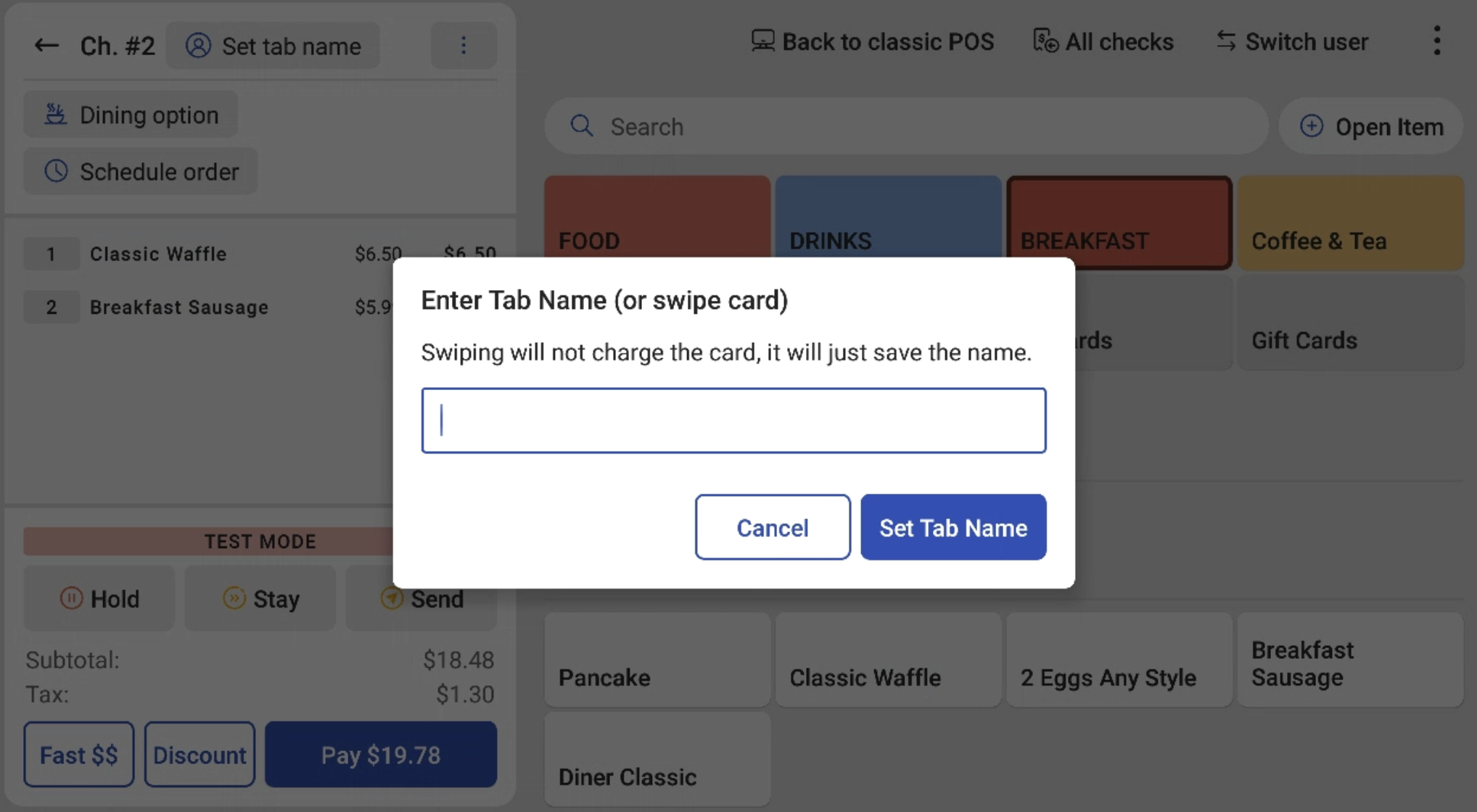
- 在 POS 机的 Order screen 上,选择 Set tab name。
- 屏幕上会出现一个提示,您可以选择手动输入标签页名称或刷信用卡:
- 手动输入名称并选择 OK。
- 屏幕将返回 Order screen,您输入的名称现已附加到订单上,如下例中的 Lauren 所示。
- 您也可以刷客户的信用卡,使用卡上显示的姓名来开启标签页。在此提示下刷卡,系统将自动从卡的磁条中读取并输入姓名。请注意,此操作不会扣除客户的卡内金额,仅用于保存姓名。
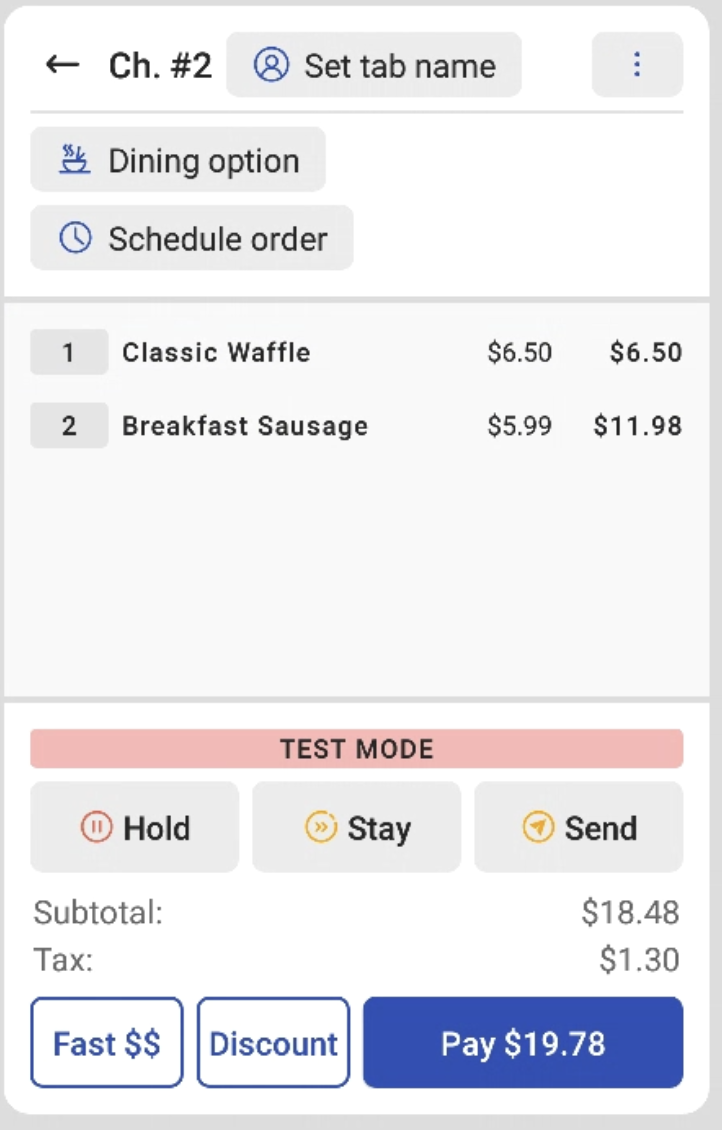
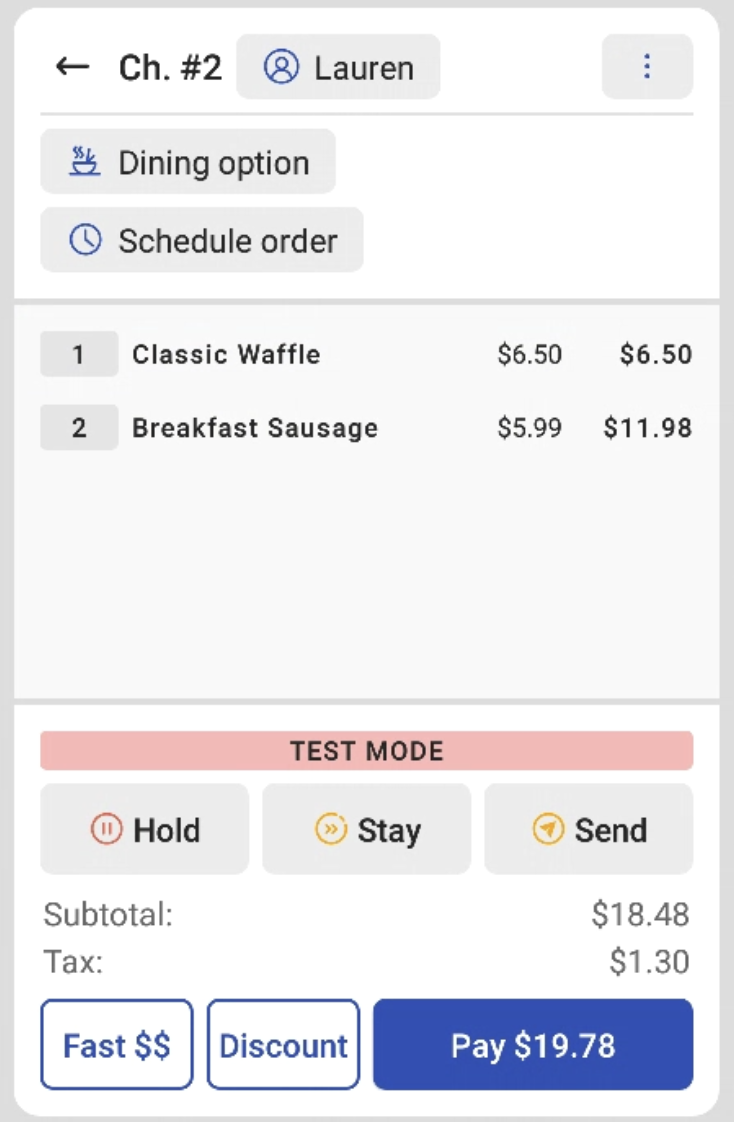
使用此方法时,当客户想要结账时,必须再次刷卡或使用其他支付方式来完成结账。
使用刷卡方式开启标签页,后续查找该标签页会更加容易。在 Previous Checks 屏幕中,您可以利用右上角的 Lookup 按钮,刷一下用于开启标签页的卡,即可自动调出该标签页!
注意: 用户必须拥有 1.1 Table Service Mode 或 1.2 Quick Order Mode 权限才能开启或查看已开启的标签页。
从客户账单中移除标签页名称
如果员工在创建标签页时使用了描述性词汇或拼写错误,那么从面向客户的收据中移除标签页名称会非常有用。
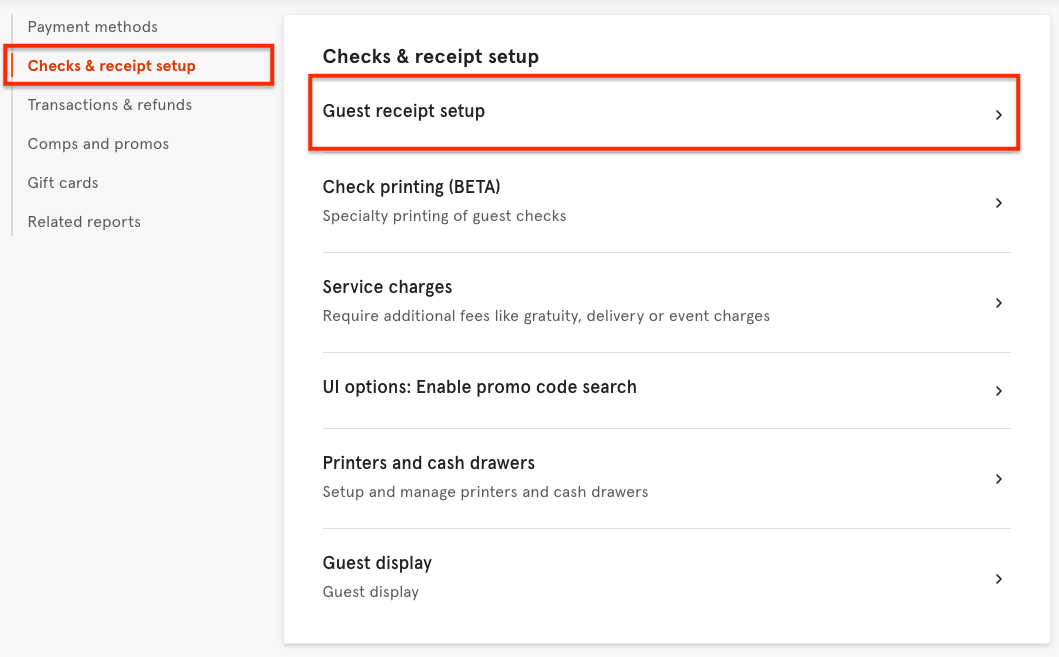
- 使用 Toast Web 屏幕左侧的导航布局,导航至 Payments 部分。
- 在 Checks & Receipt Setup 下,选择<3> Guest Receipt Setup。
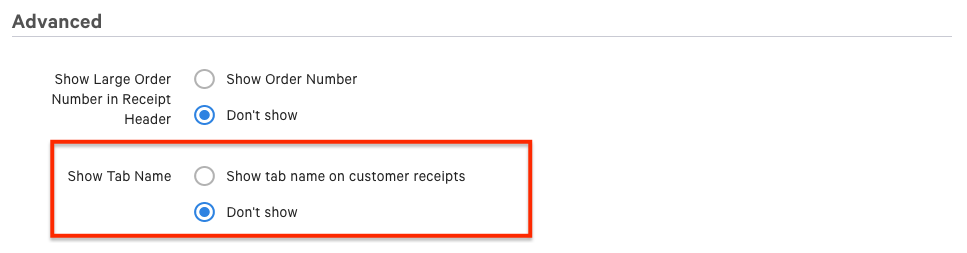
- 导航至显示标签名称设置,该设置位于高级部分。
- 默认情况下,标签名称将配置为显示在面向顾客的收据上。若要移除,请选择不显示。
- 保存并发布您的更改。
要求订单输入标签名称
如果您希望在“快速点餐”模式下要求为每个订单输入名称,您可以配置 Toast,要求服务员输入标签名称,以便支付终端屏幕上的每个订单都能显示名称。这不需要标签或预授权。
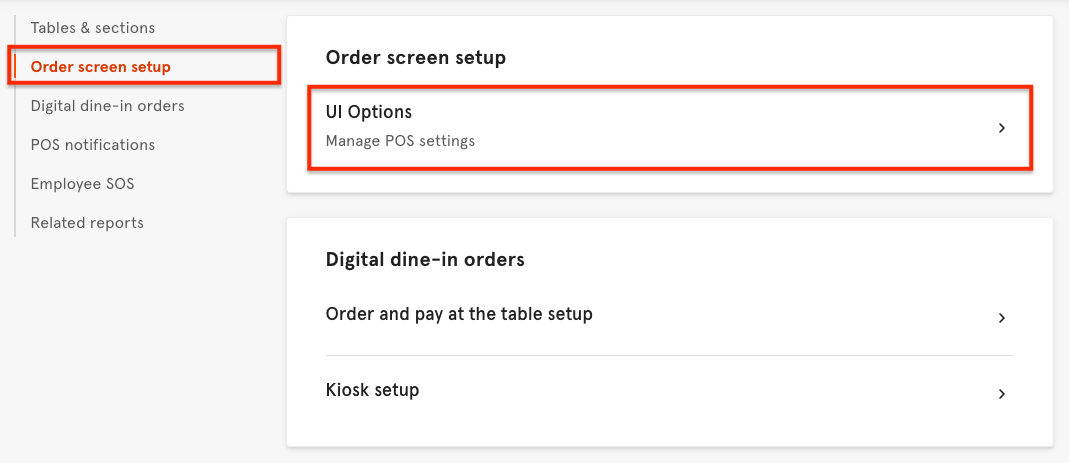
- 使用屏幕左侧的导航布局,导航至前台设置部分。
- 在点餐屏幕设置部分下,选择界面选项。
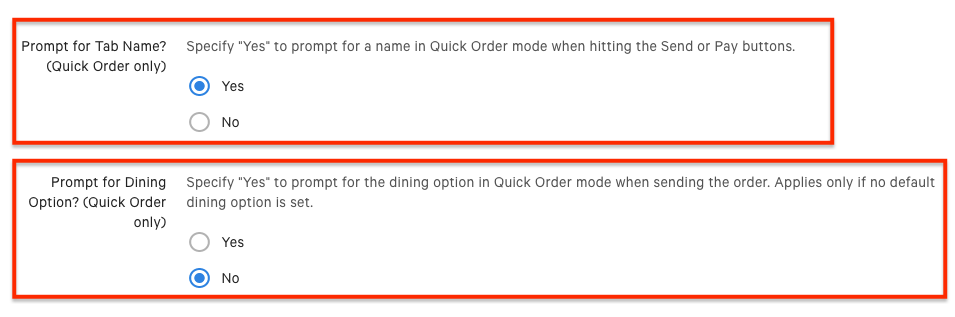
- 滚动至提示输入标签名称(仅限快速点餐),然后选择是。然后,对于提示输入用餐方式?,选择否。
- 保存并发布您的更改。
其他资源