翻译仅供参考。您与 Toast 签署的任何法律协议(包括但不限于《商户协议》和《终端用户许可协议》),其订立语言可能不同于以上页面所使用的语言,无论是否提供本页面其他语言的译文,均应以您所签署的协议条款为准
TP200 吐司打印机快速入门指南
上次更新时间:2026年9月17日 18:00
了解如何安装打印机和更换打印纸。
TP200 吐司打印机组件
如果您订购了 TP200 吐司打印机,它将附带以下内容:
- TP200 吐司打印机
- 墙壁安装支架
- USB-C 到 USB-C 数据线(如果您的吐司打印机与 Toast Flex 终端一起使用)
- 一整卷 80 毫米热敏纸
- 电源适配器(如果您的吐司打印机单独使用或与 Elo 终端一起使用)
查看下面的图示,熟悉您打印机的按钮和指示灯。
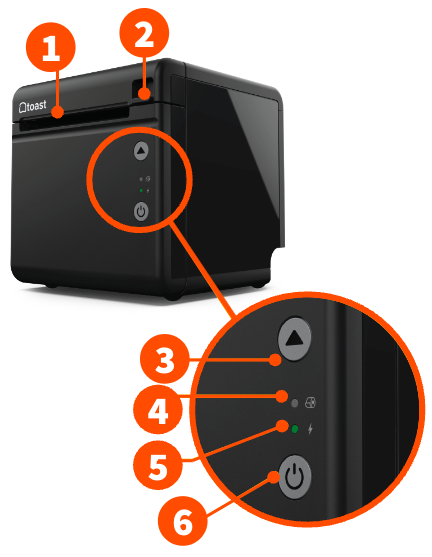
- 收据切割刀片
- 热敏纸门的锁扣
- 热敏纸进纸按钮
- 打印机错误指示灯
- 打印机电源指示灯
- 绿色指示灯:打印机已开启并准备就绪
- 琥珀色指示灯:打印机处于睡眠模式
- 打印机电源按钮
安装TP200吐司打印机
要安装TP200吐司打印机,请按照以下步骤操作:
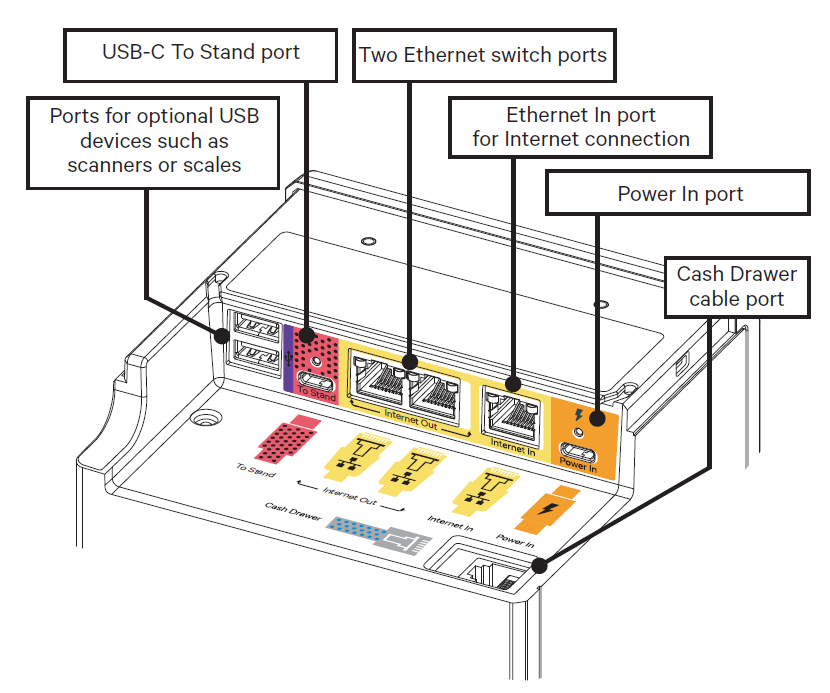
- 将电源适配器的橙色USB-C连接器插入打印机的橙色电源输入端口。用附带的螺丝固定电源线。请不要将电源适配器插入墙壁 - 这将是您的最后一步。现在,将插头放在靠近墙壁的位置以便于整理。
- 如果使用现金抽屉,请将连接到抽屉的电缆插入标记为现金抽屉的端口。它将与所有其他端口分开。
- 将路由器的黄色以太网线插入互联网输入以太网端口。
- 将红色USB-C连接器的一端插入打印机的红色到支架端口,另一端插入标记为USB-C的吐司终端底部。请注意,如果您使用的是带有Elo终端的吐司打印机,它们将无法相互连接,并且各自有独立的电源和以太网电缆。
- 将任何外设,如扫描仪或秤,插入打印机的USB端口。这些连接器没有标签。
- 如果使用带有Toast打印机的Elo终端或单独使用打印机,请将电源插头插入墙壁插座。 电源指示灯将变为琥珀色,然后变为绿色,表示电源已开启。
如何放置纸卷
- 拉动Toast打印机前面的锁扣并打开盖子。
- 插入完整的80毫米热敏纸卷。纸张应从盖子的另一侧出来。使用下面的图像帮助装载纸张。
- 关闭Toast打印机的盖子。
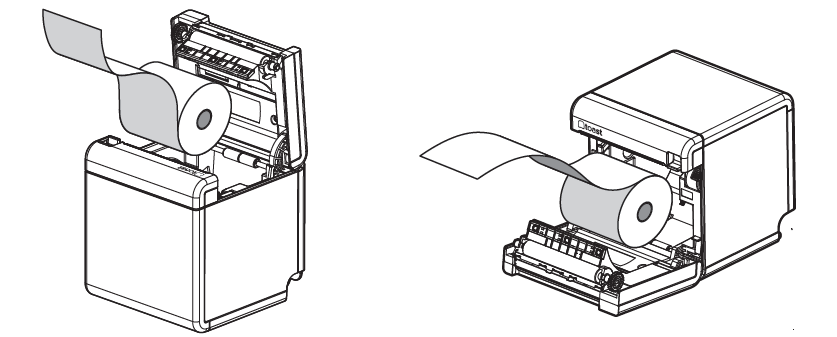
如果打印机在测试运行后不打印,请尝试反转纸卷的放置。
返回顶部
配置您的IP地址
所有新的Toast打印机都配置有DHCP IP地址,无需在Toast Web中进行配置。分配静态IP地址将导致意外的打印故障。按照上述步骤操作后,打印机将自动连接到您的网络,我们建议您在POS设备上完成设置。有关更多信息,请查看打印机设置概述。
如果您有静态IP地址,购买于2021年6月之前的Toast打印机,并且您正在尝试更改其IP地址,请查看更改您的TP200 Toast打印机的IP地址文章。
返回顶部
将您的Toast打印机设置为语言打印机
TP200吐司打印机(除了英语外)还可以打印简体中文、繁体中文、日语、韩语、越南语和泰语。 这些仅在购买新打印机时通过特殊请求提供。您的新打印机将由我们的硬件团队进行配置并发货给您。一旦到达,请确保在Toast Web中将其设置为语言打印机。您的吐司打印机将能够同时以英语和您选择的其他语言进行打印。
- 在Toast Web中,导航到财务 > 相关 > 设置 > 打印机和现金抽屉。
- 选择您需要配置的吐司打印机。
- 确保型号设置为吐司TP200/TP200W。
- 向下滚动到字符集 设置,并使用下拉菜单选择您希望打印的语言。这也会影响打印票据上显示的货币。
- 保存和发布您的更改。