xtraCHEF:激活您的 xtraCHEF 账户
上次更新时间:2026年7月7日 16:02
账户激活概述
感谢您选择 xtraCHEF!为启用您的账户,请首先完成以下部分中概述的步骤。
在开始之前,您需要准备一些资料以帮助完成此流程:
- 法定企业名称、地址和电话号码
- 会计软件的管理员访问权限(如适用)
- 发票文件(必须为 .PNG、.JPG、.JPEG 或 .PDF 格式)
提示: 我们强烈建议您在与入职顾问首次会面之前完成此设置步骤。
回到顶部
激活演练
第 1 步:开始使用
首先,您将收到一封来自 no-reply@toasttab.com 的电子邮件。其中包含指向您自助入职体验的链接。选择此电子邮件中的 开始使用 以继续。
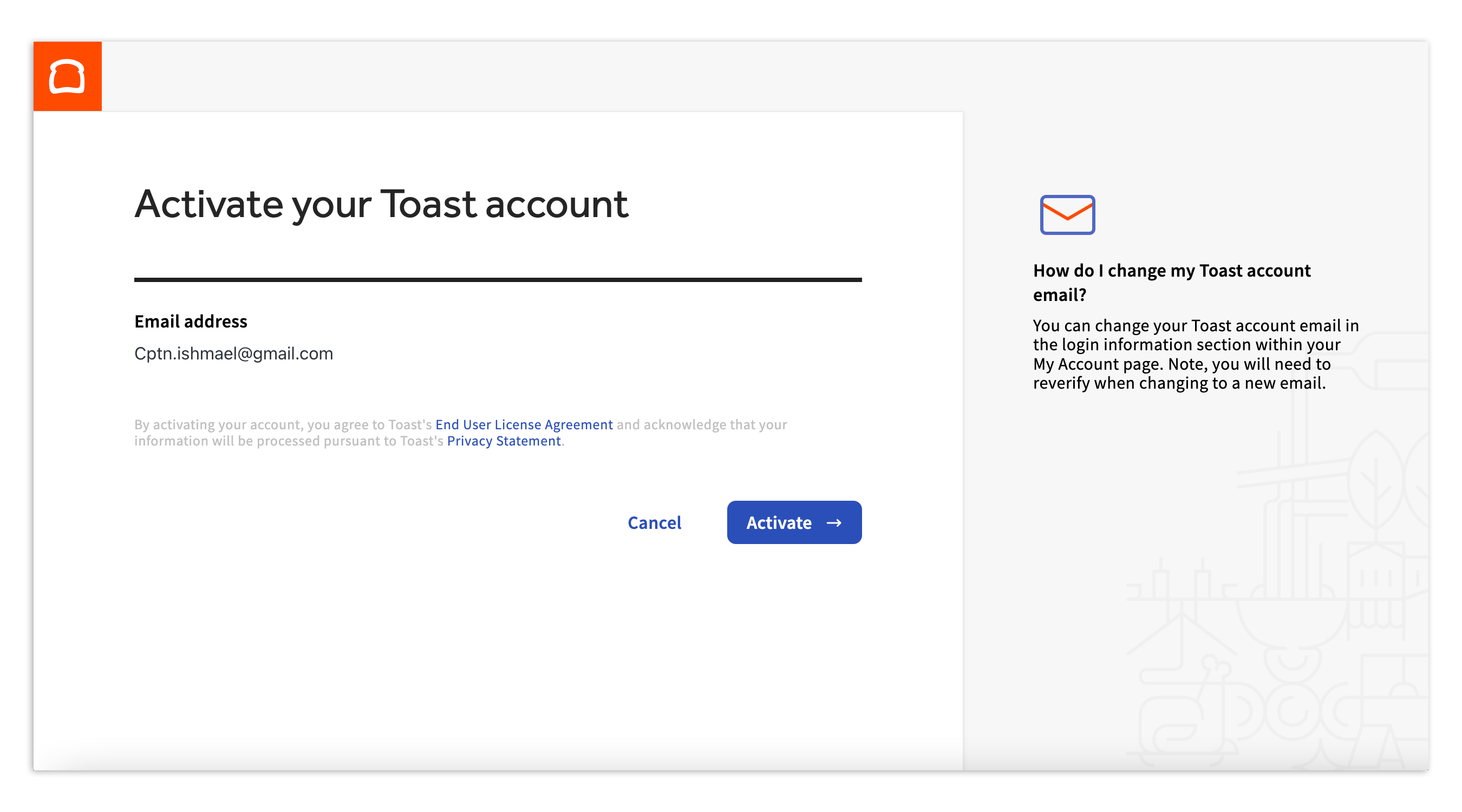
第 2 步:激活您的 Toast 账户
系统将立即要求您为个人账户创建密码。请至少包含 7 个字符,其中至少包含一个数字和一个字母。选择 激活 以继续。
Toast 随后会将您登出,并要求您使用新凭据登录。输入您的电子邮件地址和新密码。然后选择 继续。
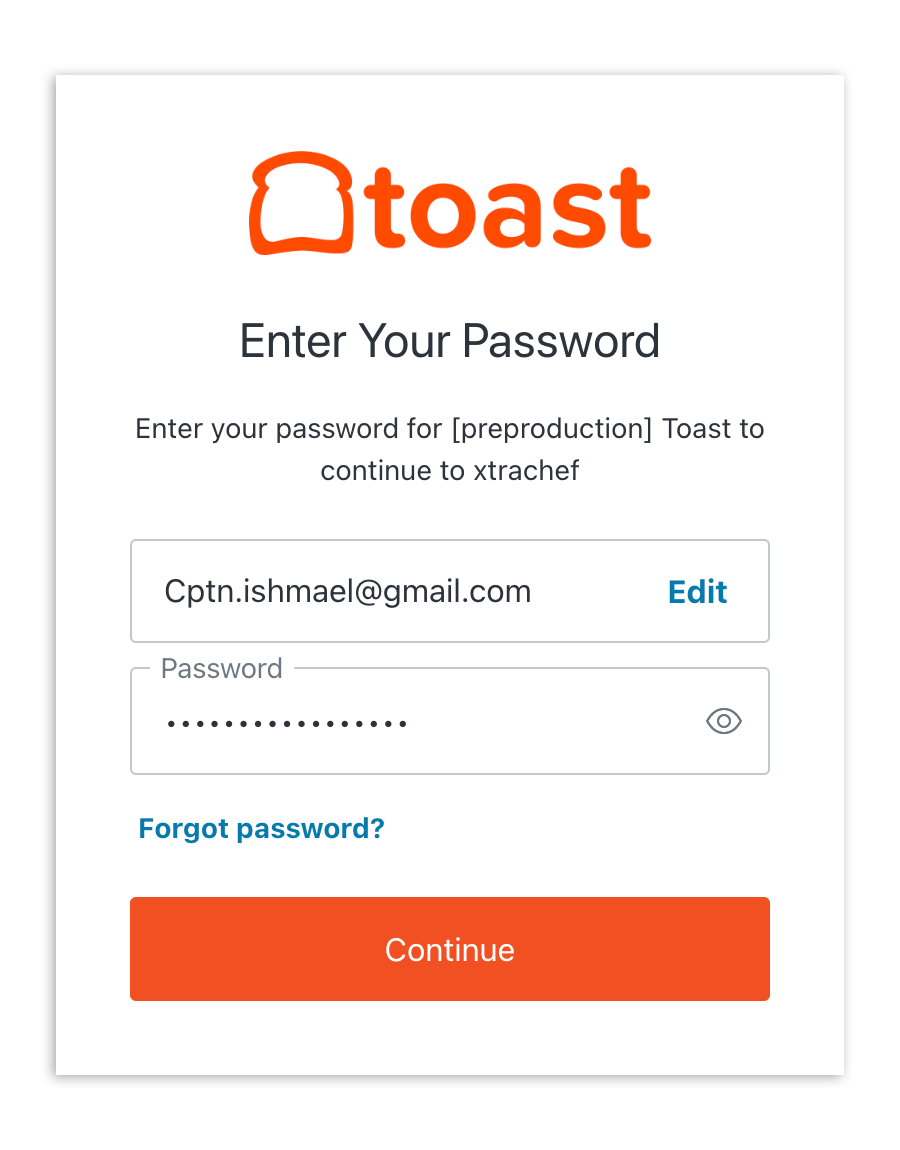
注意:在您通过此电子邮件激活账户之前,您将无法通过 xtraCHEF 移动应用程序登录。
第 3 步:xtraCHEF 服务条款
您需要在首次登录时阅读并接受 xtraCHEF 服务条款。阅读完此文档后,选择左下角的 复选框 并点击 我接受。
第 4 步:分享您的目标
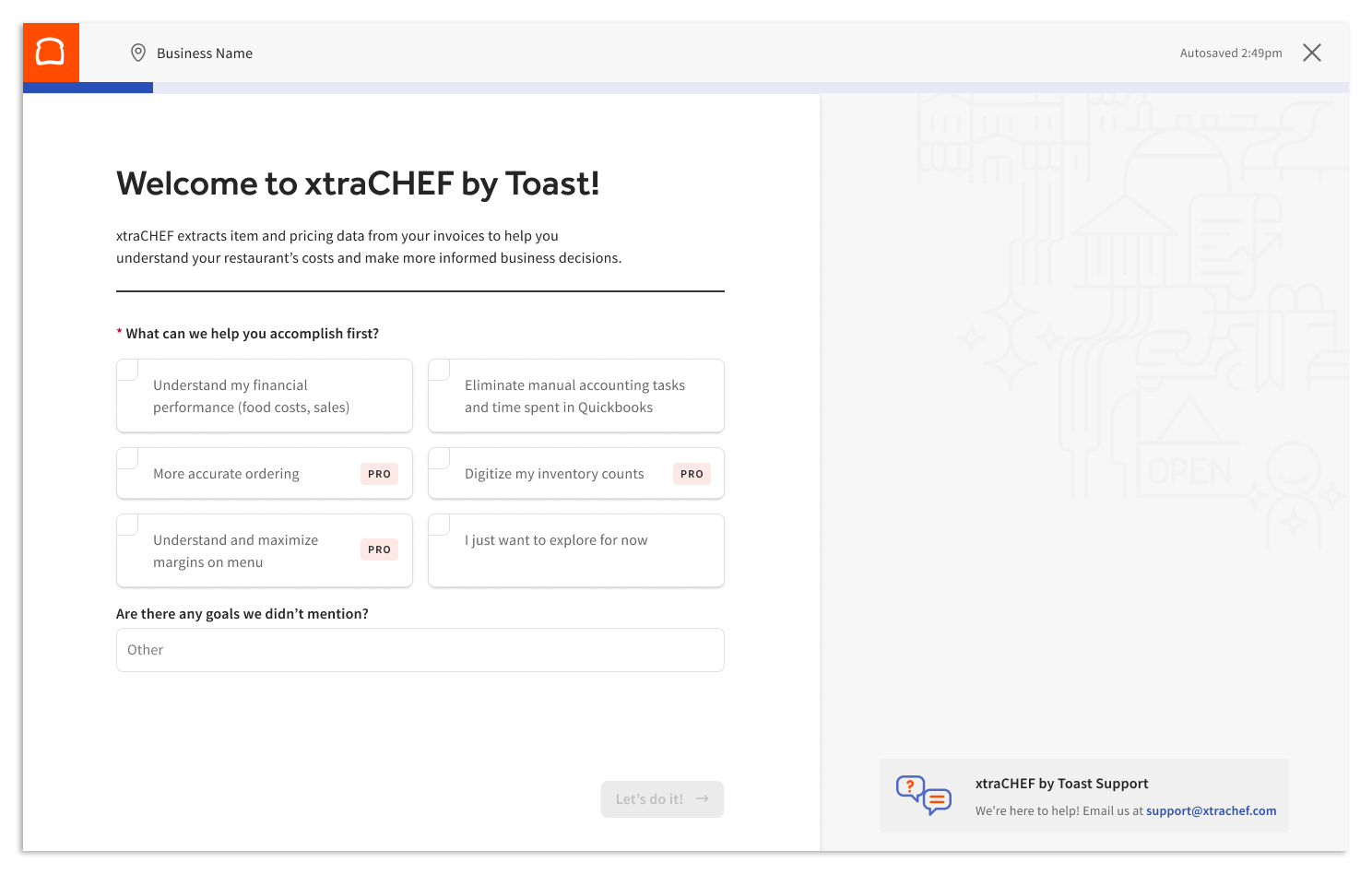
接下来,您将看到一个包含几个问题的欢迎屏幕。选择最适合您的选项将有助于我们了解您在 xtraCHEF 入门之旅中的目标和优先事项。
完成后,选择 开始吧! 以继续。
第 5 步:添加用户
完成此操作后,您将看到自己作为主要用户,即账户所有者。
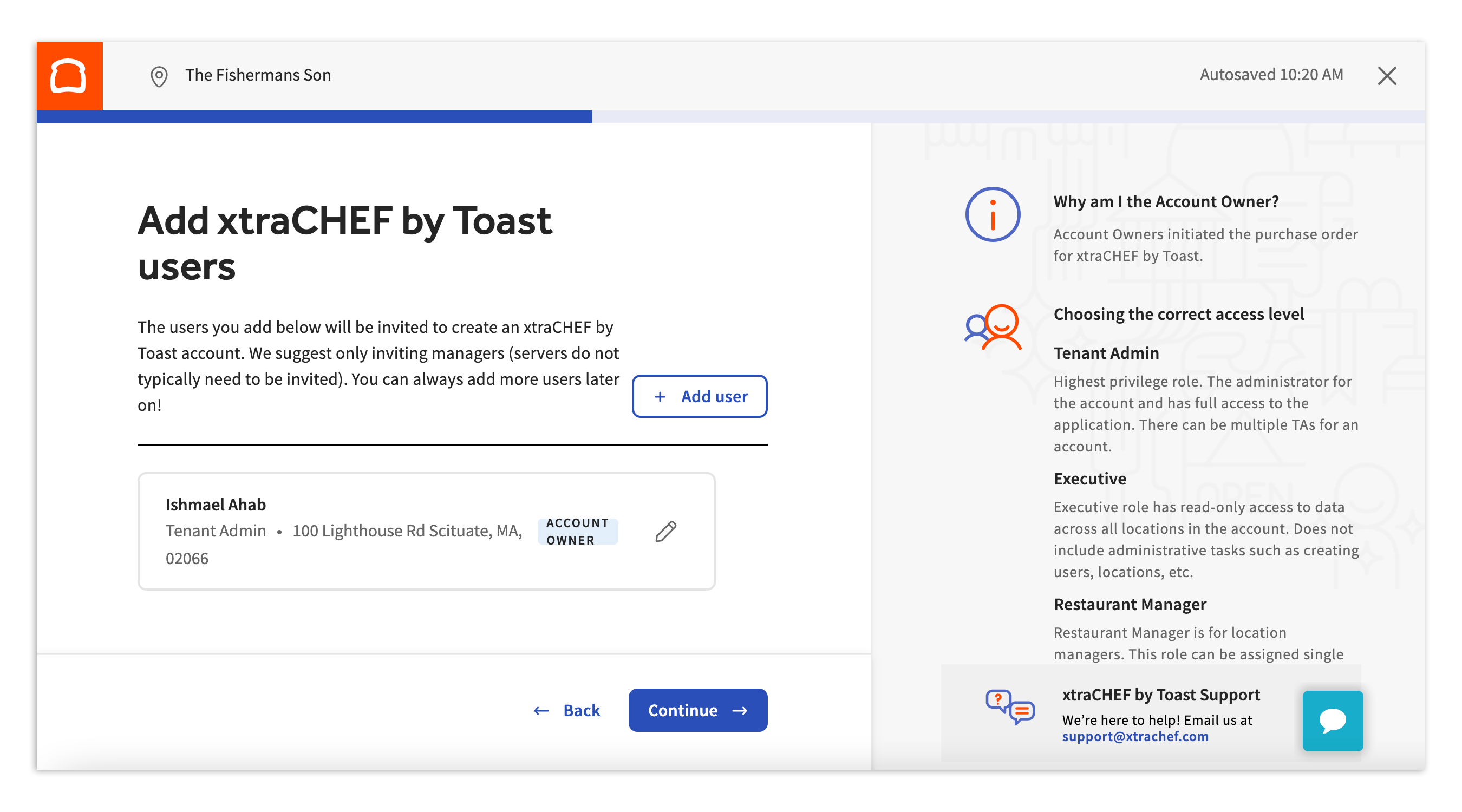
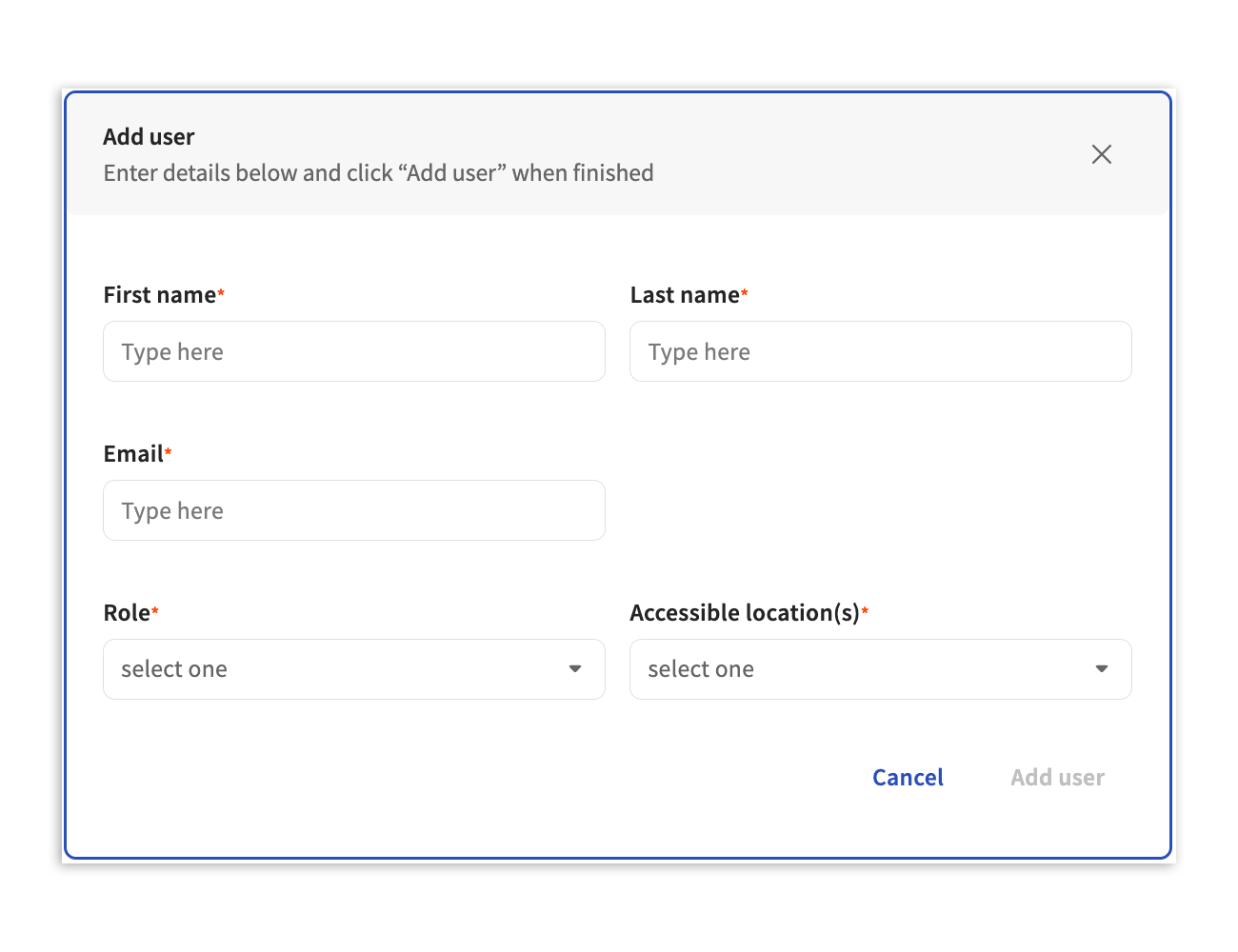
选择 +添加用户 以添加需要访问此系统的任何其他用户(此操作也可稍后进行)。必填信息由红色星号标出。 用户角色决定了他们对 xtraCHEF 内特定部分和功能的访问权限。
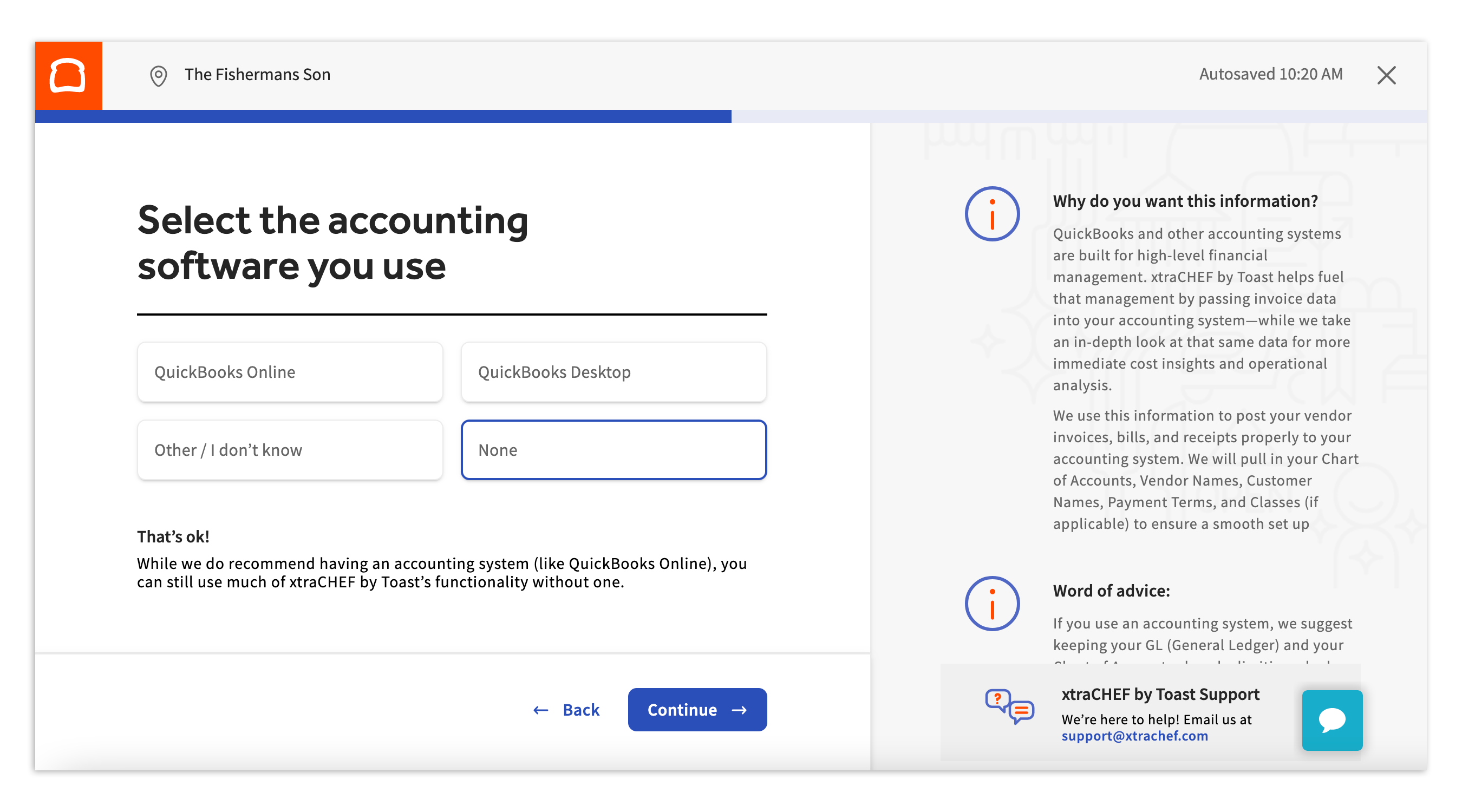
第 6 步:选择您的会计软件
输入用户后,xtraCHEF 自助入门模块将提示您与您的会计软件同步。从以下选项中进行选择,例如 QuickBooks Online、QuickBooks Desktop、其他/我不知道以及 无。
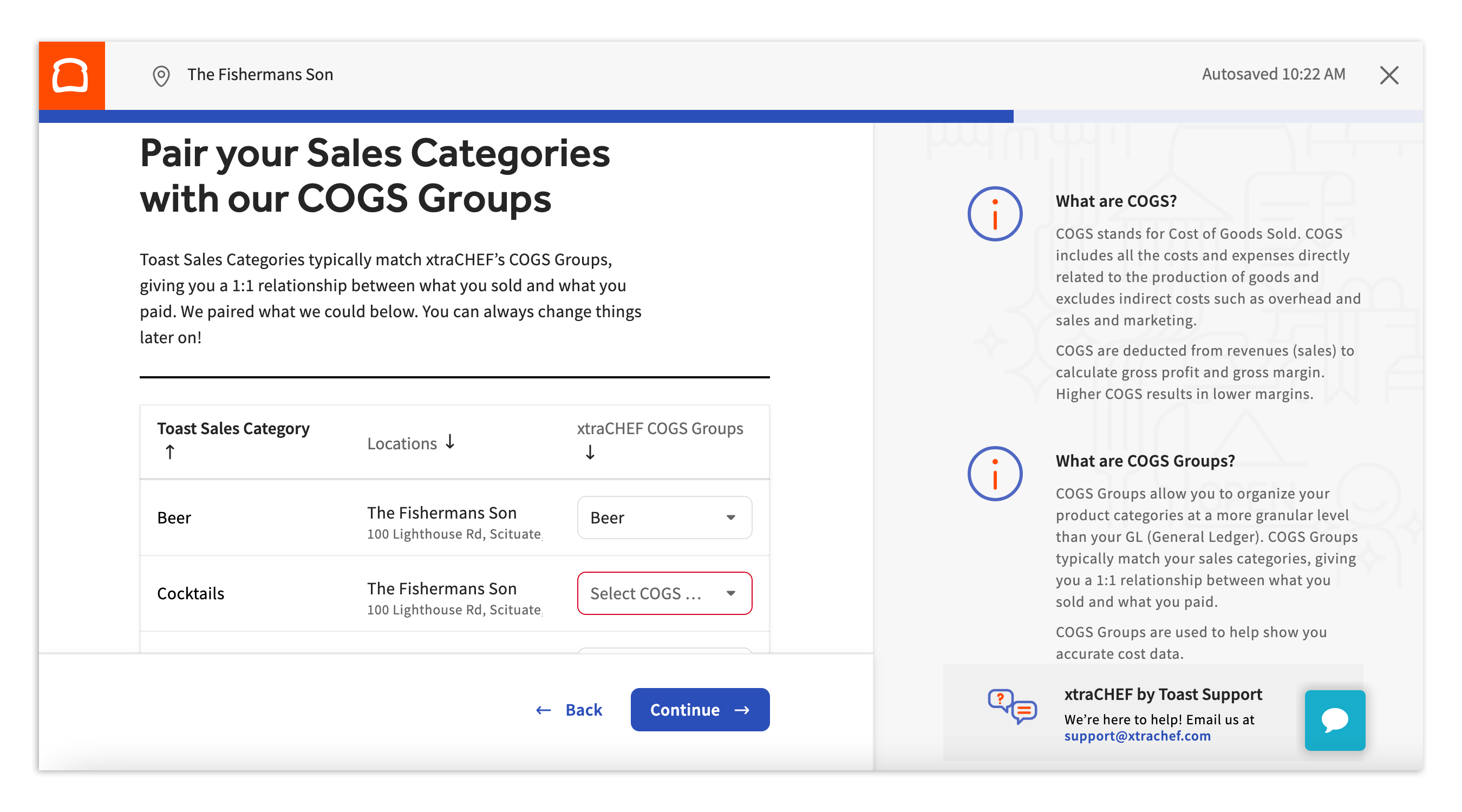
第 7 步:将销售类别与 COGS(销货成本)组进行配对
下一步要求您将 Toast 销售类别与您的 xtraCHEF COGS 组进行匹配。多个销售类别可能属于同一个 COGS 组。请记住,您可以在完成自助入驻模块后更改这些设置。
第 8 步:上传您的发票
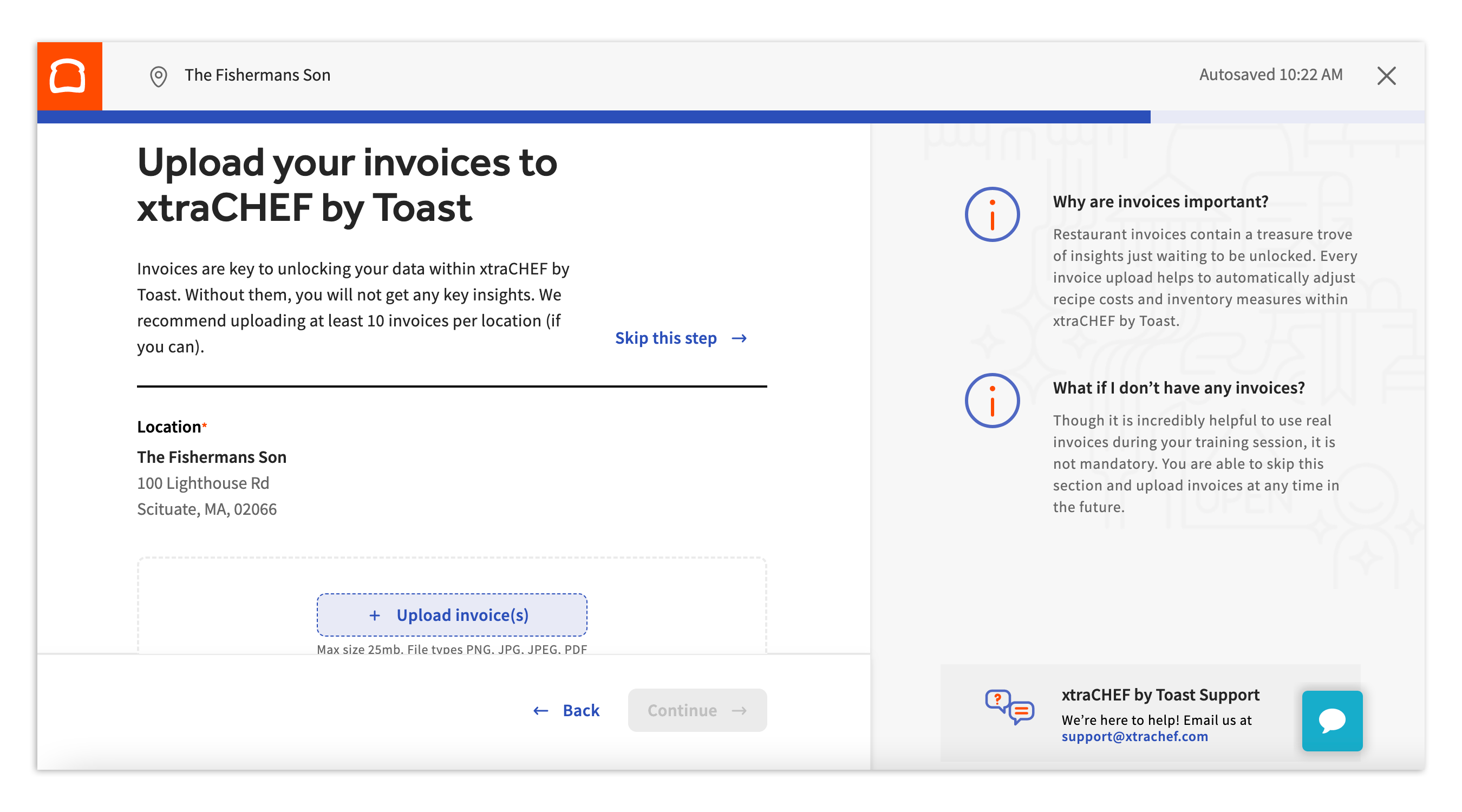
最后一步要求您将近期发票上传到 xtraCHEF 系统。这些发票将为系统提供数据以开始生成报告,同时也让我们的 AI 工具了解如何读取您的发票,从而在您继续添加更多发票时加快上传速度。这也使您的初始培训变得更容易。如有必要,您可以跳过此步骤,但强烈建议您完成此步骤。
注意:每个地点添加 10 张或更多发票,即可在 xtraCHEF 中“解锁您的数据”。