Primeros pasos con la integración de AppFront
Última actualización: 5 oct 2026, 4:45 p.m.
Aprende a configurar la integración de Appfront con Toast.
| Esta integración requiere acceso a las integraciones de socios de Toast. Para obtener más información, consulta Configurar integraciones de socios de Toast. |
- Descripción general de AppFront Integration
- Activar integración de AppFront con Toast
- Configurar tarjetas de regalo y fidelidad
- Registrarse en un programa de fidelidad en la pantalla expuesta al cliente
- Configuración de Toast Web
- AppFront Escanear para pagar
- Integración con AppFront: Solución de problemas y asistencia
Descripción general de AppFront Integration
AppFront es una plataforma digital todo en uno para pedidos y marketing de restaurantes diseñada para marcas que buscan una solución de marca blanca totalmente personalizable. Te da control creativo completo sobre tu diseño, programas de fidelidad y canales de pedidos, lo que te permite ofrecer una experiencia única y con una marca perfecta para tus clientes.
Al unificar pedidos digitales, aplicaciones móviles personalizadas, fidelidad y un CRM inteligente, AppFront convierte los datos de transacciones diarias en marketing automatizado y en tiempo real. La plataforma analiza de forma segura el historial de pedidos y los hábitos de tus clientes, lo que facilita el envío de promociones personalizadas, recompensas personalizadas y actualizaciones segmentadas que aumentan las visitas recurrentes. Debido a que se integra directamente con tu POS de Toast, obtienes funciones poderosas de interacción con los clientes sin interrumpir el flujo de trabajo existente de tu personal.
Activar integración de AppFront con Toast
Para habilitar la integración de AppFront con Toast, sigue estos pasos:
- Para activar AppFront con Toast, inicia sesión en Toast Web y ve a Integraciones >Gestión de integraciones >Examinar y comprar integraciones.
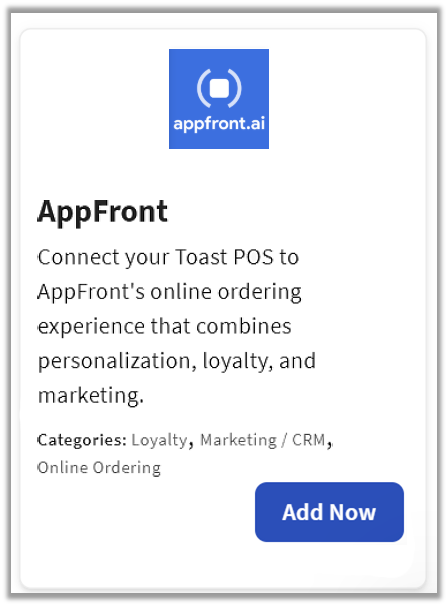
- Ingresa AppFronten el campo de búsqueda y selecciona Agregar ahora.
- Si tienes varias ubicaciones, selecciona los restaurantes que quieres conectar con AppFront. Por último, selecciona Aplicar.
- Nota: Tu restaurante debe tener acceso a las integraciones de socios de Toast para agregar esta integración. Para obtener más información, consulta Configurar integraciones de socios de Toast.
- Revisa los términos y condiciones de visibilidad del alcance de los datos y selecciona Confirmar para aceptar. Consulta el artículo Visibilidad del alcance de los datos para obtener más información.
- Una vez que selecciones Agregar ahora en el mosaico de AppFront en Toast Web, seleccionarás qué restaurante(s) te gustaría conectar a tu cuenta de AppFront y Aplicar
- Después de seleccionar Aplicar, se te redirigirá a una pantalla de confirmación.
- Después de agregar la integración en Toast Web, el equipo de AppFront se pondrá en contacto contigo directamente para iniciar la configuración y la incorporación de tu cuenta si todavía no creaste tu cuenta de AppFront.
Configurar tarjetas de regalo y fidelidad
Si planeas usar Appfront para tus tarjetas de regalo o programas de fidelidad, el proceso de incorporación sigue un flujo de trabajo de activación estándar:
- Comunícate con Appfront: Comunícate directamente con el equipo de Appfront escribiendo a contact@appfront.ai para registrarte e iniciar la creación de tu cuenta.
- Configuración de Toast Web: El equipo de Appfront se coordinará directamente con el servicio de asistencia de integración de Toast para aprovisionar y habilitar los módulos necesarios de tarjetas de regalo y fidelidad en Toast Web.
- Activación final: Una vez que Toast y Appfront completen la configuración de Toast Web, recibirás una notificación para activar oficialmente las funciones. Puedes completar este paso final siguiendo la guía aquí: Primero pasos con las integraciones de tarjetas de regalo y socios de fidelidad.
Registrarse en un programa de fidelidad en la pantalla expuesta al cliente
Si tu socio de fidelidad admite el registro de clientes, un cliente que no esté ya inscrito puede unirse al programa sin salir de la pantalla visible para el cliente.
- Cuando se le pide que se registre, el cliente selecciona la opción de registro en la pantalla visible para el cliente.
- El cliente ingresa la información de contacto solicitada, normalmente un número de teléfono y/o dirección de correo electrónico.
- Nota: Los métodos de registro aceptados varían según el socio de fidelidad. Algunos socios aceptan solo un número de teléfono para el registro, incluso si aceptan tanto un número de teléfono como una dirección de correo electrónico para el registro. Si se le solicita al cliente solo un número de teléfono, ese es el comportamiento esperado de tu proveedor de fidelidad.
- El cliente confirma cualquier solicitud de consentimiento o términos presentada por tu proveedor de fidelidad.
- Una vez que se completa la inscripción, el cliente inicia sesión en el pedido actual y puede comenzar a ganar puntos con esa cuenta.
Configuración de Toast Web
Para garantizar que los menús y configuraciones de tus clientes funcionen a la perfección en AppFront, deberás configurar Opciones de almuerzo/cena específicas y una Otra opción de pago dentro de Toast Web. El equipo de AppFront se asociará directamente contigo durante la incorporación para ayudarte a configurar estos ajustes según las especificaciones.
- Configurar opciones gastronómicas
- Deberás crear dos opciones de almuerzo/cena específicas en Toast Web para dirigir tus pedidos digitales correctamente:
- Envío inmediato: el comportamiento de esta opción debe configurarse como Envío.
- AppFront Comida para llevar: el comportamiento de esta opción debe configurarse como Comida para llevar.
- El equipo de AppFront puede orientarte sobre cualquier convención de nombres específicos o configuración adicional necesaria para tu lanzamiento. Para aprender a crearlos en tu sistema, consulta Configurar opciones gastronómicas personalizadas.
- Deberás crear dos opciones de almuerzo/cena específicas en Toast Web para dirigir tus pedidos digitales correctamente:
- Configurar otras opciones de pago
- Se requiere un tipo de pago dedicado para procesar y rastrear transacciones de AppFront en tu POS. Trabaja directamente con tu especialista en incorporación de AppFront para configurarlo de acuerdo con sus especificaciones técnicas requeridas.
- Para obtener instrucciones generales sobre cómo crear tipos de pago, consulta Configurar otras opciones.
Toast recomienda mucho configurar un centro de ingresos específico para AppFront. Esto te permite aislar fácilmente los datos de ventas de AppFront para generar informes financieros discretos y limpios. Si quieres configurar esto, sigue los pasos que se detallan en Crear y asignar centros de ingresos.
AppFront Escanear para pagar
AppFront incluye una integración con la API estándar de Escaneo para Pagar Licitación de Toast. Esta función permite a la plataforma Toast reconocer automáticamente la cuenta de un cliente al pagar sin necesidad de buscarlo manualmente en el POS.
Nota: La integración de escanear para pagar de AppFront sigue un flujo de trabajo estándar. Los descuentos a nivel de artículo no son compatibles con el flujo de trabajo de escanear para pagar. Los descuentos por artículo solo están disponibles para los clientes a través de la integración de fidelidad de AppFront.
Puedes usar la función de escanear para pagar en tus cajas registradoras de las siguientes maneras:
Usar un código QR de escanear para pagar
- En la pantalla Terminal de pago de la aplicación POS de Toast, selecciona Otros pagos de los tipos de pago en el lado derecho de la pantalla. Es posible que debas desplazarte hacia abajo para localizar el botón.
- Selecciona Escanear código QR y, Listo.
- Nota: El nombre exacto del botón puede variar según la configuración de pago personalizada de tu restaurante.
- La cámara o el escáner de códigos de barras conectado de tu dispositivo se activarán. Posiciona el código QR digital o impreso del cliente en el área de escaneo.
- Una vez escaneada, la cuenta del cliente se identifica automáticamente y el flujo de pago continuará normalmente.
Usar un identificador único de cliente
- En la pantalla Terminal de pago de la aplicación POS de Toast, selecciona Otros pagos de los tipos de pago en el lado derecho de la pantalla.
- Selecciona tu tipo de pago con identificador único y Listo.
- Ingresa el código de identificación único del cliente (proporcionado a través de su aplicación) y selecciona Usar código.
- Nota: Puedes seleccionar Escanear con cámara en cualquier momento para volver a escanear el código QR del cliente si está disponible.
- Después de que se ingresa el identificador, la cuenta del cliente se vincula y el flujo de trabajo de pago transcurre normalmente.
Nota: AppFront se asociará directamente con tu equipo durante la incorporación para demostrar cómo apoyar y usar este flujo de trabajo en tu POS de Toast.
Integración con AppFront: Solución de problemas y asistencia
Si tienes preguntas o problemas de asistencia relacionados con la integración con AppFront, puedes ponerte en contacto con AppFront en:
- Asistencia general
- Email:support@AppFront.ai
- Número de teléfono: (507) 320-3643