Crear y gestionar grupos de modificadores y opciones de modificadores
Última actualización: 7 jul 2026, 2:41 p.m.
¿Buscas otro tema?
La palabra “modificador” cubre varios flujos de trabajo distintos en Toast. Este artículo cubre la ruta del Gestor de menús para crear, editar, reutilizar y eliminar grupos de modificadores y opciones de modificadores.
- ¿Usas el generador de menús en lugar del gestor de menús? Consulta "Agregar grupos de modificadores y modificadores en el generador de menús".
- ¿Necesitas agregar un modificador encima de otro modificador (un submodificador o modificador anidado)? Consulta "Crear modificadores anidados (agregar modificadores a un modificador)".
- ¿Quieres usar un artículo del menú existente como modificador? Consulta "Crear modificadores a partir de artículos".
- ¿Intentas cambiar los grupos de modificadores del pedido y aparecen en el POS? Consulta "Gestionar orden de visualización del grupo de modificadores" y "Configurar opciones de visualización de modificadores".
- ¿Necesitas configurar precios por tamaño o secuencia (mitades de pizza, tamaños de delicatessen)? Consulta "Configurar precios especiales de modificadores: Precios por tamaño y secuencia".
- Antes de comenzar
- Acerca de los grupos de modificadores y las opciones de modificadores
- Ejemplo de configuración de modificadores
- Crear un grupo de modificadores y opciones de modificadores
- Editar configuración del grupo de modificadores
- Editar configuración de opciones de modificadores
- Usar selección de múltiples modificadores (modificadores duplicados)
- Reutilizar un grupo de modificadores existente en otros artículos
- Configurar comportamiento de modificadores: Instrucción obligatoria, opcional y del POS
- Modificadores predeterminados, clasificación de grupos de modificadores y orden de visualización
- Eliminar un grupo de modificadores o una opción de modificadores
- Preguntas frecuentes
- Solucionar problemas de grupos de modificadores
- Artículos relacionados
Antes de comenzar
Se aplica a: Toast Web (Gestor de menús/función de menú heredada)
Permisos necesarios:
- Permiso de menú (obligatorio para ver y editar menús, grupos, artículos y grupos de modificadores)
Lo que lograrás: Crea un grupo de modificadores, agrégale opciones de modificadores, define su comportamiento y precios, adjúntalo a un grupo de menús o artículo y (cuando sea necesario) edítalo, reúsalo o elimínalo.
¿Prefieres aprender en vivo? Regístrate en Toast Classroom: Aspectos básicos del menú.
Acerca de los grupos de modificadores y las opciones de modificadores
Los grupos de modificadores y las opciones de modificadores permiten a los clientes personalizar los artículos del menú con complementos como ingredientes, guarniciones, salsas o estilos de preparación. También manejan los precios de esos complementos: gratuitos, con recargo o con descuento.
Una personalización tiene dos partes:
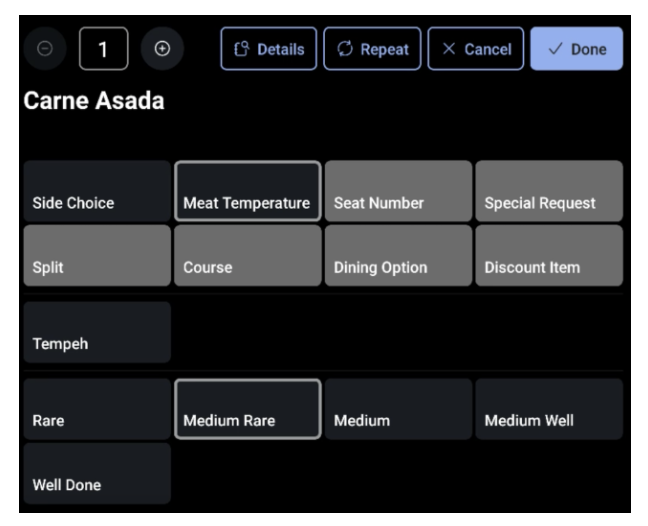
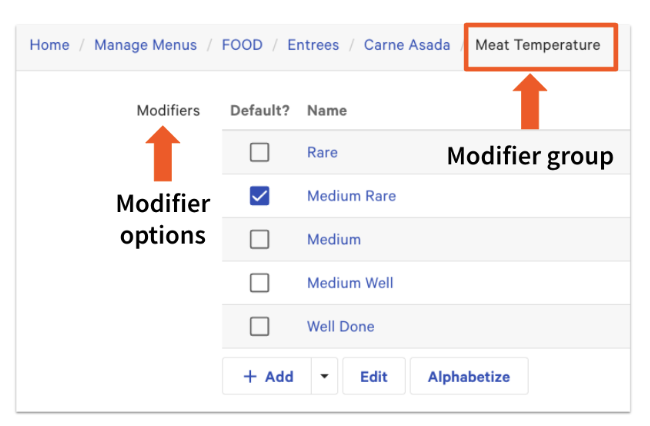
- Un grupo de modificadores es una colección con nombre de opciones de modificadores. El grupo solo existe para organizar opciones, ya que no se Imprime en recibos ni tickets. Ejemplo: "Temperatura de la carne" es un grupo de modificadores.
- Una opción de modificadores es la elección individual que un cliente o mesero realmente selecciona. Imprimir opciones de modificadores en recibos y tickets. Ejemplo: “Rara” y “Media rara” son opciones de modificadores dentro del grupo de modificadores “Temperatura de la carne”.
Dónde se unen los grupos de modificadores en tu menú
Se puede agregar un grupo de modificadores en tres niveles de la jerarquía del menú:
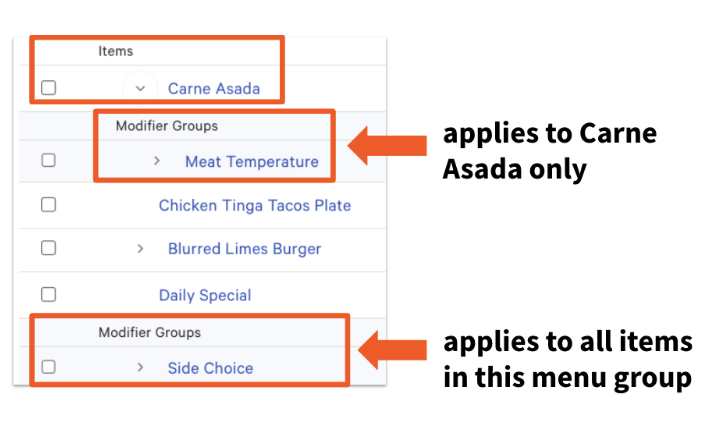
- Nivel de grupo: el grupo de modificadores se aplica a todos los artículos del grupo de menús
- Nivel de subgrupo: el grupo de modificadores se aplica a todos los artículos del subgrupo
- Nivel del artículo: el grupo de modificadores se aplica solo a ese único artículo
Un grupo de modificadores adjunto a nivel de grupo o subgrupo a veces se llama modificador principal para todos los artículos debajo de él. Ejemplo: un grupo de “Elección de guarnición” (papas fritas, ensalada de guarniciones) unido a nivel de grupo de menús significa que cada artículo de ese grupo de menús puede tener una opción de guarnición.
Un grupo de modificadores a nivel de artículo se aplica solo a un artículo. Ejemplo: un grupo de “temperatura de la carne” con las opciones “Rara”, “Medianamente rara” y “Bien hecha” unidas solo al artículo “Carne asada”.
Nota: Puedes previsualizar cómo se verán tus menús en el POS usando la función Ver diseño del Gestor de menús o Generador de menús. Para obtener más información, consulta "¿Puedo previsualizar cómo se verán mis menús en mi POS?"
Precios de modificadores de un vistazo
Las opciones de modificadores pueden ser gratuitas, con cargo adicional o con descuento. Defines una estrategia de precios para cada grupo de modificadores (consulta Editar configuración del grupo de modificadores a continuación para ver la lista completa de estrategias). Para ver precios basados en tamaños o secuencias (mitades de pizza, tamaños de delicatessen), consulta "Configurar precios especiales de modificadores: Precios por tamaño y secuencia".
Ejemplo de configuración de modificadores
Los grupos de modificadores y las opciones de modificadores se pueden configurar para muchos escenarios. Algunos ejemplos comunes:
- Personalización de bebidas: permite que los clientes elijan una opción entre varias (por ejemplo, la marca de tequila en una margarita). Crea un grupo de modificadores "Tequila" con opciones para cada marca (Don Julio, Patrón, Casamigos). Cada opción de modificadores puede tener precios diferentes si es necesario.
- Aderezos o complementos para ensaladas: pueden marcarse como opcionales si un cliente no tiene que hacer una selección.
- Temperatura de la carne: Opciones de modificadores como "Raro", "Medio raro" y "Bien preparado" dentro de un grupo de modificadores de "temperatura de la carne".
- Toppings de pizza: crea grupos de modificadores separados para cada mitad de la pizza y establece un número máximo de toppings por mitad. Para ver los precios combinados de pizzas, consulta "Configurar precios especiales de modificadores: Precios por tamaño y secuencia".
Crear un grupo de modificadores y opciones de modificadores
Los grupos de modificadores se crean en Toast Web. Un grupo de modificadores adjunto a nivel de subgrupo o grupo de menús se agrega desde la página de detalles del grupo o subgrupo; un grupo de modificadores adjunto a nivel de artículo se agrega desde la página de detalles del artículo.
Crear grupos de modificadores funciona de la misma manera que crear menús, grupos de menús y artículos: puedes agregarlos, eliminarlos, renombrarlos y reordenarlos de la misma manera.
- Ve a Menús > Gestión de menús > Gestor de menús.
- En el Gestor de menús, selecciona el menú, grupo, subgrupo o artículo al que debería aplicarse el grupo de modificadores. Se abre un panel de configuración en el lado derecho de la pantalla.
- Desplázate hasta la sección Grupos de modificadores y selecciona + Agregar nuevo. Se abre la página de detalles del grupo de modificadores.
- Ingresa un nombre para el grupo de modificadores. En la sección Modificadores, escribe un Nombre para cada opción de modificadores y, luego, selecciona + Agregar para agregarlo al grupo. Ejemplo: En un grupo de modificadores "aderezo", agrega opciones de modificadores para "ranchera", "vinagreta" y "sin aderezo".
- En la sección Configuración del grupo de modificadores, define el comportamiento del modificador:
- Opcional u obligatorio (ver Configurar comportamiento modificador a continuación)
- Incluye una instrucción en el POS. Si se activa, el grupo de modificadores se muestra automáticamente en el POS cuando un mesero agrega el artículo a una cuenta
- Permitir que los clientes seleccionen más de un modificador. Si se activa, puedes establecer un máximo y si la misma opción de modificadores puede seleccionarse más de una vez (ver Usar selección múltiple a continuación).
- Selecciona Guardar y Publicar todos los cambios.
Resultado previsto: El nuevo grupo de modificadores aparece en la sección Grupos de modificadores del menú, grupo, subgrupo o artículo del que partiste, y las opciones de modificadores aparecen en el POS cuando ese artículo se agrega a una cuenta.
Configuración avanzada: Modificadores predeterminados y anulación
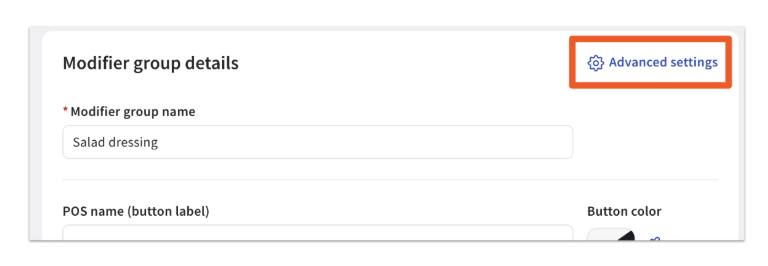
Para acceder a configuraciones adicionales, como modificadores predeterminados y Mostrar prioridad de pedidos, selecciona Configuración avanzada en la parte superior de la página de detalles del grupo de modificadores.
- ¿Anular? (opcional): Te permite anular la opción de modificadores predeterminada si este grupo de modificadores ya está en uso en otra parte de tu menú. Se suele usar a nivel de artículo para que un artículo pueda tener un valor predeterminado diferente del de los demás que comparten el mismo grupo de modificadores.
- Modificadores predeterminados (opcional): si se selecciona Anular?, puedes elegir una opción de modificadores predeterminados del grupo. El valor predeterminado se aplica automáticamente cuando el artículo se agrega a una cuenta. Ejemplo: un artículo de ensalada de la casa puede ser, de manera predeterminada, aderezo ranchero; un mesero aún puede cambiar la selección en la mesa.
Para el flujo de trabajo completo de modificadores predeterminados (donde los valores predeterminados Imprimen en el Ticket, cómo los trata el pedido digital), consulta "Crear modificadores predeterminados".
Nota: Si un grupo de modificadores utiliza premodificadores (NO, EXTRA, PREFIJOS GUARNICIÓN para tickets de cocina), deberás elegir si el grupo utiliza el conjunto de premodificadores predeterminado global o uno personalizado. Para obtener más información, consulta "Crear y asignar premodificadores".
Editar configuración del grupo de modificadores
La página de detalles del grupo de modificadores te permite cambiar la configuración que se aplica a todo el grupo de modificadores, incluida la siguiente:
- Nombre, nombre del POS y color del botón
- Estrategia de precios de modificadores (ver abajo)
- Las opciones de modificadores dentro del grupo
- Comportamiento obligatorio u opcional (ver Configurar comportamiento modificador)
- Incluir una instrucción de POS
- Si los clientes pueden seleccionar más de un modificador
- Visibilidad del canal (POS, pedidos digitales, etc.)
La estrategia de precios determina cómo se determinan los precios de las opciones de modificadores dentro del grupo. En la sección Precios, la configuración ¿ Cómo se determinan los precios de los modificadores de este grupo? ofrece tres opciones:
- Sin cargo. Ideal para grupos de modificadores compuestos enteramente por artículos de cortesía, como un aderezo de ensalada obligatorio
- Todos los modificadores comparten el mismo precio; todas las opciones del grupo tienen el mismo precio. Se abre un panel de estrategia de precios con la configuración de precios compartidos.
- Cada modificador tiene un precio único. Para establecer el precio de cada opción de modificadores individualmente, selecciona la opción de la lista e ingresa el precio en la página de detalles de la opción de modificadores
Para estrategias de precios por tamaño, secuencia o tamaño combinado + secuencia, consulta "Configurar precios especiales de modificadores: Precios por tamaño y secuencia".
La configuración adicional (modificadores predeterminados, mostrar prioridad de pedidos) está detrás de Configuración avanzada en la parte superior de la página de detalles del grupo de modificadores.
Como siempre, guarda y publica los cambios que realices para que surtan efecto en tu POS.
Eliminar un grupo de modificadores heredado de un grupo de menús
Si un grupo de modificadores está asociado a nivel de grupo o subgrupo, se aplica a todos los artículos a continuación. Para desvincular esa herencia de un solo artículo (por lo que el grupo de modificadores aún se aplica al resto de los artículos, pero no a este), usa el flujo de trabajo de desvinculación del generador de menús. Consulta "Agregar grupos de modificadores y modificadores en el generador de menús".
Editar configuración de opciones de modificadores
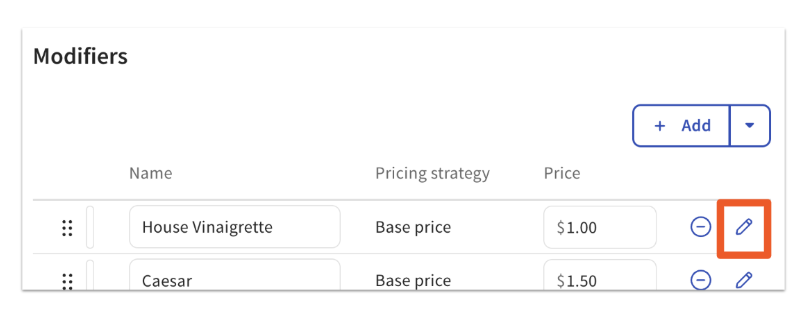
Para editar una opción de modificadores individual (nombre, calorías, color del botón del POS, precio), selecciona el ícono de lápiz junto a esa opción de modificadores en la página de detalles del grupo de modificadores. Se abre la página de detalles de la opción de modificadores, donde puedes cambiar esa configuración.
Usar selección de múltiples modificadores (modificadores duplicados)
La selección de múltiples modificadores (a veces llamados modificadores duplicados) permite seleccionar una opción de modificadores más de una vez en el mismo artículo. Común en panaderías, cafeterías, tiendas de bagels, tiendas de alitas o restaurantes de construcción propia para:
- Seleccionar múltiples sabores con una docena de bagels o donuts (por ejemplo: 6 simple, 6 de todo)
- Seleccionar múltiples guarniciones dentro de una comida combinada (por ejemplo: 2 porciones de macarrones con queso, 1 porción de ensalada de col)
- Seleccionar múltiples salsas dentro de un pedido de alitas (por ejemplo: 2 rancho, 2 barbacoa)
- Seleccionar múltiples ingredientes en una ensalada, plato o taco (por ejemplo: 2 queso feta, 2 carnitas)
Para el flujo de trabajo de configuración completo (incluidos el comportamiento de cantidad de pedidos digitales y el máximo de 24 modificadores), consulta "Configurar y usar selección de múltiples modificadores".
Reutilizar un grupo de modificadores existente en otros artículos
Un solo grupo de modificadores puede unirse a más de un artículo o grupo de menús. Ejemplo: Las "alitas deshuesadas" y los "trocitos de pollo" pueden compartir el mismo grupo de modificadores "salsa", o el grupo de "sándwiches" y el grupo de "especiales de almuerzo" pueden compartir el mismo grupo de modificadores "guarniciones".
Para adjuntar un grupo de modificadores existente a un artículo o grupo diferente:
- Ve al grupo de menús, subgrupo o artículo al que quieres adjuntar un grupo de modificadores.
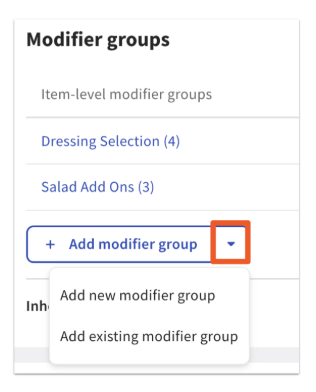
- Desplázate hasta la sección Grupos de modificadores y selecciona la flecha hacia abajo junto al botón + Agregar grupo de modificadores.
- Selecciona Agregar grupo existente.
- En la ventana emergente, usa la barra de búsqueda para escribir el Nombre o Nombre del POS del grupo de modificadores.
- Selecciona el grupo (o grupos) de modificadores de los resultados de la búsqueda y selecciona Agregar grupos de modificadores.
- Selecciona Guardar y Publicar todos los cambios.
Resultado previsto: El grupo de modificadores existente se adjunta al nuevo artículo o grupo de menús y aparece en su sección Grupos de modificadores. Cualquier cambio que realices en el grupo de modificadores desde cualquier punto de conexión lo actualizará dondequiera que esté conectado.
Copiar vs. Reutilizar vs. Copia profunda
Reutilizar un grupo de modificadores adjunta el mismo grupo a varios artículos; cada cambio se actualiza en todas partes. Si en su lugar deseas una copia separada para poder cambiar los precios o el comportamiento en una de ellas sin afectar a la otra, consulta “Reutilizar o copiar grupos de menús, artículos y modificadores” si se trata de una copia superficial o profunda.
Usar un artículo del menú existente como modificador
Si deseas usar un artículo del menú como modificador (para que fluyan el inventario y el artículo 86), consulta "Crear modificadores a partir de artículos". Esto a veces se llama vincular un artículo del menú como modificador.
Agregar un modificador encima de otro modificador (anidado)
Si quieres que aparezca un grupo de modificadores de seguimiento después de que se selecciona una opción de modificadores (por ejemplo, elige Tocino y, luego, elige cómo se cocina), consulta "Crear modificadores anidados (agregar modificadores a un modificador)". Esto a veces se llama submodificador o modificar un modificador.
Configurar comportamiento de modificadores: Instrucción obligatoria, opcional y del POS
El comportamiento de los modificadores controla si un mesero o cliente debe seleccionar un modificador del grupo antes de que el artículo se pueda enviar a la cocina.
Puedes cambiar el comportamiento desde el panel de configuración del grupo de modificadores o desde la sección de propiedades de la página de detalles del grupo de modificadores.
Hay dos configuraciones que controlan el comportamiento de los modificadores:
- Obligatorio. El personal o los clientes deben seleccionar al menos una opción de modificadores. El artículo no se puede enviar a la cocina sin una selección.
- Opcional. No se requiere selección.
- Cuando se selecciona Opcional, aparece la opción Incluir un mensaje en el POS (anteriormente llamada Opcional - Forzar visibilidad). Cuando se activa, el grupo de modificadores se muestra automáticamente en el POS cuando el artículo se agrega a una cuenta, pero no es necesario seleccionarlo; el personal o los clientes pueden omitirlo.
Para ver la referencia de comportamiento completa (obligatorio vs. Opcional vs. Forzar visibilidad, además de tablas de visibilidad de canales para POS, pedidos digitales y Móvil Pedidos y Pagos), consulta "Configurar comportamiento de modificadores".
Modificadores predeterminados, clasificación de grupos de modificadores y orden de visualización
Puedes personalizar cómo aparecen y se comportan los grupos de modificadores y las opciones de modificadores cuando el artículo se agrega a una cuenta:
- Los modificadores predeterminados se pueden configurar para artículos que deberían incluir una opción de modificadores específica preseleccionada. Común para ensaladas de la casa (predeterminadas a rancho), subas italianas (predeterminadas a provolone) y otros patrones de "viene con". Activa los valores predeterminados de forma global en Ayudante de atención > Configuración de pantalla > Opciones de IU > ¿Mostrar modificadores predeterminados?. Para obtener más información, consulta "Crear modificadores predeterminados".
- Mostrar modificadores predeterminados en el Ticket impreso también se puede activar en Asistencia al público > Pantalla de pedidos > Opciones de IU > Mostrar modificadores predeterminados.
- La ordenación de grupos de modificadores determina los grupos de modificadores que aparecen en el POS, lo que es útil cuando el orden de los modificadores es importante para las estaciones de preparación. Para aprender cómo se determina el pedido (la regla de 6 niveles basada en Obligatorio vs. Opcional y a nivel de grupo frente a nivel de artículo), consulta "Gestionar orden de visualización del grupo de modificadores". Para personalizar el modo de visualización del POS (vertical, horizontal, tradicional, consolidar), consulta "Configurar opciones de visualización de modificadores".
Eliminar un grupo de modificadores o una opción de modificadores
Elimina un grupo de modificadores cuando ya no lo necesites para un artículo o grupo de menús. Ejemplo: Dejaste de agregar “ingredientes adicionales” a tu “ensalada de la casa”. Debes eliminar el grupo de modificadores del artículo.
- Ve a Menús > Gestión de menús > Gestor de menús y selecciona el artículo Ensalada de la casa. El panel de configuración de "ensalada de la casa" se abre en el lado derecho de la pantalla.
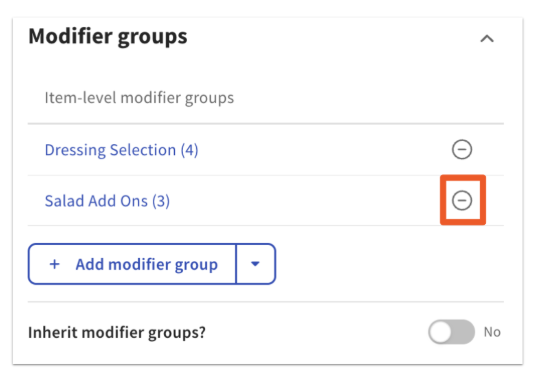
- Desplázate hasta la sección Grupos de modificadores y busca el grupo de modificadores "Complementos para ensalada".
- Selecciona el ícono (-) en el lado derecho del grupo de modificadores.
- Selecciona Guardar y Publicar todos los cambios para enviar el cambio a todos tus dispositivos.
Resultado previsto: El grupo de modificadores ya no aparece en la sección Grupos de modificadores del artículo Ensalada de la casa, y las opciones de modificadores ya no se muestran en el POS cuando la ensalada de la casa se agrega a una cuenta.
Para eliminar una única opción de modificadores de un grupo de modificadores, abre el grupo de modificadores y selecciona el ícono (-) debajo de la tabla de opciones de modificadores.
Puedes restaurar las entidades de menú eliminadas más adelante. Para saber cómo:
- “Usar la base de datos de artículos para ver y gestionar menús”: ver, archivar, restaurar y versionar entidades del menú (incluidos grupos de modificadores)
- "Crear y gestionar menús, grupos de menús y subgrupos", referencia jerárquica completa
Preguntas frecuentes
¿Cómo cambio la apariencia de los grupos de modificadores de pedidos en el POS?
¿Cómo cambio los grupos de modificadores de pedidos que aparecen en el POS? Los grupos de modificadores del pedido aparecen configurados por una regla de 6 niveles (Obligatorio vs. Opcional y a nivel de grupo vs. a nivel de artículo), y puedes anularla en la página de Configuración avanzada de cada grupo de modificadores usando Mostrar prioridad de pedidos. Para ver la regla completa y el flujo de trabajo de anulación, consulta “Gestionar orden de visualización del grupo de modificadores” y “Configurar opciones de visualización de modificadores”.
¿Cómo elimino un grupo de modificadores heredado de solo un artículo?
¿Cómo elimino un grupo de modificadores heredado de un solo artículo? Si un grupo de modificadores está asociado a nivel de grupo de menú o subgrupo, hereda cada artículo. Para desvincular la herencia de un solo artículo sin eliminarlo de los demás, usa el flujo de trabajo de desvinculación del Generador de menús descrito en “Agregar grupos de modificadores y modificadores en el Generador de menús”.
¿Puedo modificar un modificador (submodificador/anidado)?
¿Puede un modificador modificar otro modificador? Sí, eso se llama modificador anidado. Ejemplo: un cliente elige el tocino y, luego, cómo se cocina. Para configurar modificadores anidados (y para evitar la trampa del bucle infinito), consulta "Crear modificadores anidados (agregar modificadores a un modificador)".
¿Cómo vinculo un artículo del menú como modificador?
¿Cómo vinculo un artículo del menú como modificador? Usa el flujo de trabajo Crear modificador a partir de artículo existente para que un artículo del menú también se convierta en una opción de modificadores en otro artículo, lo que es útil para el seguimiento de inventario y el procesamiento de datos. Consulta "Crear modificadores a partir de artículos" para conocer los pasos completos y la advertencia de precios específicos del menú.
¿Cómo aplico un grupo de modificadores a muchos artículos a la vez?
¿Cómo aplico un grupo de modificadores a muchos artículos a la vez? Adjunta el grupo de modificadores a nivel de grupo de menú o subgrupo y hereda todos los artículos a continuación. Consulta Dónde se acoplan grupos de modificadores en tu menú. Para la implementación por ubicación o basada en plantilla, consulta "Reutilizar o copiar grupos de menús, artículos y modificadores".
¿Cómo puedo hacer que un modificador sea gratuito?
¿Cómo puedo hacer que un modificador sea gratis o sin cargo? Configura la estrategia de precios del grupo de modificadores en Sin cargo en la página de detalles del grupo de modificadores. Cada opción de modificadores del grupo será gratuita. Para que algunas opciones de modificadores sean gratuitas y otras tengan precio, usa Cada modificador tiene un precio único y establece el precio en USD 0,00 en las opciones de modificadores que quieras que sean gratuitas. Consulta Editar configuración del grupo de modificadores.
¿Por qué mi grupo de modificadores no aparece en el POS?
¿Por qué mi grupo de modificadores no aparece en el POS? Las causas más comunes son un grupo de modificadores vacío (no hay opciones de modificadores dentro de él), el comportamiento del modificador establecido en Opcional sin Incluir una instrucción del POS activada (por lo que aparece solo cuando el personal lo abre) o cambios no publicados. Consulta Solucionar problemas de grupos de modificadores a continuación.
¿Qué significa "Anular"? ¿Quieres decir en un grupo de modificadores?
¿Qué significa anular en un grupo de modificadores? ¿Anular? es una casilla de verificación en la página Configuración avanzada del grupo de modificadores. Cuando se selecciona, te permite establecer una opción de modificadores predeterminados específicos del artículo que anula el comportamiento normal del grupo de modificadores solo para ese artículo. Se suele usar a nivel de artículo para que un artículo del menú pueda tener un valor predeterminado diferente del de los demás que comparten el mismo grupo de modificadores. Consulta Configuración avanzada: Modificadores predeterminados y anulación.
Solucionar problemas de grupos de modificadores
Grupo de modificadores vacío que causa errores en los pedidos
Los grupos de modificadores vacíos pueden causar problemas al personal que toma pedidos en el POS o a los clientes que realizan pedidos en línea o en plataformas de terceros como DoorDash, Grubhub o Uber Eats. Un grupo de modificadores vacío es aquel que existe, pero no tiene opciones de modificadores seleccionables dentro de él; por ejemplo, un grupo de modificadores llamado Agregar condimentos que no contiene opciones como mostaza o ketchup.
Los grupos de modificadores vacíos pueden:
- Causar errores de sincronización con integraciones de terceros
- Afectar la visibilidad de menús enteros en plataformas de integración
- Crea problemas tanto en el sistema de POS como en los pedidos digitales
Fix: Agrega opciones de modificadores o elimina el grupo por completo.
Modificadores que no se muestran en el POS
Si se supone que un grupo de modificadores debe ser visible en el POS, pero no aparece cuando seleccionas el artículo:
- Confirma que el comportamiento del modificador esté configurado en Obligatorio u Opcional con Incluir un mensaje en el POS activado. Con la opción opcional simple (sin instrucción de POS), el personal debe abrir el grupo de modificadores manualmente para que se muestre.
- Confirma que seleccionaste Publicar todos los cambios después de editar el grupo de modificadores. Las ediciones no publicadas no llegan al POS.
- Consulta Editar configuración del grupo de modificadores más arriba para ver dónde vive cada configuración.
Grupo de modificadores visible en el POS, pero no se encuentra en Toast Web
Si un grupo de modificadores aparece en el POS o en una cuenta, pero no puedes encontrarlo en Toast Web para editarlo, es probable que el grupo de modificadores esté asociado a un nivel que no hayas buscado. Cuenta:
- Sección Grupos de modificadores del artículo
- Sección Grupos de modificadores del subgrupo del menú principal
- Sección Grupos de modificadores del grupo de menús primario
- Si el grupo de modificadores llegó a través de “Crear modificadores a partir de artículos” (un artículo se está usando como modificador en otro lugar)
Para ver una lista completa de dónde se utiliza el grupo de modificadores, abre el grupo de modificadores desde la vista Grupos de modificadores en el Gestor de menús y verifica su uso. La base de datos de artículos también se puede usar para encontrar cada lugar donde se adjunta un grupo de modificadores. Consulta “Usar la base de datos de artículos para ver y gestionar menús”.
Antes de contactar al servicio de atención al cliente
Si un problema de sincronización o visualización repentina persiste después de que hayas confirmado que el grupo de modificadores se publicó y se adjuntó correctamente (por ejemplo, un grupo de modificadores “de repente comenzó a aparecer en cada cuenta” o un error “Lo sentimos, no podemos cargar grupos de modificadores”), es probable que necesites atención al cliente para consultar tu cuenta.
Ten listo:
- El nombre exacto del grupo de modificadores
- El menú, grupo, subgrupo o artículo al que está asociado (o donde aparece y no se espera)
- Una captura de pantalla del comportamiento en el POS o pedido digital
- Si el problema está relacionado con el POS, los pedidos digitales o una plataforma de terceros (DoorDash, Grubhub, Uber Eats)
- Cuándo comenzó el problema
Artículos relacionados
- Agregar grupos de modificadores y modificadores en el generador de menús
- Configurar comportamiento de modificadores
- Configurar opciones de visualización de modificadores
- Crear modificadores predeterminados
- Gestionar orden de visualización del grupo de modificadores