Personalizar recibos: Configuración avanzada
Última actualización: 20 may 2026, 2:08 p.m.
- Agregar un número de pedido grande en los recibos
- Mostrar nombre de pestaña
- Mostrar recuento de clientes
- Imprimir detalles del cliente en Comida para llevar y Envío
- Mostrar artículos o modificadores gratuitos en los recibos de consumo en el local
- Ocultar todos los modificadores
- Mostrar solicitudes especiales gratuitas en recibos de consumo en el local
- Tamaño de fuente de cargos de servicio
- Mostrar totales de descuento
- Imprimir pagos
- Activar recibos detallados
- Configurar líneas de propina de recibos
- Mostrar una instrucción de cargo de habitación
- Agregar un área promocional para recibos impresos y digitales
- Agregar un código de encuesta en recibos impresos y digitales
- Mostrar porcentajes de propina
- Configuración de línea de propinas para organizaciones benéficas
- Recibo de cuenta cerrada
- Impresión de recibos de tarjeta de crédito en pedidos de POS
- Mostrar nombre de cuenta de la casa
- Mostrar cantidades de artículos
- Activar códigos de barras de recibos de clientes
Puedes acceder a la configuración de recibos en Toast Web en Finanzas > Relacionados > Configuración > Configuración de recibos para clientes. En esta página, usa las instrucciones de este artículo para personalizar aún más la configuración de los recibos.
Agregar un número de pedido grande a los recibos
Puedes configurar los recibos impresos para que muestren el número de pedido con letra grande (de unos 32 puntos) en el encabezado. Aparecerá arriba del logo de tu restaurante (si está habilitado) en la parte superior del recibo.
Para habilitarlo, desplázate hacia abajo hasta el encabezado Avanzado y activa la opción Mostrar número de pedido grande en el recibo en la opción Mostrar número de pedido. Guarda y publica los cambios.
Si se activa, los recibos de pedidos de consumo en el local mostrarán el nombre de la cuenta en los recibos de los clientes.
Mostrar recuento de clientes
Si se activa, los recibos de pedidos para consumo en el local mostrarán el recuento de clientes en función del número de clientes ingresados al comienzo del pedido. Para usar esta función, configura la opción Mostrar recuento de clientes en Mostrar recuento. Guarda y publica los cambios.
Nota: Si divides la cuenta, cada cuenta reflejará el número total de clientes de la cuenta original.
Imprimir detalles del cliente en Comida para llevar y Envío
Quizás quieras incluir información del cliente (nombre, número de teléfono, etc.) en los recibos de Comida para llevar y Envío para poder identificar a la persona correcta que recibirá el pedido. En algunos casos, es posible que se coloquen pedidos de Comida para llevar y Envío en un área donde otras personas puedan ver la información del cliente incluida en los tickets, o es posible que tu personal no necesite que se imprima toda la información del cliente en el Ticket para completar el pedido. En cualquier caso, puedes elegir cuánta información del cliente debe estar visible en el recibo.
Tanto en la configuración Imprimir detalles del cliente - Comida para llevar como Imprimir detalles del cliente - Envío, elige la configuración deseada entre las siguientes opciones:
- Incluir todos los detalles del cliente (nombre, número de teléfono, dirección, correo electrónico)
- Incluir solo el nombre y la inicial del apellido del cliente
- No incluir detalles del cliente
Guarda y publica los cambios.
Mostrar artículos o modificadores gratuitos en los recibos de consumo en el local
Para evitar confusiones entre los clientes, puedes configurar los recibos para que muestren artículos y modificadores de cero dólares (USD 0), como el agua. Hay dos configuraciones separadas para esto: Artículos gratuitos y modificadores gratuitos. Selecciona Mostrar o No mostrar como desees, y luego guarda y publica los cambios.
Nota: La opción Modificadores del artículo debe configurarse como Siempre mostrar los modificadores del artículo para que se muestre la opción Modificadores gratuitos.
Ocultar todos los modificadores
Puedes configurar los recibos para ocultar todos los modificadores y solo mostrar los artículos principales en los recibos.
Esto está controlado por la configuración de Modificadores del artículo. Ten en cuenta que esta configuración alberga todas las demás opciones de configuración de modificadores para los recibos. Las otras opciones de configuración de modificadores mostrarán si esta configuración está activada y permanecerán ocultas si está desactivada.
- No mostrar modificadores: Solo se mostrarán los artículos principales en el recibo. Los precios de los modificadores pagados siempre se incluirán en el precio del artículo principal.
- Mostrar siempre modificadores: aparecerán opciones de configuración adicionales, lo que te permitirá tener el mismo control detallado sobre cómo aparecerán los precios de los modificadores y los modificadores gratuitos en los recibos.
Nota: Esta función no afecta ningún comportamiento existente.
También puedes controlar cómo aparecen los modificadores en la pantalla. Si quieres obtener más información sobre la consolidación de modificadores, consulta Configurar opciones de visualización de modificadores.
Mostrar solicitudes especiales gratuitas en recibos de consumo en el local
Puedes configurar los recibos de consumo en el local (impresos y digitales) para mostrar u ocultar solicitudes especiales de cero dólares, como “Agregar Feliz cumpleaños, papá” a un postre. Para permitir que tus recibos muestren estas solicitudes gratuitas, selecciona Mostrar solicitudes especiales gratuitas en recibos de consumo en el local en la opción de configuración Solicitudes especiales. Guarda y publica los cambios.
Nota: Esta configuración no afectará el comportamiento de los recibos de Comida para llevar o Envío. Las solicitudes especiales siempre deben Imprimirse en estos recibos.
De manera predeterminada, esta configuración será la misma que la de Mostrar modificadores gratuitos. Por ejemplo, si elegiste Mostrar modificadores gratuitos en recibos de consumo en el local, de manera predeterminada estará seleccionada la opción Mostrar solicitudes especiales gratuitas en recibos de consumo en el local.
Volver arriba
Tamaño de fuente de cargos de servicio
Selecciona el tamaño de fuente de los cargos de servicio impresos en el recibo. La fuente Normal imprime el mismo tamaño que los demás artículos del recibo, mientras que la fuente Grande imprime el cargo de servicio a un tamaño mayor que los demás artículos.
Mostrar totales de descuento
Puedes tener todos los artículos con descuento en un recibo total hasta para mostrar el monto total descontado. Configura la opción Mostrar descuentos arriba del subtotal como Sí.
Para activar esta función, se requiere un nuevo código de recibo. Ponte en contacto con el servicio de atención al cliente de Toast si no ves esta configuración.
Tus recibos incluirán una sección que indica el total antes de aplicar el descuento (útil para propinas) y el monto total del descuento.
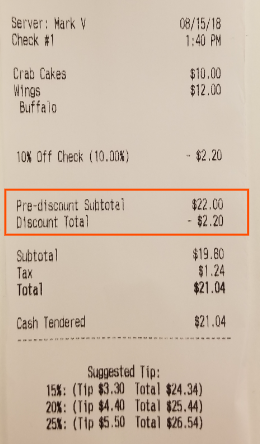
Imprimir pagos en recibos
Selecciona si el recibo debe mostrar todos los pagos completados en la cuenta completa del cliente, desde la pantalla Pedido.
Si seleccionas No mostrar, otros tipos de pago manejados como descuentos seguirán Imprimiéndose en el recibo. Para configurar estos otros tipos de pago con descuento, elige Finanzas > Configuración relacionada> Configuración > Otras opciones de pago, selecciona el nombre de la opción de pago y selecciona Sí para la opción Tratar como descuento.
Activar recibos detallados
Los recibos detallados pueden ayudar a evitar confusiones entre los clientes o facilitar las cosas para el negocio. Para activar los recibos detallados, sigue estos pasos:
- En Toast Web, ve a Finanzas > Relacionados > Configuración > Configuración del recibo de cliente.
- En las opciones Detallar recibos de pedidos rápidos e Detallar recibos de servicio de mesa, selecciona Detallar siempre.
- Guarda y publicatus cambios.
Si te interesa configurar pagos móviles, consulta Configurar pagos móviles y menús digitales. Esta es una forma rápida y sencilla de ver las facturas, las propinas y los pagos de los clientes. Con pagos móviles como Apple Pay, los clientes pueden pagar en tan solo 10 segundos. En cada transacción, puedes recopilar datos de los clientes que se pueden aprovechar para potenciar tus programas de marketing y fidelidad.
Nota: En los recibos detallados nunca se mostrará una línea de propina porque no está vinculada a una tarjeta de crédito o un pago; solo se mostrará en la copia del recibo que recibe el cliente.
Volver arriba
Configurar líneas de propina de recibo
Si deseas que se muestre una línea de propina en los recibos de los clientes, primero asegúrate de haber seleccionado Mostrar línea de propina en recibos de tarjeta de crédito junto a la opción Mostrar línea de propina.
Para transacciones que incluyen cargos de servicio o gratificaciones, puedes elegir configurar el texto que aparece junto a la línea de propina en los recibos de los clientes para que diga Propina adicional o Propina. Puedes optar por cambiar el idioma de la propina para evitar que los clientes asuman que ya se agregó una propina al saldo adeudado. El idioma de la línea de propina se puede configurar tanto para recibos físicos como digitales.
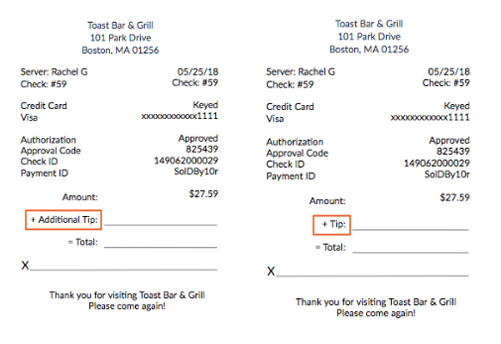
Para configurarlo, busca la opción Línea de propina con gratificaciones y selecciona Usar texto de “Propina adicional” o Us ar texto de “Propi na”, según desees. Guarda y publica los cambios.
Nota: Si la línea de propina no aparece en un recibo impreso, puede deberse a que no estás imprimiendo un recibo para los clientes. Las líneas de propina solo se mostrarán en la copia del recibo de la tarjeta de crédito que recibe el cliente. Además, la configuración de “Propina adicional” o “Propina” no e stá funcionando como se esperaba. Toast está trabajando en una solución.
La copia impresa del recibo de tarjeta de crédito que entrega el comerciante no tendrá una línea de propina si se activan los recibos digitales.
Volver arriba
Mostrar un aviso de cargo de habitación en los recibos
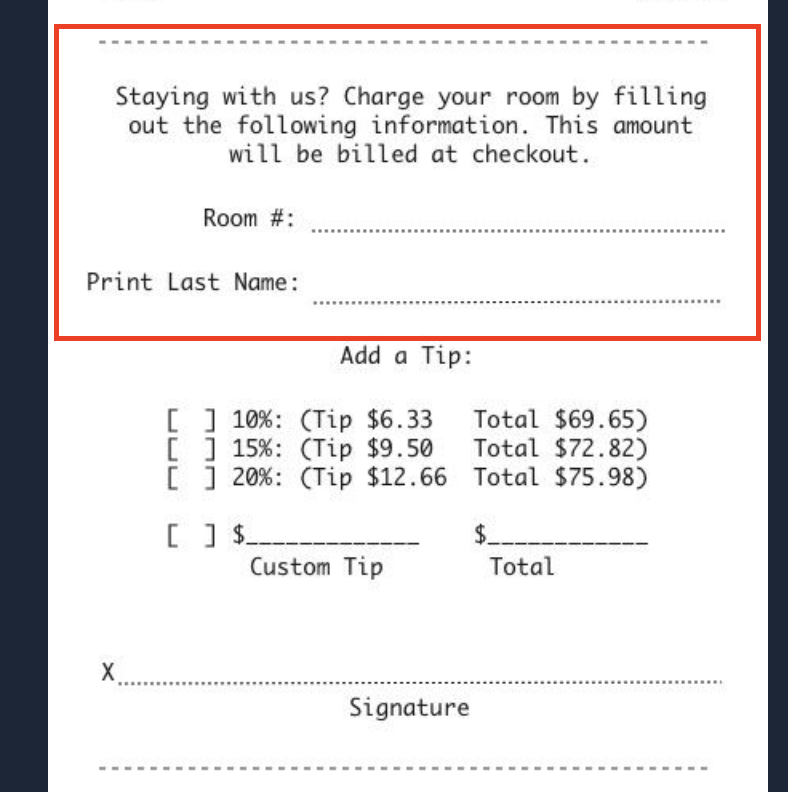
Si utilizas una integración de sistema de gestión de propiedades (PMS) de hoteles con Toast, puedes configurar tus recibos para que soliciten a los clientes que carguen la cuenta a su habitación y paguen al momento del check-out.
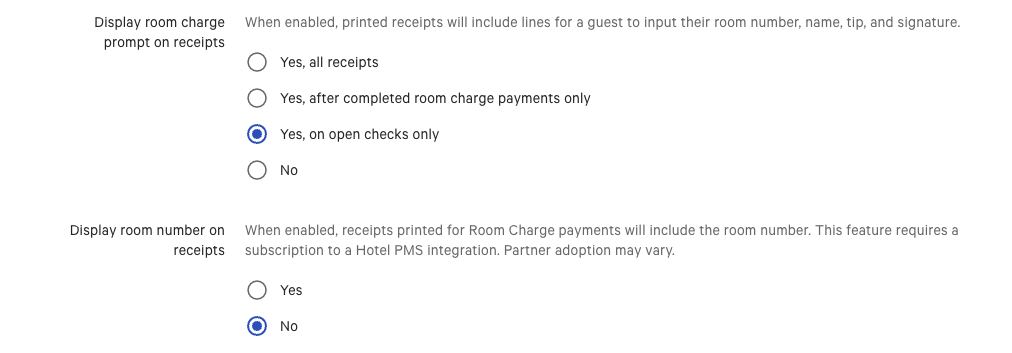
Para habilitar esta función, desplázate hacia abajo hasta Mostrar aviso de cargo a la habitación y selecciona una de las opciones de la lista. Si deseas mostrar el número de habitación de los clientes en el recibo, selecciona Sí en Mostrar número de habitación.
En el recibo se imprimirán los siguientes campos:
Para obtener más información sobre las integraciones de sistemas de gestión de propiedades (PMS) de hoteles con Toast, consulta este artículo del Centro de asistencia: Información general sobre la integración de sistemas de gestión de propiedades (PMS) de hoteles.
Volver arriba
Agregar un área promocional para recibos impresos y digitales
Puedes agregar un mensaje promocional personalizado al pie de los recibos impresos y digitales.
En Área de promociones, ingresa tu mensaje en el espacio proporcionado. Ten en cuenta que hay un límite de caracteres para el ancho, pero no hay límite vertical. El límite de caracteres variará según la Impresora configurada de tu restaurante. La longitud se seguirá extendiendo en función del mensaje. Esta función es similar a los textos de encabezado personalizados en los recibos.
Volver arriba
Agregar un código de encuesta en recibos impresos y digitales:
Puedes agregar un código de encuesta único de 15 dígitos para proveedores de encuestas de terceros que aparecerá en la parte inferior de los recibos impresos y digitales.
- Selecciona Sí en la opción Código de encuesta en recibos.
- Luego, ponte en contacto con tu proveedor de encuestas externo para aceptar y decodificar el código de 15 dígitos y usarlo en su sistema. Actualmente, el código de 15 dígitos de Toast es aceptado por ClearVision.
141290100231215 Código generado:
Consulta la tabla a continuación para obtener más información sobre la codificación de 15 dígitos:
| Dígito | Codificación de 15 dígitos |
|---|---|
| 1 | Dígito de número de control 5 |
| 2 | Dígito de hora 2 |
| 3 | Dígito de código de ubicación 4 (si tu código de ubicación contiene letras, será una letra) |
| 4 | Verificar dígito 4 del número |
| 5 | Dígito de código de ubicación 2 (si tu código de ubicación contiene letras, será una letra) |
| 6 | Dígito de mes 2 |
| 7 | Verificar dígito 3 del número |
| 8 | Dígito 1 del código de ubicación (si tu código de ubicación contiene letras, será una letra) |
| 9 | Verificar dígito 2 del número |
| 10 | Dígito de mes 1 |
| 11 | Dígito de día 2 |
| 12 | Dígito de código de ubicación 3 (si tu código de ubicación contiene letras, será una letra) |
| 13 | Dígito de día 1 |
| 14 | Dígito de hora 1 |
| 15 | Verificar dígito 1 + 1 del número |
Nota: Si agregas un número en el campo Frecuencia de código de encuesta y área de promoción, puedes controlar la frecuencia con la que se Imprimirá el código de encuesta (de cada 100 recibos).
Volver arriba
Mostrar porcentajes de línea de propina
de configuración de líneas de propinas para organizaciones benéficas
| Esta funcionalidad es diferente del producto de recaudación de fondos Toast. Te animamos a usar esa funcionalidad para recaudar fondos para causas que te interesan. Esperamos unificar la función de organización benéfica de recibos físicos con el producto de recaudación de fondos en un futuro cercano. Para obtener más información, consulta Primero pasos con el producto de recaudación de fondos Toast. |
Una línea de propinas para organizaciones benéficas te permite aceptar donaciones en tus recibos. Sigue los pasos a continuación para habilitar una línea de propinas para organizaciones benéficas en tus recibos y haz un seguimiento de las donaciones cobradas en los informes.
- Desplázate hacia abajo hasta la Configuración Mostrar línea de propinas para organizaciones benéficas y selecciona Sí.
- Luego, personaliza la línea de propina ingresando un mensaje en el campo Mensaje. Este es el mensaje que precederá a la línea de propina en tus recibos.
- Guarda y publica tus cambios.
- A continuación, crea un artículo de precio abierto y configura la opción Aplazar ingresos en Sí. Nombra el artículo como "Organización benéfica". Para obtener más instrucciones, consulta Crear un artículo abierto o artículo de menú de precio abierto.
- Agrega este artículo a las cuentas cuando los clientes agreguen un monto en el recibo para una organización benéfica.
- Los ingresos de este artículo ahora se agruparán en la sección Monto diferido del informe de resumen de ventas, y los ingresos totales de ese artículo en un período determinado se pueden ver en el informe de desglose del menú.
Recibo de cuenta cerrada
El recibo de cuenta cerrada está configurado para Imprimirse automáticamente. Si deseas desactivar esta opción, ve a Configuración de recibo de cliente > Recibo de cuenta cerrada y selecciona Imprimir solo a pedido. Guarda y publica los cambios.
Al ingresar la propina después del pago en una cuenta, el recibo de cuenta cerrada se Imprimirá e incluirá información como líneas detalladas, totales finalizados y la marca de tiempo de cierre de la cuenta.
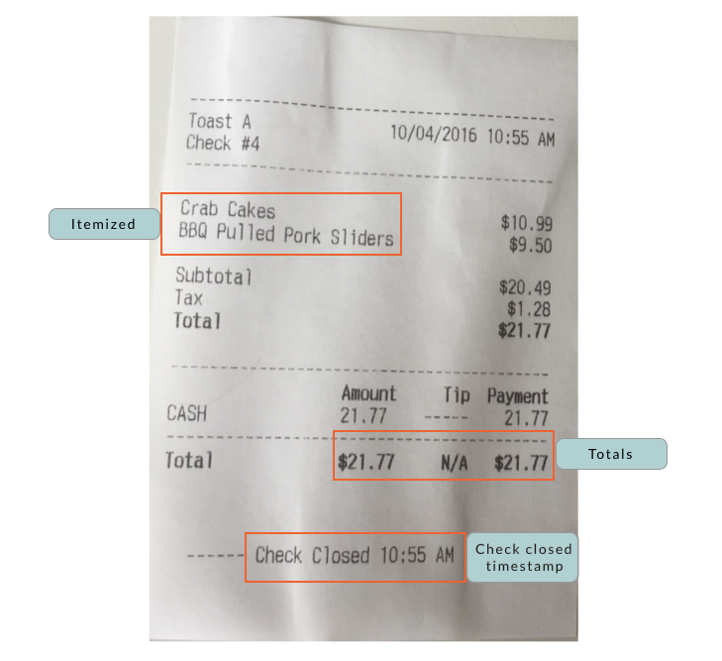
Nota: Si se activan los recibos digitales, esta configuración se anulará y no se Imprimirán recibos automáticamente. Esta configuración se comportará como Imprimir solo a pedido. Para Imprimir recibos automáticamente, deberás desactivar los recibos digitales.
Volver arriba
Impresión de recibos de tarjeta de crédito en pedidos de POS
| Para los clientes que paguen con tarjeta de débito o crédito, el artículo de la línea de pago se etiquetará como “Tarjeta” para recibos físicos y digitales. Si se activa el cobro de recargos, el producto de recargos por pago con tarjeta de crédito de Toast Imprimirá o mostrará automáticamente las divulgaciones necesarias en las cuentas y los recibos de los recargos por pago con tarjeta de crédito. Para obtener más información sobre los recargos por pago con tarjeta de crédito, consulta: |
Puedes elegir que los recibos de tarjeta de crédito de pedidos realizados en el POS (no pedidos digitales) se Impriman automáticamente. En la opción Recibos de tarjeta de crédito - Pedidos POS, selecciona Imprimir automáticamente copia para el comerciante y el cliente o Imprimir automáticamente copia solo para el comerciante. Guarda y publica los cambios.
¿Necesitas más información para imprimir pedidos digitales? Consulta Personalizar impresión de recibos para pedidos digitales.
Volver arriba
Mostrar nombre de cuenta de la casa en los recibos
Si se utilizó una cuenta de la casa para el pago, tienes la opción de Imprimir el nombre del cliente de esa cuenta de casa en los recibos de los clientes (tanto impresos como digitales). De manera predeterminada, los recibos muestran el número de cuenta de la casa, pero se pueden cambiar para mostrar el nombre.
Para la configuración Mostrar cuentas de la casa, elige Mostrar número o Mostrar nombre asociado con cuenta. Guarda y publica los cambios.
Volver arriba
Mostrar cantidades de artículos
La opción Mostrar cantidad del artículo te permite elegir si en los recibos de los clientes aparece o no un recuento de artículos para artículos individuales.
- Mostrar siempre cantidad del artículo: en los recibos se mostrarán las cantidades de todos los artículos
- No mostrar cantidad en artículos individuales: en los recibos se mostrarán las cantidades de dos o más artículos. Los artículos con una cantidad de uno (1) no aparecerán.
Nota: La configuración predeterminada es No mostrar cantidad en artículos individuales.
Volver arriba