Personalizar recibos: Configuración avanzada
Última actualización: 18 ago 2026, 10:42 a.m.
- Agregar un número de pedido grande en los recibos
- Mostrar nombre de la cuenta
- Mostrar cantidad de invitados
- Imprimir detalles del invitado para comida para llevar y envío
- Mostrar artículos/modificadores gratuitos en recibos de consumo en el local
- Ocultar todos los modificadores
- Mostrar solicitudes especiales gratuitas en recibos de consumo en el local
- Tamaño de fuente de los cargos por servicio
- Mostrar totales de descuentos
- Imprimir pagos
- Habilitar recibos detallados
- Configurar líneas de propina en recibos
- Mostrar un aviso de cargo a la habitación
- Agregar un área promocional para recibos impresos y digitales
- Agregar un código de encuesta a recibos impresos y digitales
- Mostrar porcentajes de propina
- Configuración de la línea de propinas de caridad
- Recibo de cuenta cerrada
- Impresión de recibos de tarjeta de crédito en pedidos de POS
- Mostrar nombre de cuenta de la casa
- Mostrar cantidades de artículos
- Habilitar códigos de barras en recibos de invitados
- Preguntas frecuentes
Puede acceder a la configuración de su recibo en Toast Web navegando a Finanzas > Relacionado > Configuración > Configuración de recibo de invitado. En esta página, utilice las instrucciones de este artículo para personalizar aún más la configuración de su recibo.
Agregar un número de pedido grande a los recibos
Puede configurar sus recibos impresos para que muestren el número de pedido en una fuente grande (aproximadamente de 32 puntos) en el encabezado. Esto aparecerá sobre el logotipo de su restaurante (si está habilitado) en la parte superior del recibo.
Para habilitar esto, desplácese hacia abajo hasta el encabezado Avanzado y cambie Mostrar número de pedido grande en el encabezado del recibo a la opción Mostrar número de pedido. Guardar y publicar sus cambios.
Si está habilitado, los recibos de los pedidos para comer en el local mostrarán el nombre de la pestaña en los recibos del cliente.
Mostrar número de invitados
Si está habilitado, los recibos de los pedidos para comer en el local mostrarán el número de invitados según la cantidad de invitados ingresada al comienzo del pedido. Para usar esta función, configure el ajuste Mostrar número de invitados en Mostrar número de invitados. Guardar y publicar sus cambios.
Nota: Si divide el ticket, cada ticket reflejará el número total de invitados del ticket original.
Imprimir detalles del cliente para Comida para llevar y Envío
Es posible que desee incluir información del cliente (nombre, número de teléfono, etc.) en los tickets de Comida para llevar y Envío para identificar a la persona correcta que recibirá el pedido. En algunos casos, los pedidos de Comida para llevar y Envío pueden colocarse en un área donde otros puedan ver la información del cliente incluida en los Ticket, o es posible que su personal no necesite toda la información del cliente impresa en el Ticket para completar el pedido. En cualquier caso, puede elegir cuánta información del cliente debe hacerse visible en el ticket.
Para ambas configuraciones de Imprimir detalles del cliente - Comida para llevar y Imprimir detalles del cliente - Envío, elija la configuración deseada de las siguientes opciones:
- Incluir detalles completos del cliente (nombre, número de teléfono, dirección, correo electrónico)
- Incluir solo el nombre y la inicial del apellido del cliente
- No incluir detalles del cliente
Guardar y publicar cualquier cambio.
Imprimir artículos/modificadores gratuitos en tickets de consumo en el local
Para evitar confusiones a los clientes, puede configurar sus tickets para que muestren artículos y modificadores de cero dólares ($0), como el agua. Existen dos configuraciones separadas para esto: Artículos gratuitos y Modificadores gratuitos. Seleccione Mostrar o No mostrar según lo desee, y luego guardar y publicar sus cambios.
Nota: La configuración Modificadores de artículo debe estar establecida en Mostrar siempre modificadores de artículo para poder ver la configuración de Modificadores gratuitos.
Ocultar todos los modificadores
Puede configurar sus recibos para ocultar todos los modificadores y mostrar solo los artículos "principales" en los recibos.
Esto se controla mediante la configuración de Modificadores de artículos. Tenga en cuenta que esta configuración alberga todas las demás opciones de configuración de modificadores para los recibos. Las otras opciones de configuración de modificadores se mostrarán si esta configuración está habilitada y permanecerán ocultas si está deshabilitada.
- No mostrar modificadores de artículos - Solo se mostrarán los artículos principales en el recibo. Los precios de los modificadores pagados siempre se sumarán al precio del artículo principal.
- Mostrar siempre los modificadores de artículos - Aparecerán opciones de configuración adicionales, lo que le permitirá el mismo control granular sobre cómo aparecerán los precios de los modificadores y los modificadores gratuitos en los recibos.
Nota: Esta función no afecta ningún comportamiento existente.
También puede controlar cómo aparecen sus modificadores en la pantalla. Si desea obtener más información sobre la consolidación de modificadores, consulte Configurar opciones de visualización de modificadores.
Mostrar solicitudes especiales gratuitas en recibos de consumo en el local
Puede configurar sus recibos de consumo en el local (impresos y digitales) para mostrar/ocultar solicitudes especiales de cero dólares, como "Agregar 'Feliz cumpleaños, papá'" a un postre. Para permitir que sus recibos muestren estas solicitudes gratuitas, seleccione Mostrar solicitudes especiales gratuitas en recibos de consumo en el local para la configuración de Solicitudes especiales. Guardar y publicar cualquier cambio.
Nota: Esta configuración no afectará el comportamiento de los recibos de Comida para llevar/Envío. Las solicitudes especiales siempre deben Imprimir en estos recibos.
Esta configuración tendrá por defecto la misma configuración que haya establecido para la configuración de Mostrar modificadores gratuitos. Por ejemplo, si ha elegido Mostrar modificadores gratuitos en recibos de consumo en el local, entonces Mostrar solicitudes especiales gratuitas en recibos de consumo en el localrecibos se seleccionará de forma predeterminada.
Volver al principio
Tamaño de fuente de los cargos por servicio
Seleccione el tamaño de fuente para los cargos por servicio que se Imprimir en el recibo. La fuente Normal se Imprime del mismo tamaño que los otros elementos en el recibo, mientras que la fuente Grande Imprime el cargo por servicio en un tamaño mayor que los otros elementos.
Mostrar totales de descuento
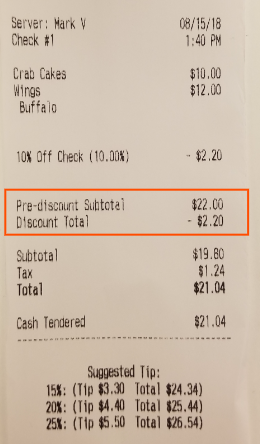
Puede hacer que todos los artículos con descuento en un recibo se sumen para mostrar el monto total descontado. Establezca la configuración Mostrar descuentos sobre el subtotal en Sí.
Para habilitar esta función, se requiere un nuevo código de recibo. Comuníquese con Atención al Cliente de Toast si no ve esta configuración.
Sus recibos incluirán una sección que indica el total antes del descuento (útil para fines de propinas) y el monto total del descuento.
Imprimir pagos en recibos
Seleccione si el recibo debe mostrar todos los pagos completados en la cuenta completa del cliente, desde la pantalla de Pedido.
Si selecciona No mostrar, otros tipos de pago manejados como descuentos aún se Imprimirán en el recibo. Para configurar estos otros tipos de pago con descuento, elija Finanzas > Relacionado > Configuración > Otras opciones de pago, seleccione el nombre de la opción de pago y seleccione Sí para la opción Tratar como descuento.
Habilitar recibos detallados
Los recibos detallados pueden ayudar a evitar la confusión de los clientes o facilitar las cosas para el negocio. Para habilitar los recibos detallados, siga estos pasos:
- En Toast Web, navegue a Finanzas > Relacionado > Configuración > Configuración de recibo de invitado.
- Para las configuraciones Detallar recibos de pedido rápido y Detallar recibos de servicio de mesa, seleccione Detallar siempre.
- Guardar y publicar sus cambios.
Si le interesa configurar pagos móviles, consulte Configurar pagos móviles y menús digitales. Esta es una forma rápida y sencilla para que los invitados vean sus cuentas, dejen propina y paguen. Con pagos móviles como Apple Pay, los clientes pueden pagar en tan solo 10 segundos. Puede recopilar datos de los clientes en cada transacción que pueden aprovecharse para potenciar sus programas de marketing y lealtad.
Nota: Una línea de propina nunca aparecerá en los recibos detallados porque no está vinculada a una tarjeta de crédito o pago; solo aparecerá en la copia del cliente del recibo.
Volver al principio
Configurar líneas de propina en recibos
Si desea que aparezca una línea de propina en los recibos de los clientes, primero asegúrese de haber seleccionado Mostrar línea de propina en recibos de tarjeta de crédito junto al ajuste Mostrar línea de propina.
Para transacciones que incluyen cargos por servicio o gratificaciones, puede elegir configurar el texto que aparece junto a la línea de propina en los recibos de los clientes para que diga Propina adicional o Propina. Puede optar por cambiar el idioma de la propina para evitar que los clientes asuman que ya se ha añadido una propina al saldo pendiente. El idioma de la línea de propina se puede configurar tanto para recibos físicos como digitales.
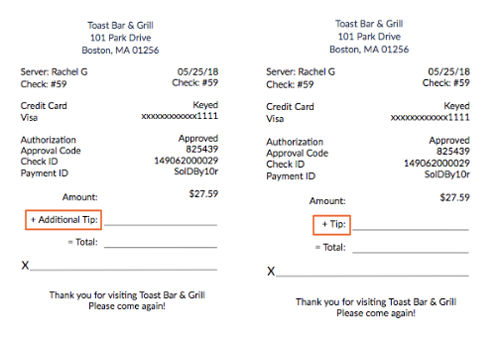
Para configurar, busque el ajuste Línea de propina con gratificaciones y seleccione Usar texto \"Propina adicional\" o Usar texto \"Propina\" según lo desee. Guardar y publicar cualquier cambio.
Nota: Si su línea de propina no aparece en un recibo impreso, puede ser porque no está imprimiendo una copia para el cliente. Las líneas de propina solo se mostrarán en la copia del cliente del recibo de tarjeta de crédito. Además, la configuración 'Propina adicional o Propina' no funciona como se espera. Toast está trabajando en una solución.
La copia impresa del comercio del recibo de tarjeta de crédito no tendrá una línea de propina si los recibos digitales están habilitados.
Volver al principio
Mostrar un aviso de cargo a la habitación en los recibos
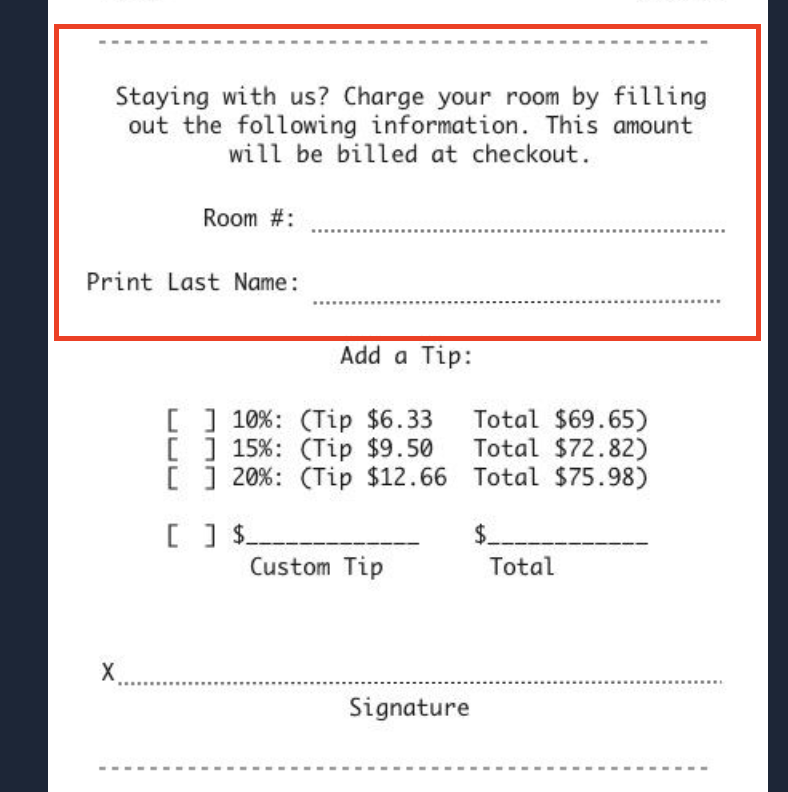
Si utiliza una integración de sistema de gestión de propiedades (PMS) de hotel con Toast, puede configurar sus recibos para solicitar a los clientes que paguen su cuenta cargándola a su habitación y pagando al momento de la salida.
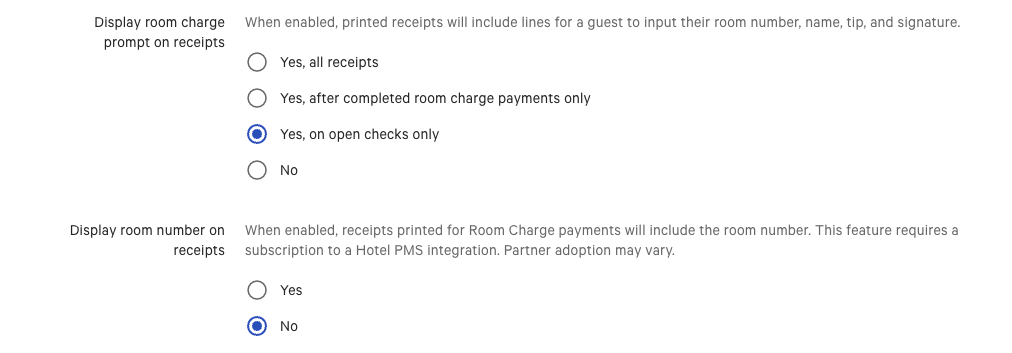
Para habilitar esta función, desplácese hacia abajo hasta Mostrar aviso de cargo a la habitación en los recibos y seleccione de la lista de opciones. Si desea mostrar el número de habitación de los clientes en el recibo, seleccione Sí en Mostrar número de habitación en los recibos.
Los siguientes campos se imprimirán en el recibo:
Para obtener más información sobre las integraciones de PMS de hotel con Toast, consulte este artículo del Centro de ayuda, Descripción general de la integración de sistemas de gestión de propiedades hoteleras (PMS).
Volver al principio
Agregar un área promocional para recibos impresos y digitales
Puede agregar un mensaje promocional personalizado en el pie de página de los recibos impresos y digitales.
En Área de promoción, ingrese su mensaje en el espacio provisto. Tenga en cuenta que hay un límite de caracteres para el ancho, pero no hay límite vertical. El límite de caracteres variará según la Impresora configurada de su restaurante. La longitud seguirá extendiéndose según su mensaje. Esta función funciona de manera similar a los textos de encabezado personalizados en los recibos.
Volver al principio
Agregar un código de encuesta a los recibos impresos y digitales:
Puede agregar un código de encuesta único de 15 dígitos para proveedores de encuestas externos que aparecerá en la parte inferior de los recibos impresos y digitales.
- Seleccione Sí para la configuración Código de encuesta en recibos .
- Luego, comuníquese con su proveedor de encuestas externo para aceptar y decodificar el código de 15 dígitos para su uso en su sistema. Actualmente, el código de 15 dígitos de Toast es aceptado por ClearVision.
141290100231215Código generado:
Consulte la tabla a continuación para obtener más información sobre la codificación de 15 dígitos:
| Dígito | Codificación de 15 dígitos |
|---|---|
| 1 | Dígito 5 del número de verificación |
| 2 | Dígito 2 de la hora |
| 3 | Dígito 4 del código de ubicación (si su código de ubicación contiene letras, este será una letra) |
| 4 | Dígito 4 del número de verificación |
| 5 | Dígito 2 del código de ubicación (si su código de ubicación contiene letras, este será una letra) |
| 6 | Dígito 2 del mes |
| 7 | Dígito 3 del número de verificación |
| 8 | Dígito 1 del código de ubicación (si su código de ubicación contiene letras, este será una letra) |
| 9 | Dígito 2 del número de verificación |
| 10 | Dígito 1 del mes |
| 11 | Dígito 2 del día |
| 12 | Dígito 3 del código de ubicación (si su código de ubicación contiene letras, este será una letra) |
| 13 | Dígito 1 del día |
| 14 | Dígito 1 de la hora |
| 15 | Dígito 1 del número de verificación + 1 |
Nota:Al agregar un número para el campo Frecuencia del código de encuesta y área de promoción, puede controlar la frecuencia con la que se imprimirá el código de encuesta en los recibos (de cada 100 recibos).
Volver al principio
Mostrar porcentajes de la línea de propina
Charity Tip Line Configuration
| Esta funcionalidad es diferente al producto de recaudación de fondos de Toast. Le recomendamos que utilice esa funcionalidad para recaudar fondos para las causas que le interesan. Esperamos unificar la función de caridad en recibos físicos en el producto de recaudación de fondos en un futuro cercano. Para obtener más información, consulte Get Started With the Toast Fundraising Product. |
Una línea de propina para caridad le permite aceptar donaciones en sus recibos. Siga los pasos a continuación para habilitar una línea de propina para caridad en sus recibos y realizar un seguimiento de las donaciones recaudadas en los informes.
- Desplácese hacia abajo hasta la configuración Display Charity Tip Line y seleccione Yes.
- Luego, personalice su línea de propina ingresando un mensaje en el campo Charity Tip Line Message. Este es el mensaje que precederá a la línea de propina en sus recibos.
- Save y publish sus cambios.
- A continuación, cree un artículo de precio abierto y establezca la configuración Defer Revenue en Yes. Nombre el artículo algo como "Caridad". Para obtener más instrucciones, consulte Create an Open Item or Open Priced Menu Item.
- Agregue este artículo a las cuentas cuando los clientes añadan un monto en el recibo para caridad.
- Los ingresos de este artículo ahora se agruparán en la sección Deferred Amount del informe Sales Summary , y los ingresos totales de ese artículo en un período de tiempo determinado se pueden ver en el informe Menu Breakdown.
Recibo de cuenta cerrada
El recibo de cuenta cerrada está configurado para imprimirse automáticamente. Si desea desactivar esta opción, vaya a Configuración de recibo de cliente > Recibo de cuenta cerrada y seleccione Imprimir solo bajo demanda. Guardar y publicar sus cambios.
Al ingresar la propina después del pago de una cuenta, el recibo de cuenta cerrada se imprimirá e incluirá información como líneas detalladas, totales finalizados y la marca de tiempo de cierre de la cuenta.
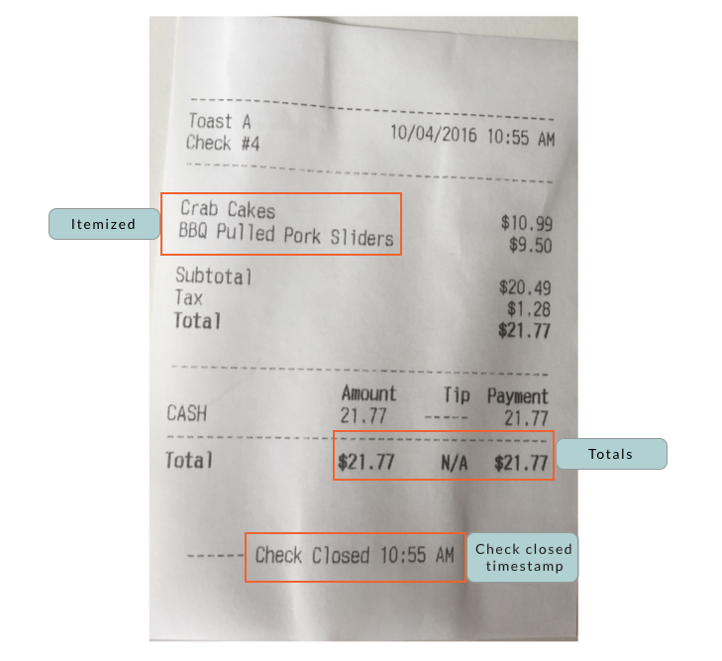
Nota: Si los recibos digitales están habilitados, esta configuración se anulará y no se imprimirán recibos automáticamente. Esta configuración se comportará en su lugar como imprimir solo bajo demanda. Para imprimir recibos automáticamente, deberá desactivar los recibos digitales.
Volver al principio
Impresión de recibo de tarjeta de crédito en pedidos de POS
| Para los clientes que pagan con tarjeta de débito o crédito, el artículo de pago aparecerá etiquetado como “Tarjeta” en los recibos físicos y digitales. Si los recargos están habilitados, el producto de recargos por tarjeta de crédito de Toast imprimirá o mostrará automáticamente las divulgaciones necesarias en las cuentas y recibos por el recargo de su tarjeta de crédito. Para obtener más información sobre los recargos por tarjeta de crédito, consulte: |
Puede elegir que los recibos de tarjeta de crédito de los pedidos realizados en el POS (no pedidos en línea) se impriman automáticamente. Para la configuración de Recibos de tarjeta de crédito - pedidos de POS, seleccione Imprimir automáticamente copia del comercio y del cliente o Imprimir automáticamente solo copia del comercio. Guardar y publicar cualquier cambio.
¿Necesita más información sobre la impresión de pedidos en línea? Consulte Personalizar la impresión de recibos para pedidos en línea.
Volver al principio
Mostrar nombre de cuenta de la casa en recibos
Si se utilizó una cuenta de la casa para el pago, tiene la opción de imprimir el nombre del cliente de esa cuenta de la casa en los recibos de cliente (tanto impresos como digitales). Los recibos mostrarán de forma predeterminada el número de cuenta de la casa, pero se pueden cambiar para mostrar el nombre en su lugar.
Para la configuración Mostrar cuentas de la casa, elija Mostrar número de cuenta de la casa o Mostrar nombre asociado con la cuenta de la casa. Guardar y publicar cualquier cambio.
Volver al principio
Mostrar cantidades de artículos
La configuración Mostrar cantidad de artículo le permite elegir si aparece o no un conteo de artículos para artículos individuales en los recibos de cliente.
- Mostrar siempre la cantidad de artículos - Las cantidades de todos los artículos se mostrarán en los recibos
- No mostrar cantidad en artículos individuales - Las cantidades de artículos de dos o más se mostrarán en los recibos. Los artículos con una cantidad de uno (1) no se mostrarán.
Nota: La configuración predeterminada es No mostrar cantidad en artículos individuales.
Habilitar códigos de barras en recibos de cliente
Si tiene un escáner de códigos de barras, puede habilitar códigos de barras escaneables en sus recibos de cliente para que pueda encontrar rápidamente las cuentas y ayudar a los clientes con ajustes o devoluciones.
Para habilitar los códigos de barras en los recibos de cliente, desplácese hacia abajo hasta la configuración Imprimir código de barras en la parte inferior de los recibos y seleccione Sí.
Resultado esperado: Cuando está habilitado, cada recibo impreso incluye un código de barras. El personal puede escanear este código de barras en cualquier terminal de punto de venta para buscar y reabrir rápidamente la cuenta del cliente; esto es útil para reimpresiones, pagos divididos o cuando un cliente regresa para agregar algo a su pedido.
Preguntas frecuentes
¿Puedo desactivar la impresión de recibos en mis Puestos de pedidos y ofrecer solo recibos por mensaje de texto o correo electrónico?
Este artículo cubre lo que incluyen sus recibos impresos y digitales, no si un Puesto de pedidos imprime un recibo en papel o no. Revise la configuración de la Impresora de su Puesto de pedidos en Toast Web, o comuníquese con Atención al cliente de Toast si no ve una opción para deshabilitar la impresión para un Puesto de pedidos específico.