Inventario de Toast: Primeros pasos con recetas (Canadá, Irlanda y Reino Unido)
Última actualización: 8 abr 2026, 10:21 a.m.
La función Recetas de Toast proporciona una visibilidad granular de los costos, ya que te permite crear composiciones detalladas de ingredientes, ver los márgenes de ganancia directamente a nivel de receta y hacer un seguimiento preciso del COGS y las ganancias brutas en tu informe de combinación de productos.
- Resumen de receta
- Características clave de las recetas
- Crear recetas y recetas de preparaciones
- Preguntas frecuentes sobre recetas
- ¿Por qué no veo todos mis ingredientes en las recetas?
- ¿Puedo cambiar una receta más adelante?
- ¿Qué sucede si cambian los precios de mis ingredientes?
- ¿Qué muestra el informe de Combinación de productos?
- ¿Las marcas de alérgenos aparecen en los menús para clientes?
- ¿Puedo configurar recetas para mis modificadores?
- ¿Alguien puede ver o actualizar una receta?
- ¿Puedo agregar rendimiento a un ingrediente de una receta?
- ¿Por qué el botón de guardar no está activo en mi receta?
- ¿Puedo agregar alérgenos a las recetas de preparación?
- Recursos adicionales
| Esta función se encuentra actualmente en un lanzamiento de prueba beta en Canadá, Irlanda y el Reino Unido. Vuelve pronto para conocer las actualizaciones. |
Recetas en resumen de inventario
Ahora puedes obtener una visibilidad eficaz de los costos y la rentabilidad de los alimentos con la nueva función de recetas, disponible en la gestión de inventario. Las recetas te brindan la visibilidad granular de los costos que necesitas para tomar decisiones más inteligentes sobre menús y precios.
Con las recetas, puedes:
- Crea composiciones detalladas de ingredientes para cada artículo de tu menú.
- Consulta los márgenes de ganancia directamente en el nivel de la receta.
- Haz un seguimiento del costo de los bienes vendidos y de las ganancias brutas en tu informe de combinación de productos, que se agrega a través de las ventas.
Características clave de las recetas
Las funciones clave de las recetas proporcionan una potente funcionalidad para la visibilidad de los costos y las ventas:
- Visibilidad instantánea de ganancias y ventas: Vincula las recetas directamente a los artículos del menú del POS para conectar los costos reales con los datos de ventas. Esto proporciona márgenes de ganancia bruta precisos y en tiempo real, y admite informes de ventas precisos para cada artículo vendido.
- Dinámico, costos de traspaso: Eliminar cálculos manuales de hojas de cálculo. Los costos de recetas se calculan automáticamente cuando agregas ingredientes y se actualizan al instante cada vez que cambia el precio de un ingrediente, lo que garantiza que los datos de COGS estén siempre actualizados.
- Costo de artículos por lotes complejos: Usa las recetas de preparación para calcular con precisión los costos de los artículos por lotes de varios ingredientes (como salsas o mezclas de cócteles) una vez. Luego, puedes reutilizar estos costos de preparación en docenas de artículos finales del menú para garantizar uniformidad y rapidez.
- Experimentación y seguimiento sin riesgos: El sistema admite el estado del borrador y la edición segura. Puedes editar recetas publicadas o guardar nuevas compilaciones como borradores para probar los cambios en los costos al instante. Además, puedes hacer un seguimiento de los alérgenos extrayendo datos directamente de tus ingredientes o marcando manualmente.
Crear recetas y recetas de preparaciones
Nota: Las recetas y recetas de preparación se crean en Inventario de Toast con tus ingredientes. Por esa razón, debes haber creado ingredientes en tu cuenta de Toast Web antes de comenzar con las recetas. Si ya tienes configurados los ingredientes, comencemos.
-
Para comenzar a utilizar esta herramienta, ve a Recetas en el inventario.
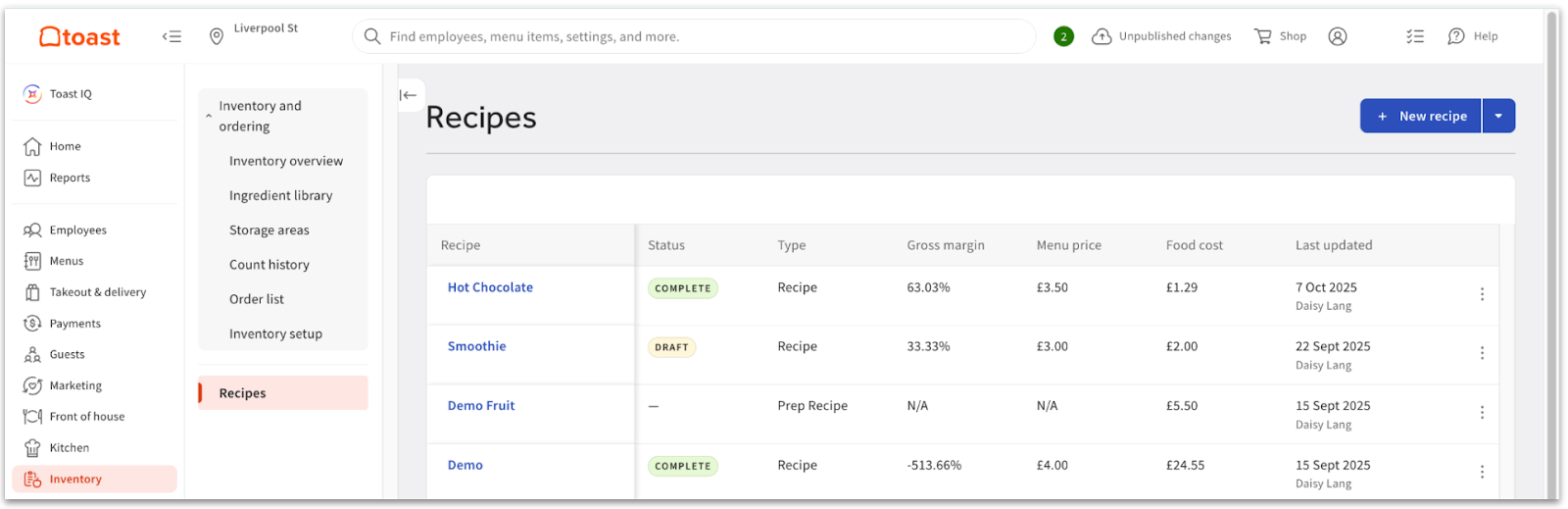
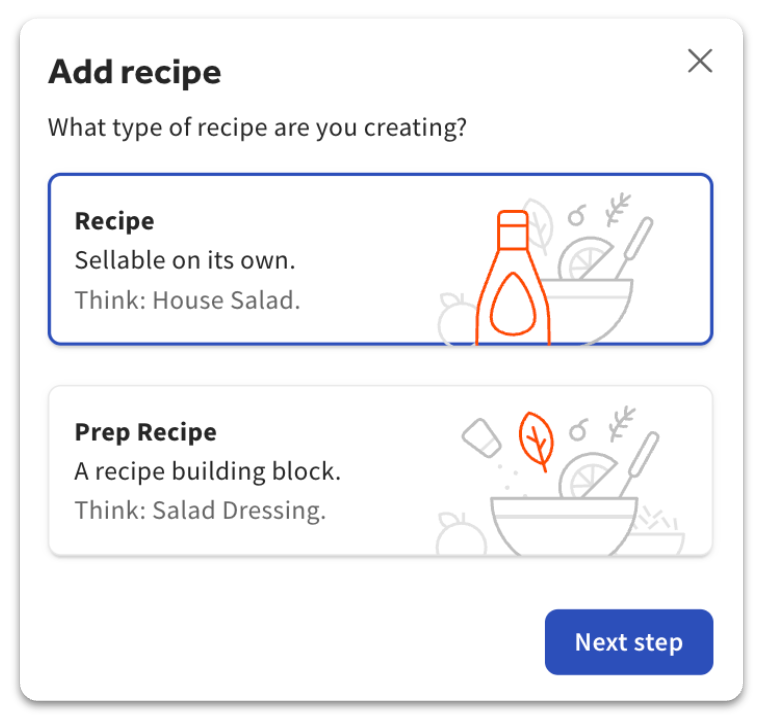
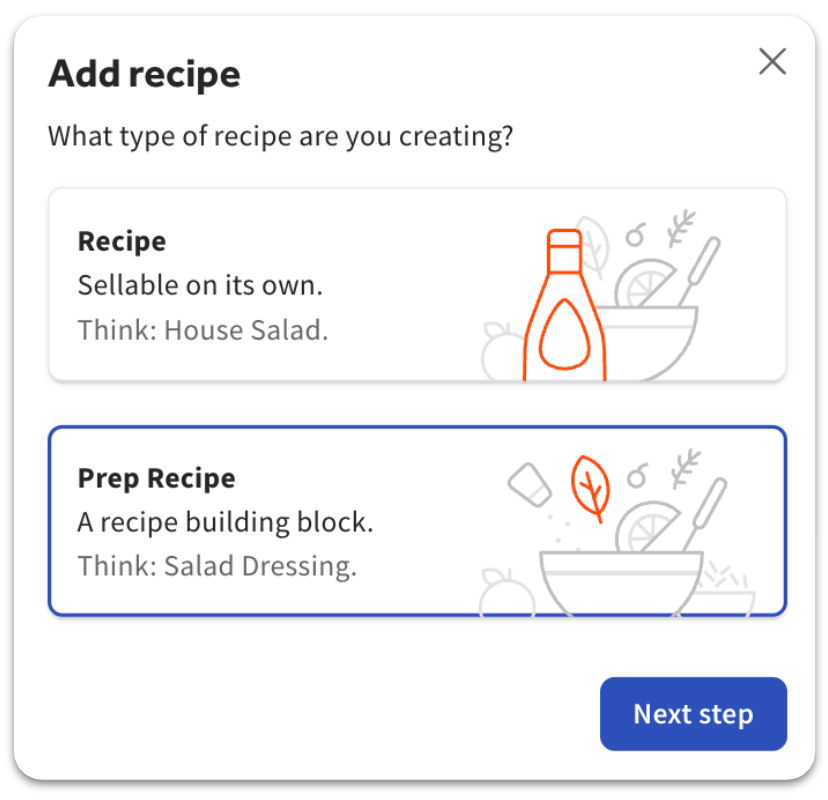
- Selecciona Nueva receta para crear un nuevo artículo. Se te preguntará qué tipo de receta quieres crear:
-
Recetas: Para artículos que se venden directamente a clientes y se pueden asociar con el artículo relevante del menú del POS. Puede contener ingredientes individuales y recetas de preparación. Consulta esta sección para Receta.
-
Preparar recetas: Para artículos en lote en el local (como salsas, aderezos o mezclas de cócteles). Estos contienen varios ingredientes, pero no son el plato final. Se utilizan para simplificar la creación de tus recetas finales más adelante. Consulta esta sección para crear una receta de preparación.
-
Recetas
Elige Receta y Próximo paso para llevarlos al generador de recetas.
Paso 1: Detalles básicos
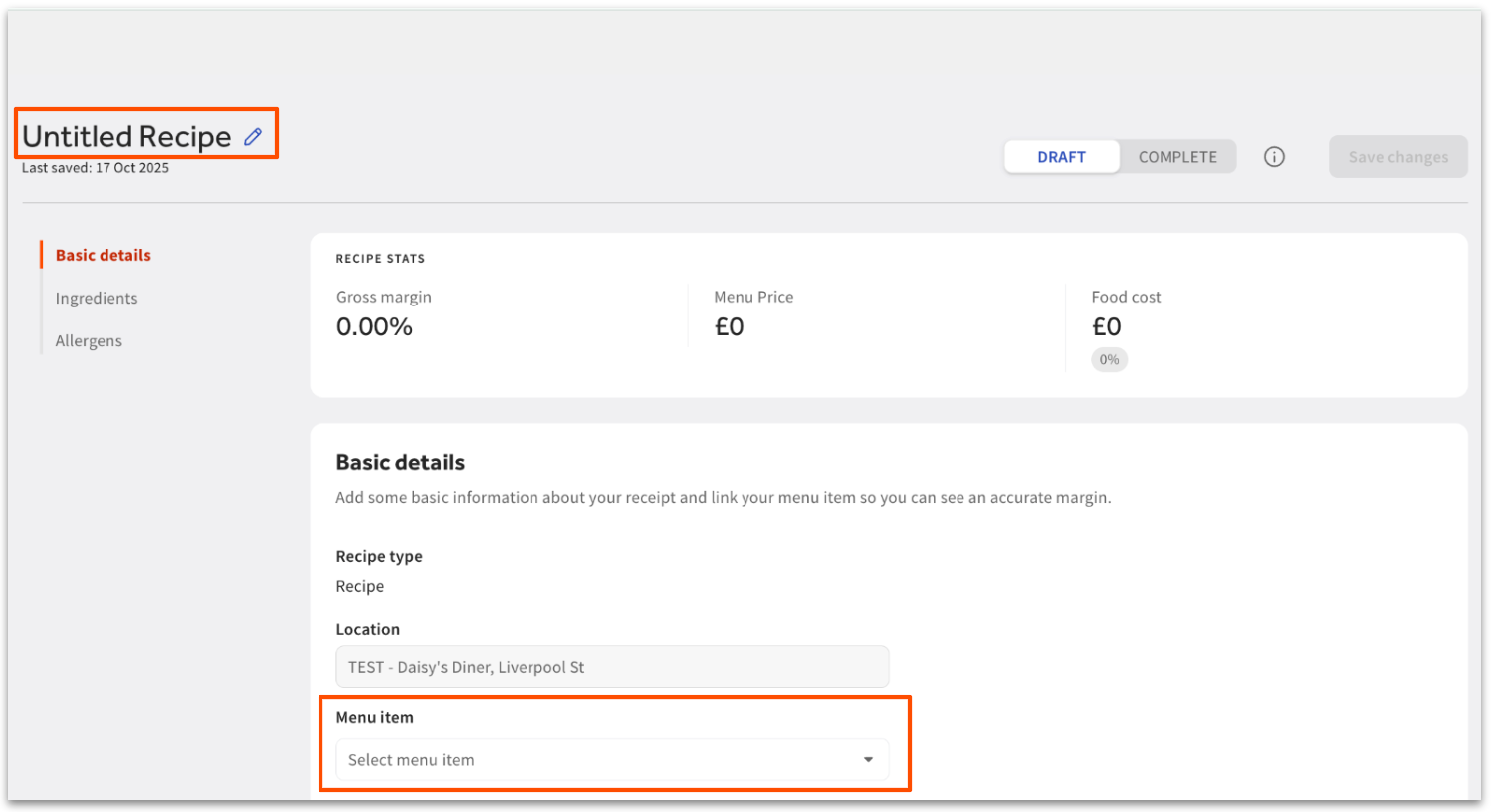
De manera predeterminada, comenzarás con Detalles básicos. No todos los detalles básicos son necesarios ni obligatorios. Para comenzar, selecciona los campos vacíos y escribe o selecciona una opción aplicable. Los campos de detalle básicos incluyen:
| Nombre del detalle: | Descripción: |
| Nombre de la receta | Nombra/renombra la receta. Nota: Recomendamos atribuir siempre un nombre de receta (esquina superior izquierda con un ícono de lápiz azul). |
| Ubicación | Define la ubicación para la que se está creando la receta. Nota: Este campo es de solo lectura. |
| Artículo del menú | Selecciona el artículo del menú relevante de tu POS. Esto vincula los costos de las recetas directamente con tus datos de ventas y generará automáticamente el costo de ventas. |
| Notas | Descripción de la receta, si es necesario. Puedes agregar manualmente cualquier información adicional relacionada con la receta aquí. |
No todos los detalles básicos son obligatorios. Sin embargo, recomendamos atribuir siempre un nombre de receta (esquina superior izquierda con un ícono de lápiz azul) y seleccionar el artículo del menú relevante de tu POS. Esto vincula los costos de las recetas directamente con tus datos de ventas y generará automáticamente el costo de ventas.
Paso #2: Ingredientes
Una vez ingresados los detalles básicos, continúa desplazándote hacia abajo hasta la sección Ingredientes. Aquí puedes comenzar a agregar ingredientes y medidas a tu receta. Elige Agregar ingrediente y selecciona tu ingrediente en el menú desplegable.
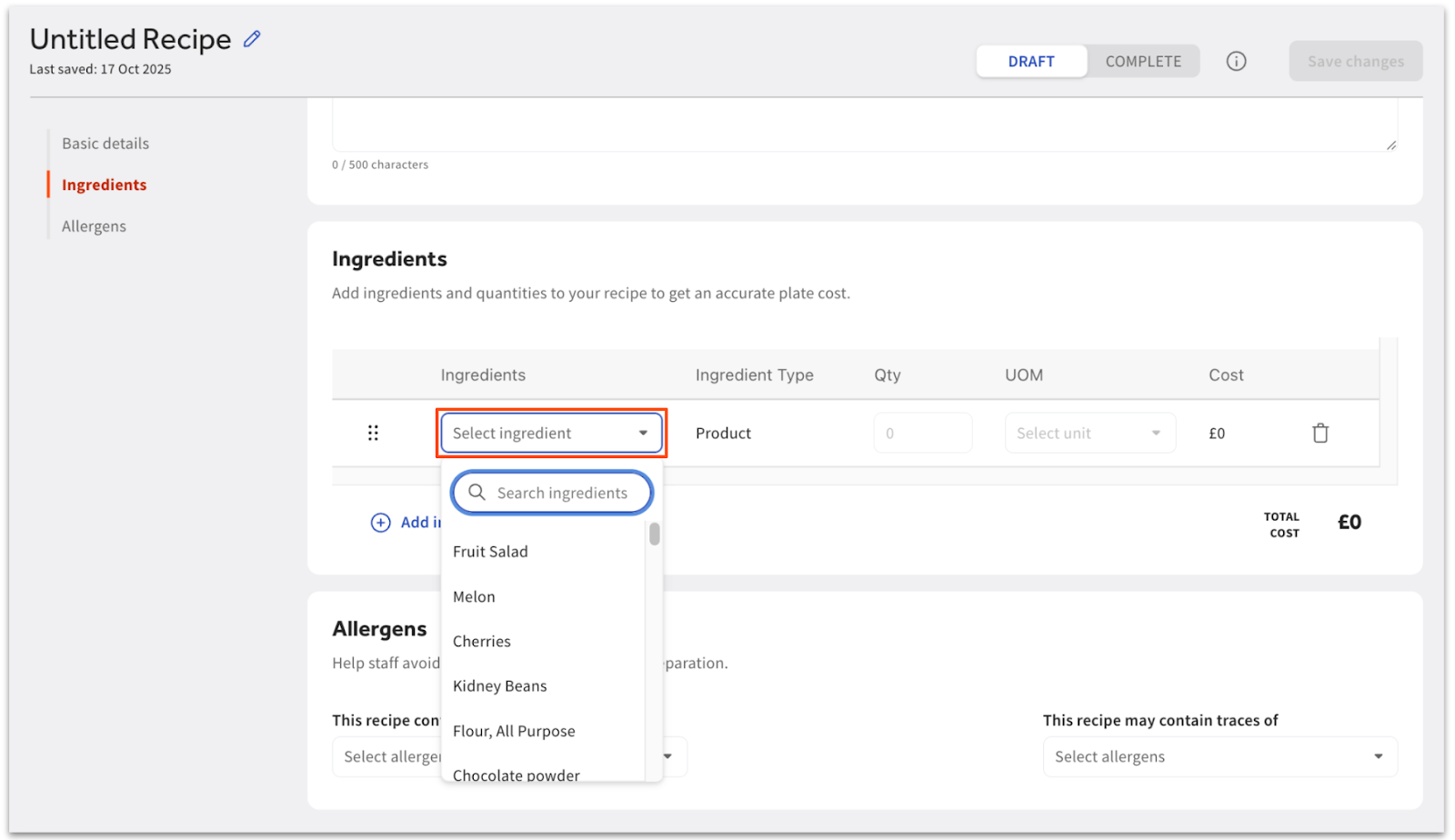
Nota: Si te falta un ingrediente, es probable que se deba a que no se agregó a tu inventario.
A continuación, indica la cantidad (cantidad) y la unidad de medida del ingrediente que se agrega a la receta. Solo puedes seleccionar una UOM que sea compatible con la configuración existente del ingrediente. Dado que un ingrediente solo puede tener dos UOM agregadas, es posible que debas ajustar la configuración del ingrediente si no está disponible la UOM deseada.
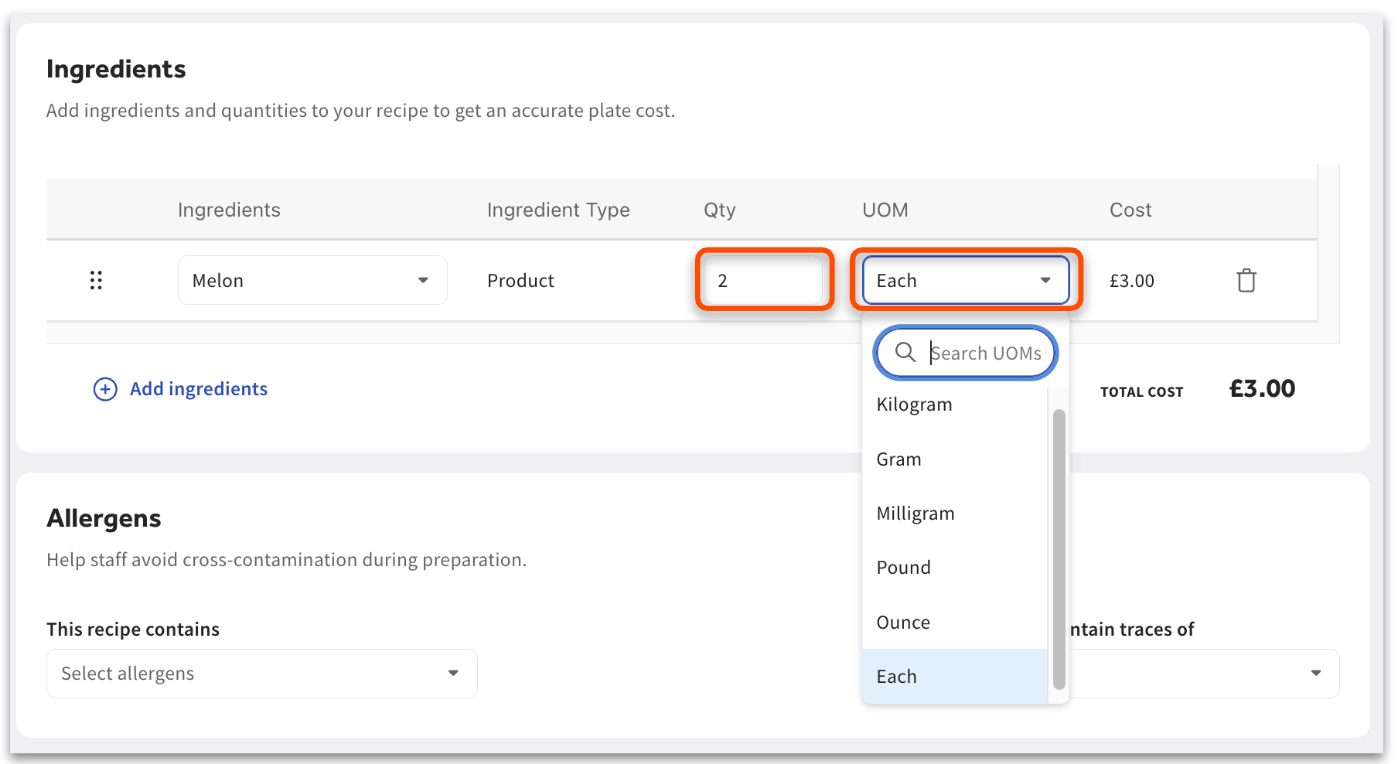
Poco después de agregar el ingrediente y la medida, aparecerá un precio junto a Costo total. Toast calcula automáticamente la contribución de los costos de cada artículo y el costo total de las recetas de sus ingredientes. Puedes seguir agregando ingredientes adicionales si seleccionas Agregar ingrediente y repites los pasos anteriores.
Nota: Debes completar todos los campos y filas de Ingredient para poder guardar la receta.
Paso #3: Alérgenos
A continuación, continúa con la sección Alérgenos. Aquí, puedes seguir agregando detalles de recetas adicionales. Los alérgenos no contribuyen a calcular costos de información o datos.
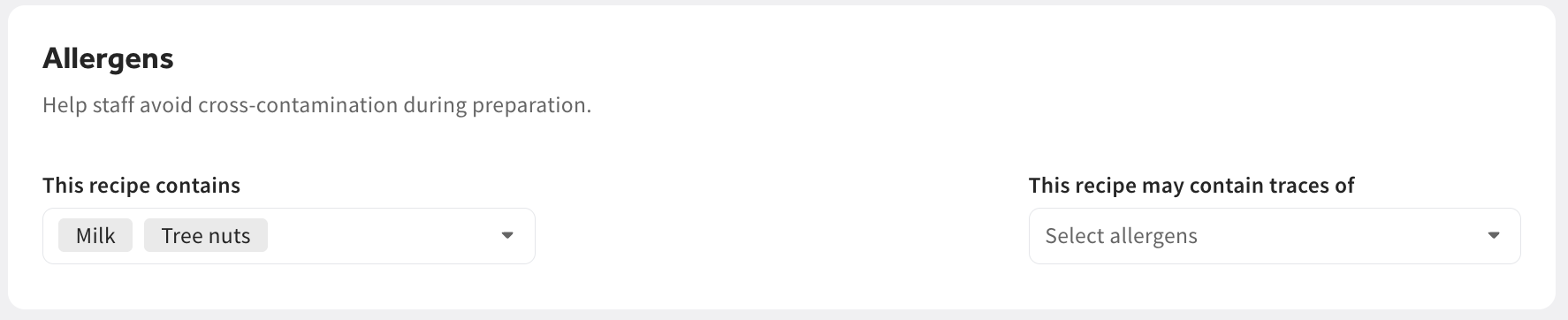
Los datos de alérgenos se extraen automáticamente de tus ingredientes y ayudan a prevenir la contaminación cruzada, ya que indican claramente la presencia de alérgenos en los menús desplegables:
- Esta receta contiene el menú desplegable para enumerar los alérgenos que son ingredientes directos (p. ej., leche, frutos secos).
- Esta receta puede contener rastros de: usa el menú desplegable para enumerar los alérgenos que podrían estar presentes debido a la contaminación cruzada o equipos compartidos (p. ej., rastros de cacahuates).
Nota: Los datos de alérgenos se publican de forma limitada para clientes seleccionados. Para obtener más información, consulta el artículo Agregar información sobre alérgenos a artículos del menú de pedidos digitales.
Paso 4: Guardar cambios o guardar como borrador
Una vez que hayas completado la receta, guárdala seleccionando Guardar cambios en la esquina superior derecha del generador. Esto activará tu cuenta de Toast Web. Si aún no terminaste de preparar tu receta y quieres guardar tu trabajo, también puedes seleccionar Borrador. Los borradores de recetas te permiten experimentar sin afectar los informes en vivo.
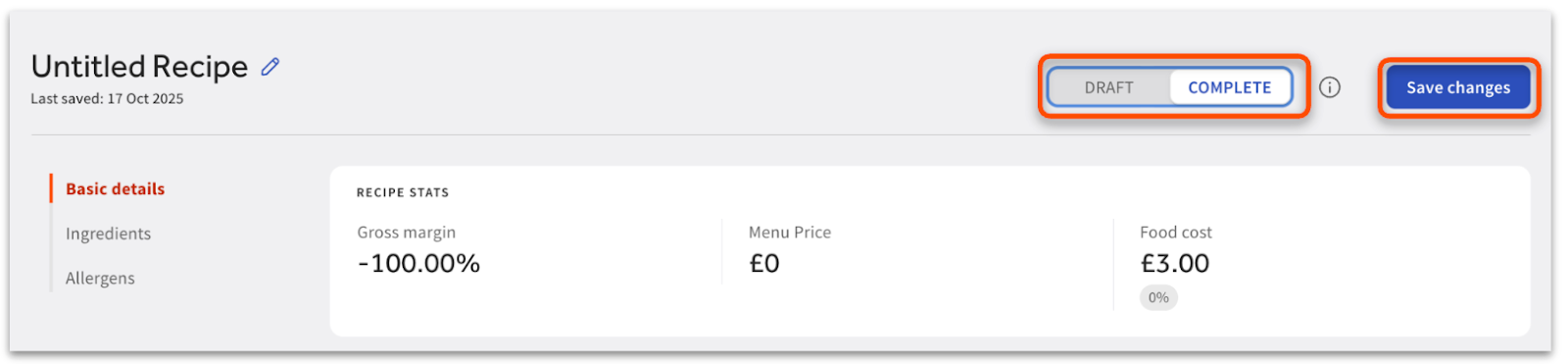
Nota: Los costos de las recetas en estado Borrador no aparecen en los informes de COGS.
Preparar recetas
El proceso de creación de una receta de preparación refleja el de una receta estándar. Simplemente sigue los pasos existentes, con la única diferencia de que, en lugar de asociar un artículo del menú, debes especificar el tamaño del lote que arroja la receta.
Puedes hacer fácilmente un seguimiento del uso de tu receta de preparación: en la parte superior de la pantalla, te muestra cuántas otras recetas utilizan esta receta, y al seleccionar ese número, se muestran cuáles son esas recetas.

Una vez creada, la receta de preparación actúa como un artículo de stock dentro de tu biblioteca de ingredientes. Esto significa que puede ser:
- Se usa en otras recetas u otras recetas de preparación.
- Se agregó a un área de almacenamiento para verificar el stock.
Puedes gestionar los detalles centrales del artículo (como la UOM principal y el precio) desde la pantalla “Receta de preparación”, pero debes usar la Biblioteca de ingredientes para agregar una UOM secundaria.
Selecciona Preparar receta y Siguiente paso para llevarla al generador de recetas.
Paso 1: Detalles básicos
De manera predeterminada, comenzarás con Detalles básicos. No todos los detalles básicos son necesarios ni obligatorios. Para comenzar, selecciona los campos vacíos y escribe o selecciona una opción aplicable. Los campos de detalle básicos incluyen:
| Nombre del detalle | Descripción |
| Nombre de receta de preparación | Nombra o renombra la receta de preparación. Nota: Recomendamos atribuir siempre un nombre de receta de preparación (esquina superior izquierda con un ícono de lápiz azul) |
| Ubicación | Define la ubicación para la que se está creando la receta de preparación. Nota: Este campo es de solo lectura. |
| Tamaño de lote | Define el tamaño del lote de recetas de preparación una vez terminado. Nota: Este campo determina cómo se determinan los precios de las recetas de preparación por medida cuando se usan en recetas. |
| Notas | Puedes tomar nota o describir la receta de preparación, si lo deseas. |
Recomendamos atribuir siempre un nombre de receta, un grupo de recetas y un tamaño de lote. El tamaño del lote es particularmente importante. Esta es la medida final de la receta de preparación en la que se basa el cálculo de costos futuro cuando se utiliza en otras recetas de preparación o recetas.
Para establecer el tamaño del lote, selecciona el campo vacío e ingresa el número de unidades. Luego, elige la unidad de medida (si necesitas configurar una UOM secundaria para más flexibilidad, puedes hacerlo en la Biblioteca de ingredientes).
Preguntas frecuentes sobre recetas
¿Por qué no veo todos mis ingredientes en las recetas?
Asegúrate de que tus ingredientes se hayan creado en tu biblioteca de ingredientes o que las recetas de preparación se hayan configurado en consecuencia.
¿Puedo cambiar una receta más adelante?
Sí, puedes editar o eliminar recetas en cualquier momento. Los modos Borrador y Experimento también te permiten probar cambios de forma segura antes de publicarlos.
¿Qué sucede si cambian los precios de mis ingredientes?
Los costos de las recetas se actualizan automáticamente cada vez que se actualizan los costos de los ingredientes.
¿Qué muestra el informe de Combinación de productos?
El informe de combinación de productos mostrará el costo actual de tu receta, independientemente del rango de fechas seleccionado.
¿Las marcas de alérgenos aparecen en los menús para clientes?
Todavía no. Actualmente, los alérgenos solo se pueden ver en el inventario, pero futuras actualizaciones planean conectar estos datos con tus menús y las superficies de los clientes.
¿Puedo configurar recetas para mis modificadores?
Por el momento, solo se admiten recetas para artículos del menú y de preparación.
¿Alguien puede ver o actualizar una receta?
Sí, actualmente no hay permisos de usuario para otorgar diferentes niveles de acceso a tu equipo.
¿Puedo agregar rendimiento a un ingrediente de una receta?
No, pero puedes crear una receta de preparación que logre lo mismo que una solución alternativa. Un ejemplo de configuración sería 1000 g de cebolla en una receta de preparación que prepara un lote de 900 g de cebolla preparada.
¿Por qué el botón de guardar no está activo en mi receta?
Verifica que hayas completado todos los campos relevantes y que no haya filas o campos vacíos en la lista de ingredientes.
¿Puedo agregar alérgenos a las recetas de preparación?
Sí. Este campo funciona exactamente de la misma manera que lo hace con las recetas Regulares, ayudándote a mantener completa la información de alérgenos de cualquier plato que utilice tu receta de preparación como ingrediente.
Recursos adicionales
- Primeros pasos con Toast Inventory (Canadá, Irlanda y el Reino Unido)
- Inventario de Toast: Generar órdenes de compra y recibir inventario (Canadá, Irlanda y el Reino Unido)
- Inventario de Toast: Agotamiento de stock (Canadá, Irlanda y Reino Unido)