Comience a usar la programación en Toast Web
Última actualización: 30 sept 2026, 5:20 p.m.
Configure la programación en Toast Web, conecte sus ubicaciones y asigne roles del sistema para que los gerentes puedan crear horarios y los empleados puedan verlos.
- Introducción a la programación en Toast Web
- Antes de comenzar
- Configurar la programación en Toast Web
- Roles del sistema de programación (permisos)
- Grupos y ubicaciones de programación
- Conectar o actualizar ubicaciones de Toast Web con Sling
- Clientes existentes de Sling y Toast
- Clientes existentes de Sling nuevos en Toast
- Artículos relacionados
Introducción a la programación en Toast Web
La programación le permite crear turnos, gestionar el tiempo libre y mantener el horario de su empresa directamente desde Toast Web. Cualquier acción que realice en la programación también se refleja en Sling. Las empresas que utilizan Scheduling en Toast Web recibirán acceso gratuito a su propio back-end de Sling, el cual refleja su experiencia de Scheduling. Los empleados pueden usar la aplicación MyToast para gestionar su experiencia de programación; sin embargo, no hay funciones de Scheduling en la aplicación Toast Now.
Scheduling funciona bien con Toast IQ. Una vez que haya terminado la configuración de Scheduling, visite la sección Scheduling y Toast IQ de Gestionar Scheduling en Toast Web (para empleadores) para ver cómo Toast IQ puede ayudarle a crear y mantener su horario. Con Scheduling Pro, Toast IQ puede incluso crear todo su horario.
Nota: Toast Scheduling, Sling Scheduling y Sling by Toast se refieren a versiones del mismo producto. La pestaña Scheduling dentro de Toast Web es una de las interfaces donde puede usarlo; la plataforma Sling en getsling.com es la otra.
Scheduling Basic frente a Scheduling Pro
Scheduling Basic es la versión básica que se incluye automáticamente con todas las suscripciones de clientes de Toast POS de una sola ubicación. Scheduling Basic incluye una variedad de funciones que puede comparar con Scheduling Pro en Comparar Scheduling Basic y Scheduling Pro.
En resumen, Scheduling Pro incluye todas las funciones de Scheduling Basic más cinco funciones adicionales:
- Intercambios de turnos de empleados (también conocidos como cambios o permutas de turnos)
- Indisponibilidad de los empleados
- Previsión de ingresos
- Asignación automática de empleados a turnos abiertos
- Programación automática con Toast IQ
- Si le interesa actualizar a Scheduling Pro, diríjase a Toast Shop y busque Scheduling Pro para obtener más información y conocer la disponibilidad del producto. Si está listo para actualizar una ubicación que ya usa Scheduling Basic, navegue a Team > Scheduling y seleccione el icono de engranaje. En la parte inferior de la página, seleccione los tres puntos de una ubicación y elija Upgrade.
Además, algunas funciones de Sling aún no están disponibles en Scheduling Pro en Toast Web (plantillas de horarios, informes de reloj checador, presupuestos de costos laborales y tareas de turno), por lo que deberá iniciar sesión en la plataforma Sling en getsling.com. Usará su dirección de correo electrónico y contraseña de Toast Web para iniciar sesión en Sling.
Antes de comenzar
Se aplica a: Toast Web y Scheduling Basic o Scheduling Pro
Permisos necesarios:
- Permiso de Toast Web 8.4 Manage Integrations: Si no tiene este permiso de Toast Web y navega a Team > Scheduling en Toast Web, recibirá una ventana emergente que le notificará sobre el permiso faltante y no podrá continuar.
- Permiso de Toast Web 3.X (cualquier permiso de nivel 3): Esto es necesario para ver y completar el flujo de trabajo de configuración.
- Cualquier persona que necesite acceso para administrar Scheduling en Toast Web también necesitará una cuenta de Toast Web. Esto incluye a los empleados que pueden administrar sus propios horarios en la aplicación MyToast. Todos los clientes de Sling y Scheduling que tienen una cuenta de Toast tienen acceso tanto a la aplicación Sling como a la aplicación MyToast.
Tanto Toast Web como Sling deben configurarse con la misma dirección de correo electrónico para sincronizarse correctamente.
Lo que logrará: Ver, crear, editar y publicar el horario de su equipo desde Toast Web en lugar de abrir la plataforma Sling por separado.
Configurar Scheduling en Toast Web
Estos pasos lo guiarán a través de la configuración inicial de Scheduling en Toast Web. Si su empresa ya utiliza Sling, consulte Existing Sling and Toast Customers.
- Un usuario con los correct Toast Web permissions puede navegar a Team > Scheduling en Toast Web.
- Un grupo muy pequeño de usuarios habrá terminado la configuración en este punto. Esos usuarios incluyen a quienes ya han integrado Sling con Toast Web y también han verificado su correo electrónico en Toast Web o Toast Payroll. Vaya directamente al paso 7 a continuación.
- Si tiene los permisos correctos, aparecerá una pantalla de bienvenida. La pantalla depende de cuántas ubicaciones de Toast Web tenga:
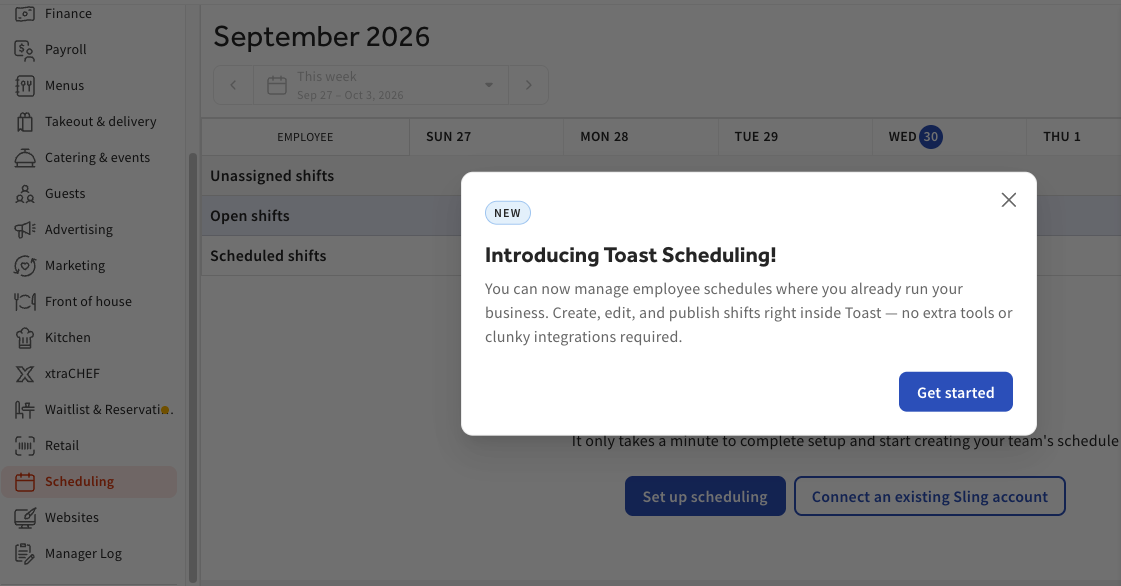
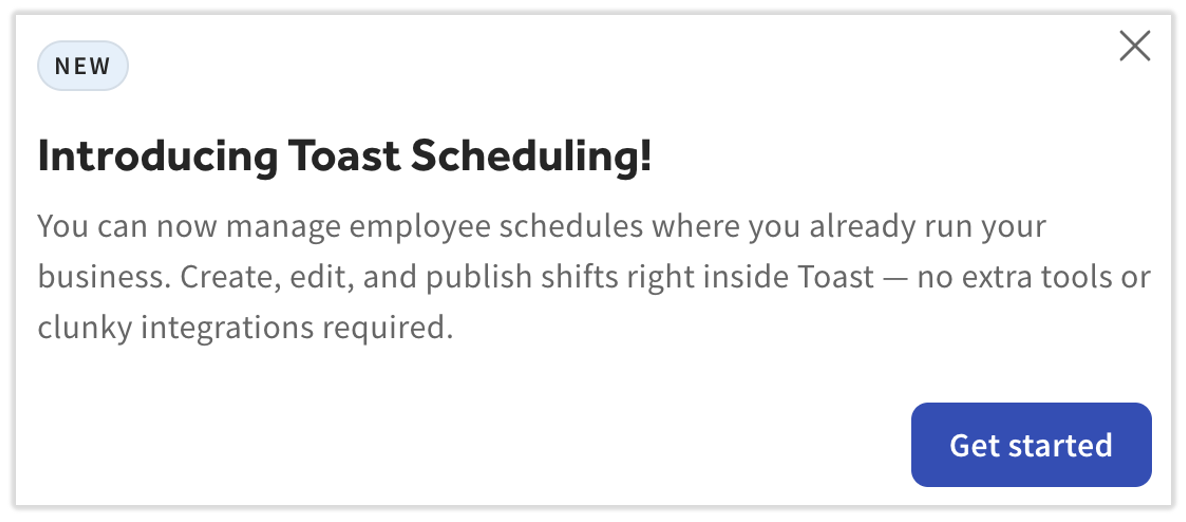
- Una ubicación: Aparece la ventana emergente Introducing Toast Scheduling!. Seleccione Get started.
- Varias ubicaciones: Aparece la pantalla Employee scheduling made easy. Seleccione Get started.
- Otro grupo muy pequeño de usuarios terminará la configuración en este punto. Esos usuarios ya habrán verificado su dirección de correo electrónico, pero aún no han integrado Sling con su ubicación. Vaya directamente al paso 7 a continuación.
- El asistente lo guiará para verificar su dirección de correo electrónico. Seleccione Send email y diríjase a su bandeja de entrada de correo electrónico.
- Si su dirección de correo electrónico es incorrecta, puede actualizar el correo electrónico que tenemos registrado. Consulte Log in to Toast: Actualice su cuenta.
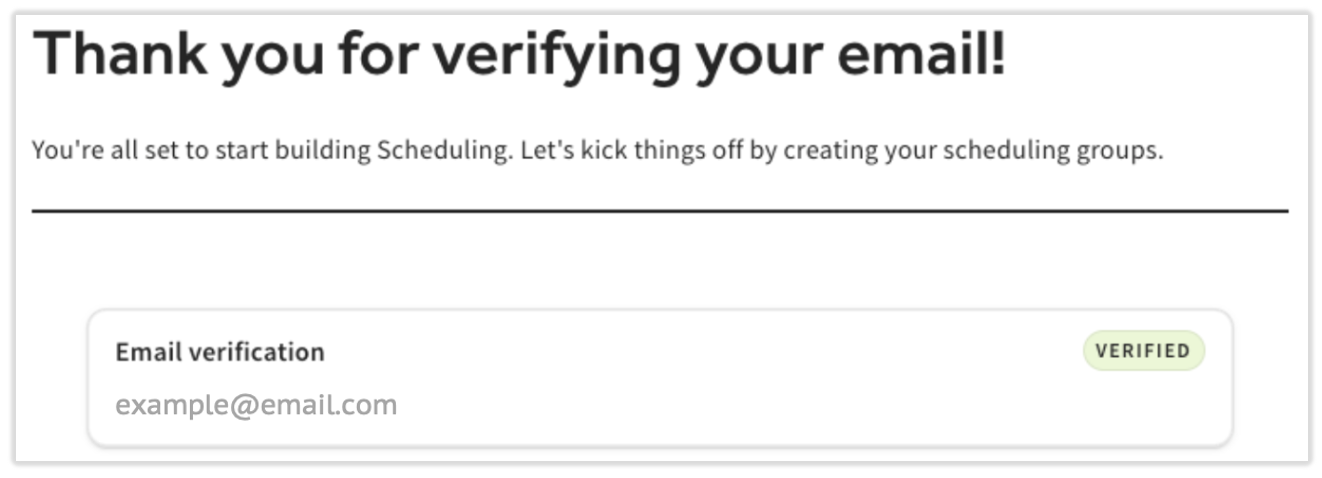
- Busque el correo electrónico titulado Verifique su dirección de correo electrónico de noreply@toasttab.com. Seleccione el botón Verificar correo electrónico en el correo electrónico y regrese a la ventana de su navegador de Toast Web.
- Seleccione Comenzar a programar en la parte inferior de la página para volver a la vista de Horario completo en Programación.
- En este punto, hay un par de caminos diferentes. ¿Su empresa ya tiene una cuenta de Sling?
- Si ya tiene una cuenta de Sling:
- ¿La ha integrado ya en Toast?
- Si ya realizó la integración, verá la vista de Horario completo completada con su información de programación actual que se sincronizó desde Sling.
- Si no realizó la integración, seleccione las ubicaciones que desea conectar a Programación. Lea Sling by Toast: Cuenta de varias ubicaciones frente a Cuentas de Sling separadas para ayudarle a decidir si desea una sola cuenta para varias ubicaciones o cuentas separadas por ubicación. Una vez que su base de datos de Sling esté configurada, regrese a Toast Web y navegue a Equipo > Programación. Si la página sugiere volver en unos momentos, este trabajo interno se completará en un plazo de 15 minutos.
- ¿La ha integrado ya en Toast?
- Si todavía no tiene una cuenta de Sling:
- ¿Tiene solo una o varias ubicaciones en Toast? (En este contexto, "ubicación" se refiere a las diferentes cuentas de Toast Web que tiene)
- Si tiene una sola ubicación de Toast Web, Toast sincronizará su información desde Sling. Esto puede tardar hasta 15 minutos dependiendo de la cantidad de información que deba sincronizarse. Verá un mensaje que indica que Toast está trabajando en ello; siéntase libre de salir de la página si lo necesita, ya que funcionará en segundo plano.
- Si tiene varias ubicaciones de Toast Web, seleccione las ubicaciones a las que desea conectarse a la programación. Lea Sling by Toast: Cuenta de varias ubicaciones frente a Cuentas de Sling separadas para ayudarle a decidir si desea una sola cuenta para varias ubicaciones o cuentas separadas por ubicación. Una vez que su base de datos de Sling esté configurada, regrese a Toast Web y navegue a Equipo > Programación. Si la página sugiere volver en unos momentos, este trabajo interno se completará en un plazo de 15 minutos.
- ¿Tiene solo una o varias ubicaciones en Toast? (En este contexto, "ubicación" se refiere a las diferentes cuentas de Toast Web que tiene)
- Si ya tiene una cuenta de Sling:
- Una vez que se completen estos pasos, verá la vista Horario completo con todos los horarios existentes en Sling sincronizados con la programación en Toast Web. Su siguiente paso podría ser invitar a sus empleados a crear una cuenta para que puedan ver y administrar sus horarios en la aplicación MyToast (y en la aplicación Sling, pero la aplicación MyToast tiene mucha más funcionalidad para los empleados de los restaurantes Toast).
- 15 minutos después de haber completado los pasos anteriores, puede iniciar sesión en el back-end de Sling. Desde la vista Horario completo, en la esquina superior derecha, navegue hasta el menú de tres puntos > Sling. Sus credenciales de inicio de sesión de Toast Web (correo electrónico y contraseña) también se utilizarán para Sling.
- Recomendamos continuar con los pasos en Configurar a sus empleados para la programación a continuación.
Configurar a sus empleados para la programación
Los empleados pueden usar Administrar la programación en la aplicación MyToast (para empleados) como guía para todas las funciones de programación disponibles para ellos. Nota: No existe una versión de escritorio para acceder a la programación. La aplicación MyToast es la única forma en que los empleados pueden ver su horario, por lo que si un empleado de su empresa no tiene una dirección de correo electrónico y un dispositivo móvil para la aplicación MyToast, no tendrá acceso directo a su horario.
Pasos para el empleador
- Nota:Es posible que muchos de estos pasos ya estén completos.
- Si su empleado ya tiene la aplicación MyToast, no es necesario invitarlo ni configurar su cuenta; podrá ver su horario tan pronto como usted lo publique.
- Si un empleado fue contratado a través de Toast Payroll, ya tendrá una cuenta (y es posible que también tenga la aplicación MyToast).
- Para ahorrar tiempo, podría ser mejor confirmar qué empleados ya tienen la aplicación MyToast o tienen una cuenta y luego invitar a los empleados restantes. Los empleados que solo tienen una cuenta activa pueden comenzar en el paso 4 de los pasos para empleados a continuación.
- En Toast Web, navegue a Equipo > Empleados.
- Seleccione el apellido con hipervínculo de un empleado.
- Invite a los empleados a crear una cuenta de Toast seleccionando Invitar a crear cuenta.
- Confirme la dirección de correo electrónico y el número de teléfono del usuario o realice cambios si es necesario. Un número de teléfono es opcional.
- Seleccione Guardar e invitar.
- Repita según sea necesario para cada empleado correspondiente.
Pasos para el empleado
- Estos pasos también se describen en Administrar horarios en la aplicación MyToast (para empleados) junto con las formas en que un empleado puede interactuar con su horario.
- Habrá recibido una invitación por correo electrónico con el asunto Active su cuenta de Toast. En este correo electrónico, seleccione el enlace Configure su cuenta para comenzar.
- En esta página, establezca su contraseña y escríbala de nuevo para confirmarla.
- Ahora que tiene una cuenta de Toast con un correo electrónico y una contraseña válidos, descargue la aplicación MyToast en su dispositivo móvil. Utilice el código QR a continuación para abrir Apple App Store o Google Play Store y descargar la aplicación.
- Cuando abra la aplicación, seleccione Iniciar sesión.
- Ingrese su dirección de correo electrónico y contraseña.
- Se le enviará otro correo electrónico como segunda verificación. El asunto es Verifique su dirección de correo electrónico. Seleccione Verificar correo electrónico aquí y la aplicación se actualizará inmediatamente para mostrar que ahora tiene acceso.

Roles del sistema de programación (permisos)
Los permisos para Scheduling/Sling se conocen como roles del sistema. Los roles del sistema de programación son diferentes a los permisos de Toast Web. Los roles del sistema en Toast Web reflejan los roles del sistema en la plataforma Sling y viceversa. Una vez que se establece un rol del sistema en el perfil de una persona, se aplica a todas las ubicaciones en ese back-end de Toast Web.
Para completar la configuración de incorporación para la programación y crear una nueva ubicación, un usuario debe tener el permiso8.4 Administrar integraciones de Toast Web y un permiso de gerente 3.X. El usuario que complete esta configuración de incorporación (en Sling o Toast Web) recibirá automáticamente el rol del sistema de programación Administrador.
Hay tres roles del sistema (niveles de permiso) para la programación en Toast Web:
- Administrador: El nivel de acceso más alto. Estos usuarios pueden crear turnos, publicar horarios, administrar la configuración de la empresa y establecer un rol del sistema para todos los demás usuarios. Tienen acceso a toda la función de programación en todas las ubicaciones. Los administradores también pueden editar los perfiles de otros administradores. Los administradores deben tener el permiso 8.4 Administrar integraciones para realizar acciones en la programación.
- Gerente: Estos usuarios también pueden crear turnos y aprobar cambios de turno y tiempo libre, pero solo para las ubicaciones a las que están asignados en sus propios perfiles. Sin embargo, pueden editar perfiles para asignar empleados a su ubicación. Los gerentes no pueden editar los roles del sistema de otros usuarios. Los gerentes deben tener el permiso 8.4 Administrar integraciones para realizar acciones en la programación.
- Empleado: El rol de sistema predeterminado. Estos usuarios pueden ver los turnos disponibles además de su propio horario (y los horarios de otros empleados si la configuración de su empresa lo permite) en la aplicación MyToast. No tienen acceso a Scheduling en Toast Web.
- Incluso si un usuario con el rol de sistema Employee tiene el permiso 8.4 Manage Integrations, no podrá ver la página Scheduling en el menú Team de Toast Web. El rol de sistema Scheduling anula el permiso de Toast Web en este caso.
- Cada usuario en la página Employees de Toast Web (Team > Employees) tendrá un rol de sistema asignado una vez que se complete la configuración de Scheduling. Las actualizaciones de roles de sistema realizadas en Scheduling o en el back-end de Sling se sincronizarán con el otro sistema en un plazo de 15 minutos.
Si ya es usuario de Sling, su empresa ya tendrá asignados un Admin y otros roles de sistema de Scheduling en Sling; estos se sincronizarán con Toast Web después de la incorporación a Scheduling. Los roles de sistema y las asignaciones de ubicación determinarán lo que el usuario puede ver y hacer. Si aún no es usuario de Sling, una vez que se complete la incorporación, todos los que no tengan un rol de sistema heredarán automáticamente el rol de sistema Employee. Una vez que se establece un rol de sistema de Admin, puede asignar o actualizar los roles de sistema de Scheduling de cualquier otro usuario.
Asignar o actualizar el rol de sistema de Scheduling de un usuario
En este caso específico, no necesita el permiso de Toast Web 8.2 Manage Permissions para actualizar el rol de sistema de Scheduling de un usuario, pero usted mismo debe tener el rol de sistema Admin.
- Esto solo se puede hacer después de que se complete el flujo de trabajo de configuración de Scheduling.
- En Toast Web, navegue a Equipo > Empleados.
- Seleccione el lápiz de edición de un empleado para acceder directamente a la pestaña Jobs & Pay.
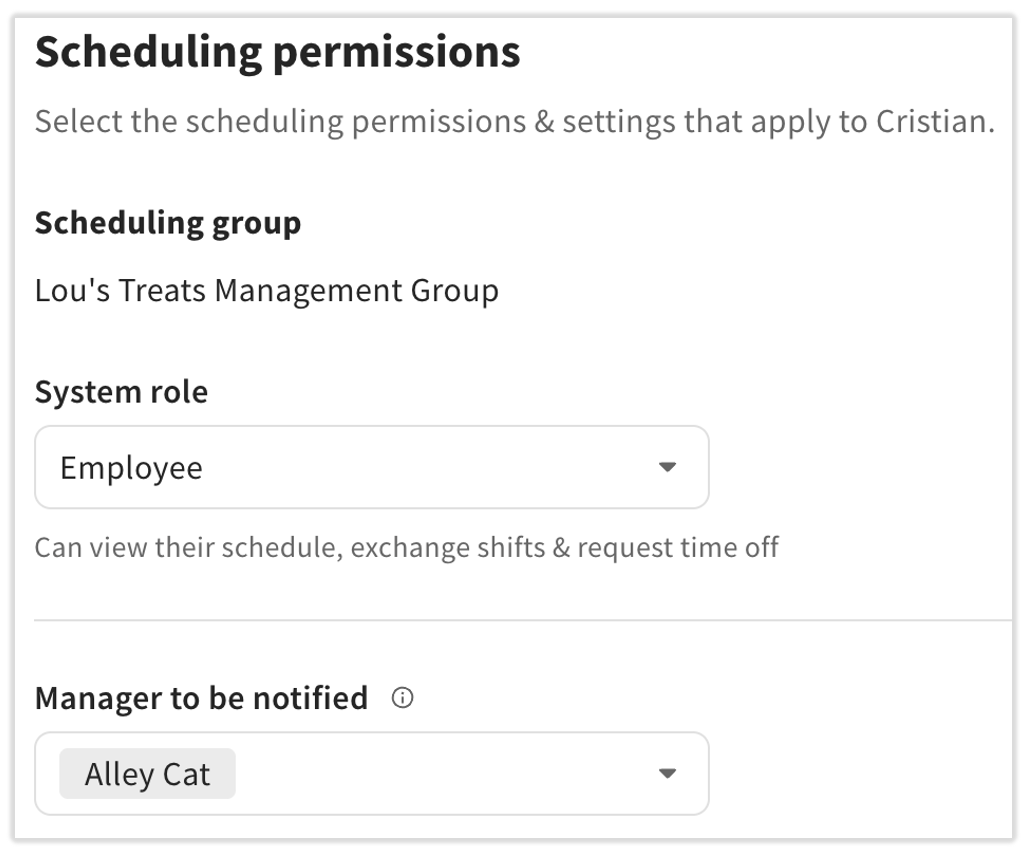
- Seleccione Scheduling permissions en el lado izquierdo de la página. Si no ve Scheduling permissions, es posible que este empleado se haya agregado recientemente y que Scheduling en Toast Web necesite 15 minutos para sincronizarse con Sling, así que vuelva después de ese tiempo.
- Edite el campo System role.
- Si el rol de sistema de un usuario está configurado como Employee, también puede configurar el campo Manager to be notified con la persona que debería recibir las notificaciones de Scheduling por correo electrónico de este usuario. Si el rol de sistema de un usuario está configurado como Manager, solo verá a los Admins en el campo Manager to be notified. Si está en un perfil con el rol de Administrador, no podrá seleccionar un usuario para este campo. Revise elCampo de gerente a notificarver más.
- Si el rol de sistema de un usuario está configurado como Employee, también puede configurar el campo Manager to be notified con la persona que debería recibir las notificaciones de Scheduling por correo electrónico de este usuario. Si el rol de sistema de un usuario está configurado como Manager, solo verá a los Admins en el campo Manager to be notified. Si está en un perfil con el rol de Administrador, no podrá seleccionar un usuario para este campo. Revise elCampo de gerente a notificarver más.
- Seleccione Guardar al finalizar.
- Cualquier usuario actualizado de Empleado a Gerente o Administrador de esta manera no necesitará pasar por el proceso de incorporación, pero se le pedirá que verifique su correo electrónico cuando navegue por primera vez a Equipo > Programación en Toast Web. Deben buscar el correo electrónico titulado Verifique su dirección de correo electrónico y seleccionar Verificar correo electrónico para continuar usando Programación. Si no verifican su correo electrónico de esta manera, se les pedirá que lo hagan manualmente la primera vez que naveguen a Equipo > Programación en Toast Web.
Nota: Esto también se puede hacer en el back-end de Sling navegando a Empleados > seleccione el empleado > Trabajo > Rol del sistema. Consulte Sling by Toast: Roles del sistema para obtener más detalles.
Volver al principio
Campo de gerente a notificar
El campo Gerente a notificar controla qué usuario recibe una notificación por correo electrónico cuando el empleado:
- Toma un turno abierto
- Confirma un intercambio de turnos
- Solicita tiempo libre
- Actualiza su falta de disponibilidad
- Realiza cambios en su horario
El Gerente a notificar puede ser cualquier usuario con el rol de sistema de Gerente o Administrador; no depende de los puestos asignados en Toast Web. Los gerentes a notificar no están disponibles para perfiles de Administrador y solo los Administradores están disponibles para su selección en perfiles de Gerente. Nota: Si no se selecciona un nombre aquí, se enviarán notificaciones por correo electrónico a todos los gerentes de ubicación en este grupo de programación, por lo que es posible que desee configurar este campo después de la configuración de incorporación o mientras invita a sus empleados a crear una cuenta.
Grupos de programación y ubicaciones
Sling y Programación en Toast Web usan los términos grupo de programación y ubicación, pero estos pueden ser diferentes a la forma en que usted usa estos términos.
- Ubicación: Un grupo de usuarios que se programan juntos. Esto puede alinearse con una ubicación comercial física (Chicago, Boston, etc.) o un grupo de personas (los empleados asalariados podrían usar su propia ubicación).
- Cuando un usuario completa por primera vez el asistente de incorporación para Programación en Toast Web, crea automáticamente un grupo de programación. Si tiene varias ubicaciones de Toast Web, elige qué ubicaciones conectar. Puede conectarlas todas a un grupo de programación, o conectar una ubicación a su propio grupo de programación para que su horario y empleados se mantengan separados de sus otras ubicaciones.
- Las ubicaciones se pueden crear en Sling (no en Toast Web) a discreción del administrador. Esta sería una ubicación que no tiene una contraparte en Toast Web.
- Si una ubicación se creó en Sling, puede archivarla. En Sling, navegue a Ubicaciones, busque la ubicación que desea archivar y seleccione los tres puntos > Archivar ubicación.
- Si una ubicación se creó en Toast Web, no se puede eliminar ya que se creó antes de la sincronización con Sling. Sin embargo, puede usar los filtros en la vista de Programación completa de Programación para eliminarla de su vista.
- Grupo de programación: También conocido como org en Sling, un grupo de programación contiene una o más ubicaciones, de manera similar a como se usa el término grupo de restaurantes en Toast Web o cómo se usa el código de empresa en Toast Payroll. Un usuario podría tener acceso a más de un grupo de programación si está presente en más de una ubicación.
- Los administradores pueden crear grupos de programación en Sling (no en Toast Web).
- Si desea mover una ubicación a un grupo de programación diferente, comuníquese con Atención al cliente de Toast.
- En Sling, un usuario puede seleccionar qué grupo de programación está viendo en la esquina superior derecha del back-end. El que está en azul es el que están viendo actualmente.
- Si una persona no tiene acceso a Toast Web para todas las ubicaciones dentro de un grupo de programación, recibirá acceso de solo lectura al horario de esa ubicación. No recibirán correos electrónicos de Gerente a notificar ni podrán cambiar el rol del sistema para los empleados de esa ubicación.
Si necesita editar las ubicaciones dentro de uno o más grupos de programación (es decir, desea mover una ubicación de un grupo de programación a otro), comuníquese con Atención al cliente. Si desea eliminar un grupo de programación por completo, comuníquese con Atención al cliente de Toast.
Conectar o actualizar ubicaciones de Toast Web con Sling
Puede ver qué ubicaciones de Toast Web están conectadas a Scheduling desde su configuración de Scheduling. Navegue a Equipo >Programación > icono de engranaje > Mis ubicaciones > Administrar mis ubicaciones de programación. Verá cada ubicación de Toast Web, el grupo de programación al que pertenece y si está registrada en Scheduling Basic o Scheduling Pro.
- Cualquier ubicación aquí con un estado de Conectado está sincronizando datos entre Toast Web y Sling (no olvide que usar Scheduling crea una cuenta de back-end de Sling complementaria que puede elegir usar en cualquier momento).
- Seleccione los tres puntos a la derecha de esta ubicación para actualizar o desconectar esta ubicación.
- Actualizar lo llevará a Toast Shop, donde puede avanzar su suscripción a Scheduling Pro.
- Desconectar eliminará las funciones de Scheduling de esta ubicación en Toast. Si desconecta todas las ubicaciones, deberá incorporarse a Scheduling de nuevo.
- Seleccione los tres puntos a la derecha de esta ubicación para actualizar o desconectar esta ubicación.
- Si una ubicación tiene un estado de Desconectado y desea comenzar a usar Scheduling en esa ubicación, seleccione los tres puntos junto a ella y elija Conectar.
Para obtener instrucciones paso a paso sobre cómo conectar nuevas ubicaciones, consulte la sección Conectar una cuenta de Sling existente de Crear y sincronizar su cuenta de Sling by Toast. Si aún necesita crear su cuenta de Sling, consulte la sección Conectar una cuenta de Sling nueva del mismo artículo.
Clientes existentes de Sling y Toast
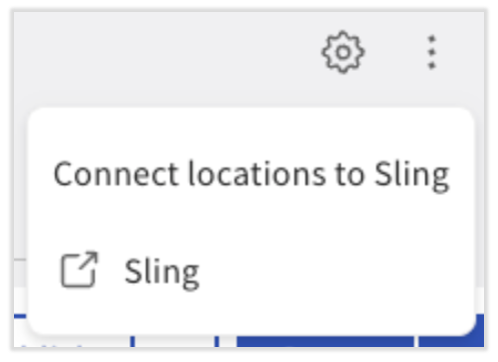
Los clientes existentes de Sling y Toast pueden usar las funciones de programación en cualquiera de las plataformas. Para navegar rápidamente desde Programación en Toast Web a la plataforma Sling, seleccione los tres puntos en la esquina superior derecha y elija Sling. Cuando utiliza la plataforma Sling para una ubicación conectada a Toast, un banner en la parte superior del horario enlaza a Programación en Toast Web. Seleccione el enlace en el banner para volver a Programación.
Para que los empleados gestionen sus horarios a través de la nueva experiencia de Programación de Toast Web, los empleadores deben crear cuentas de Toast Web para cada empleado para que puedan acceder a la aplicación MyToast. Entre otras varias funciones para empleados, la aplicación MyToast es el portal del empleado para ver su horario, solicitar tiempo libre, realizar cambios de turno y más.
Clientes existentes de Sling nuevos en Toast
Los clientes existentes de Sling que son nuevos en Toast pueden seguir utilizando la plataforma Sling y la aplicación Sling, pero también pueden migrar al uso de Programación y la aplicación MyToast si lo desean. Ambas plataformas funcionarán de forma idéntica y sincronizarán los datos entre ambas en un plazo de 15 minutos tras realizar la acción. En este caso, la incorporación a Programación en Toast Web solo requiere que un usuario tenga el permiso de Toast Web 8.4 Gestionar integraciones; también deben tener el rol de sistema Administrador en Sling.
Incluso podría optar por integrar Sling con su back-end de Toast Web, pero omitir el uso de las funciones de Programación en Toast Web. Hacerlo permitirá que sus empleados registren su entrada y salida en un Toast POS y esta información se sincronizará con Sling.
Si decide migrar a Programación, le recomendamos encarecidamente crear cuentas para sus empleados en Toast Web para que puedan gestionar sus horarios en la aplicación MyToast. Esto consiste en iniciar una cuenta de Toast Web para ellos, que los empleados acepten la invitación y que descarguen e inicien sesión en la aplicación MyToast. Sus empleados pueden acceder a sus horarios a través de Sling, la aplicación Sling y, si integró Sling y Programación, la aplicación MyToast.
Artículos relacionados
- Comparar Programación básica y Programación Pro
- Gestionar la programación en Toast Web (para empleadores)
- Gestionar la programación en la aplicación MyToast (para empleados)
- Obtener ayuda con la programación en Toast Web