Comience con la integración de Deliverect
Última actualización: 16 sept 2026, 2:30 p.m.
| Esta integración requiere acceso a Toast Partner Integrations. Para obtener más información, consulte Configurar Toast Partner Integrations. |
En este artículo:
- Descripción general de la integración de Deliverect
- Configuración e incorporación
- Preguntas frecuentes
Descripción general de la integración de Deliverect
Deliverect ofrece una solución de agregador de plataformas de pedidos y Envío en línea que le permite ingresar pedidos de múltiples plataformas de pedidos y Envío en línea de terceros, y también aceptar pedidos a través de la plataforma de pedidos en línea propia de Deliverect. Aprovechando los menús, la información de existencias y los datos de ventas de Toast, Deliverect le permite optimizar los flujos de trabajo operativos para pedidos de terceros, lo que les permite concentrarse en atender a sus clientes y mejorar sus ventas en todos sus canales de pedidos.
Los clientes de Toast en los EE. UU. y Canadá ahora pueden integrar fácilmente Deliverect a través de Toast Partner Integrations.
Nota:Su restaurante debe tener acceso a Toast Partner Integrations para agregar esta integración. Para obtener más información, consulte Configurar Toast Partner Integrations.
Volver al principio
Configuración e incorporación para Deliverect
Para completar su integración, por favor siga los pasos que se indican a continuación:
- Para habilitar Deliverect con Toast, inicie sesión en Toast Web y navegue a la sección Integrations usando el menú de navegación de la izquierda. Luego, seleccione Integrations management > Browse & purchase integrations.
- Ingrese Deliverect en el campo de búsqueda y seleccione Add Now.
- Si tiene varias ubicaciones, por favor seleccione los restaurantes que le gustaría conectar a Deliverect. Finalmente, seleccione Apply.
- Note: Su restaurante debe tener acceso a Toast Partner Integrations para agregar esta integración. Para obtener más información, consulte Set Up Toast Partner Integrations.
- Después de seleccionar Apply, se le presentará una pantalla de confirmación. Revise los términos y condiciones de visibilidad del alcance de los datos y seleccione Confirm para aceptar. Consulte el artículo Data Scope Visibility para obtener más información.
- Después de confirmar en TPC, el equipo de soporte/incorporación de Deliverect se comunicará directamente con usted en un plazo de 24 a 48 horas para comenzar la incorporación y la configuración.
- Toast también recomienda que se comunique con el socio después de agregar el mosaico en el portal de Toast Partner Integrations, para confirmar que el socio reciba el aviso de que la integración se ha agregado a su(s) ubicación(es).
Note: Una vez que se agrega el mosaico de integración y el equipo de Deliverect se ha comunicado con usted, la incorporación y la configuración generalmente se completan en un plazo de dos a tres semanas hábiles. Para operaciones de unidades múltiples y de tamaño empresarial, se incorporará una única ubicación piloto y luego se implementará en lotes de 10 a 15 ubicaciones nuevas cada semana.
Volver al principio
Additional Integration Tile Configuration
Después de que la integración de Deliverect se haya agregado a su restaurante en Toast Partner Integrations, el equipo de incorporación de Deliverect le proporcionará un Group ID (llamado "Account ID" en Deliverect) y un Location ID, para ingresarlos en los campos Group ID y Location ID de la integración, dentro de Toast. El Group ID y el Location ID le serán proporcionados por el equipo de incorporación de Deliverect.
Para agregar el Group ID y el Location ID al mosaico de integración, usted:
- Vaya a Integraciones > Gestión de integraciones > Explorar y comprar integraciones.
- Seleccione GestionarIntegraciones en la esquina superior derecha.
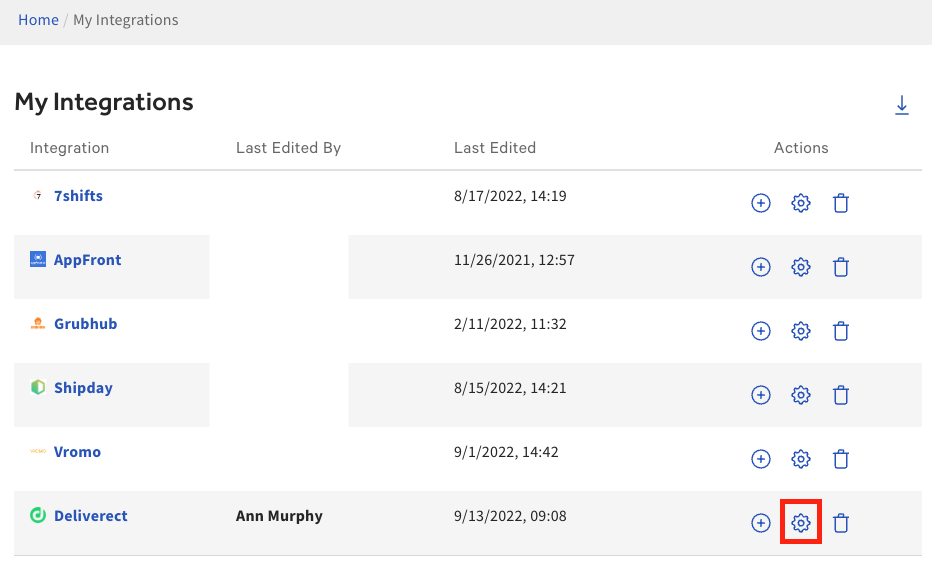
- Seleccione la rueda dentada debajo de la columna Acciones a la derecha de la integración (en la imagen a continuación).
- Ingrese el ID de cuenta de Deliverect en el campo ID de grupo y el ID de ubicación en el campo ID de ubicación, junto a cada ubicación que desee conectar.
- Seleccione Aplicar.
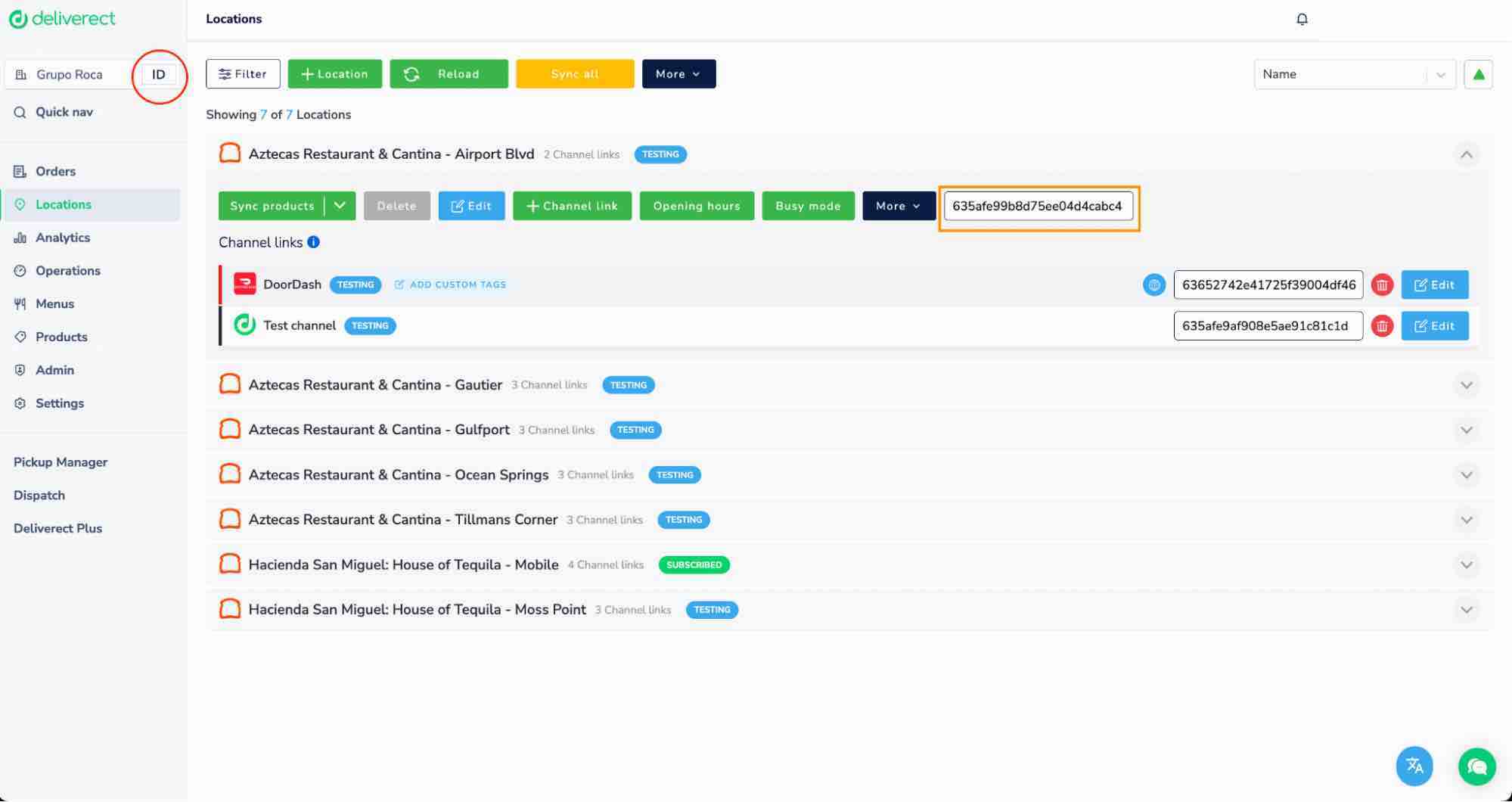
- Nota: Si no tiene su ID de grupo o ID de ubicación de Deliverect, pueden encontrarlos en su portal de Deliverect (https://frontend.deliverect.com).
- ID de grupo/cuenta de Deliverect: seleccione ID en la barra de menú de la izquierda de Deliverect (rodeado en rojo arriba)
- ID de ubicación de Deliverect: seleccione Ubicaciones en la barra de menú de la izquierda, haga clic en la ubicación y copie el ID a la derecha del botón negro "Más" (rodeado en naranja arriba)
- Nota: Si no tiene su ID de grupo o ID de ubicación de Deliverect, pueden encontrarlos en su portal de Deliverect (https://frontend.deliverect.com).
Configuración web de Deliverect Toast
Necesitará tener configurada una Otra opción de pago y las opciones de comedor de Comida para llevar/Recogida y Envío en Toast Web. El equipo de Deliverect trabajará directamente con usted para configurar su pedido en línea y asegurarse de que sus menús y ajustes funcionen según las especificaciones dentro de Deliverect y Toast.
- Para la Otra opción de pago requerida, debe seguir y trabajar directamente con Deliverect para configurarla de acuerdo con las especificaciones necesarias de Deliverect. Consulte este artículo para obtener más información sobre la configuración de Otra opción de pago: Configurar otras opciones de pago.
- Para las opciones de comedor, necesitará una opción de comedor de Comida para llevar con el comportamiento configurado en Comida para llevar y una opción de comedor de Envío con el comportamiento configurado en Envío. El equipo de Deliverect puede guiarlo sobre cualquier detalle específico necesario para la denominación y la configuración. Consulte este artículo para obtener más información sobre la configuración de opciones de comedor: Opciones para cenar.
- Toast también recomienda que configure centros de ingresos específicos para facilitar la obtención de datos e informes discretos. Si desea configurar esto, puede seguir los pasos descritos aquí: Crear y asignar centros de ingresos.
Sincronización de menús de Deliverect
Lo siguiente se respetará en la sincronización de su menú: modificadores predeterminados, modificadores anidados, etiquetas de alérgenos y reglas de menú. Tenga en cuenta que no todos los canales (como Grubhub o Uber Eats) pueden consumir todas las estructuras de menú. Sus menús se enviarán a los canales de forma individual o masiva.
Deliverect admite precios basados en el tamaño, pero actualmente no admite precios basados en el tiempo. Como solución alternativa, puede crear menús programados a través del generador de menús de Deliverect.
Si tiene problemas adicionales para sincronizar los menús, comuníquese con el Soporte de Integraciones para obtener ayuda.
Integración de Deliverect: Preguntas frecuentes
¿Con quién debo comunicarme si tengo problemas de funcionalidad con Deliverect?
Debe comunicarse directamente con Deliverect para cualquier problema con su integración de Deliverect, la cual no está relacionada con los productos de Toast (software o hardware) ni con problemas de red o conexión. Para cualquier pregunta o problema de soporte de Deliverect, debe enviar un correo electrónico a support@deliverect.como llamar al +1 (646) 859-5366 (Estados Unidos) o +1 (647) 846-7510 (Canadá), 24/7. También puede usar el chat de soporte en su portal en línea de Deliverect.