Optimizar Catering y eventos de Toast
Última actualización: 15 sept 2026, 12:18 p.m.
En este artículo, aprenderás a aprovechar las funciones clave del módulo Catering y eventos de Toast.
¿Buscas una experiencia de capacitación en vivo con un experto en Toast? ¡Regístrate para una sesión en vivo de Toast Classroom que te ayudará a configurar y comenzar a usar Catering y eventos de Toast! Selecciona el botón de abajo para registrarte.
Toast Classroom: Primeros pasos con Catering y eventos de Toast
- Catering y eventos de Toast Descripción general
- Recordatorios de facturas
- Prácticas recomendadas para aceptar pagos
- Vista de calendario
- Sincronizar con Google Calendar
- Informes de catering y eventos
- Activar socios de pedidos externos para gestionar Envío de pedidos de catering
- Recursos adicionales
Catering y eventos de Toast Descripción
Ahora que ya tienes clientes potenciales de Catering y eventos de Toast, impulsa tu negocio de catering y eventos: desde la planificación hasta la ejecución, puedes gestionar cada paso de tu pedido con mayor eficiencia mientras mantienes a tus clientes satisfechos eliminando las fricciones de la planificación de eventos. Si necesitas orientación sobre tus clientes potenciales de Catering y eventos de Toast, consulta Crear y gestionar Catering y eventos de Toast .
Con Catering y eventos de Toast, los clientes de Toast tienen acceso a:
- Pedidos de eventos de banquete: crea pedidos de eventos de banquete que funcionen para cada ocasión
- Cálculos : Crea presupuestos que tus clientes puedan aprobar y confirmar.
- Vista de calendario: Lleva el control de los próximos eventos y su estado en un calendario compartido.
- Sincronizar con Google: Permite que Toast agregue eventos a tu calendario
- Integración de menús: Integrado con menús, artículos abiertos y descuentos de Toast.
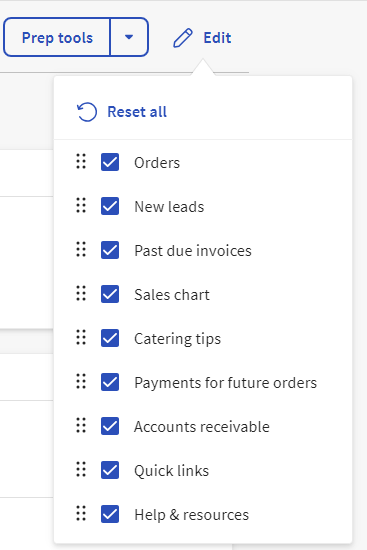
Si seleccionas Catering y eventos en el menú de navegación de la izquierda en Toast Web, accederás a la página de inicio de Catering y eventos de Toast. Aquí verás una lista de los pedidos de hoy, los pedidos de mañana, los nuevos clientes potenciales, las facturas vencidas y los datos de ventas de los últimos 30 días.
Las opciones de navegación en el lado izquierdo de la pantalla dentro del módulo Catering y eventos te permitirán gestionar clientes potenciales, facturas, calendarios, configuraciones y más.
También puedes personalizar la vista de la página de inicio según tus preferencias seleccionando el ícono de edición y reorganizando o eliminando cualquiera de las opciones disponibles.
Recordatorios de facturas de Catering y eventos de Toast
Una vez enviada la factura al cliente, verás la opción de Enviar recordatorio en la parte superior de la página de detalles de la factura. Esto se puede hacer en cualquier momento para enviar otro correo electrónico a tu cliente con los detalles de su factura.

Si quieres que esto ocurra automáticamente, sigue estos pasos:
- Ve a la página Configuración desde la navegación de la izquierda de Catering y eventos.
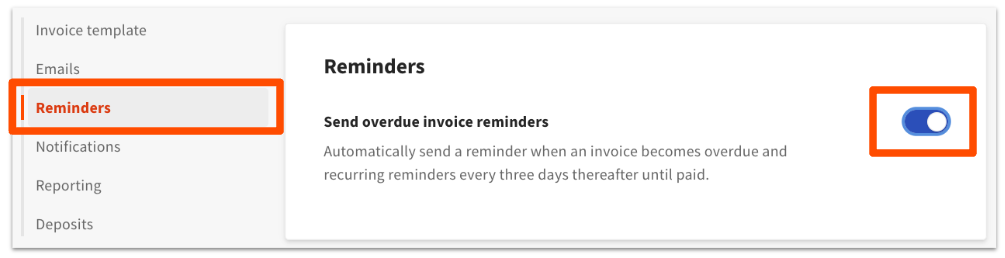
- Desplázate hacia abajo hasta la sección Notificaciones y activa Enviar recordatorios de facturas vencidas.
- Guarda los cambios.
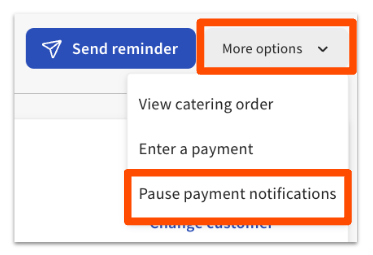
Ahora, cuando estés en la página de detalles de la factura, verás la opción de Pausar notificaciones de pago (o despausarlas) en el menú desplegable Más opciones en la parte superior de la página.
Prácticas recomendadas para aceptar pagos de Catering y eventos de Toast
Las transacciones de catering y eventos suelen realizarse por teléfono. Toast proporciona un cifrado sólido y cumple con los estándares de cumplimiento de la normativa PCI para proteger los datos almacenados contra infracciones. Sin embargo, revisa esta lista de consideraciones y prácticas recomendadas para minimizar los riesgos de fraude:
- Al ingresar manualmente la información de la tarjeta de crédito en tu dispositivo Toast, ingresa el número de tarjeta de crédito, la fecha de vencimiento, el CVV y el código ZIP de facturación.
- Toast utiliza un Servicio de Verificación de Direcciones (AVS) para comparar el código ZIP ingresado con el registrado para la tarjeta de crédito. La verificación de AVS no es inmediata, pero proporcionará documentación útil en caso de un reclamo posterior.
- Si no se ingresa ningún código ZIP, la transacción podría ubicarse en una categoría de cargo más cara.
- Evita almacenar los datos de pago de tus clientes fuera de Toast en caso de incumplimiento.
- Ten cuidado con las transacciones que tienen múltiples denegaciones de tarjetas. Es más probable que generen contracargos si finalmente se autoriza una tarjeta.
- Si sospechas de fraude, considera pedir un identificador con foto que coincida con el nombre de la tarjeta de crédito.
- Toast no puede bloquear ni identificar ninguna tarjeta de crédito específica por fraude, así que si tienes inquietudes sobre una tarjeta en particular, ponte en contacto directamente con el emisor de la tarjeta.
Catering y eventos de Toast Vista de calendario
En el módulo Catering y eventos de Toast, la vista de calendario te permite ver todos tus eventos próximos y pasados, así como tus clientes potenciales, para que puedas hacer un seguimiento de tu planificación de catering y saber para qué eventos debe planificar tu personal.
- En Toast Web, selecciona Catering y eventos en el menú de navegación de la izquierda. Esto te llevará a la página de inicio de Catering y eventos de Toast.
- Nota: Catering y eventos solo se mostrará en tu barra de navegación de Toast Web si ya compraste este producto.
- Selecciona Calendario en las opciones de navegación en el lado izquierdo de la página de inicio de Catering y eventos de Toast.
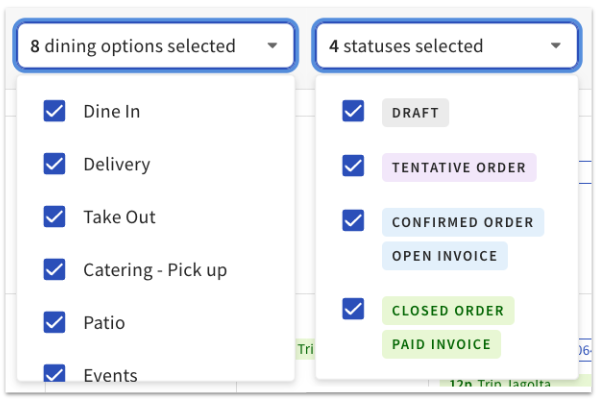
- Ajusta la vista de calendario como desees. Hay una variedad de filtros que puedes seleccionar para personalizar la vista de calendario.
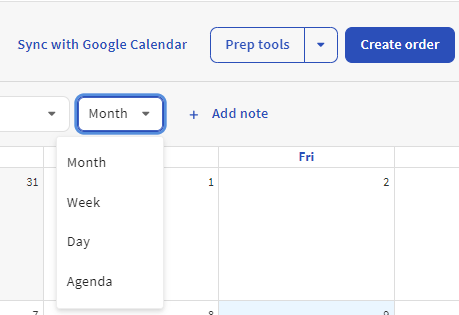
- Con este menú desplegable en la parte superior derecha, puedes ver un calendario mensual, semanal, diario o de estilo agenda.
- Puedes filtrar este calendario por opción de almuerzo/cena o estado del pedido si quieres, por ejemplo, eliminar todos los eventos que están en borrador.
- Las opciones de almuerzo/cena que se enumeran aquí se agregan al crear pedidos. Puedes nombrarlos como quieras y podrían ser una forma de filtrar por tipo de evento específico. Por ejemplo, si creas una opción gastronómica de boda, podrías filtrar por bodas aquí.
- Puedes filtrar este calendario por opción de almuerzo/cena o estado del pedido si quieres, por ejemplo, eliminar todos los eventos que están en borrador.
- Las opciones de almuerzo/cena que se enumeran aquí se agregan al crear pedidos. Puedes nombrarlos como quieras y podrían ser una forma de filtrar por tipo de evento específico. Por ejemplo, si creas una opción gastronómica de boda, podrías filtrar por bodas aquí.
- Con este menú desplegable en la parte superior derecha, puedes ver un calendario mensual, semanal, diario o de estilo agenda.
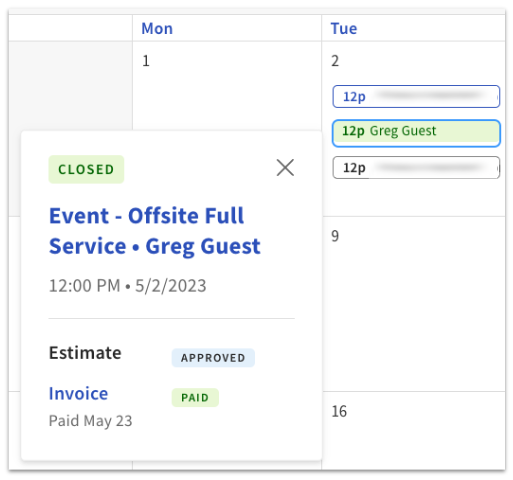
- Al seleccionar un evento, se mostrará más información, como el estado del pedido, la hora de inicio y los estados de la factura y el depósito.
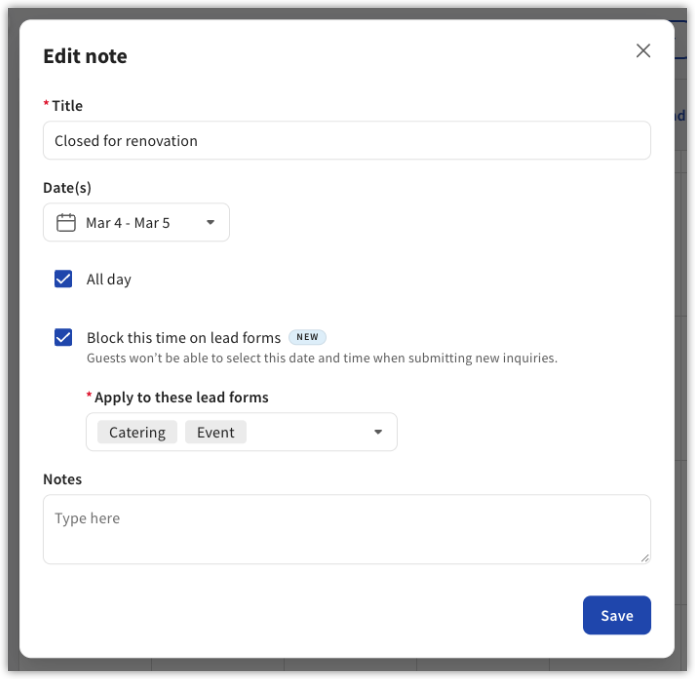
- Para bloquear un rango de fechas u horas de tus formularios de clientes potenciales (por ejemplo, durante un día festivo o una renovación), selecciona + Agregar en la parte superior derecha del calendario para crear una nota.
- Ingresa un Título para la nota (por ejemplo, “Cerrado por renovación”) y selecciona la Fecha de bloqueo.
- Comprueba En total si se aplica a todo el día.
- Marca Bloquear esta vez en formularios de clientes potenciales. Los clientes no podrán seleccionar esta fecha y hora cuando envíen nuevas consultas.
- En Aplicar a estos formularios de clientes potenciales, selecciona a qué tipos de pedido (por ejemplo, catering, evento) se aplica el bloqueo.
- Agrega notas internas y, luego, selecciona Guardar.
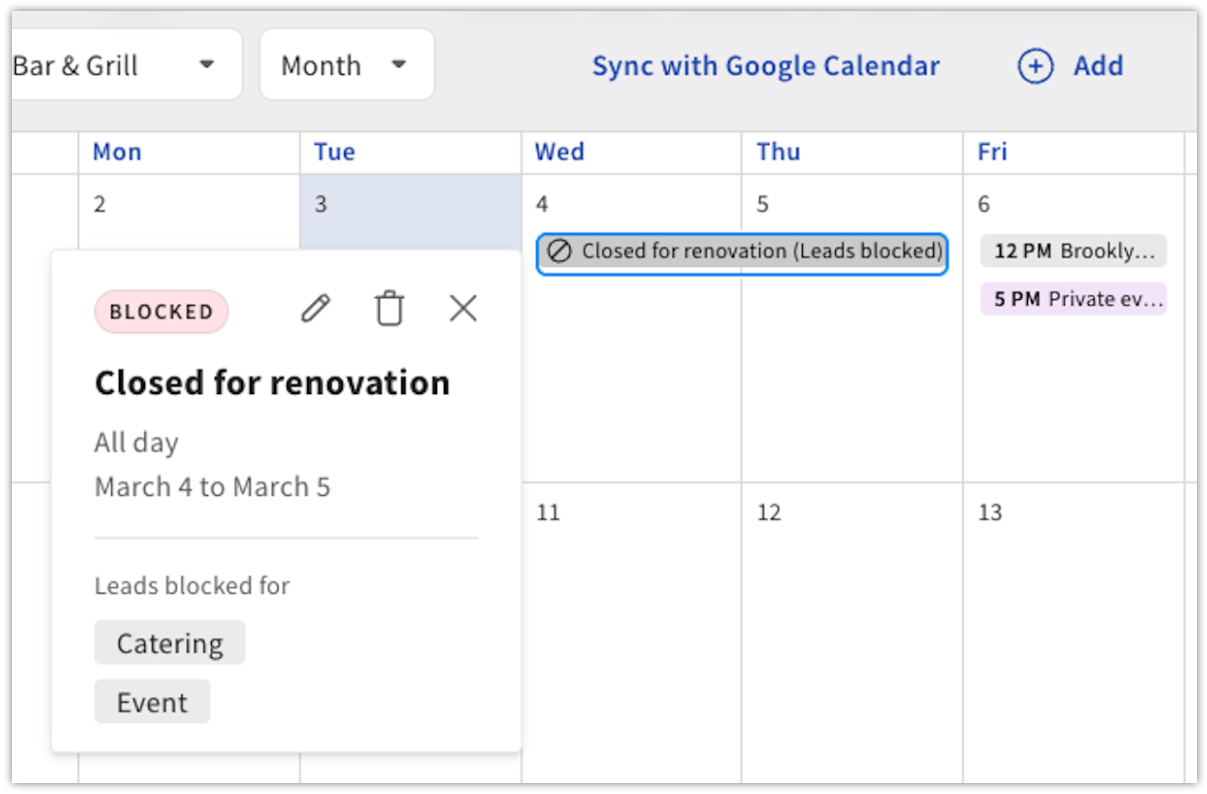
- La fecha de bloqueo muestra una insignia de BLOQUEADO en el calendario y la nota muestra un ícono de no entrada (por ejemplo, “Cerrado por renovación (Clientes bloqueados)”).
Sincronizar con Google Calendar con Catering y eventos de Toast
Permite que Toast agregue eventos a tu calendario. Para configurar esto:
- Selecciona Sincronizar con Google Calendar.
- En la ventana emergente, selecciona la cuenta de Google con la que quieres sincronizar.
- Permite a Toast acceder para escribir eventos en tu calendario.
- ¡Éxito! La incorporación de todos tus eventos a Google Calendar puede tardar hasta 30 minutos.
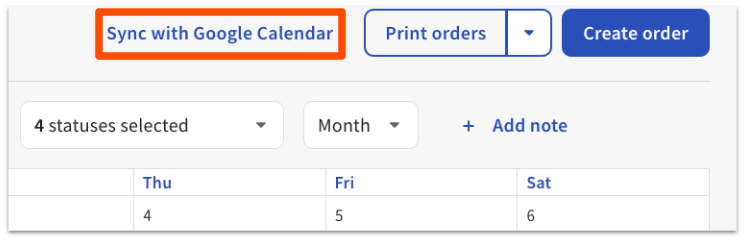
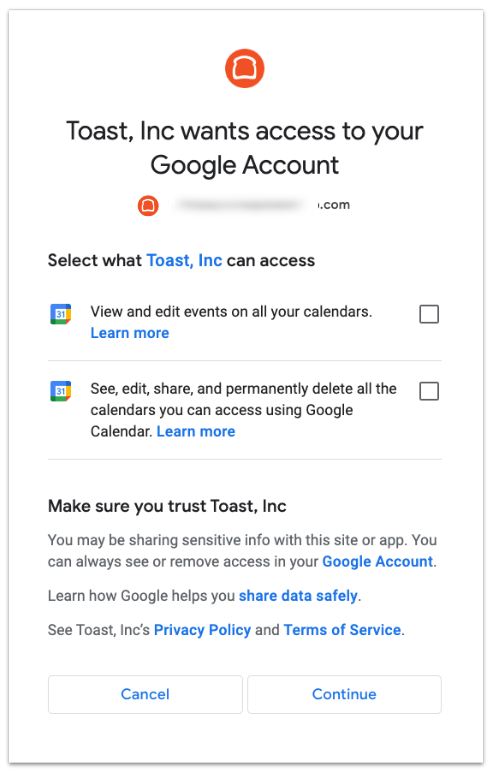
Nota: Las notas que se agreguen al calendario de Catering y eventos de Toast se sincronizarán con el calendario de Google. Esta sincronización NO es bidireccional. Los cambios realizados en Toast se sincronizarán con Google Calendar, pero los cambios realizados en Google Calendar no se sincronizarán con Toast.
Puedes desconectar tu Google Calendar en cualquier momento seleccionando el botón Configuración en la página Calendario en el módulo Catering y eventos de Toast.
Informes de catering y eventos
El módulo Catering y eventos de Toast ofertas informes imprimibles que incluyen información específica sobre tus pedidos próximos y pasados. Para obtener más información, consulta este artículo del Centro de asistencia: Informes de catering y eventos.
Activar socios de pedidos externos para gestionar Envío de pedidos de catering
Agregamos una nueva opción Envío para pedidos que no requieren configuración ni servicio de guante blanco. Ahora puedes habilitar Envío sin problemas a través de DoorDash Drive o Uber Direct para catering amigable con la entrega, como pedidos de sándwich o bagel. Los Repartidores de Envío de Servicios de entrega de Toast® (TDS) se pueden despachar manualmente en Pedidos digitales de catering o en pedidos de catering creados manualmente en Toast Web.
| Para usar esta función, necesitas Catering y eventos de Toast y Servicios de entrega de Toast®. Esta funcionalidad se aplica solo a pedidos de catering. No se admiten facturas. También debes configurar tus ajustes de pedidos digitales para activar TDS para socios de pedidos externos como DoorDash Drive y Uber Direct. Para comenzar a usar esta función, sigue los pasos que se indican a continuación. Para obtener más información sobre TDS, consulta este artículo del Centro de asistencia: Primeros pasos con los Servicios de entrega de Toast® |
Activar Servicios de entrega de Toast® para socios de pedidos externos para Catering y eventos
Para habilitar TDS para socios de pedidos externos, sigue estos pasos:
- Ve a Catering y eventos > Pedidos digitales > Configuración de Envío.
- En la sección ¿Cómo se enviarán tus pedidos?, selecciona Servicios de Envío Toast (solo DoorDash o Uber Eats).
- En la ventana emergente, selecciona Siguiente.
- Revisa y acepta los Términos y Condiciones de Servicios de Envío Toast.
- Una vez revisado, selecciona el botón Finalizar configuración.
- Guarda y publica los cambios.
Una vez que TDS está habilitado, puedes elegir tener TDS activado para todos los pedidos digitales de catering, y luego despachar manualmente cualquier pedido creado manualmente como desees, o tener TDS DESACTIVADO para todos los pedidos digitales de catering, y despachar manualmente tanto los pedidos digitales de catering como los pedidos creados manualmente como desees. Para activar la capacidad de despachar pedidos de catering manualmente:
- Ve a Catering y eventos > Configuración > Servicios de Envío Toast.
- Activa la opciónPedidos de catering.
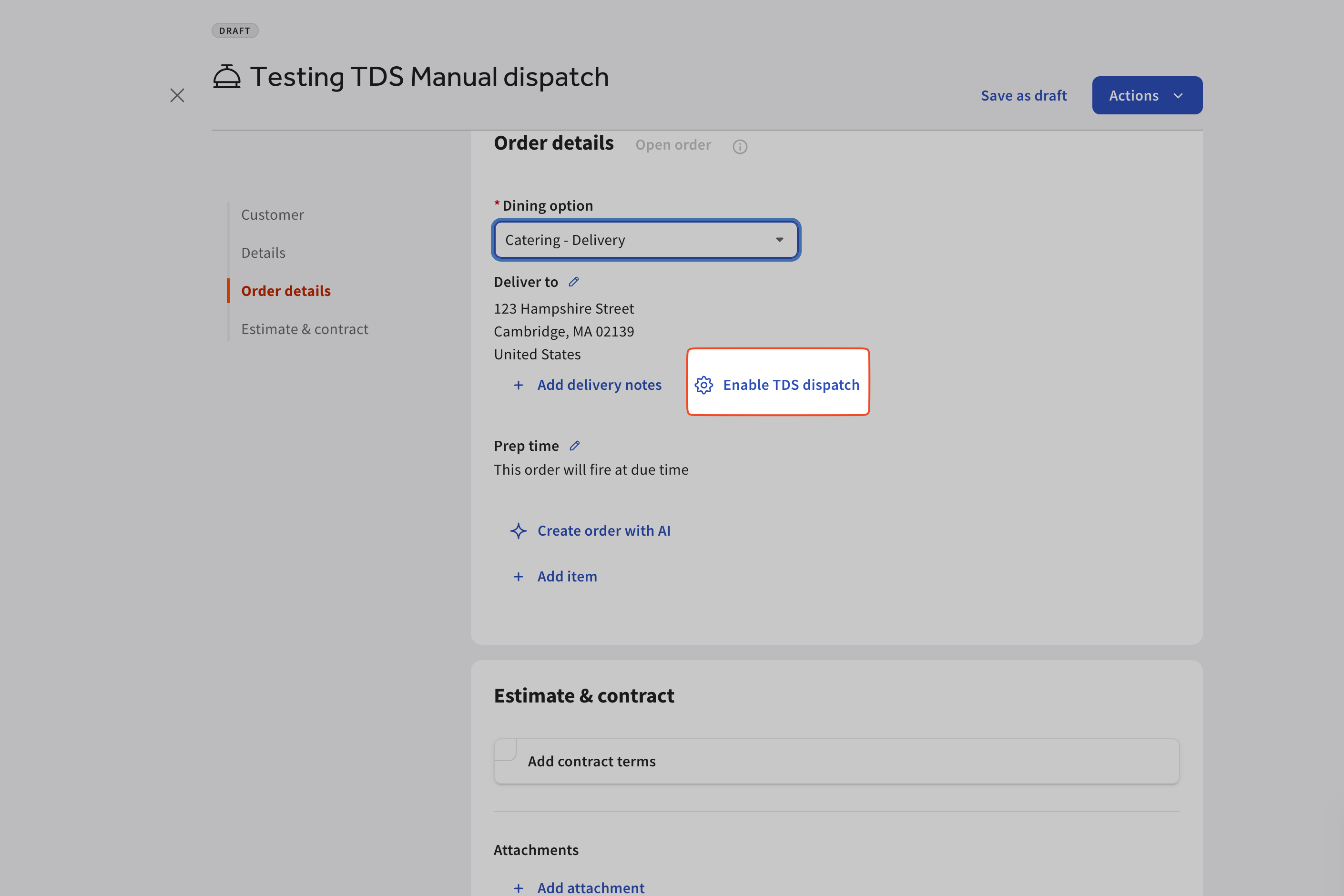
- La capacidad de despachar manualmente estará en Toast Web en el propio pedido, como se ve en la imagen a continuación.
- La capacidad de despachar manualmente estará en Toast Web en el propio pedido, como se ve en la imagen a continuación.
Recursos adicionales para Catering y eventos de Toast
- Primeros pasos con Catering y eventos de Toast
- Obtener ayuda con Catering y eventos de Toast
- Informes de catering y eventos