Comience con Catering y eventos de Toast
Última actualización: 22 oct 2026, 3:47 p.m.
- Descripción general de Catering y eventos de Toast
- Antes de comenzar
- Paso 1: Cree un tipo de pedido (BEO)
- Paso 2: Importe una lista de clientes (opcional)
- Paso 3: Capture clientes potenciales y conviértalos en pedidos
- Paso 4: Cree un pedido de catering
- Paso 5: Cree un plano de planta para su evento
- Paso 6: Envíe un presupuesto
- Paso 7: Envíe una factura y cobre un depósito
- Paso 8: Imprimir herramientas de preparación para la cocina y el personal
- Paso 9: Confirme que su sitio y sus formularios de clientes potenciales estén activos
- ¿Qué sigue?
- Artículos relacionados
- Términos de uso
Descripción general de Catering y eventos de Toast
Con Catering y eventos de Toast, usted gestiona cada paso de un pedido de catering o eventos en un solo lugar: desde el primer formulario de cliente potencial hasta la factura final pagada. Usted puede:
- Crear órdenes de eventos de banquete (BEO) para cada ocasión
- Personalizar las hojas de cocina para que la cocina solo vea lo que necesita
- Crear presupuestos que sus invitados puedan aprobar en línea
- Hacer seguimiento de los próximos eventos en su vista de calendario y sincronizar con Google Calendar
- Usar la integración de menús con sus menús, artículos abiertos y descuentos existentes de Toast
Catering y eventos de Toast Pro añade EventView (una página de invitado unificada y con marca), discusiones, tareas, automatizaciones y áreas de eventos para evitar reservas dobles.
Configure más rápido con Toast IQ: En la página de configuración de Catering y eventos de Toast, Toast IQ puede guiarlo a través de la configuración en una sola sesión usando un panel de acompañamiento. En lugar de preguntar sobre configuraciones individuales, Toast IQ pregunta sobre su negocio (cómo toma pedidos de catering, si organiza eventos y cómo maneja los pagos) y luego crea sus tipos de pedido, tiempo de preparación, horarios, método de cumplimiento y destinatarios de notificaciones para usted, además de un enlace de formulario de cliente potencial que puede compartir con los invitados. Revisará y confirmará los cambios antes de que se guarden, y podrá editar cualquier configuración más adelante usando los pasos a continuación. Intente preguntar: "Ayúdame a configurar Catering y eventos de Toast", "Hacemos catering con entrega y eventos privados en nuestra sala trasera." ¿Qué debo configurar?" o "¿Dónde está mi enlace para que los invitados envíen consultas de catering?
Nota: Esto está disponible actualmente para los nuevos clientes de Catering y eventos de Toast. Aún no está disponible para cuentas de Gestión de múltiples ubicaciones (MLM), y la disponibilidad para los clientes existentes de C&E que actualizan su configuración aún se está implementando.
¿Busca una experiencia de capacitación en vivo con un experto en capacitación de Toast? Regístrese para una sesión de Toast Classroom en vivo para recorrer la configuración con alguien de Toast.
Antes de comenzar
Se aplica a: Toast Web, Catering y eventos de Toast, Catering y eventos de Toast Pro
Permisos necesarios:
- Acceso a Toast Web con permisos de Administrador de restaurante y Configuración web, junto con lo siguiente:
- 4.5 Editar menú completo
- 4.16 Ver facturación, Catering y eventos de Toast
- 4.17 Editar facturación, Catering y eventos de Toast
- 4.18 Configurar facturación, Catering y eventos de Toast
Lo que logrará: Configure su primer tipo de pedido (BEO), importe su lista de clientes, cree un pedido de catering, asigne el espacio para eventos con un plano de planta, envíe un presupuesto y una factura, cobre un depósito e Imprimir herramientas de preparación para su cocina y personal.
Antes de configurar sus ajustes de Catering y eventos de Toast, configure lo siguiente en Toast Web:
- Cargos por servicio de catering (por ejemplo, tarifas de Envío o tarifas de mano de obra). Consulte Personalizar cargos por servicio y propina obligatoria.
- Un centro de ingresos de catering o de pedidos de catering en línea. Consulte Crear y asignar centros de ingresos.
- El número máximo de días que se puede realizar un pedido en el futuro se establece en la página de opciones de la interfaz de usuario. Consulte Programar pedidos futuros.
Para abrir Catering y eventos de Toast, inicie sesión en Toast Web y seleccione Catering y eventos de Toast en el menú de navegación de la izquierda. Si no ve Catering y eventos de Toast en su navegación de la izquierda, es posible que Catering y eventos de Toast aún no esté en su cuenta; consulte Obtener ayuda con Catering y eventos de Toast o comuníquese con Atención al cliente para confirmar.
Paso 1: Cree un tipo de pedido (BEO)
Antes de crear su primer pedido de catering en Toast, configure al menos un tipo de pedido, también llamado plantilla de Banquet Event Order (BEO). Un tipo de pedido define la información que recopila de los invitados para un tipo de evento en particular. Puede crear varios tipos de pedido (por ejemplo, "Catering para llevar", "Evento en el lugar" o "Buffet festivo") y editar cada uno en cualquier momento.
- En Toast Web, navegue a Catering y eventos de Toast > Configuración. Todos los tipos de pedido creados anteriormente (formularios BEO) se guardan aquí.
- Seleccione Agregar tipo de pedido.
- Elija el tipo de pedido que desea agregar: Catering (recuento de invitados, utensilios, notas), Evento (espacio para eventos, recuento de invitados, ocasión, notas) o Personalizado. Siempre puede volver y editar la configuración individual de cada tipo de pedido más tarde.
- Asigne un nombre al tipo de pedido y seleccione su configuración General. Para restaurantes que usan Gestión de ubicaciones múltiples con Toast (MLM), puede seleccionar ubicaciones de destino específicas para este tipo de pedido.
Nota: La opción de comedor predeterminada que seleccione aquí puede afectar la redacción en sus BEO. Para mostrar un campo de dirección de Envío, por ejemplo, elija una opción de comedor con el comportamiento de Envío aplicado. Para obtener más información, consulte Configurar opciones de comedor personalizadas.
- En la sección Campos de formulario, agregue los campos que desea recopilar sobre este tipo de pedido. Puede agregar un campo existente de otro tipo de pedido o crear uno nuevo. Cada campo tiene estas opciones:
- Nombre del campo — lo que aparece en el BEO
- Tipo — entrada de texto, sí/no, entrada de texto de varias líneas, empleado, hora o selección (la selección requiere que agregue opciones)
- Obligatorio — si este campo debe completarse
- Prioridad — aparece en la parte superior del formulario BEO en texto más grande
- Uso interno — no aparece en los correos electrónicos enviados a los invitados
Nota: Marque un campo como Uso interno cuando desee detalles que solo su equipo vea; por ejemplo, notas de preparación solo para la cocina o un contacto de Envío. Los campos de uso interno no aparecen en los correos electrónicos dirigidos a los invitados ni en la página EventView.
- (Solo formularios de clientes potenciales) Seleccione la pestaña Formulario de cliente potencial dentro de Campos de formulario para obtener controles adicionales. Aquí puede:
- Mostrar todos los campos BEO que no sean de uso interno en su formulario de cliente potencial
- Requerir que un cliente seleccione una hora
- Permitir que los clientes carguen una imagen
Nota: Cuando un invitado envía un formulario de cliente potencial y usted convierte ese cliente potencial en un pedido, las respuestas del formulario de cliente potencial no se copian automáticamente en los campos de Detalles del pedido; deberá volver a ingresar los detalles del evento en el pedido. Este es el comportamiento actual del producto, no un error.
- En la sección Contrato, agregue Términos de contrato predeterminados que se apliquen a cada pedido que utilice este tipo de pedido. También puede agregar archivos adjuntos (por ejemplo, su política de cancelación) que se incluyen en el correo electrónico del pedido.
Nota: Los términos de contrato predeterminados se pueden sobrescribir en un pedido de catering individual si necesita realizar cambios para un evento.
- Configure sus Notificaciones. Esto envía correos electrónicos a empleados específicos en diferentes etapas del proceso.
- Seleccione Guardar en la esquina superior derecha.
Resultado esperado: Su nuevo tipo de pedido aparece en Catering y Eventos > Configuración. Puede seleccionarlo la próxima vez que cree un pedido de catering.
Si ya no necesita un tipo de pedido, seleccione el botón de archivar en la lista de configuración para eliminarlo de su lista de tipos de pedido.
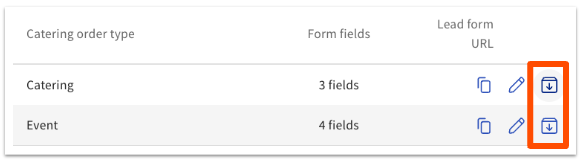
Agregar artículos de producción a un tipo de pedido (BEO)
Los artículos de producción se completan automáticamente en su BEO y hojas de preparación si están conectados a sus artículos del menú. Para obtener información sobre cómo crear artículos de producción y adjuntarlos a los artículos del menú, consulte Artículos de producción para Catering y Eventos.
Paso 2: Importar una lista de clientes (opcional)
Si está realizando la transición desde otra solución de catering o eventos, puede mover sus datos de clientes existentes a Toast. Omita este paso si no necesita importar clientes.
- En Toast Web, navegue a Catering y Eventos > Clientes.
- En la esquina superior derecha, seleccione Importar clientes.
- Seleccione Descargar plantilla para obtener la plantilla necesaria para su lista de clientes.
- Formatee la información de sus clientes en la hoja de cálculo y expórtela como un archivo CSV.
- En Toast Web, seleccione + Cargar archivo o arrastre y suelte su archivo.
- Confirme el archivo que cargó y marque Sí, acepto cargar este archivo.
- Seleccione Enviar.
Resultado esperado: Sus clientes importados aparecen en la página Clientes en el módulo de Catering y eventos en Toast Web.
Paso 3: Captar leads y convertirlos en pedidos
Los leads de Catering y eventos de Toast le permiten recopilar información de posibles invitados desde un formulario web y, luego, convertir esos leads en pedidos de catering dentro de Toast Web.
También puede bloquear fechas u horas específicas de sus formularios de lead usando una Nota de calendario; es útil para días festivos, cierres o fechas con cupo completo. Consulte Vista de calendario en Optimizar Catering y eventos de Toast para obtener más detalles.
Para la configuración completa (incluyendo cómo compartir la URL de su formulario de lead, insertar el formulario en su sitio web y convertir un lead en un pedido), consulte Crear y gestionar leads con Catering y eventos de Toast.
Nota: Cuando convierte un lead en un pedido, la información del formulario de lead no se transfiere a los campos de Detalles del pedido. Deberá volver a ingresar los detalles del evento en el pedido.
Paso 4: Crear un pedido de catering
Una vez que tenga al menos un tipo de pedido configurado, puede crear su primer pedido de catering.
- En Toast Web, navegue a Catering y eventos > Pedidos. Esta página enumera todos los pedidos de catering creados anteriormente y su estado.
- Seleccione Crear pedido.
- Seleccione un tipo de pedido de catering. Las opciones disponibles provienen de los tipos de pedido que creó en el Paso 1.
- Ingrese el nombre del cliente que realiza el pedido. Si ya creó y guardó al cliente en Toast Web, el nombre se completa automáticamente a medida que escribe. Para un cliente nuevo, seleccione + Crear cliente, complete su información y seleccione Guardar.
- Edite sus Detalles del evento. Verá los campos que configuró en este tipo de pedido en el Paso 1.
- Finalice sus Detalles del pedido. Puede agregar:
- Opciones de comedor — consulte Configurar opciones de comedor personalizadas
- Tiempos de preparación — cuánto tiempo antes de la Fecha prometida la cocina necesita comenzar a preparar el pedido
- Artículos del menú — puede agregar artículos de cualquiera de sus menús, independientemente de su visibilidad
- Descuentos — consulte Introducción a los descuentos
- Cargos por servicio — consulte Personalizar cargos por servicio y propina obligatoria
Importante:Hora de preparación en un BEO es la hora en que el pedido se envía a la cocina — también llamada hora de cocinar — no la hora en que la comida estará lista para el cliente. Para cambiar cuándo se cocina el pedido, edite el Tiempo de preparación.
- Para cambiar un pedido de borrador a confirmado, haga una de las siguientes acciones:
Resultado esperado: El pedido de catering aparece en su lista de Catering y eventos de Toast > Pedidos en estado de borrador, listo para que envíe un presupuesto o una factura.
Nota: Puede editar la fecha prometida, el tiempo de preparación y la información de Envío en cualquier pedido abierto o pagado. Seleccione el pedido de la lista de Pedidos de catering y realice sus cambios. Aparece un mensaje de confirmación en la parte superior de la página cuando se guardan los cambios. Las actualizaciones también se reflejan en el POS y en la factura.
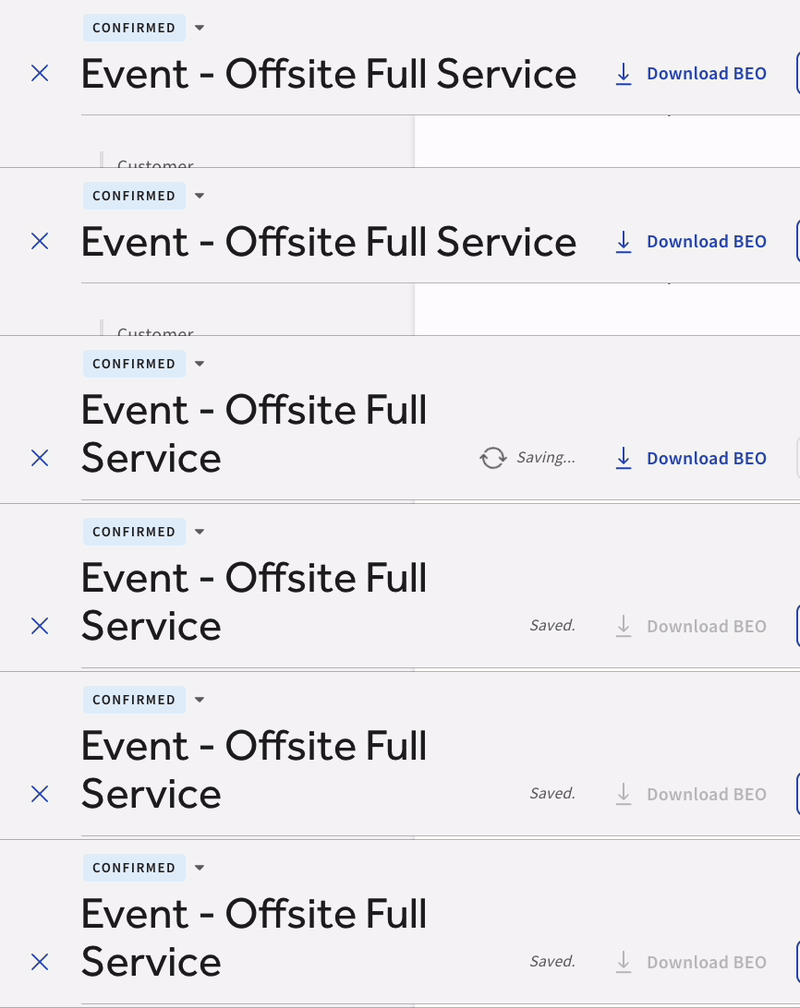
Importante: Toast puede enviar a cocinar los pedidos de catering programados a la cocina en el momento de la creación del pedido si la opción Enviar pedidos programados a la cocina al crearlos está habilitada en Takeout & Delivery > Disponibilidad > Pedidos programados. Esta configuración se aplica a todos los pedidos programados, no solo al catering. Una vez que se ha enviado a cocinar un pedido, la fecha queda bloqueada y no se puede cambiar, ni en el POS, ni en Catering y eventos de Toast, ni a través de Pedidos pendientes. Intentar cambiarla devuelve un error como \"Este pedido está programado para [fecha/hora]. La fecha y la hora no se pueden cambiar porque los artículos del pedido ya se han enviado a cocinar.\""},translation_13: Si un pedido enviado a cocinar necesita una nueva fecha, vuelva a crear el pedido y transfiera el pago existente a este; consulte Transferencia de artículos, cuentas y pagos.
Paso 5: Cree un plano de planta para su evento
Un plano de planta es un mapa visual de cómo se organiza un espacio para un evento: dónde van las mesas, dónde se ubica la barra, cuánto espacio queda para una pista de baile. Agregar un plano de planta a un pedido de catering mantiene el diseño en el mismo lugar que el menú, el contrato y la factura, para que su equipo y su invitado trabajen a partir de la misma imagen.
Cada pedido de catering tiene su propia pestaña de Planos de planta, y puede agregar un plano de planta a un pedido nuevo o a uno que haya creado anteriormente. Cree el plano de planta antes de enviar un presupuesto para que el invitado vea el diseño junto con todo lo demás que está aprobando.
Nota: La creación de un diseño en Toast con el Generador de planos de planta está disponible con Toast Catering & Events Pro. La carga de un archivo de plano de planta creado en otro lugar está disponible para todos los clientes de Catering y eventos de Toast.
Crear un plano de planta en Toast
- En Toast Web, navegue a Catering y eventos de Toast y seleccione Crear pedido.
- En ¿Qué tipo de pedido de catering?, seleccione el tipo de pedido para este evento.
- Ingrese la información del cliente. Esto es obligatorio antes de que pueda continuar.
- Seleccione la pestaña Planos de planta.
- Seleccione Crear un nuevo plano de planta.
- Seleccione + Plano de planta en blanco para diseñar el espacio desde cero, o elija una de las áreas de servicio que ya creó para el POS para que no tenga que volver a colocar cada mesa. Consulte Crear áreas de servicio y configuración de mesas.
Nota: Los cambios que realice en un área de servicio dentro de un plano de planta permanecen en ese plano de planta. No cambian la distribución de mesas que ve su personal en el POS.
- Organice el espacio. Agregue y mueva mesas, agregue formas para elementos como un escenario, una barra o una línea de buffet, y agregue texto donde necesite capturar una nota de configuración.
- Asigne un nombre al plano de planta y luego seleccione Guardar.
Resultado esperado: El plano de planta aparece en la pestaña Planos de planta del pedido. También se incluye en la Orden de evento de banquete (BEO) que descarga del pedido y, para los restaurantes que usan Catering y eventos de Toast Pro, en la página EventView del invitado.
Nota: Para agregar un plano de planta a un pedido que ya creó, navegue a Catering y eventos de Toast > Pedidos, seleccione el pedido y seleccione su pestaña Planos de planta.
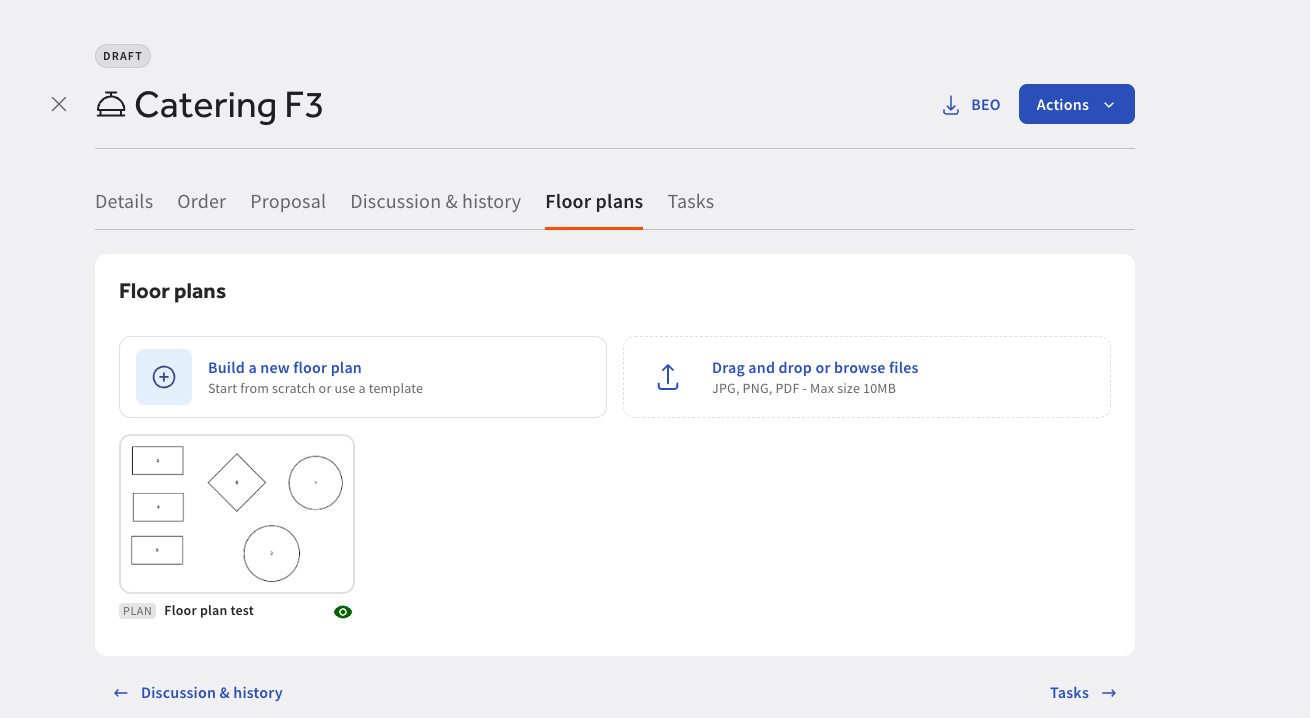
Cargar un plano de planta que ya tiene
Si ya dibuja sus diseños en otra herramienta, puede adjuntar el archivo terminado al pedido en lugar de volver a crearlo en Toast.
- En Toast Web, navegue a Catering y eventos de Toast > Pedidos y seleccione el pedido al que desea agregar un plano de planta.
- Seleccione la pestaña Planos de planta.
- Seleccione Cargar y luego elija su archivo.
Resultado esperado: El plano de planta cargado aparece en la pestaña Planos de planta del pedido y en el BEO que descarga del pedido, igual que un plano de planta creado en Toast.
Reutilizar un diseño en eventos
Los planos de planta se guardan en el pedido en el que se crearon, por lo que un plano que crea para un evento no se transfiere al siguiente por sí solo.
Si configura la misma sala de la misma manera regularmente, cree esa disposición una vez como área de servicio de POS y luego comience desde ella cada vez que cree un plano de planta. Consulte Crear áreas de servicio y configuración de mesas.
Paso 6: Enviar un presupuesto
Utilice el módulo de Catering y eventos de Toast para enviar a los clientes un presupuesto para su evento.
- Abra el pedido del cliente y revise la sección Presupuesto y contrato.
- (Opcional) Seleccione Agregar términos del contrato, Requerir firma o Agregar archivos adjuntos. Requerir una firma agrega una línea para que el cliente escriba su nombre para confirmar el presupuesto.
- Seleccione el menú desplegable Acciones en la parte superior de la página del pedido y luego seleccione Crear presupuesto.
- (Opcional) Seleccione Revisar presupuesto en la parte superior del pedido para obtener una vista previa del correo electrónico que recibirá el cliente. La vista previa incluye la marca de su restaurante, los detalles del pedido y los artículos del menú en el pedido. Si su restaurante utiliza Toast Catering & Events Pro, también verá la vista previa de EventView, donde puede compartir todos los detalles del evento, los presupuestos y los pagos con el cliente en una página unificada y con su marca.
- Una vez que todo se vea correcto, seleccione Enviar presupuesto.
Resultado esperado: El pedido se mueve a su página de Pedidos de catering con un estado morado de TENTATIVO. Si requiere una firma, se le pide al cliente que firme (escriba) su nombre en la parte inferior del presupuesto.

Confirmar un presupuesto
Una vez enviado el presupuesto, el cliente recibe el correo electrónico en aproximadamente un minuto. Si un cliente le dice que está listo para aprobar el presupuesto, puede cambiar manualmente el estado del pedido:
- Seleccione el estado morado TENTATIVE del pedido.
- En la página siguiente, seleccione el estado en la parte superior y cámbielo a Confirmed.
Nota: Establecer manualmente un presupuesto como Confirmed significa que el cliente ya no necesita firmar o confirmar el presupuesto por sí mismo.
Paso 7: Enviar una factura y cobrar un depósito
Después de confirmar un presupuesto, envíe una factura para cobrar el pago. Puede enviar una factura por un depósito primero y capturar el resto del pago más tarde, o puede enviar la factura completa por adelantado.
Nota: Las facturas en Catering y eventos de Toast se envían manualmente. No se pueden programar. Puede configurar mensajes de seguimiento automatizados si la fecha de vencimiento de un depósito ha pasado; consulte Ajustar la configuración de sus facturas.
Importante: Las facturas de Catering y eventos de Toast son diferentes de las facturas creadas con Toast Invoicing, que es un producto independiente de Toast al que se accede desde Finanzas > Pagos > Facturas de clientes. Si está enviando una factura para un pedido de catering o eventos, permanezca en Catering y eventos > Pedidos. Si está enviando una factura que no es de catering (por ejemplo, cobrar a un cliente por bienes o servicios fuera de un evento), utilice Toast Invoicing; consulte Enviar una factura a sus clientes.
Si va a aceptar pagos mediante factura, Toast recomienda utilizar la captura automática nocturna predeterminada (4 a. m. ET) para asegurarse de que los pagos de las facturas se capturen para pedidos futuros. Si necesita volver a habilitar la captura automática nocturna, comuníquese con Atención al cliente.
Cobrar un depósito
Para ver el tutorial completo sobre depósitos (incluido cómo establecer el monto del depósito, enviar recordatorios, crear una partida abierta para depósitos e informar sobre los depósitos), consulte Administrar depósitos con Catering y eventos de Toast.
Ruta rápida:
- En Toast Web, navegue a Catering y eventos > Pedidos y seleccione un pedido azul CONFIRMADO.
- Seleccione el menú desplegable Acciones en la parte superior de la página y, luego, seleccione Crear factura. El pedido se convierte en una factura con su propio número de factura único, accesible desde la pestaña Facturas.
- En la sección Programa de pagos de la factura, seleccione + Agregar solicitud de depósito.
- Ingrese el Monto (monto en dólares o porcentaje) y una Fecha de vencimiento.
- Seleccione Revisar depósito en la esquina superior derecha para obtener una vista previa del correo electrónico que recibirá el cliente.
- Seleccione Enviar depósito.
Nota: Puede editar el monto del depósito hasta que este se pague (por ejemplo, si cambia el número de invitados). Después de editarlo, puede enviar al cliente un correo electrónico con la factura actualizada.
El cliente puede pagar el depósito con una tarjeta de crédito directamente desde el correo electrónico. Para ver lo que ve el cliente, abra la factura y seleccione Ver página de pago en la sección Programa de pagos. Si el cliente paga con cheque u otro método, seleccione Ingresar un pago para registrarlo manualmente.
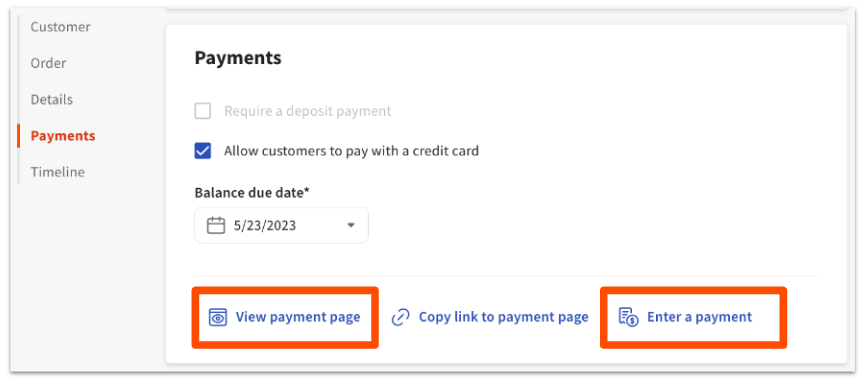
Tarjeta registrada para pedidos de catering
Cuando un cliente paga un depósito en línea, acepta que se guarde su tarjeta para pagar el saldo restante más adelante. Puede realizar el cargo del saldo a la tarjeta guardada desde Catering y eventos de Toast en Toast Web una vez que el evento esté listo para finalizarse.
Si no desea cobrar un depósito pero aun así quiere tener una tarjeta registrada (por ejemplo, para garantizar el pago en caso de que no se presenten o para cobrar una tarifa de cancelación), envíe una propuesta que solicite la información de la tarjeta sin un depósito.
Nota: Una tarjeta guardada solo se puede usar para el pedido en el que se guardó originalmente; no se puede volver a usar para pedidos futuros o separados de catering de un cliente. Las tarjetas guardadas solo se pueden cobrar desde Catering y eventos de Toast en Toast Web, no desde el POS.
Para ver el recorrido completo, consulte Cobrar a los clientes usando una tarjeta guardada.
Cuando se paga el depósito, el estado de la factura cambia a PAGADO y el pago aparece en la sección Cronograma de pagos de la factura.
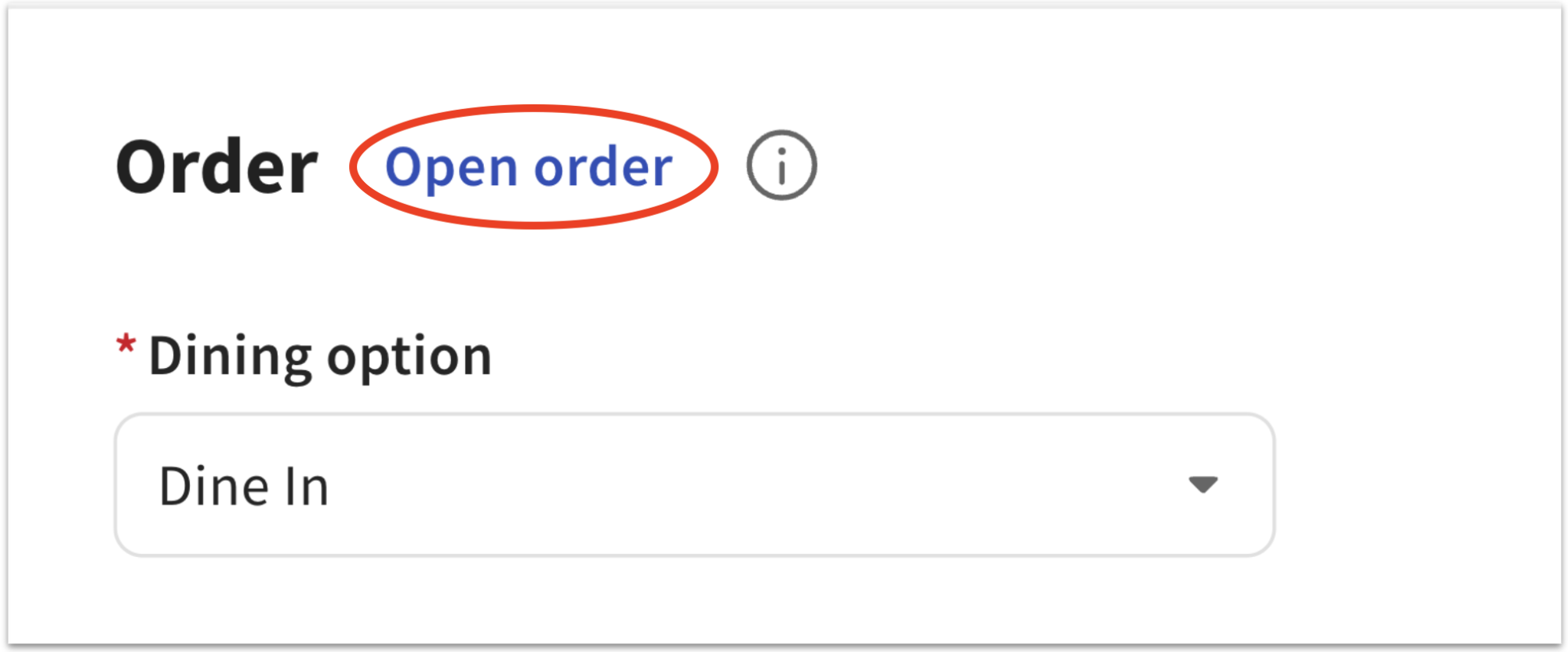
Nota: Si no necesita enviar una factura pero aún desea que el pedido aparezca en el POS, seleccione Abrir pedido en lugar de enviar una factura.
Enviar una factura final
Cuando llegue el momento de enviar la factura final, después de cobrar un depósito o justo después de que un cliente confirme el presupuesto:
- Seleccione un pedido CONFIRMADO de su lista de Pedidos en Catering y eventos > Pedidos.
- Seleccione Ver factura en la esquina superior derecha.
- Confirme los detalles de la factura y, luego, seleccione Enviar factura en la esquina superior derecha. También puede enviar la factura por SMS desde la selección del menú desplegable.
Resultado esperado: Una vez que se paga el monto final, el pedido muestra un estado PAGADO en verde en su página de Facturas. Las facturas que no se pagan a tiempo muestran un estado VENCIDO en rojo. Para una factura vencida, selecciónela y elija Enviar recordatorio en la esquina superior derecha.
Paso 8: Imprimir herramientas de preparación para la cocina y el personal
Catering y eventos de Toast incluye herramientas de preparación: archivos PDF y CSV personalizados que puede Imprimir o descargar para su cocina, empacadores, conductores y personal de atención al cliente. Las herramientas de preparación disponibles incluyen listas de preparación, facturas, BEO, hojas de cocina, resúmenes de recolección, resúmenes de Envío, hojas de empaque, resúmenes de pedidos, exportaciones CSV y etiquetas.
Para obtener la lista completa de herramientas de preparación, los filtros disponibles para cada una e instrucciones paso a paso para la descarga, consulte Acceder y descargar herramientas de preparación para pedidos de Catering y eventos.
Ruta rápida: en Toast Web, navegue a Catering y eventos de Toast > Herramientas de preparación. Seleccione una herramienta de preparación estándar existente o seleccione Crear herramienta de preparación para crear la suya propia.
Nota: Las descripciones de los artículos, los términos del contrato y los totales de propinas no aparecen en un BEO descargado de forma predeterminada. Cada uno se controla mediante una configuración independiente. Para incluir descripciones de artículos en el BEO, navegue a Catering y eventos de Toast > Configuración > Configuración de pedidos y facturas y active \"Incluir descripción del artículo\". Si falta un campo que debería aparecer en su BEO, consulte Obtener ayuda con Catering y eventos de Toast para solucionar problemas.
Paso 9: Confirme que su sitio y sus formularios de clientes potenciales estén activos
Puede confirmar que su sitio de catering y sus formularios de clientes potenciales están activos sin salir de Toast Web; estos son dos indicadores separados:
- En la página de descripción general de Catering y eventos de Toast, busque una insignia verde de Menús activos junto a Pedidos de catering en línea.
- En la página de clientes potenciales, seleccione Configuración del formulario de clientes potenciales. Si sus formularios de clientes potenciales están listos, verá ¡Sus formularios de clientes potenciales están listos para usarse!
¿Qué sigue?
Una vez que su primer evento esté en el calendario, estos artículos cubren las preguntas más comunes:
- Utilice las funciones avanzadas de Catering y eventos de Toast; consulte Optimizar Catering y eventos de Toast para la vista de calendario, la sincronización con Google Calendar, los recordatorios automáticos de facturas y la configuración de envíos de terceros.
- Reserve una parte específica de su restaurante para un evento de modo que no se pueda reservar dos veces; consulte Catering y eventos de Toast: Áreas de eventos.
- Realice eventos en el POS; consulte Gestionar Catering y eventos de Toast en su POS para eventos de consumo, flujos de mesa, KDS y centro de pedidos.
- Reembolse o anule un pedido; consulte Reembolsar o anular pedidos de Catering y eventos de Toast.
- Comprenda los informes de Catering y eventos de Toast; consulte Descripción general de informes de Catering y eventos de Toast. El informe de resumen de ventas incluye las ventas de Catering y eventos de Toast; para conocer los matices de los informes específicos de facturas, consulte Informes para la facturación de Toast.
- Configure los pedidos de catering en línea: los pedidos de catering en línea son un complemento independiente. Consulte Introducción a los pedidos de catering en línea.
- Solucione problemas relacionados con Catering y eventos de Toast; consulte Obtener ayuda con Catering y eventos de Toast para ver la biblioteca completa de preguntas frecuentes y solución de problemas.
Artículos relacionados
- Obtener ayuda con Catering y eventos de Toast
- Optimizar Catering y eventos de Toast
- Administrar depósitos con Catering y eventos de Toast
- Crear y administrar clientes potenciales con Catering y eventos de Toast
- Acceder y descargar herramientas de preparación para pedidos de Catering y eventos
- Descripción general de los informes de Catering y eventos de Toast
- Introducción a los pedidos de catering en línea
- Administrar Catering y eventos de Toast en su POS
- Transferencia de artículos, cuentas y pagos
Términos de uso
TÉRMINOS DE USO: Su uso de esta función (y de todos los servicios de Toast) está sujeto al Acuerdo para comerciantes de Toast. Los términos en mayúsculas utilizados pero no definidos en el presente documento tendrán el significado establecido en el Acuerdo para comerciantes. La información que usted envíe utilizando esta función, incluidos, entre otros, los términos de cualquier contrato que envíe, será tratada como Datos del comerciante.
Toast no ofrece garantías, declaraciones ni avales de ningún tipo en relación con esta función, incluido, entre otros, que el uso de la función de Contratos y la herramienta de firma resulte en un contrato legalmente vinculante. Toast no tiene ninguna participación en ningún acuerdo entre usted y cualquiera de sus clientes, y es únicamente un proveedor de servicios con respecto a esta función.
Usted es el único responsable de guardar copias de sus contratos y distribuir copias totalmente ejecutadas a sus clientes. Usted indemnizará, defenderá y Omitir a Toast de cualquier reclamo que surja de o esté relacionado con su uso de esta función y/o el contenido enviado por usted y/o sus clientes, según corresponda, en relación con esta función, incluidos los reclamos relacionados con la exigibilidad de los contratos generados mediante la función.
TOAST RENUNCIA A TODA RESPONSABILIDAD RELACIONADA CON CUALQUIER DATO DEL COMERCIANTE. USTED ES EL ÚNICO RESPONSABLE DE CUALQUIER DAÑO RELACIONADO CON LOS DATOS DEL COMERCIANTE Y/O SU USO DE ESTA FUNCIÓN.
IMPORTANTE: Toast no ofrece garantías, declaraciones ni avales de ningún tipo en relación con esta función, lo que incluye, sin limitación, que la función de contratos y la herramienta de firma resultarán en un contrato legalmente vinculante. Toast no tiene ninguna participación en ningún acuerdo entre usted y cualquiera de sus clientes, y es únicamente un proveedor de servicios con respecto a esta función. Usted es el único responsable de su uso de esta función, lo que incluye, sin limitación, (1) cualquier contenido que envíe o genere mediante esta función, (2) verificar la identidad de la parte firmante, (3) guardar copias de sus contratos y (4) distribuir copias de contratos totalmente ejecutados a sus clientes. Su uso de esta función está sujeto a los Términos de uso.