Set Up Your Toast Network
Última actualización: 14 oct 2026, 8:15 a.m.
Use this guide to set up your network and ensure your Toast devices connect reliably for fast, stable service.
- Get Started
- Overview
- Networking Diagram
- Licensing and Security Considerations
- Select Your Router for Next Steps
- Additional Resources
Get Started with Toast Networking & Devices
Welcome to the Toast family! Part of getting your space ready to support your business is installing a network for your Toast devices to connect to, for fast, and stable service.
Please refer to the following article if:
- You have already reviewed and are working towards your Site Readiness Requirements.
- You have reviewed your Toast Onboarding Package (see Understand Toast Onboarding Packages) to clarify whether you've purchased an on-site installation (a Toast contractor will be physically coming onsite to your location) or a remote installation (a Toast contractor will be assisting you remotely using video conferencing or a phone call). Note: Toast does not provide mounting or cabling services, so the cost is not included in your implementation quote.
- You have a Toast-managed network. This means you’ve purchased your networking hardware from Toast.
- If you plan to be self-managed or work with a third-party network manager, please review our Toast Network Requirements Overview and Toast Firewall Allowlist.
- If you plan to be self-managed or work with a third-party network manager, please review our Toast Network Requirements Overview and Toast Firewall Allowlist.
To avoid cancellation fees and ensure a smooth installation or transfer to Toast POS, please follow this guidance closely. It will be covered during your conversations with your Onboarding Consultant, and they'll make sure to provide you time for questions.
Toast Networking Overview
Note: Restaurants are required to purchase new networking equipment when establishing a new Toast account. This could be a new restaurant opening, an existing restaurant that is new to Toast, or an existing Toast restaurant that is adding a new location.
| Toast does not support repurposing, reusing, or transferring network equipment between previous Toast locations. |
Before setting up your Toast devices, such as your Toast Flex or Printers, you must set up your networking equipment. If you are a Toast-managed customer, your network is created by installing the equipment you purchased from Toast, for your specific location that’s about to open, to the modem provided separately by your internet service provider (ISP).
Several pieces of equipment comprise a network setup:
- A router that connects to your business’s internet setup. This router will automatically create the Toast subnet (192.168.192.0/24) and allocate IP addresses to connected Toast devices.
- Potentially a switch. Because routers have a limited number of ports, if you have more than three devices that require a wired connection, you will need a switch to help manage your device connections and cables.
- Potentially indoor or outdoor wireless access points are needed if you need to support devices outside of the range of your router or require a wireless connection.
Toast Networking Diagram
Below is how you should plan out your network device setup in your space:
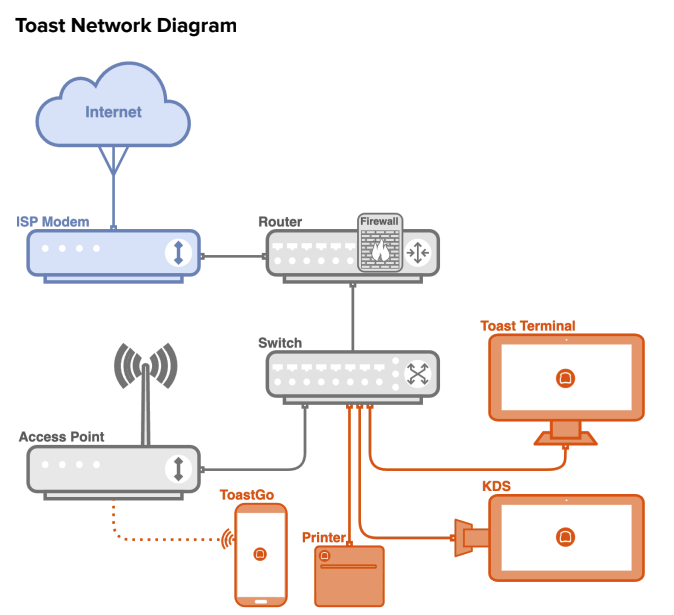
Set up your network in this order, then choose your router to continue:
- Connect your ISP modem to your Toast router. The router creates the Toast subnet (192.168.192.0/24) and assigns IP addresses to your Toast devices.
- If you have more than three devices that need a wired connection, connect a switch to the router and connect your Toast devices to the switch. If you have three or fewer wired devices, connect them directly to the router - you do not need a switch.
- If you need wireless coverage, or coverage beyond the range of your router, connect your indoor or outdoor access point to the switch, or to the router if you do not have a switch.
- Connect your Toast devices - Toast Flex, printers, and other hardware - last.
Here is another example referencing specific equipment:
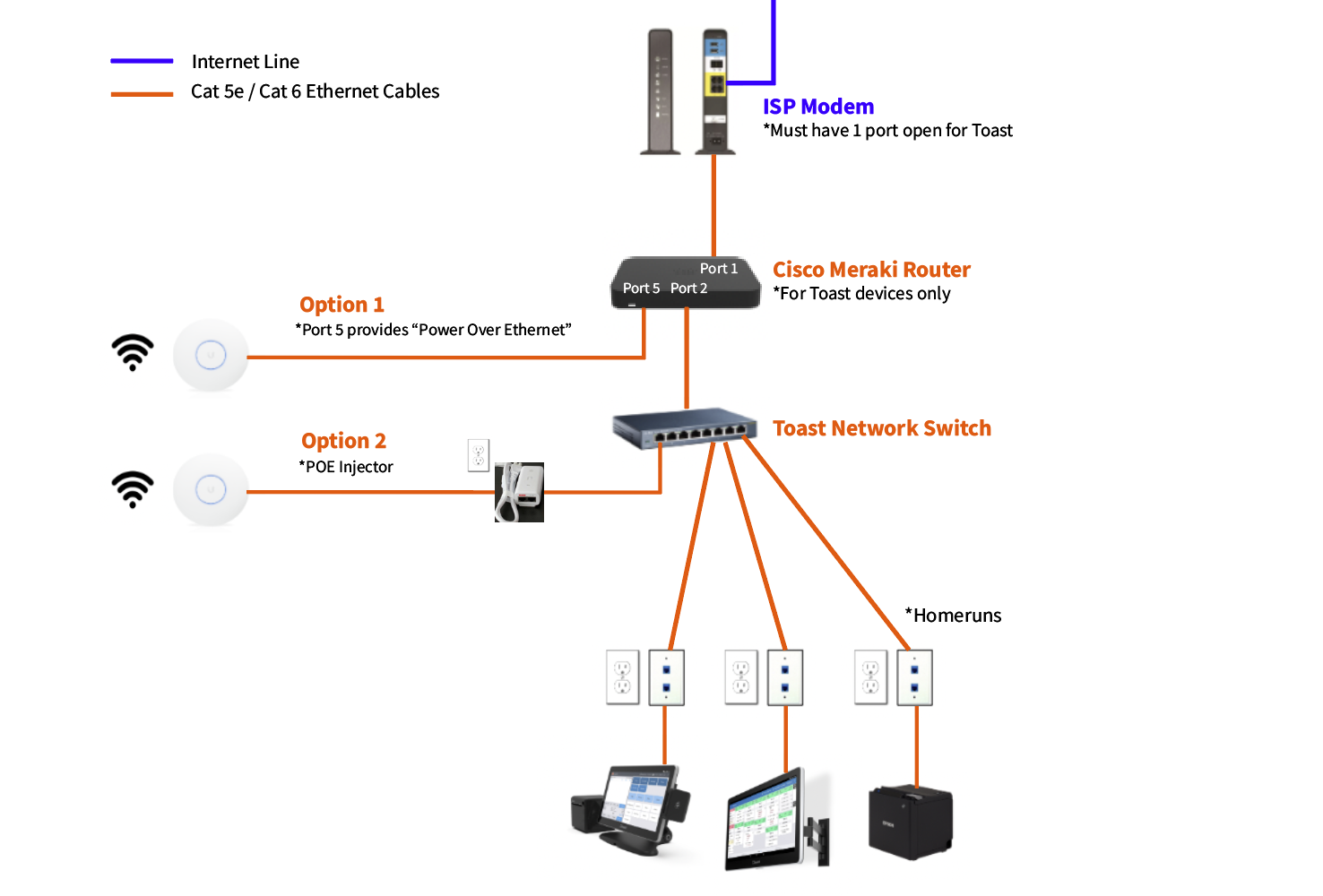
Then continue with the setup guide for the router you purchased.
Licensing and Security Considerations for Toast Networking
Security for Toast Networking
We recommend only connecting devices purchased from Toast to your Toast-managed network. All unauthorized hard-wired devices should be connected to a different port on your ISP modem rather than be attached to your Toast-provided router or network switch. For more information, see Toast Device & Network Security.
Licensing for Toast Networking
- Meraki Routers: Once a Meraki router has been issued to your restaurant, you're initially granted a three-year Meraki cloud license. After three years, these licenses are renewed yearly, and these annual fees are automatically charged.
- Toast Routers: Toast Routers do not currently have additional licensing fees. However, Toast Routers only operate on the Toast platform and cannot be used as a standalone router, on a self-managed network, or on a non-Toast network. If you plan to self-manage your network, you'll need your own compatible router—see Toast Network Requirements Overview.
Select Your Router for Next Steps
The following steps for setup will depend on your router type. Select your router below to continue the installation:
- Toast Router - see the Toast Router setup guide.
- Meraki Router - see the Meraki Router setup guide.
If you are not sure which router you have, check the label on the device or ask your Onboarding Consultant.