Guía de instalación de Toast Flex 3
Última actualización: 31 ago 2026, 1:49 p.m.
- Guía de instalación de la terminal Flex 3 Video
- Preparación del sitio
- Configurar la terminal
- Encender la fuente de alimentación de la terminal Flex 3 y Ethernet
- de instalación de la pantalla del cliente Toast Flex 3
- Lector de tarjetas para Flex 3
- Opciones de conexión a internet para la terminal Flex 3
- Completa la instalación de la terminal Flex 3
- Configuración de cuña de terminal Flex 3
- Configurar el montaje
- Recursos adicionales
Toast Flex 3 Terminal Guía de instalación Video
Guía en video de instalación para la terminal Toast Flex 3.
Preparación de la terminal Toast Flex 3
Antes de comenzar, confirma que tienes todos los equipos para la instalación en función de tu compra y configuración. Identifica dónde quieres que se encuentre tu terminal Toast Flex 3. Asegúrate de que un tomacorriente y, lo ideal, un puerto Ethernet de pared estén cerca (medir la distancia a los tomacorrientes de pared antes de la instalación puede ahorrar tiempo). Verifica que tengas todos los dispositivos de configuración antes de comenzar a configurar la terminal.
Nota: Puesto de pedidos, pantalla de cocina y otras configuraciones pueden incluir diferentes dispositivos y accesorios.
Configurar la Toast Flex 3 Terminal
Nota: Si tus cables o adaptadores de corriente no coinciden con lo que se describe aquí, confirma que estás utilizando equipos específicos de Flex 3. Los cables y adaptadores de corriente de Flex 3 no son intercambiables con generaciones anteriores de terminales Flex, incluso cuando un enchufe parece encajar físicamente. Si no estás seguro de tener la pieza correcta, consulta Obtener ayuda con la terminal Toast Flex 3.
- Coloca la terminal Toast Flex 3 en tu ubicación preferida.
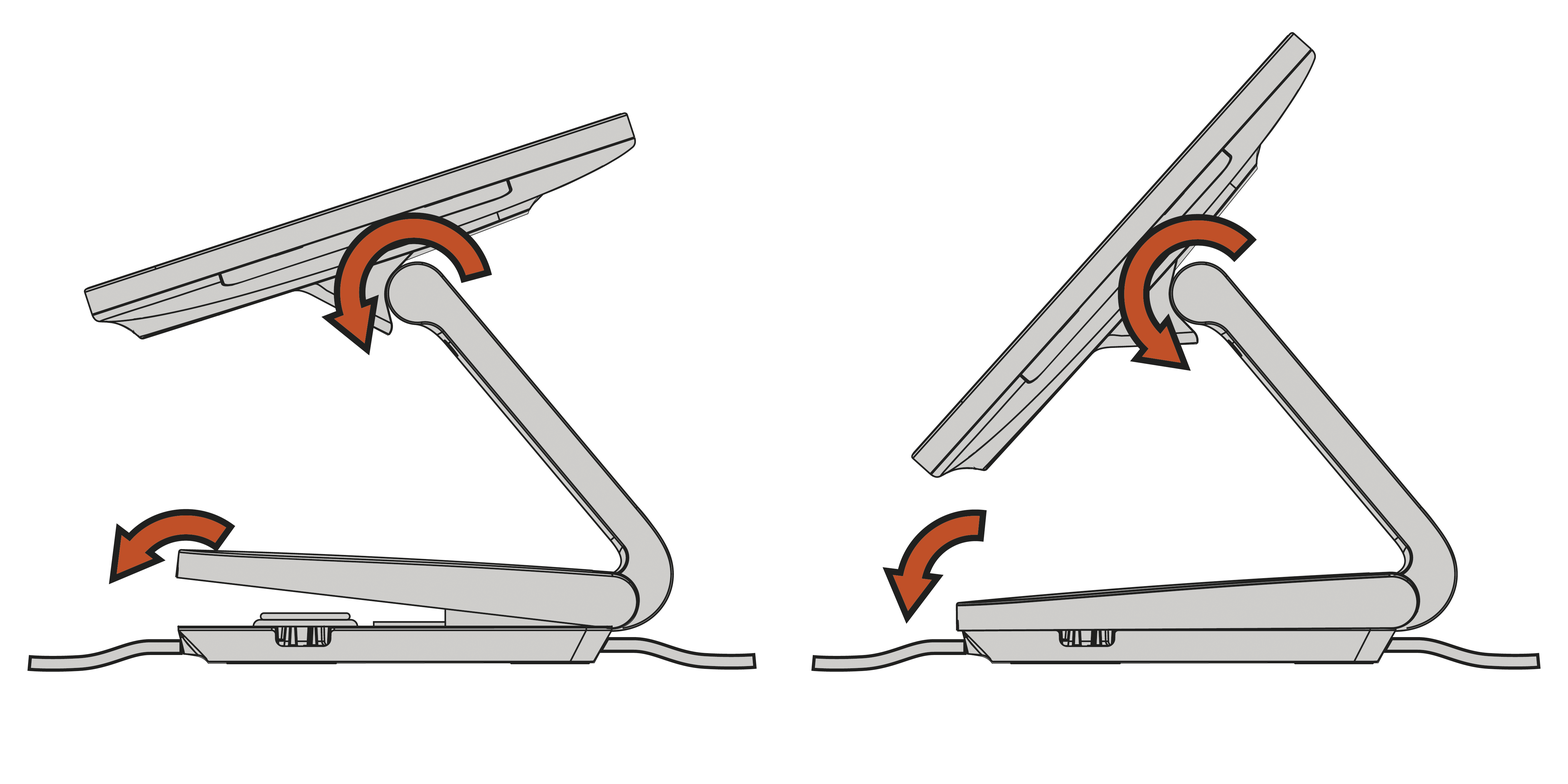
- Levanta el cuello hasta que la pantalla de la terminal alcance su punto más alto.
- Inclina la pantalla de la terminal hacia adelante hasta que deje de girar, alineándola con la parte frontal del logotipo de Toast.
- Presiona suavemente hacia arriba la cubierta de la base hasta que se suelte de la base y se abra, dejando al descubierto los puertos de la base.
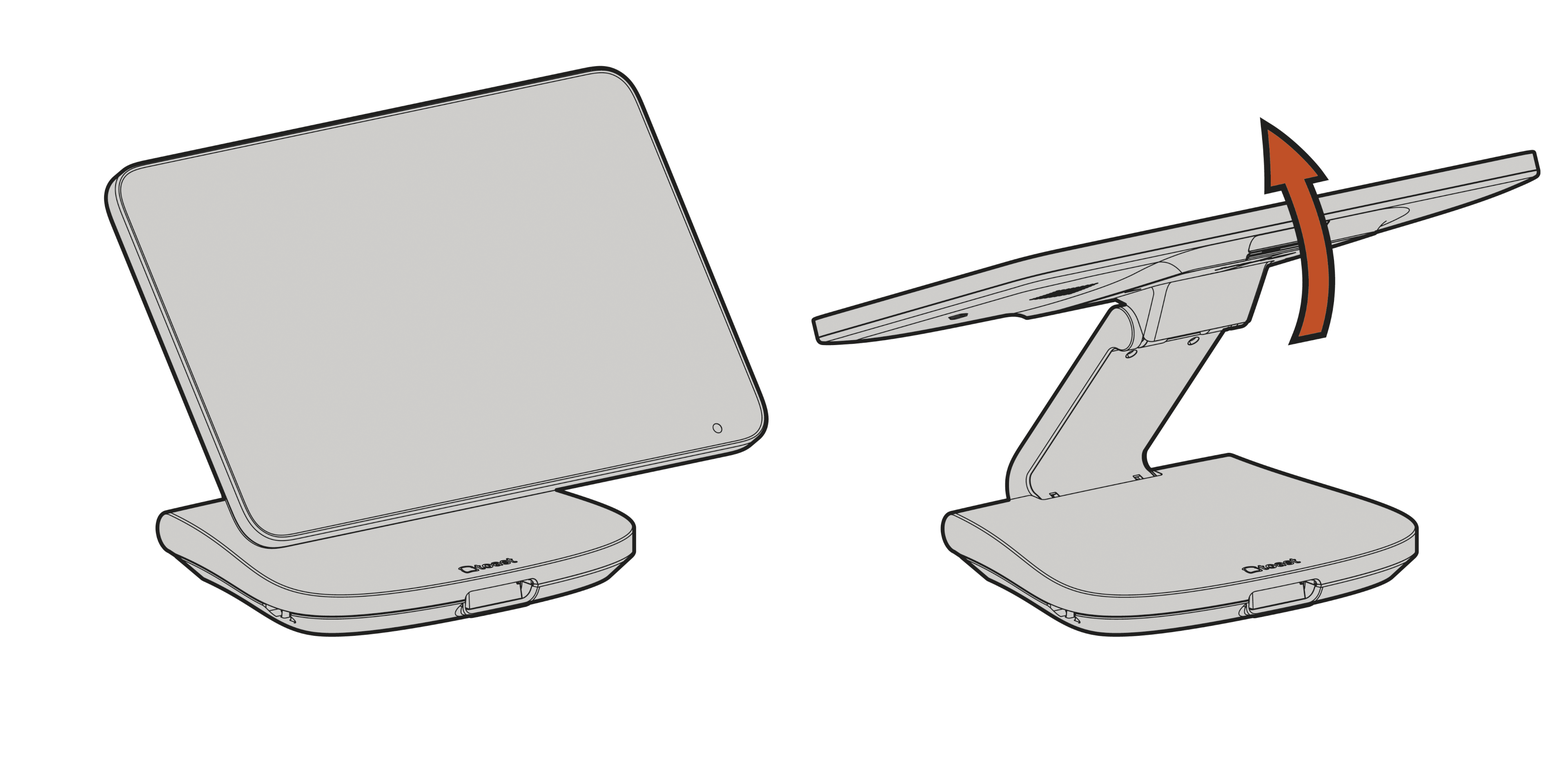
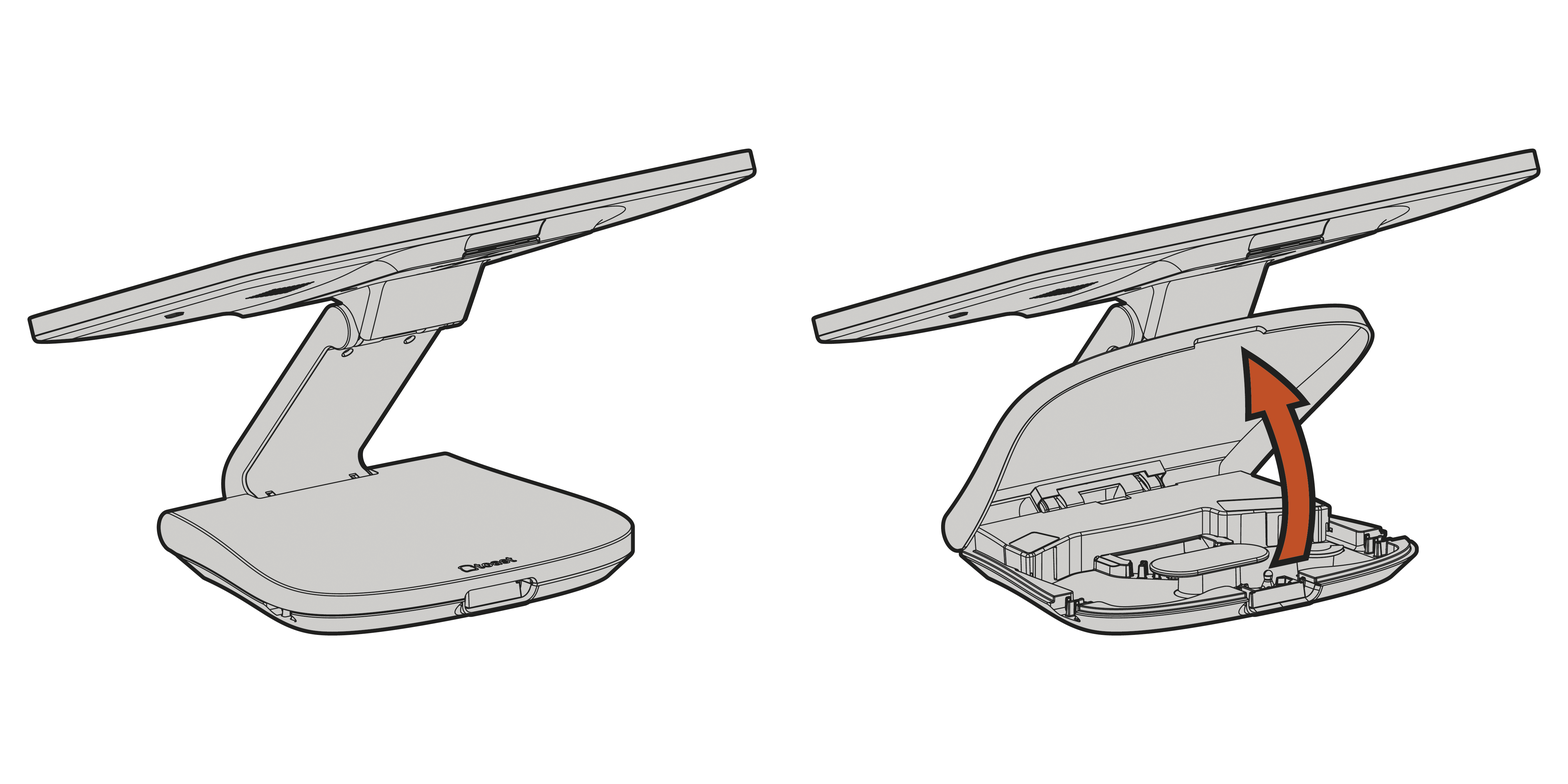
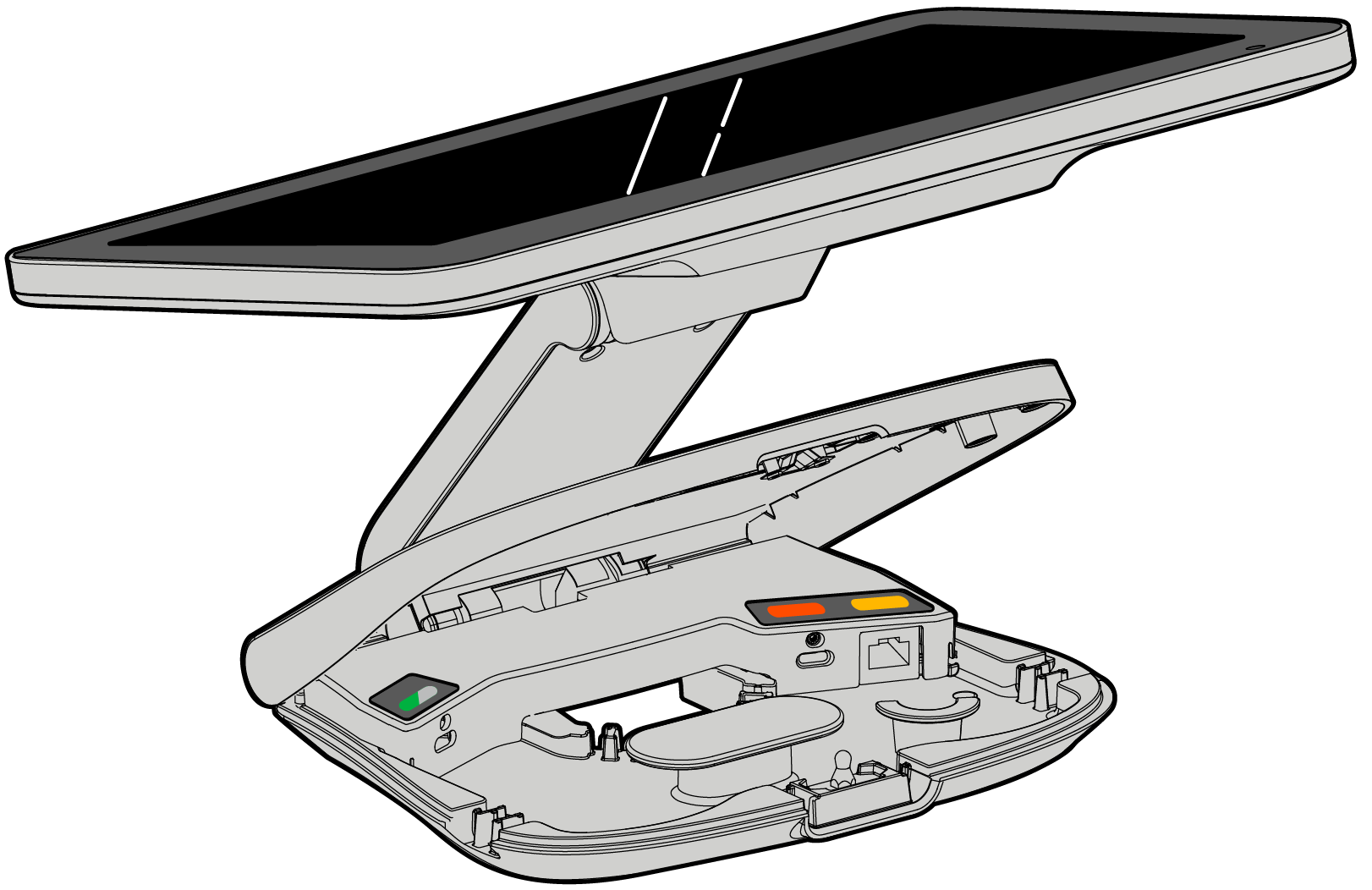
Encender la fuente de alimentación de la terminal Toast Flex 3 y Ethernet
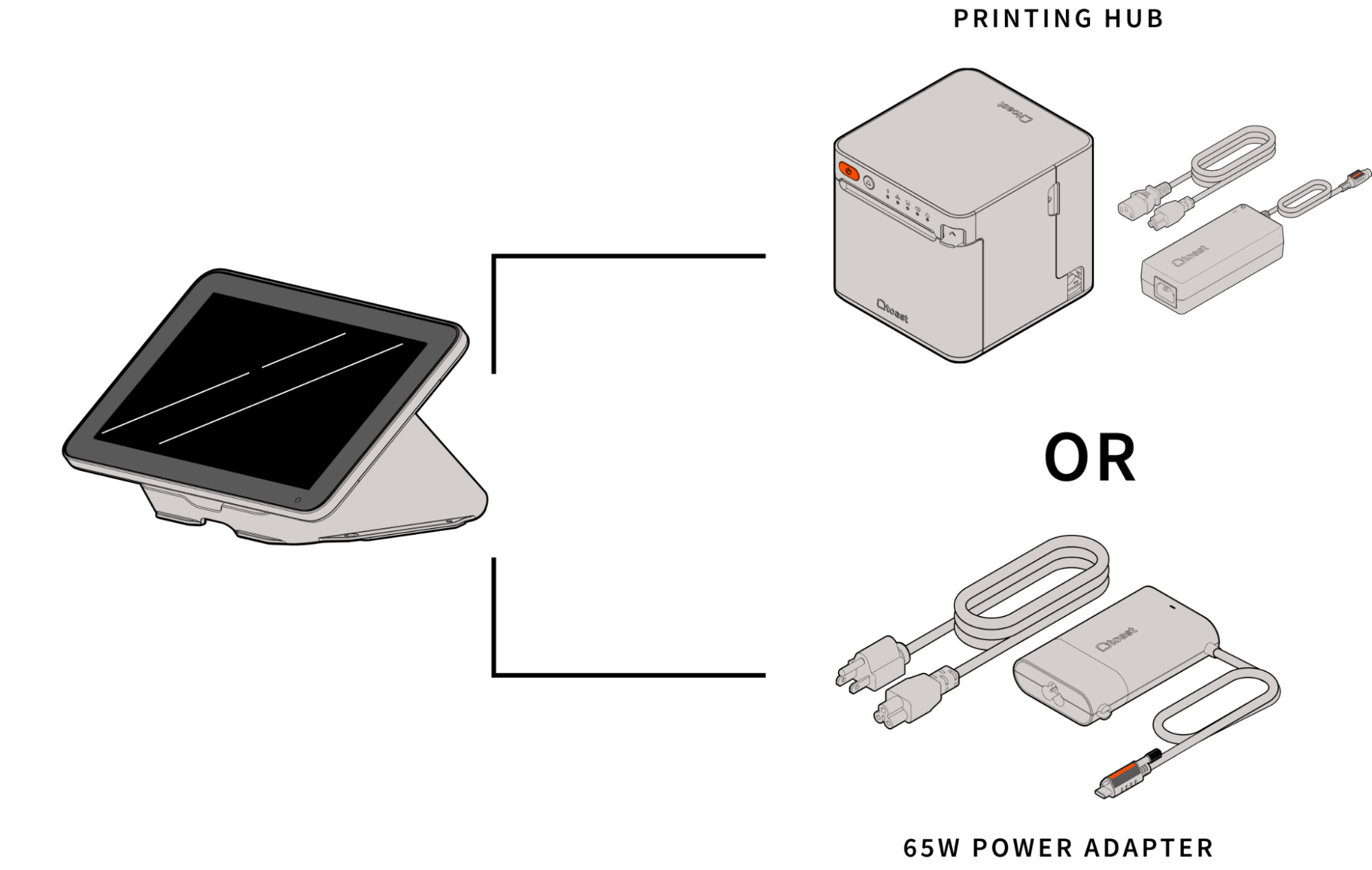
Hay dos formas de alimentar la terminal: con un adaptador de corriente especial o usando el cable USB Power Plus conectado al centro de impresión. Si tu Terminal no tiene una fuente de alimentación, querrás usar el cable USB Power Plus conectado a la Impresora, ya que también proporciona acceso a Internet, al concentrador USB y a la impresión USB.
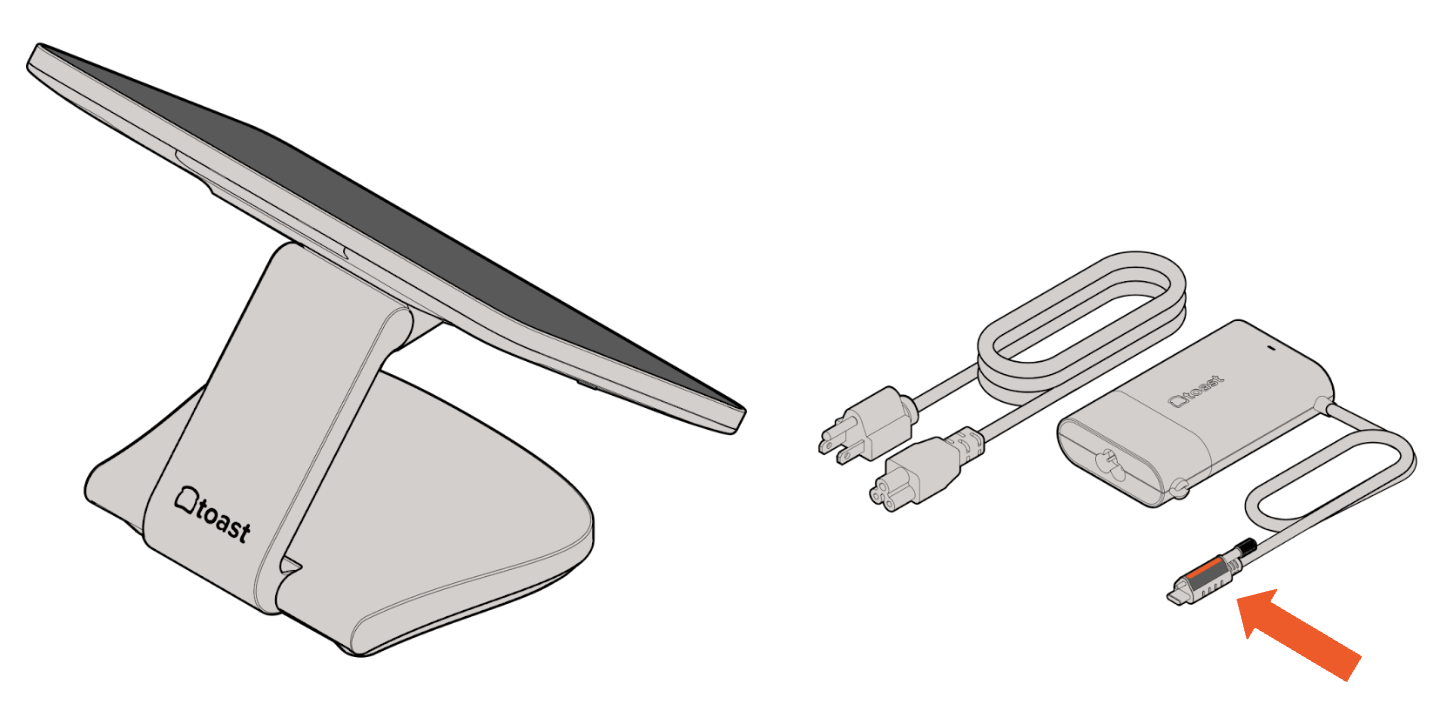
Power la terminal Flex 3 con el adaptador de corriente de 65W
Enchufa el cable de alimentación USB-C Orange conectado a la fuente de alimentación en el puerto marcado en naranja y enrosca el tornillo mariposa para una conexión segura.
Centro de impresión de Toast (TP300) como fuente de alimentación
- Si tiene intención de utilizar una Impresora Toast con la terminal, complete las instrucciones de configuración que figuran en la Guía de instalación del centro de impresión Toast TP300 y utilice el cable Power Plus de la Impresora en lugar de la fuente de alimentación.
- Enchufa el cable CA en la fuente de alimentación y en el tomacorriente más cercano.
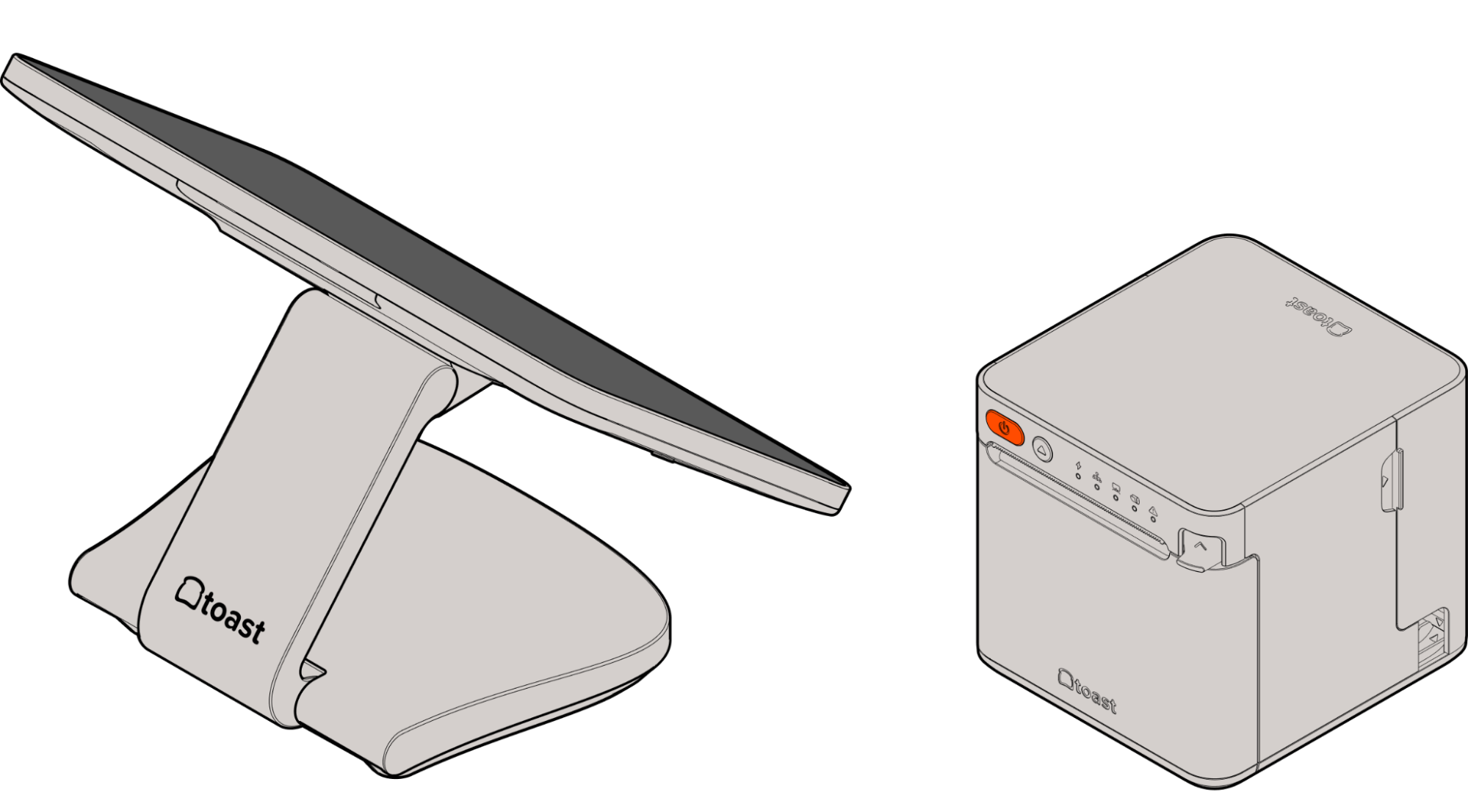
Si planeas usar una pantalla para clientes Toast Flex 3 con esta terminal, completa los pasos que se encuentran en este artículo en la sección Instalación de Toast Flex 3.
Volver arriba
Toast Flex 3 de instalación de pantallas para clientes
Antes de comenzar, identifica dónde quieres que se ubique la pantalla Flex 3 para clientes. Asegúrate de que esté al alcance de la terminal Toast Flex 3 usando el cable USB-C verde.
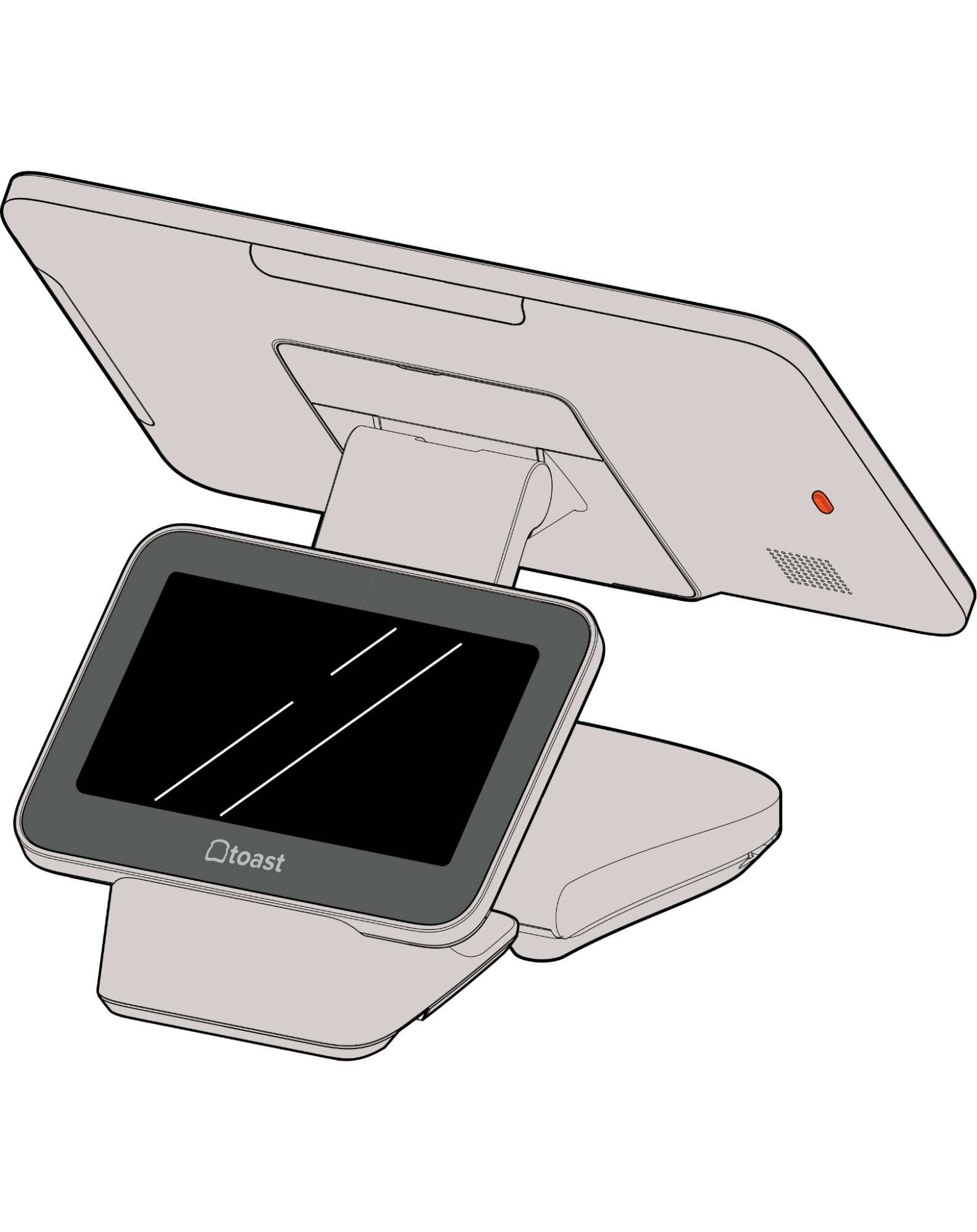
Nota: Para configurar por completo la pantalla Toast Flex 3, necesitarás una terminal Toast Flex 3.
- Gira la pantalla Flex 3 Guest Display y enchufa el extremo de 90 grados del cable USB-C.
- Dirige el cable a través del canal de cable en la parte inferior de la pantalla Flex 3 para clientes.
- Gira la pantalla Flex 3 Guest Display hacia arriba y colócala en la ubicación preferida, para asegurarte de que el cable USB-C pueda llegar a la terminal Toast Flex 3. Nota: Si necesitas más longitud, puedes comprar un cable más largo en Toast.
- Elige cuál de las cuatro entradas de cable en la base de la terminal dirigirá el cable TGD300. El TGD300 se puede anidar debajo de la parte frontal de la terminal alimentando el cable USB-C debajo de la parte frontal de la terminal y en la base.
- Envuelve el cable USB-C adicional alrededor de la cala central, dejando suficiente longitud para enchufar el lado restante del cable en el puerto USB-C verde en la base.
Lector de tarjetas para Flex 3
Los lectores de tarjetas se pueden conectar a la terminal Flex 3 de las siguientes maneras:
- En lectores de mostrador
- Los lectores con un cable USB-A se pueden conectar al puerto USB-A en el Centro de la Impresora (TP300) O debajo de la pantalla del cliente (TGD300).
- Los lectores con cable USB-C se pueden conectar al puerto USB-C en el Centro de la Impresora (TP300) O en el puerto USB-C en la base de la terminal Flex 3 o en la parte posterior de la pantalla Flex 3 (TT300).
- Los lectores de conexión directa se pueden conectar directamente a la parte posterior de la terminal Flex 3 (2 ubicaciones de conector) o a 1 ubicación en la pantalla del cliente (TGD300) con los tornillos M4 suministrados. Primero, retira las cubiertas de los conectores para dejar al descubierto estos puertos. Puedes encontrar más detalles sobre cómo identificar y configurar tus lectores de tarjetas en Identificar tu tipo de lector de tarjetas.
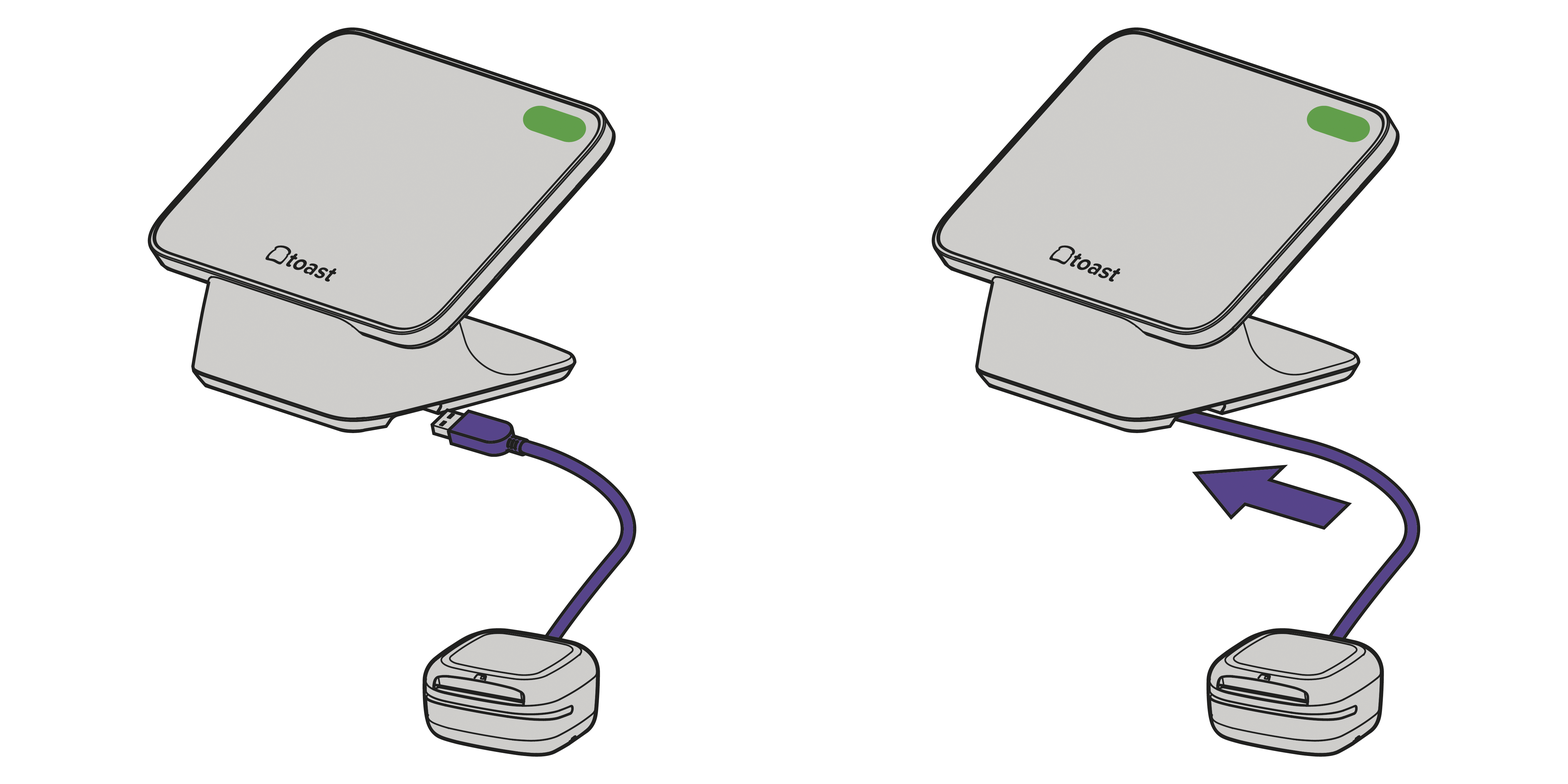
Opciones de conexión a internet para la terminal Flex 3
La terminal puede conectarse a Internet de varias maneras, entre ellas:
- Cable USB Power Plus: Este cable proporcionará una conexión a Internet cuando se conecte al centro de impresión TP300. La Impresora debe estar encendida y conectada con un cable Ethernet.
- Cable Ethernet: se puede conectar un cable Ethernet a la base de la terminal. Enchufa el cable Ethernet amarillo en el puerto de Internet marcado en amarillo y, luego, enchufa el otro extremo en el tomacorriente Ethernet de pared.
- Wi-Fi: conéctate a un punto de acceso Wi-Fi activando Wi-Fi en la configuración, y se te pedirá que te conectes a Wi-Fi
Nota: Una vez que estés conectado a una de las fuentes de internet mencionadas arriba, puedes cambiar si te resulta más conveniente otra fuente. Ve a la configuración de Internet y activa la fuente que deseas usar. Para obtener más información, consulta Verificar tu conexión a Internet.
Completa la instalación de la terminal Flex 3
- Elige cualquiera de las cuatro salidas de cable en la base de la terminal y asegura los cables en el canal de salida.
- Envuelve el cable restante alrededor de la cala dentro de la base.
- Cierra la tapa de la base y gira la pantalla hasta una posición cómoda
- Si planeas usar un lector de tarjetas Toast Direct Attach con esta terminal, completa los pasos de la Guía de instalación del lector de tarjetas.
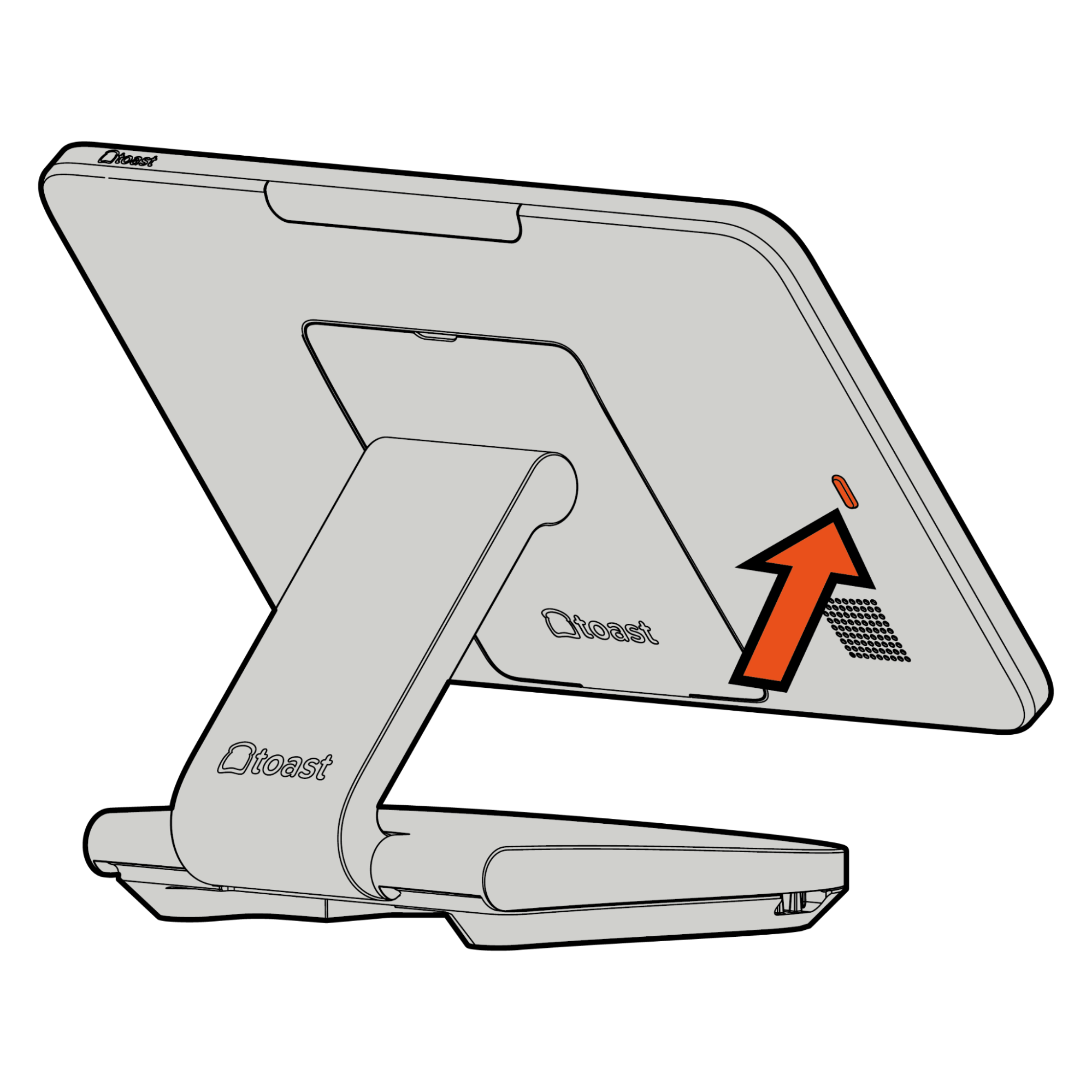
- Presiona el botón de encendido naranja en la cubierta trasera de la pantalla de la terminal durante 3 segundos para encender la terminal.
- Sigue las indicaciones cuando la pantalla se encienda para completar la configuración de Toast Flex 3.
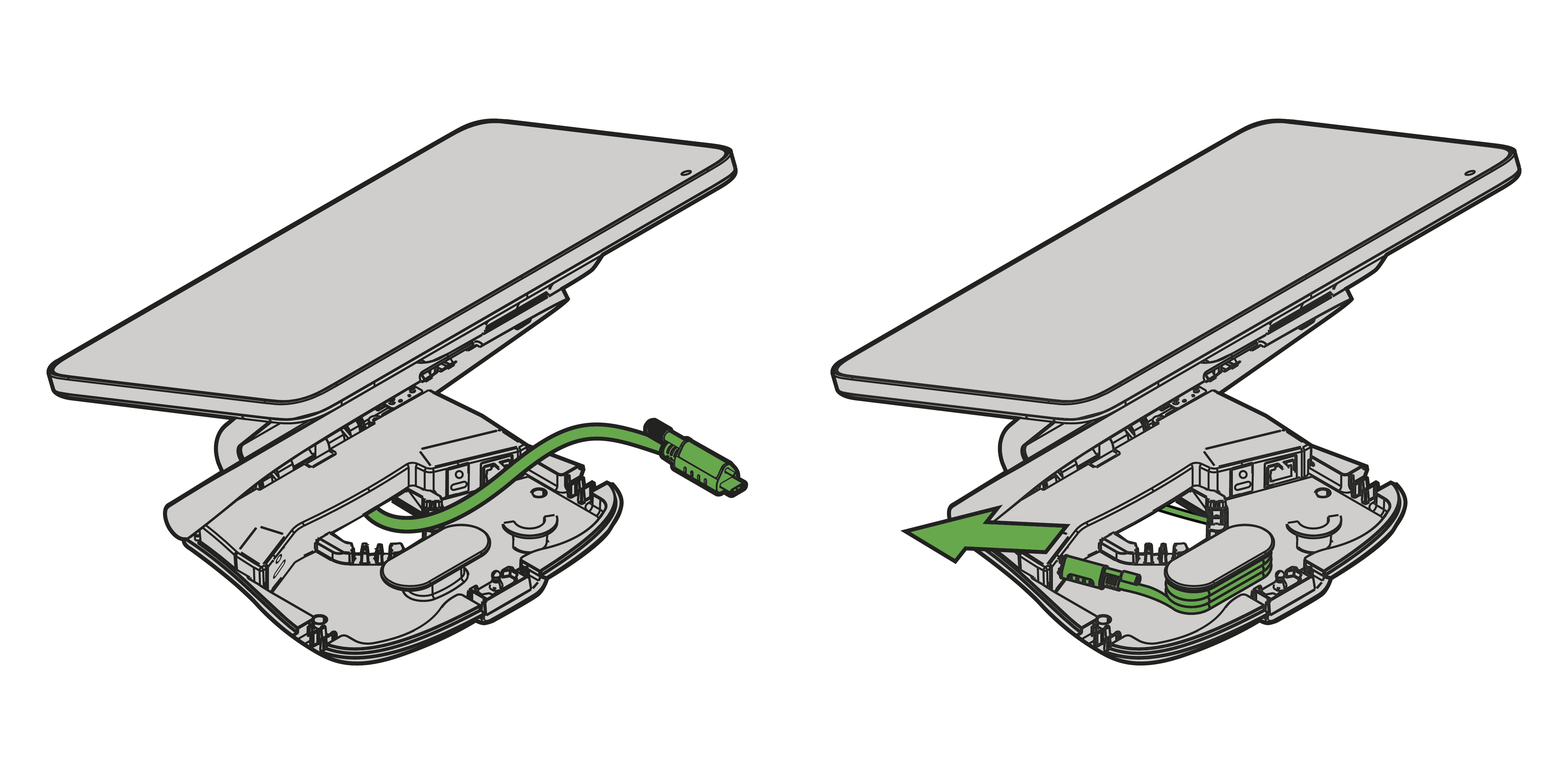
de configuración de cuñas de terminal Flex 3
Vídeo de instalación de cuña de terminal Flex 3
Video de resumen de la instalación de la cuña de la terminal Flex 3.
Prepárate para la instalación de tu cuña
Nota: Asegúrate de tener los dos tornillos y el destornillador incluidos en tu paquete para instalar correctamente la cuña en la pantalla Toast Flex 3.
- Retira la pantalla Toast Flex 3 del embalaje y colócala boca abajo sobre una superficie plana y limpia.
- En la parte posterior de la pantalla Toast Flex 3, quita la cubierta conectada.
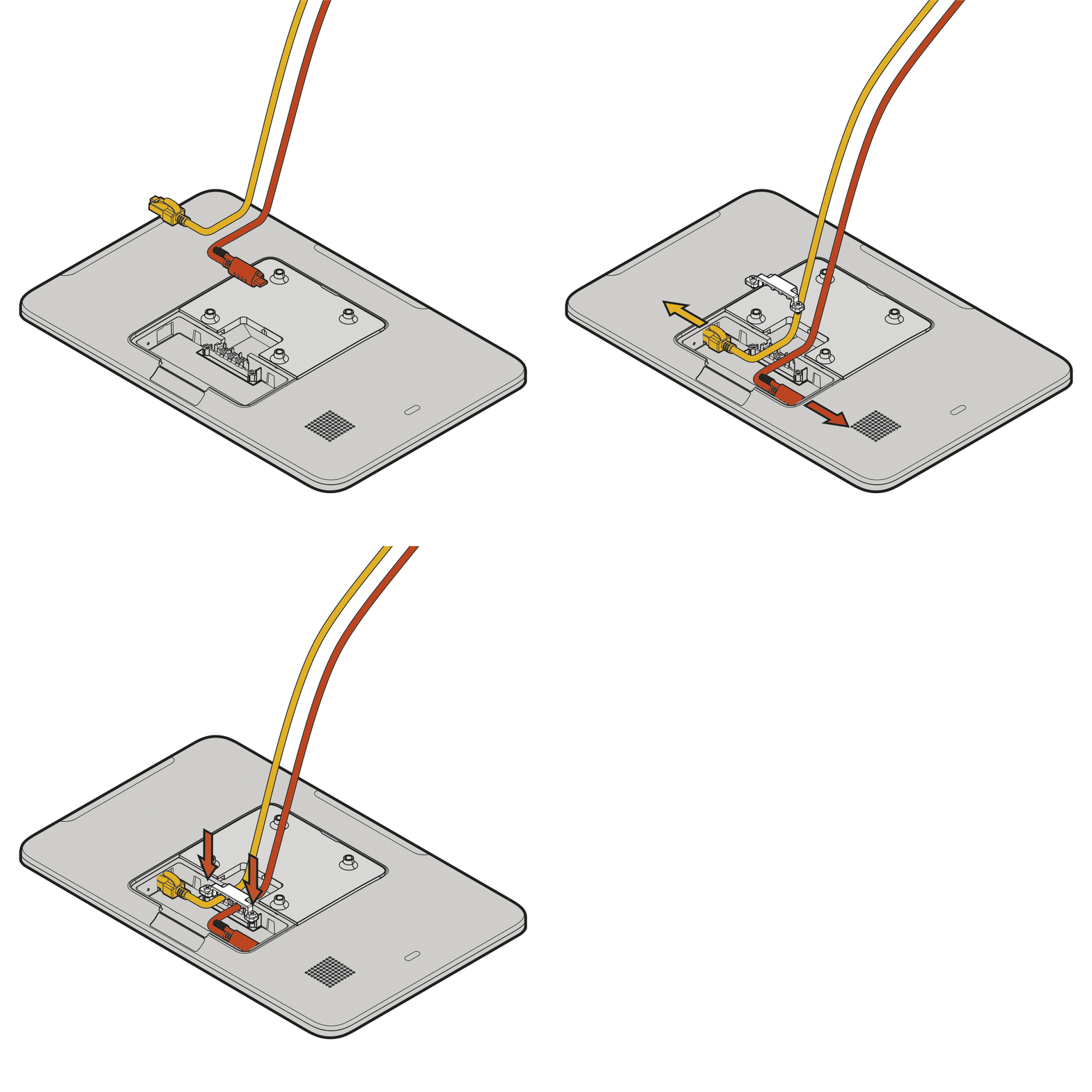
- Con el destornillador proporcionado en la pantalla, desenrosca los dos tornillos cautivos en la abrazadera del cable.
Instalar fuente de alimentación y Ethernet en la pantalla Toast Flex 3
- Si tiene intención de usar una Impresora Toast con pantalla, complete las instrucciones de configuración del Manual de instrucciones TP300 y use la Impresora Plus Cable de la Impresora en lugar de la Fuente de alimentación.
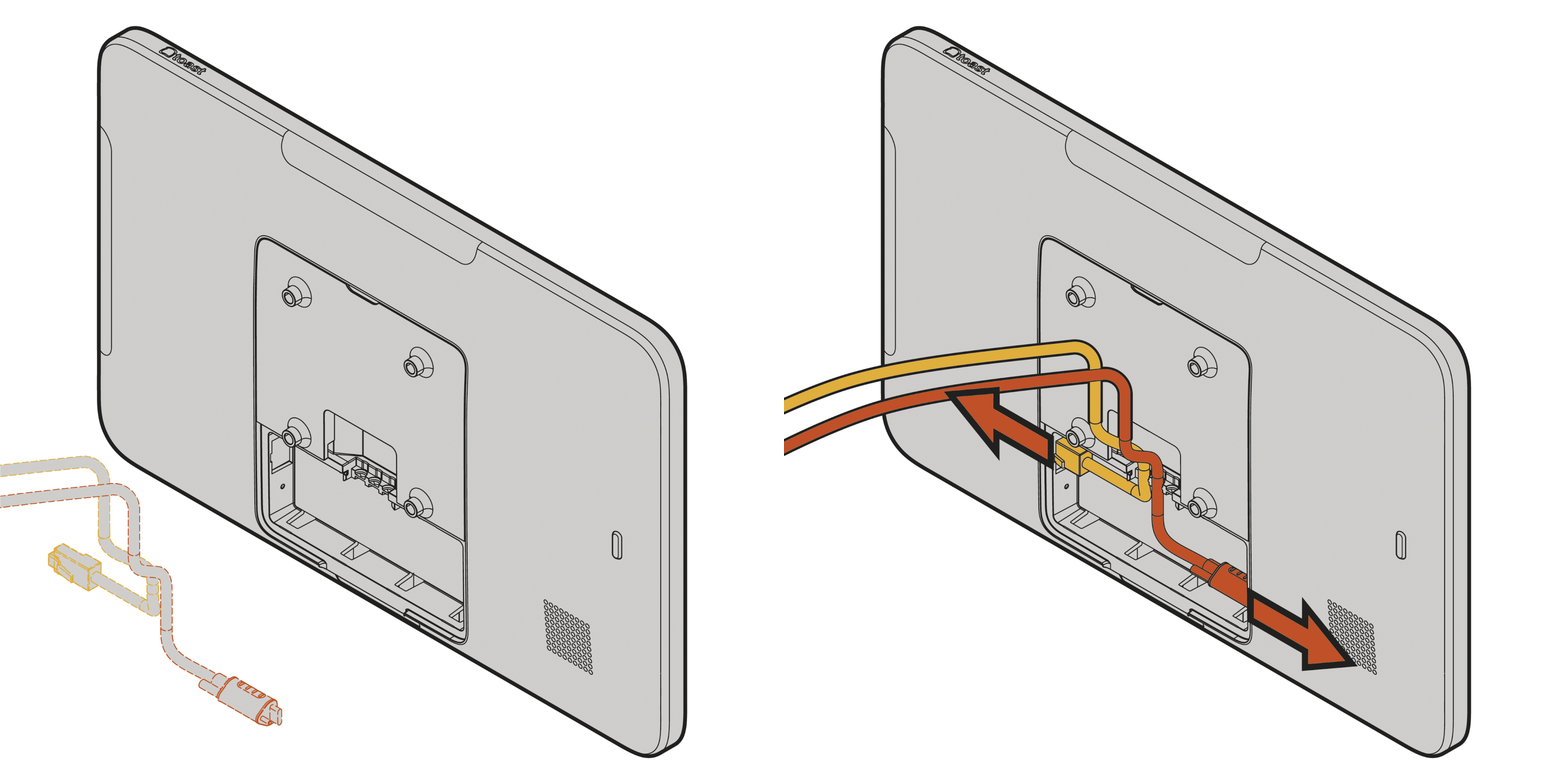
- Enchufa el cable de alimentación USB-C naranja conectado a la fuente de alimentación en el puerto marcado en naranja y enrosca el tornillo mariposa para una conexión segura.
- Enchufa elcable Ethernet amarillo en el puerto de Internet marcado en amarillo.
Instalar la cuña en la pantalla Toast Flex 3
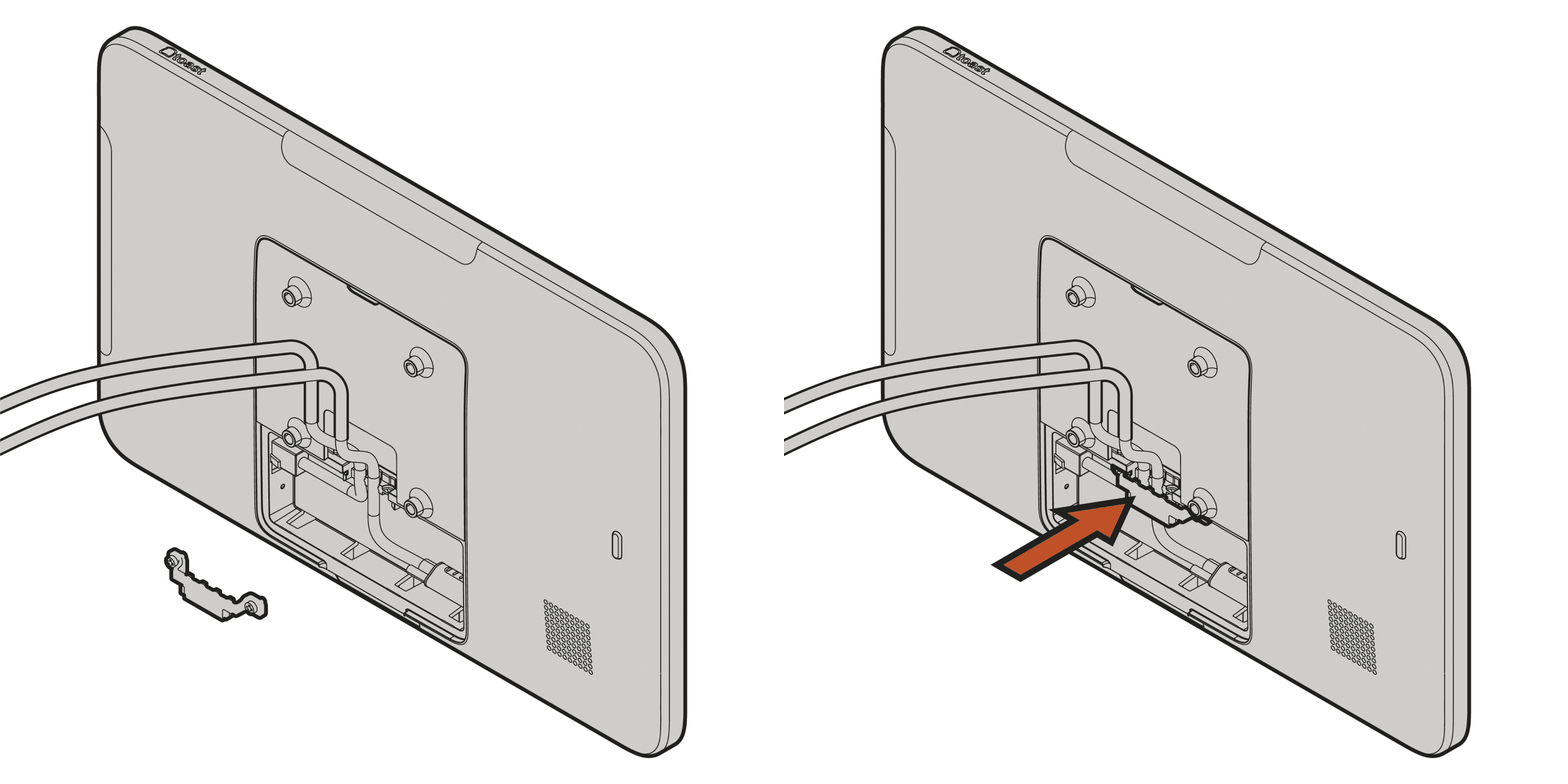
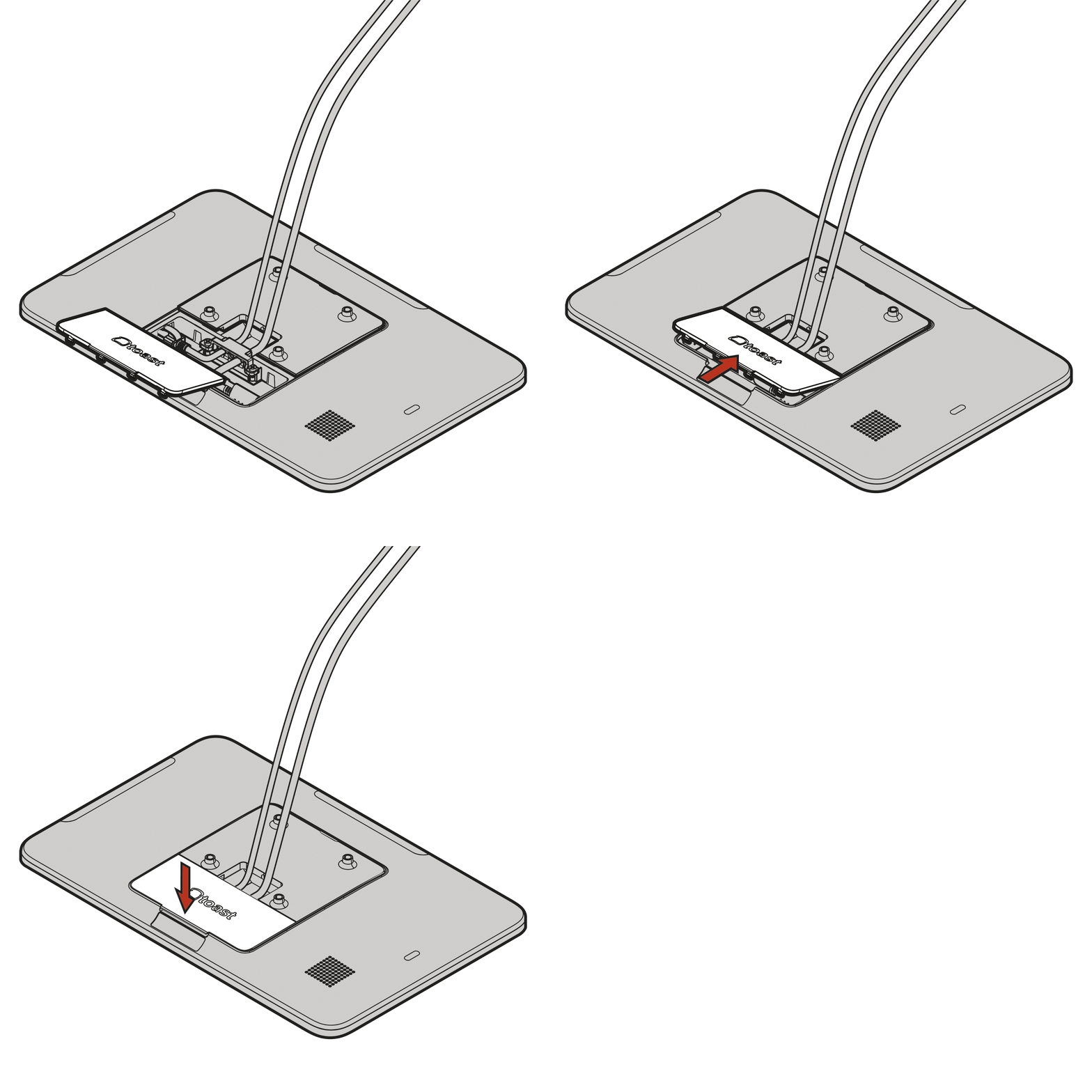
- Alimenta los cables en las ranuras en la parte trasera de la pantalla y atornilla el montante de cable, asegurándote de que los cables permanezcan en cada ranura.
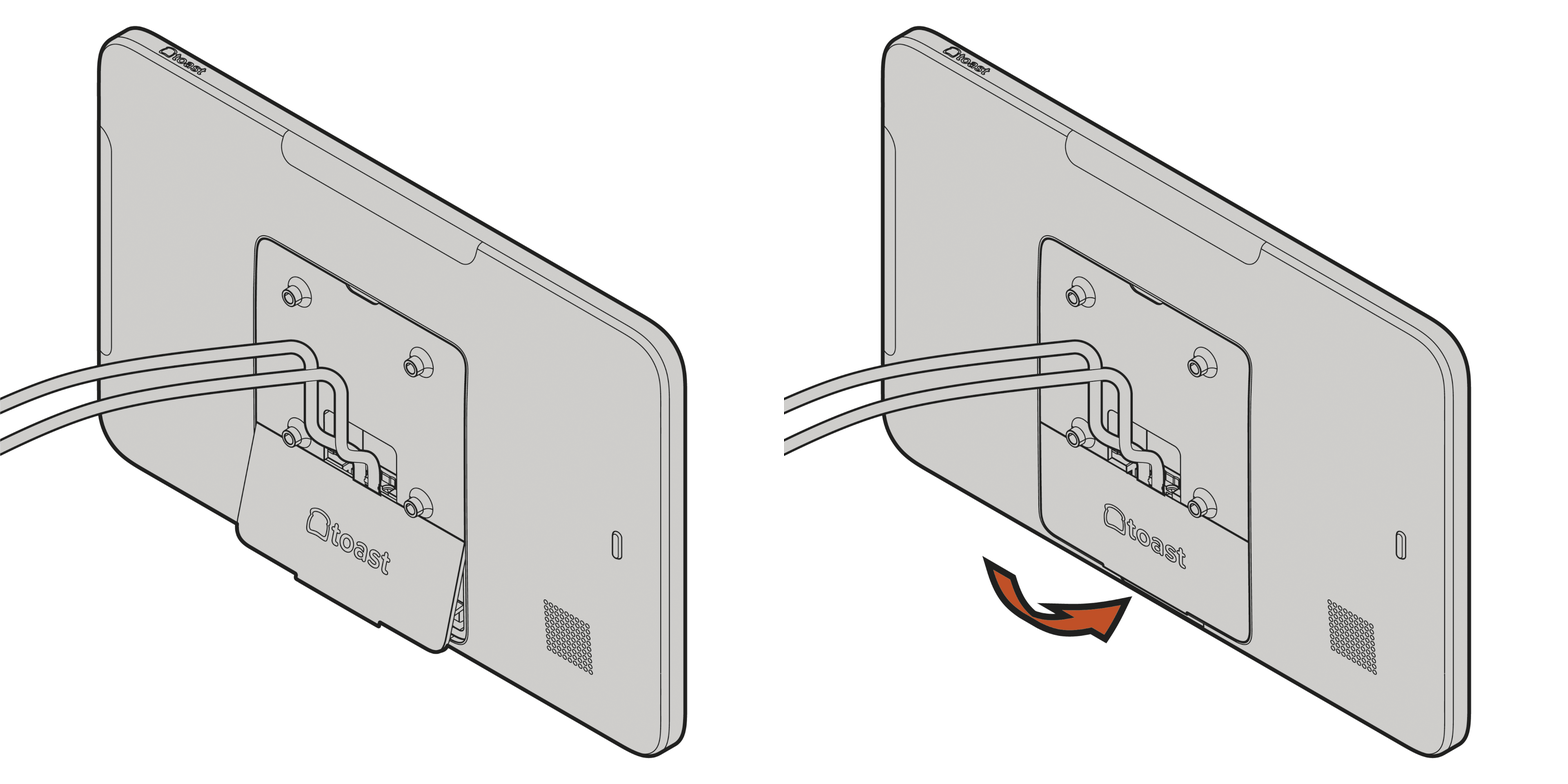
- Vuelve a instalar la cubierta del cable en la pantalla y cubre los puertos.
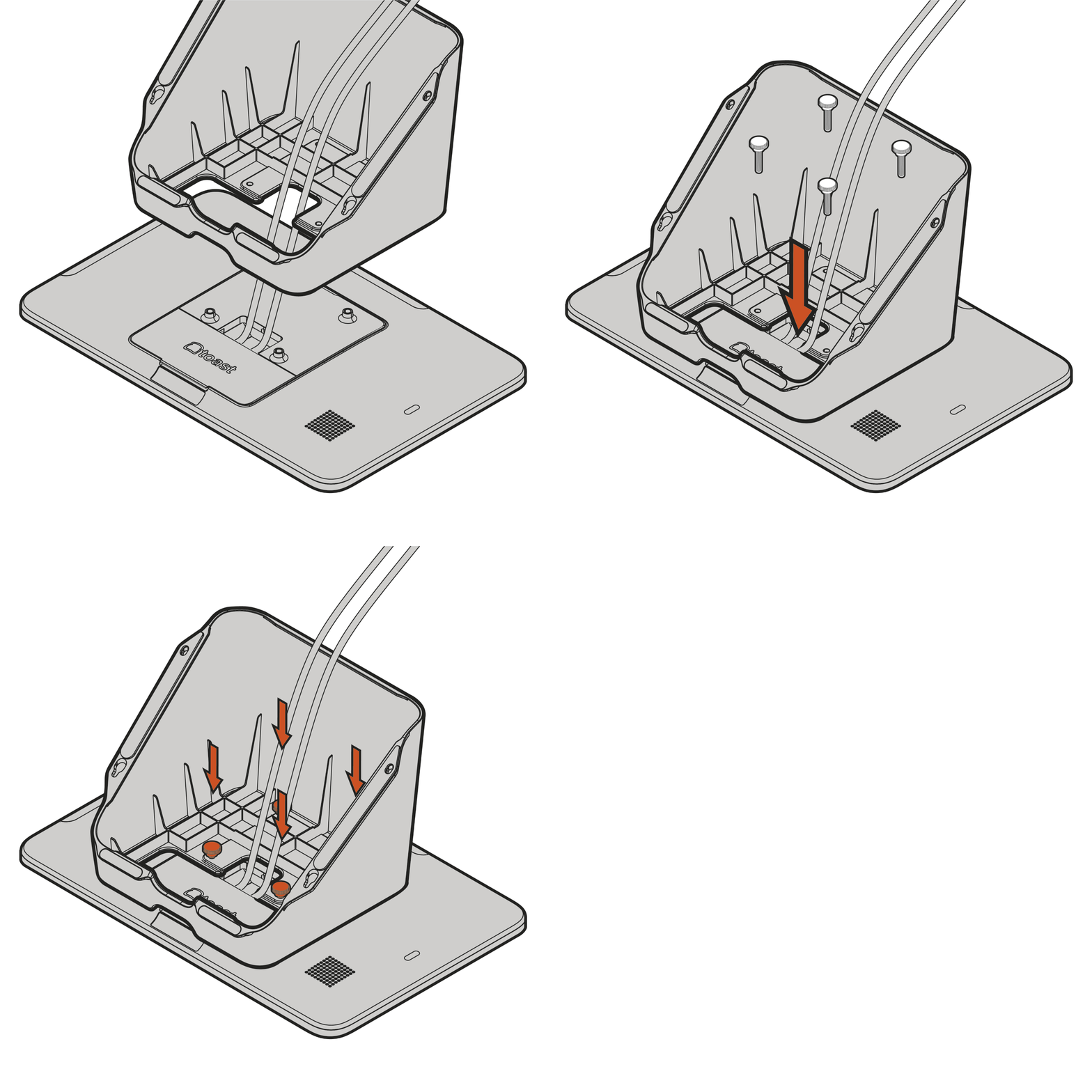
- Retira la cuña de su embalaje, incluidos los tornillos de pulgar 4.
- Alimenta el cable de alimentación y el cable Ethernet a través del agujero de la cuña.
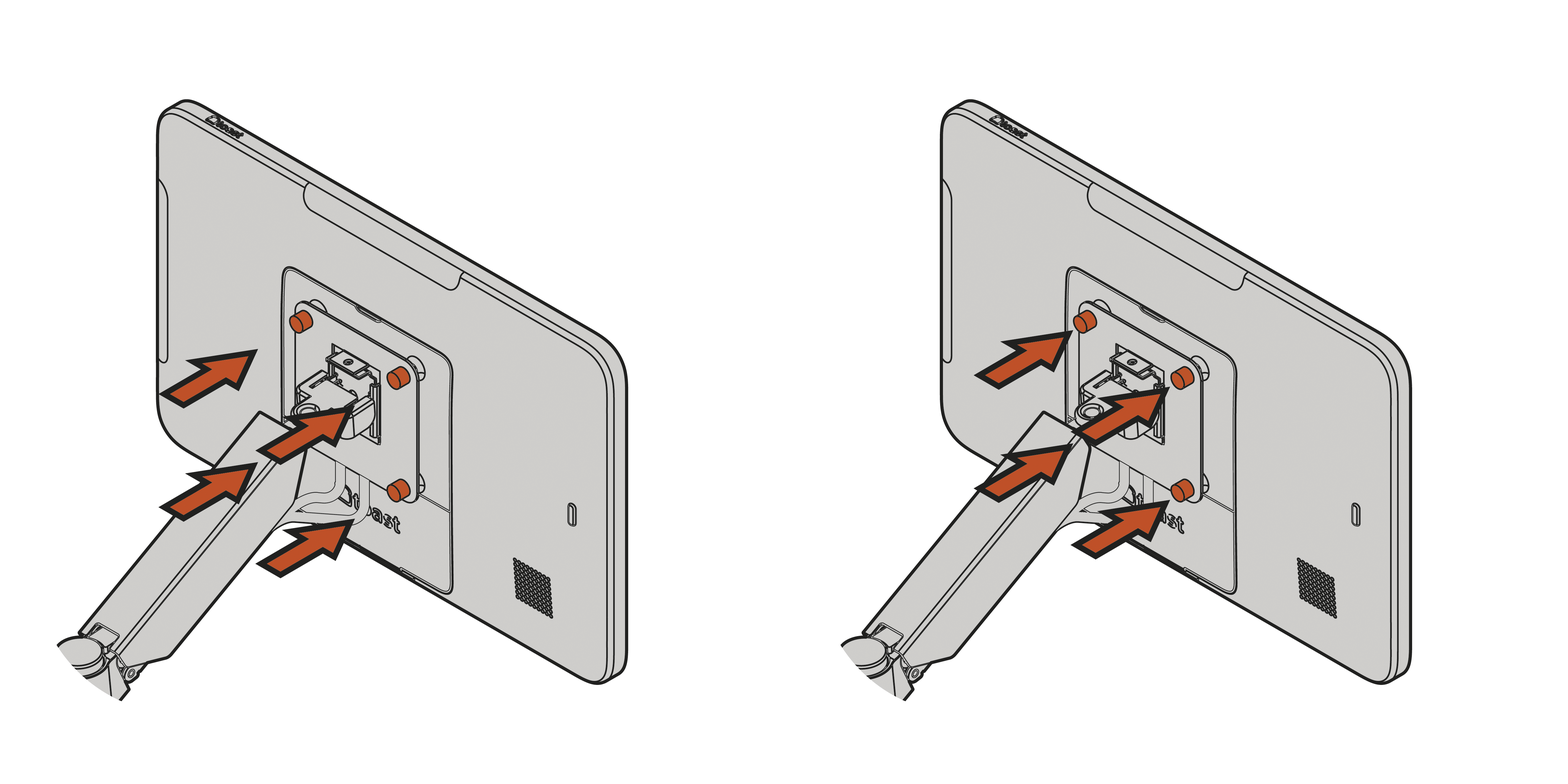
- Alinea la base de modo que los cuatro orificios de montaje VESA se alineen con los cuatro postes de la cubierta trasera universal, y la abertura inferior se alinee con los puertos de cable en la parte posterior de la pantalla.
- Usando los 4 tornillos mariposa incluidos con la cuña, atornilla la cuña a la pantalla.
- Gira la pantalla y la cuña hacia arriba, colocando el conjunto con las almohadillas de goma boca abajo.
- Enchufa los cables Ethernet y de CA de la fuente de alimentación en sus respectivos tomacorrientes de pared.
- Para encender la terminal, presiona el botón naranja de encendido en la tapa trasera de la pantalla durante tres segundos.
- Sigue las indicaciones cuando la pantalla se encienda para completar la configuración de la pantalla Toast Flex 3.
Terminal Flex 3 Configurar el montaje
Vídeo de configuración de montaje en terminal Flex 3
Vídeo de instalación de la terminal Toast Flex 3.
- Siga las instrucciones que se encuentran en la Guía de instalación del mostrador Flex 22", pasos 1, 2a, 2b o 2c.
- Retira la pantalla de la terminal Toast Flex 3 del embalaje y colócala boca abajo sobre una superficie plana y limpia.
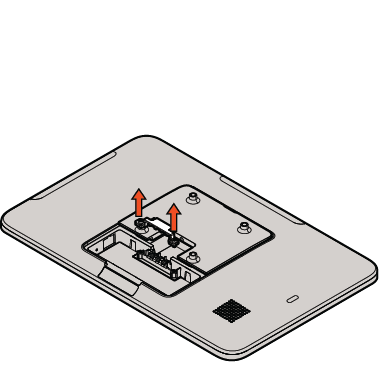
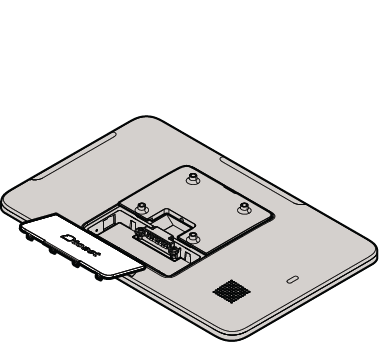
- Retira la cubierta del cable en la parte posterior de la pantalla de la terminal Toast Flex 3.
- Usando un destornillador Phillips-head, desenrosca los dos tornillos cautivos en la lengüeta de Omitir cable.
Nota: Asegúrate de usar los tornillos del embalaje del expositor para fijar el expositor al soporte. Los tornillos del paquete de montaje están optimizados para trabajar con Flex 22.
Instala la fuente de alimentación y Ethernet con el soporte Toast Flex 3
- Enchufa el cable de alimentación USB-C Orange conectado a la fuente de alimentación en el puerto marcado en naranja y enrosca el tornillo mariposa para una conexión segura.
- Si planeas usar una impresora Toast con la terminal, completa las instrucciones de configuración que se encuentran en la Guía de instalación del centro de impresión (TP300) y usa el cable USB-C naranja de la impresora en lugar de la Fuente de alimentación.
- Enchufa el cable Ethernet amarillo en el puerto Ethernet RJ45 marcado en amarillo.
Instalar la pantalla Toast Flex 3 en el soporte
- Alimenta los cables en las ranuras en la parte posterior de la pantalla de la terminal y atornilla el montante de cable, asegurándote de que los cables permanezcan en cada ranura.
- Instala la cubierta del cable en la pantalla de la terminal, cubriendo los puertos
- Instala la placa VESA en la terminal usando los cuatro tornillos mariposa para unir la placa VESA a la parte posterior de la pantalla de la terminal.
- Coloque la pantalla de terminales en el soporte con los cuatro tornillos proporcionados.
- Desliza la placa VESA sobre el extremo del brazo y alineándola dentro de las pestañas de soporte.
- Asegurar en su lugar con el tornillo mariposa vertical.
- Enchufa el cable Ethernet y el cable de CA de la fuente de alimentación en sus respectivos tomacorrientes de pared.
- Presiona el botón de encendido naranja en la cubierta trasera de la pantalla de la terminal durante tres segundos para encender la terminal.
- Sigue las indicaciones que aparecen en pantalla cuando se enciende para completar la configuración de la terminal Toast Flex 3.