Dominios para Sitios web de Toast y Pedidos digitales Pro
Última actualización: 30 sept 2026, 3:25 p.m.
Su dominio es la dirección web de la página de su restaurante (o marca).
- Para los usuarios de Sitios web de Toast, conectar un dominio le permitirá publicar su sitio web y todas las páginas relacionadas que haya creado.
- Para los usuarios de Pedidos digitales Pro, conectar un dominio (p. ej., mirestaurante.com) o subdominio (pedidos.mirestaurante.com) le proporcionará una URL preconfigurada a la que sus clientes irán para realizar pedidos. Si tiene varias ubicaciones bajo una misma marca, esta URL (Localizador uniforme de recursos) llevará primero a los clientes al Selector de ubicación.
Tanto para Sitios web de Toast como para Pedidos digitales Pro, puede conectarse a un dominio que ya posea. Para Sitios web de Toast, puede comprar un dominio directamente desde la página de configuración en Toast Web. El artículo aborda ambas opciones.
Si está actualizando a un Sitio web de Toast desde Pedidos digitales Pro y anteriormente vinculó un subdominio personalizado a su cuenta de Pedidos digitales Pro, ese subdominio se desconectará como parte de su transición. Hasta que haya activado su sitio web, debe dirigir a sus clientes de Pedidos digitales a su enlace público de Pedidos digitales, que puede encontrar en su página de Información del restaurante en Toast. Recomendamos actualizar canales como Google My Business o perfiles de redes sociales con este enlace para garantizar que sus clientes puedan seguir realizando pedidos.
¿Le interesa agregar una suscripción a Sitios web de Toast o Pedidos digitales Pro para su restaurante?
Los clientes de EE. UU. pueden navegar a Toast Shop.
Para clientes fuera de EE. UU., comuníquese con su Consultor de incorporación (OC) o Gerente de éxito del cliente (CSM) para agregar Sitios web de Toast y Pedidos digitales Pro.
- Descripción general del dominio
- Registros requeridos para Pedidos digitales Pro
- Registros requeridos para Sitios web de Toast
- Conecte un dominio que usted posea
- Comprar un dominio (Sitios web de Toast)
- Activar una URL genérica
- Administrar la configuración del dominio
- Solución de problemas de configuración de dominio
- Preguntas frecuentes
- Recursos adicionales
Descripción general para publicar Sitios web de Toast.
Descripción general del dominio
La sección de Dominio de Pedidos digitales Toast Pro permite a los usuarios configurar su dominio personalizado en lugar de usar la URL precreada proporcionada por Toast.
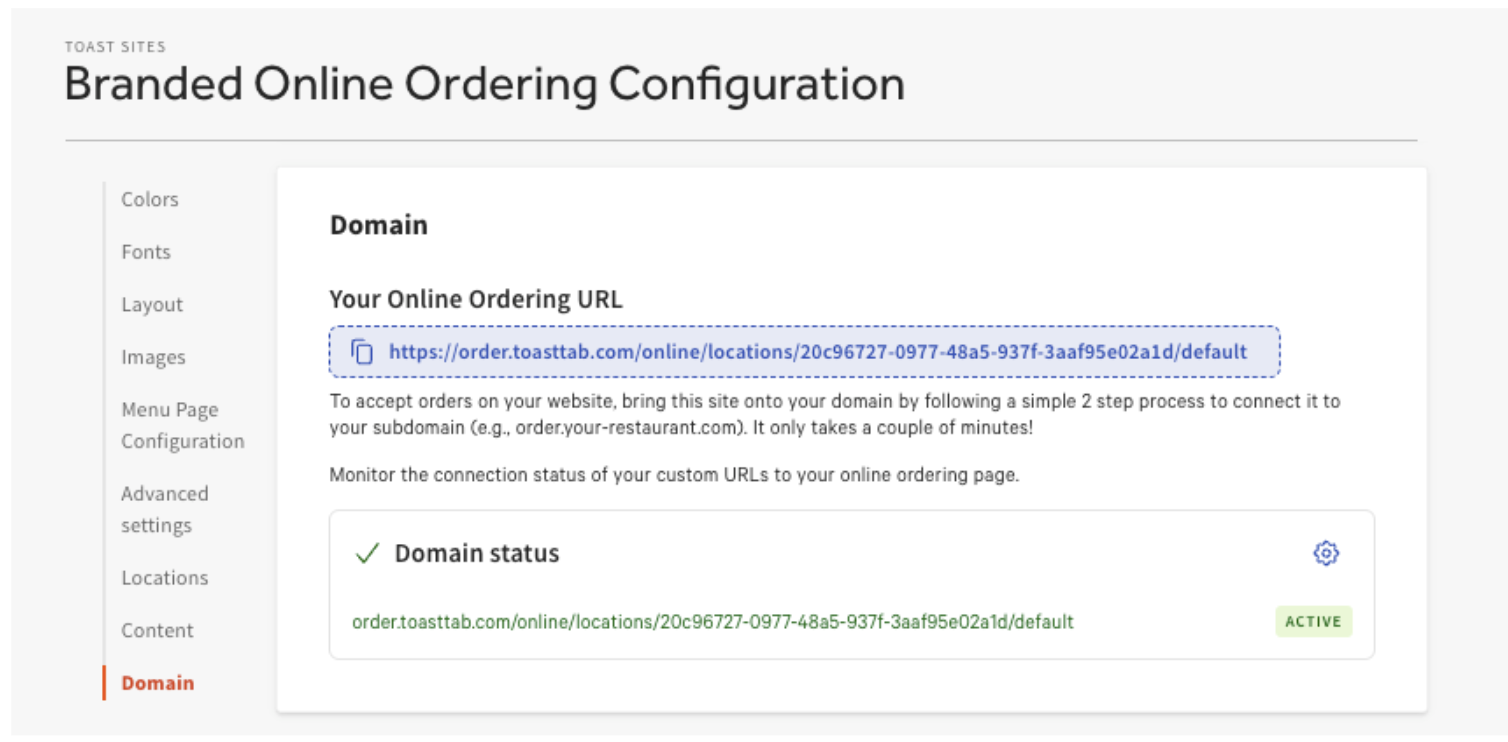
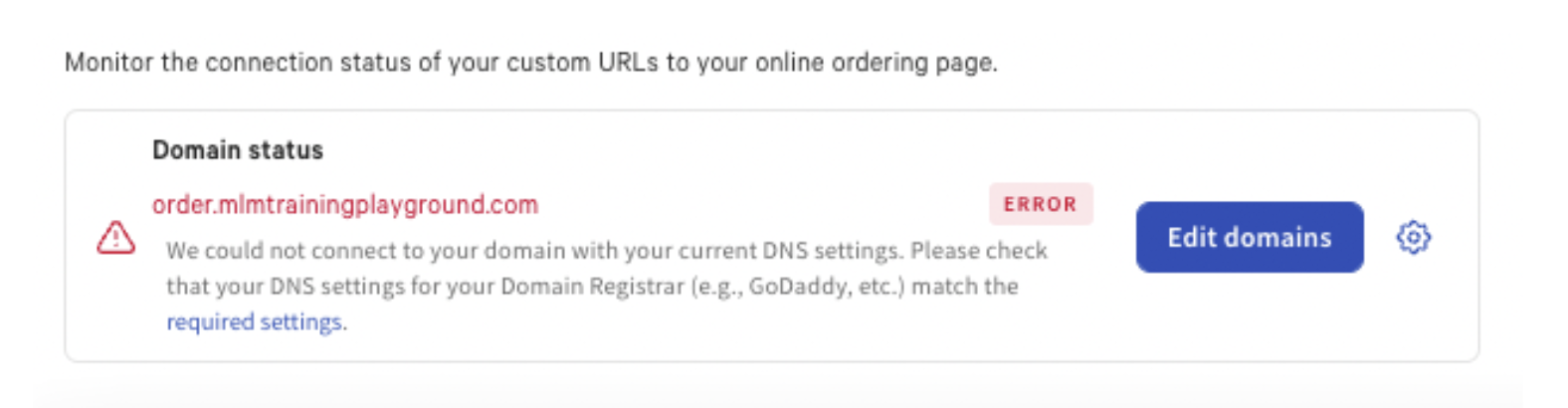
La ventana de configuración mostrará al usuario diferentes estados para el dominio en sí:
- Activo: el dominio está listo para su uso
- Error: Toast no pudo conectarse al dominio
- No conectado: no se ha configurado un dominio
- Verificando: se muestra después de que un usuario agrega un subdominio hasta que se verifica el dominio.
- Si el dominio se verifica en un plazo de 24 horas, el estado cambiará a Activo
- Si el dominio no se verifica en un plazo de 24 horas, el estado cambiará a Error
Registros requeridos para Online Ordering Pro
| Registro | Host | Valor requerido |
| CNAME | ETIQUETA DE SU SUBDOMINIO (por ejemplo, si su subdominio es “order.myrestaurant.com”, entonces este valor debe ser “order”) | sites.toasttab.com |
| CNAME | _acme-challenge.ETIQUETADESUSUBDOMINIO | ETIQUETADESUSUBDOMINIO.SUDOMINIO.com.cec5188867cef154.dcv.cloudflare.com (por ejemplo, “order.myerstaurant.com.cec5188867cef154.dcv.cloudflare.com”) |
Registros requeridos para Sitios web de Toast
| Registro | Host | Valor requerido |
| A | myrestaurant.com o @ | 162.120.94.90 |
| CNAME | www | sites.toasttab.com |
| CNAME | _acme-challenge.www | www.yourdomain.com.cec5188867cef154.dcv.cloudflare.com |
| CNAME | _acme-challenge | yourdomain.com.cec5188867cef154.dcv.cloudflare.com |
Conectar un dominio que usted posee
Para conectar un dominio que usted ya posee, siga los pasos a continuación:
- Vaya a la sección Panel de control del sitio web:
Para Sitios web de Toast
Para Pedidos digitales Toast Pro
Usando la navegación de la izquierda en Toast Web, seleccione Sitios web.
En su Panel de control del sitio web, vaya a la sección Administrar su dominio.
Usando la navegación de la izquierda en Toast Web, seleccione Comida para llevar y envío > Branding y personalización > Configuración de branding y personalización.
Seleccione Configuración en el menú de la izquierda de Configuración de branding y personalización.
- Seleccione + Conectar su dominio en la sección Administrar su dominio, o seleccione Conectar ahora si ve un banner rojo en la parte superior de su página; ambos botones harán lo mismo.
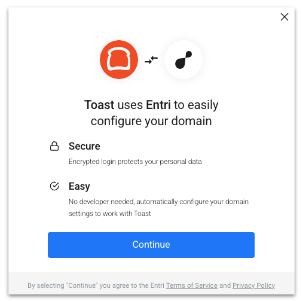
- En el mensaje emergente, seleccione Continuar.
- Ingrese el nombre de su dominio y luego seleccione Continuar nuevamente.
- Nota: Para Pedidos digitales Toast Pro, se recomienda usar un subdominio de su sitio web aquí (p. ej., order.yourrestaurant.com).
- Siga los pasos para conectarse a su proveedor de DNS (Sistema de nombres de dominio). Entri, el sistema que utiliza Toast para configurar su dominio, buscará a su proveedor y le permitirá iniciar sesión y conectarse sin problemas. Tendrá la opción de configurar su dominio manualmente si es necesario.
Una vez que se complete el proceso, verá que su Estado del dominio ha cambiado a “Verificando”. Los cambios suelen tardar menos de unas pocas horas en procesarse, pero pueden tardar hasta 48 horas en algunos casos. Una vez que su dominio esté conectado, el estado cambiará a “Activo”.
Si completó la configuración del dominio hace 48 horas y el dominio aún no está activo, comuníquese con websites@toasttab.com.
Nota: Para Sitios web de Toast, si necesita agregar otro dominio para otra marca, puede hacerlo seleccionando + Conectar otro dominio y siguiendo los pasos 3-5 descritos anteriormente.
Comprar un dominio (Sitios web de Toast)
Para Sitios web de Toast, si desea comprar un nuevo dominio para su restaurante o marca, puede hacerlo directamente dentro de Toast.
- Navegue a la sección Panel de control del sitio web:
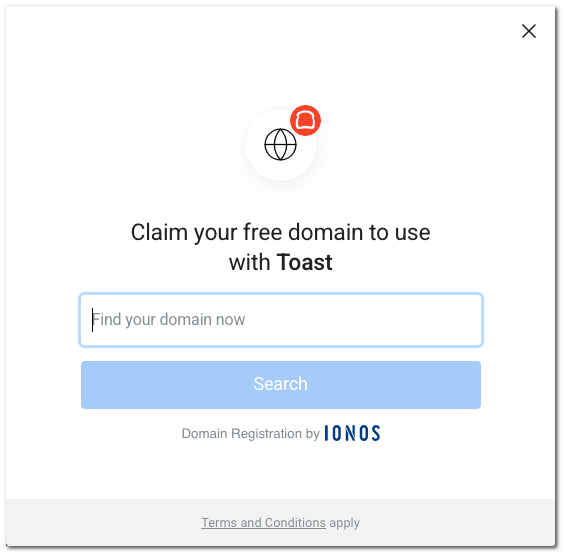
- En la sección Administrar su dominio, seleccione Comprar un dominio.
- En la ventana emergente, escriba el nombre del dominio que desea comprar
- Se abrirá una nueva ventana con los resultados de su búsqueda de dominio.
- Si el nombre de dominio está disponible, tendrá la capacidad de comprarlo.
- Si el nombre de dominio está ocupado, verá algunas opciones de dominio alternativas. Puede seleccionar una de ellas o intentar buscar un nombre de dominio diferente.
- Complete los pasos guiados para realizar su compra y conectar automáticamente su dominio a Toast.
Una vez que se complete el proceso, verá que su Estado del dominio ha cambiado a “verificando”.
Los cambios suelen tardar menos de unas pocas horas en procesarse, pero pueden tardar hasta 48 horas en algunos casos. Una vez que su dominio esté conectado, el estado cambiará a “activo”.
Si completó la configuración del dominio hace 48 horas y el dominio aún no está activo, comuníquese con websites@toasttab.com.
Activar una URL genérica
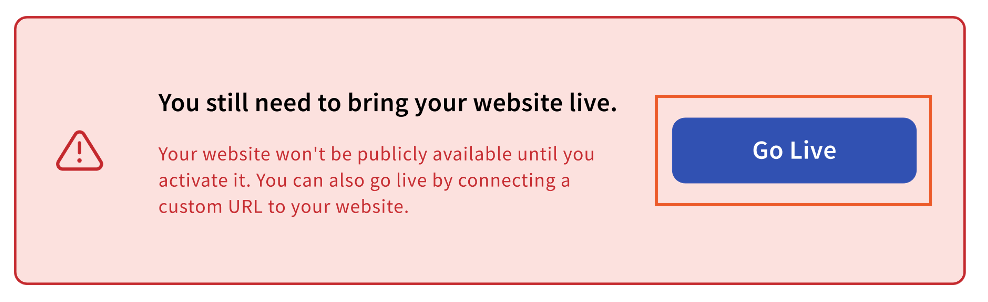
Para comenzar con su sitio web rápidamente, puede activar una URL genérica que sea visible para el público y esté lista para usar de inmediato.
- En la parte superior del Panel de control del sitio web, seleccione Publicar.
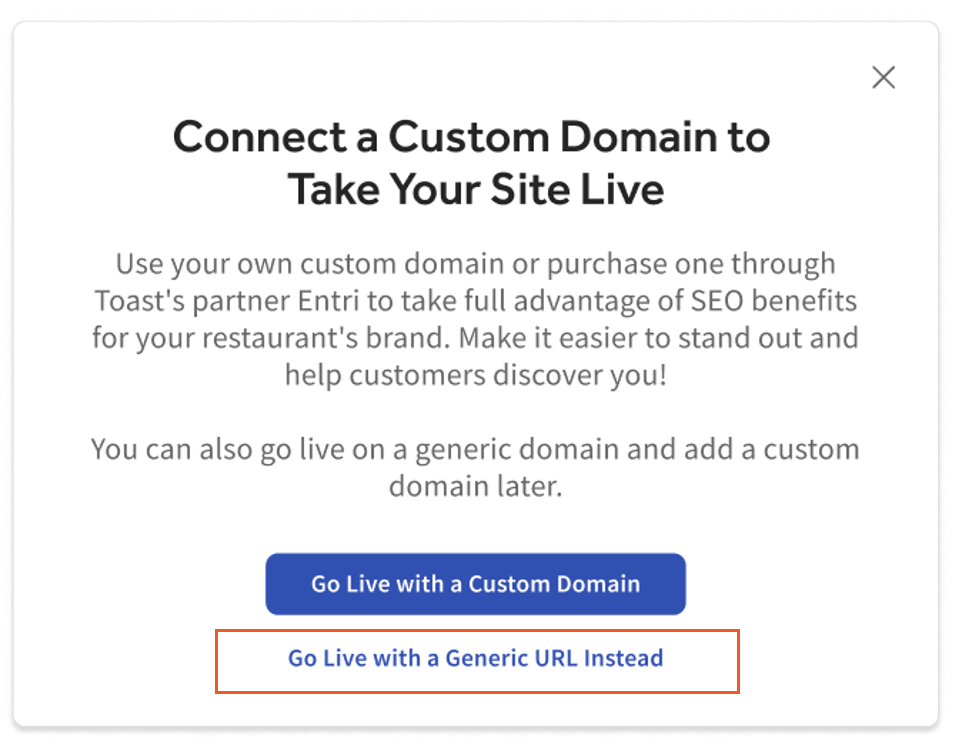
- En la siguiente ventana emergente, seleccione Publicar con una URL genérica en su lugar.
- Confirme que está listo para publicar su sitio web seleccionando Sí, publicar mi sitio. A continuación, verá una ventana emergente con la carga de su sitio web.
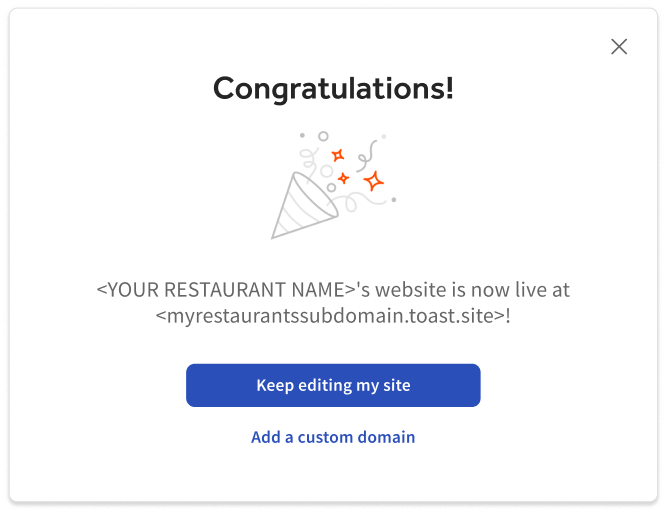
- Una vez completado, su URL genérica y su sitio estarán publicados.
Nota: Si agrega un URL personalizado más tarde, puede hacerlo navegando al Panel de control del sitio web y siguiendo los pasos de este artículo para Conectar un dominio que usted posee o Comprar un dominio (Sitios web de Toast).
Volver al principio
Administrar los ajustes de su dominio
Cuando conecta su dominio a su sitio web de Toast, podrá ver la configuración de DNS (Ajustes de nombre de dominio) que Toast está recibiendo del proveedor de dominio, lo que le ayudará a identificar cualquier error.
- Inicie sesión en Toast Web y navegue a Sitios web > Administrar sus dominios.
- Seleccione el icono de engranaje junto a Estado del dominio.
- Si todos los ajustes aparecen como Correcto, el estado de su dominio será Activo.
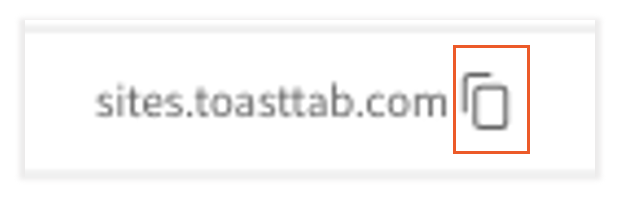
- Si hay algún error con el estado de su dominio, puede identificar los errores y seleccionar el icono de copiar para capturar la información correcta para su proveedor de dominio. Ejemplo a continuación:
Nota: Todas las correcciones de dominio necesarias deben realizarse dentro de su proveedor de dominio, no en Toast Web.
Solución de problemas de configuración de dominio
Para resolver el error "La conexión no es privada", verifique sus ajustes de DNS con su proveedor de dominio.
Si ha completado los pasos de la configuración del dominio pero su página no aparece en su dominio personalizado (o está experimentando un error de resolución de DNS), intente los siguientes pasos de solución de problemas:
- Utilice una herramienta de búsqueda de DNS como esta (enlace externo) para confirmar que su registro A se haya creado correctamente.
- Asegúrese de tener habilitadas las ventanas emergentes en su navegador de internet.
- Revise los registros de su registrador de dominios para asegurarse de que coincidan con los valores requeridos a continuación.
- Elimine los registros que puedan causar interferencia (consulte la tabla).
Registros requeridos para Pedidos digitales Pro
| Registro | Host | Valor requerido |
| CNAME | Etiqueta de su subdominio | sites.toasttab.com |
| CNAME | _acme-challenge.ETIQUETADESUSUBDOMINIO | ETIQUETADESUSUBDOMINIO.SUDOMINIO.com |
Registros requeridos para Sitios web de Toast
| Registro | Host | Valor requerido |
| A | myrestaurant.com o @ | 162.120.94.90 |
| CNAME | www | sites.toasttab.com |
| CNAME | _acme-challenge | yourdomain.com.cec5188867cef154.dcv.cloudflare.com |
Registros que interfieren: Esta tabla muestra los tipos de registros que deben eliminarse de su configuración de DNS para que su dominio se conecte:
| Registro | Host | Valor |
| A | www o @ | IP que no es de Toast o estacionado |
| CNAME | www o @ | IP que no es de Toast o estacionado |
Este proceso puede tardar hasta unas pocas horas en reflejar los cambios. Después de confirmar su configuración, el dominio aparecerá como "verificando" durante un máximo de 12 horas. Si aparece como "fallido" o sigue verificándose después de 12 horas, comuníquese con Atención al cliente.
Documentación de soporte del proveedor de dominio
Si no puede conectar su dominio a Toast mediante la conexión automática de dominio o las instrucciones anteriores, consulte la documentación y los canales de soporte de su proveedor de dominio para obtener una guía más precisa. Busque en la lista a continuación un enlace a la documentación de soporte de su proveedor sobre la conexión DNS.
Si su proveedor no aparece en la lista anterior, o tiene problemas para actualizar sus registros DNS, comuníquese con su proveedor de nombres de dominio para obtener ayuda. La mayoría de los proveedores ofrecen chat en vivo o soporte telefónico para preguntas relacionadas con DNS.
Preguntas frecuentes
¿Qué hago si una empresa externa posee/administra/aloja mi dominio?
Si un creador de sitios web u otra empresa posee el dominio de su sitio web, deberá verificar si el dominio puede transferirse a usted. Para transferir su dominio desde su servicio de sitio web actual, es posible que deba crear una cuenta en un registrador de dominios (por ejemplo, GoDaddy) y luego hacer que el dominio se transfiera a esa cuenta. Una vez que lo haga, puede conectar fácilmente su dominio desde Toast Web siguiendo los pasos descritos arriba.
Si el dominio no se puede transferir, puede ser mejor que compre un dominio nuevo.
Nota: Si actualiza su nombre de dominio y comparte el mismo host, puede configurar el reenvío con su proveedor de dominio o conectar ambos dominios a su sitio web de Toast. Si conecta ambos dominios, puede seguir las mismas instrucciones que utilizó al configurar el primero. Si no desea que se muestre la URL, deberá configurar un reenvío, lo cual puede hacerse dentro de la configuración de su proveedor de dominio.
Recursos adicionales
Sitios web de Toast
Pedidos digitales Toast Pro
- Cómo empezar con Pedidos digitales Toast Pro
- Pedidos digitales Toast Pro: Configuración de la página del menú
- Pedidos digitales Toast Pro: Marketing y análisis
- Pedidos digitales Toast Pro: Personalización del menú
- Funciones de Pedidos digitales Toast
- Cómo empezar con los pedidos digitales
- Preguntas frecuentes sobre pedidos digitales