Ubicaciones y marcas para sitios web de Toast y pedidos digitales Toast Pro
Última actualización: 12 mar 2026, 7:02 a.m.
Esta función es especialmente útil para grupos de restaurantes de múltiples unidades, donde puede tener dos o más conceptos diferentes. Por ejemplo, un grupo matriz tiene 20 ubicaciones, 10 de las cuales son conceptos de pizza de servicio rápido, y 10 son bares de vino italianos de alta cocina. Puede decidir separar los dos conceptos en dos marcas diferentes, lo que permite a sus invitados ver todas las ubicaciones dentro de la marca que les interesa, y le permite personalizar el sitio para cada marca.
Se recomienda que todas las ubicaciones dentro de un concepto de restaurante (por ejemplo, concepto de pizza de servicio rápido) se agrupen juntas. Organizar ubicaciones dentro de la misma marca le permitirá aplicar elementos de diseño consistentes a todas esas ubicaciones, incluidos colores, fuentes, imágenes y más. Todas las ubicaciones dentro de la misma marca se mostrarán juntas en el selector de ubicaciones.
En este artículo:
Nota: Las ubicaciones dentro de una marca compartirán TODOS los ajustes personalizados, incluidos dominio y ajustes avanzados. Cualquier cambio que realice en una marca no se reflejará en las ubicaciones de otras marcas (por ejemplo, los cambios en la Marca A no afectarán a ninguna ubicación en la Marca B).
Crear una marca
Para crear una nueva marca, siga los pasos a continuación:
- Navegue a la sección de configuración:
Para sitios web de Toast: Para pedidos digitales Toast Pro: Usando la navegación de la izquierda en el back-end de Toast, seleccione Sitios web.
En su Tablero de sitios web, desplácese hacia abajo hasta la sección Gestionar sus ubicaciones.
Usando la navegación de la izquierda en el back-end de Toast, seleccione Comida para llevar y envío > Marca y personalización> Configuración de marca y personalización.
Seleccione Ajustes en el menú de la izquierda de Configuración de Marca y Personalización.
- Selecciona + Crear nueva marca.
- Ingresa un Nombre para tu nueva marca.
- Selecciona Crear.
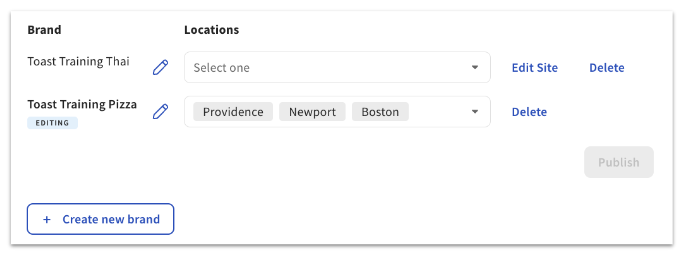
- Ahora verás que la nueva marca se ha añadido a tu lista de marcas y ubicaciones. Selecciona las ubicaciones que deseas asociar con esta marca.
Nota: Las ubicaciones solo se pueden agregar a una sola marca. En el ejemplo a continuación, dado que las 3 ubicaciones son parte de la marca Toast Training Pizza, no hay ubicaciones disponibles para seleccionar para la marca Toast Training Thai.
Ubicaciones no asignadas
Si alguna ubicación no está asignada a ninguna marca, se mostrará una advertencia:

Editar o Eliminar Marcas
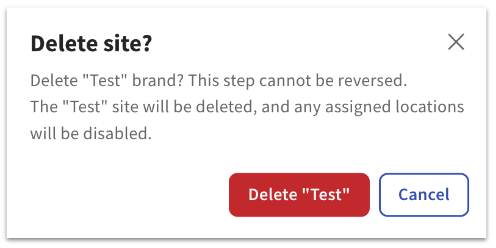
Puedes seleccionar Editar Sitio o Eliminar en cualquier momento, a la derecha del Ubicación desplegable para una marca específica. Habrá un mensaje de advertencia emergente antes de que se elimine una marca:
Recursos adicionales
Sitios web de Toast
Pedidos digitales Toast Pro
- Primeros pasos con Pedidos digitales Toast Pro
- Pedidos digitales Toast Pro: Configuración de la página del menú
- Pedidos digitales Toast Pro: Marketing y estadísticas
- Pedidos digitales Toast Pro: Personalización del menú
- Características de Pedidos digitales Toast
- Primeros pasos con los pedidos digitales
- Preguntas frecuentes sobre pedidos digitales