Primeros pasos con Sitios web de Toast
Última actualización: 5 oct 2026, 2:02 p.m.
Sitios web de Toast te permite crear un sitio web totalmente personalizado, optimizado para SEO y bellamente diseñado, y conectarlo a tu dominio.
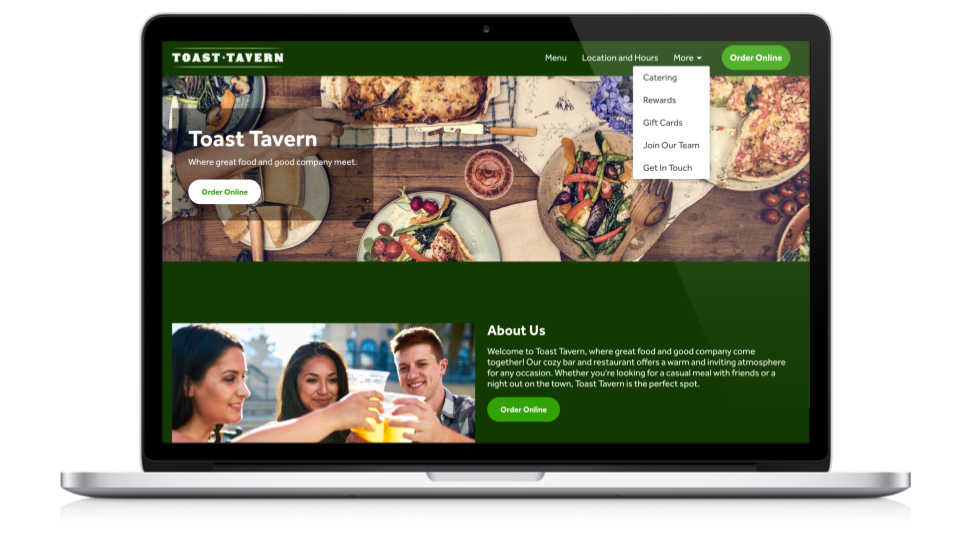
Reduce la complejidad al proporcionar una integración integral con todos los productos Toast en una plataforma única. Sitios web de Toast ofrece una experiencia intuitiva y encantadora que permite a tus clientes encontrar información del restaurante, ponerse en contacto con el restaurante, hacer una reserva o realizar pedidos digitales sin problemas.
Nota: Eres responsable de mantener un sitio web que cumpla con las leyes. Para obtener más información, consulta Garantizar cumplimiento legal para Sitios web de Toast en este artículo.
- Garantizar el cumplimiento legal de Sitios web de Toast
- Sitios web de Toast Descripción general
- Sitios web de Toast
- Paso 1: Marca y aspectos básicos
- Paso 2: Elegir las páginas de tus sitios web
- Paso 3: Diseño de sitios web
- Paso 4: Configurar pedidos digitales para sitios web
- ¿Quieres obtener más información?
Garantizar el cumplimiento legal de Sitios web de Toast
Nota: Toast no proporciona asesoramiento ni garantías en relación con el cumplimiento de las leyes, reglas o regulaciones aplicables en relación con Sitios web de Toast.
Sitios web de Toast te ayuda a crear un sitio web totalmente personalizado, incluidas opciones como personalizar los colores del pie de página para que se adapten a tus preferencias. Ten en cuenta que las leyes, reglas y regulaciones, como las que exigen el cumplimiento de las normas ADA y/o WCAG, pueden variar según tu jurisdicción. Es tu responsabilidad asegurarte de que tu sitio web cumpla con estos requisitos.
Además, es tu responsabilidad asegurarte de que cuentas con la propiedad o los derechos de licencia adecuados sobre cualquier contenido u otra propiedad intelectual que se muestre o se utilice en la creación de tu sitio web. Si no estás seguro de que tu sitio web cumple con las regulaciones ADA, WCAG, propiedad intelectual u otras regulaciones, te recomendamos que consultes a un abogado para obtener orientación.
Consentimiento de cookies en Sitios web de Toast
Sitios web de Toast ahora incluye un banner integrado de cookies y consentimiento de privacidad para garantizar que tu sitio cumpla con las normativas regionales. Dependiendo de dónde se encuentren tus clientes, sus preferencias de seguimiento se comportarán de manera diferente:
- Optar por defecto: Los clientes en California, Florida, Pensilvania, Europa, el Reino Unido y Quebec están excluidos del seguimiento de manera predeterminada y deben inscribirse manualmente.
- Aceptación de forma predeterminada: Los clientes de todos los demás estados de EE. UU., Australia, Nueva Zelanda y Canadá (excepto Quebec) están suscritos de manera predeterminada, pero pueden optar por no participar en cualquier momento utilizando la configuración de cookies que se encuentra en el pie de página de tu sitio web.
Las secuencias de comandos de seguimiento (como GA4, Google Tag Manager, Meta Pixel y secuencias de comandos personalizadas) solo se Cocinarán para los usuarios que hayan dado su consentimiento para el seguimiento.
Nota: Debido a que el seguimiento ahora depende estrictamente del consentimiento del cliente, es posible que notes una caída en los datos de estadísticas informados. Esto representa un cambio al seguimiento basado en el consentimiento, no una disminución real en el tráfico o las conversiones del sitio web de tu restaurante.
Sitios web de Toast
Una vez que se agregue la suite Digital Storefront Pro a tus ubicaciones, puedes iniciar sesión en Toast Web y comenzar a crear el sitio web de tu restaurante. Para acceder a estas configuraciones, necesitarás el permiso de configuración 6.9 Sitios web (más información sobre los permisos en nuestra Guía de referencia). Puedes acceder a Sitios web de Toast desde el menú de navegación de la izquierda, en el backend.
¡NOVEDADES!
- Sitios web de Toast ahora incluye un editor de pantalla completa actualizado diseñado para que personalizar tu sitio sea más rápido y fácil. Esto significa que puedes hacer cambios visuales en el contenido sin abrir y cerrar constantemente los menús de las barras laterales.
- Edición directa: Ahora puedes hacer clic y editar el texto, los menús de navegación, los carruseles de imágenes y los testimonios de Google Business directamente en la vista previa de la página.
- Barra lateral optimizada: La barra lateral izquierda ahora está reservada solo para agregar nuevas páginas o componentes, cambiar el diseño general y ajustar la configuración global del sitio.
- Ahora puedes agregar un campo de carga en PDF a cualquier formulario personalizado de tu sitio web, lo que es ideal para permitir que los solicitantes envíen currículums en una página de empleo.
- Nota: La opción de carga en PDF descrita anteriormente está diseñada para archivos adjuntos de formulario personalizados (por ejemplo, una solicitud de empleo en una página de empleo). No está diseñada para mostrar tu menú como un PDF de solo lectura y navegable para los clientes, incluso cuando tu restaurante está cerrado o cuando los pedidos digitales están desactivados. Ese caso de uso no está cubierto en este artículo hoy. Consulta con tu contacto de configuración de Sitios web de Toast la forma recomendada actual de mostrar un menú estático en tu sitio. Para garantizar la seguridad y el cumplimiento de los datos, los PDF cargados se almacenan en los sistemas de Toast durante 30 días. Asegúrate de descargar los archivos adjuntos dentro de este plazo.
Obtener vista previa Sitios web de Toast
Si no compraste Sitios web de Toast pero te interesa obtener una vista previa de tu sitio potencial, sigue los pasos que se indican a continuación para obtenerla. Esta función captura información y fotos de la marca para ayudarte a crear tu sitio.
- En Toast Web, ve a Sitios web.
- En la página de vista previa Sitios web de Toast, selecciona Comenzar.
- Si ya tienes un sitio web, pega la URL en el campo Agregar enlace y selecciona Siguiente.
- El generador de IA comenzará a rastrear tu sitio web existente para capturar información y fotos de la marca y comenzar a crear la vista previa de Sitios web de Toast con la siguiente información:
- Una vez completado, selecciona Generar sitio.
En función de los detalles proporcionados, podrás obtener una vista previa de tu sitio web en una versión para computadora de escritorio y una versión para dispositivos móviles.
La vista previa de los Sitios web de Toast estará disponible para ver y comprar durante 7 días. Para comprar, selecciona Guardar y continuar al editor. Selecciona Comprar hoy y podrás comprar con la suite Digital Storefront Pro o programar una demostración.
Nota: Después de siete días, la vista previa del sitio web se eliminará y deberás seguir los pasos anteriores nuevamente para crear la vista previa de tu sitio web.
Antes de empezar a usar Sitios web de Toast
Para completar todos los pasos iniciales necesarios para configurar tu sitio web, es útil tener lista la siguiente información y archivos:
- Descripción del restaurante: Una breve descripción utilizada por los motores de búsqueda, que a veces aparecerá en los resultados de búsqueda.
- Archivo de imagen de logo: la imagen de mayor calidad que tienes (.jpg, .jpeg, .png, .webp o .svg), con un tamaño máximo de archivo de 5 MB.
- Archivo de imagen de icono (opcional): Un ícono que se utiliza para las pestañas del navegador web. Si no tienes una, se utilizará la imagen de tu logo.
- Color de acento: El código hexadecimal del color que se utilizará para los botones y elementos de diseño.
- Tu nombre de dominio: La dirección web donde quieres que aparezca tu sitio.
- Archivos fuente (opcional): Hay varias opciones de fuente disponibles, pero puedes cargar tu propio archivo (.otf, .ttf, .woff) para una fuente personalizada si lo deseas.
- ¡Cualquier foto que quieras usar en tu sitio web! Las imágenes de tu menú se mostrarán automáticamente.
- Archivos de video: Elige un video relevante para tu marca, con un tamaño máximo de archivo de 50 MB y SOLO en orientación horizontal.
El proceso de configuración implica tres pasos principales:
- Marca y aspectos básicos
- Elige tus páginas
- Diseño del sitio
- Personalizar pedidos digitales
Guardar y publicar con Sitios web de Toast
Guardar y publicar con Sitios web de Toast funciona de manera similar a cualquier cambio que realices en Toast Web, pero hay algunas cosas que debes tener en cuenta mientras trabajas en Sitios web de Toast:
- El editor de sitios tiene un botón Guardar y un botón Publicar
- Al seleccionar el botón Guardar, el sitio se guarda en su estado de funcionamiento actual, pero NO publica cambios en tu sitio web.
- Mientras estés en el editor de sitios, cualquier cambio guardado será visible en tu sitio web dentro del editor mientras se trabaja en ellos. Estos cambios no se envían a tu sitio web de Toast real hasta que selecciones Publicar. Estos cambios guardados se conservarán en varias sesiones hasta que selecciones Publicar.
- Al seleccionar Publicar, se envían a tu sitio web los cambios guardados.
- Al seleccionar el botón Guardar, el sitio se guarda en su estado de funcionamiento actual, pero NO publica cambios en tu sitio web.
Incorporación Sitios web de Toast
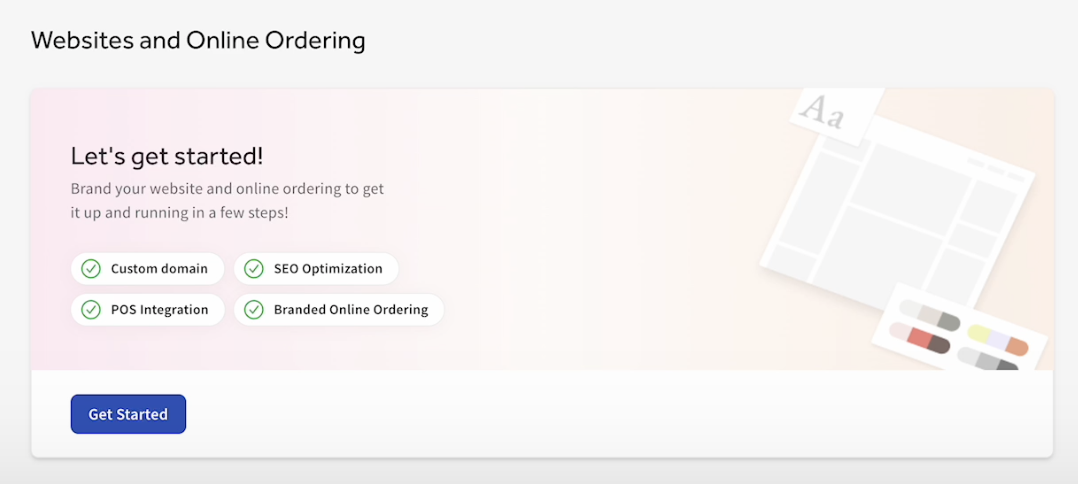
Comenzarás en la página de incorporación para comenzar:
- Inicia sesión en Toast Web y ve a Sitios web.
- Aquí verás la página de incorporación a continuación. Selecciona Comenzar.
- Selecciona qué productos planeas usar: una página completa de tienda digital o solo Pedidos digitales.
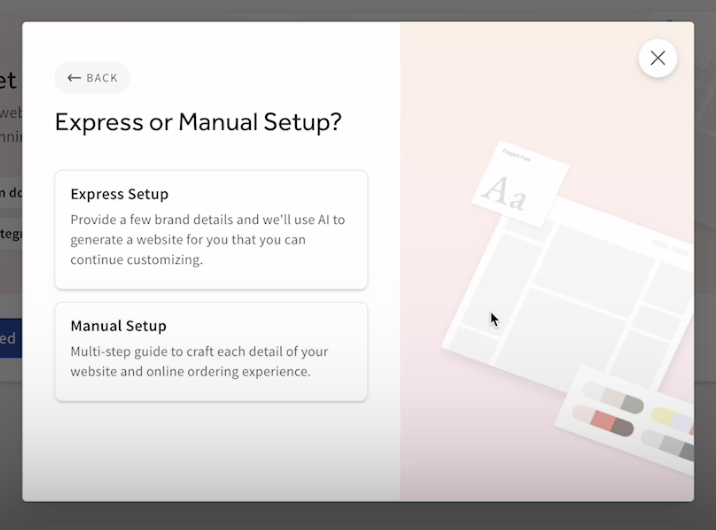
- Tendrás la opción de seleccionar lo siguiente:
- Configuración exprés: Proporciona algunos detalles de la marca y usaremos la IA para generar un sitio web que puedas seguir personalizando.
- Configuración manual: Guía de varios pasos para crear cada detalle de tu sitio web y página de pedidos digitales.
Configuración exprés con incorporación impulsada por IA para Sitios web de Toast
| Determinados productos y servicios de Toast pueden ofrecer capacidades de inteligencia artificial generativa (“GAI”, por sus siglas en inglés). La IA generativa se refiere a una categoría de algoritmos de IA que se entrenan en conjuntos de datos y pueden generar texto, imágenes, video, sonido u otro producto de trabajo (salida) en respuesta a indicaciones (entrada). Para obtener más información, consulta Herramientas de IA generativa de Toast: Uso responsable para los clientes |
Con la configuración exprés, se te pedirá que proporciones algunos detalles para comenzar:
Nota: ¿Quieres transferir información, color, tema e imágenes de tu sitio web que no es de Toast? Consulta Usar un rastreador web para generar un nuevo sitio web en este artículo.
,
- Ingresa la siguiente información en las instrucciones:
- Obligatorio
- Color de la marca
- Estilo de fuente
- Tono de voz
- Recomendado
- Logos e imágenes
- Cuéntanos sobre tu restaurante
- Obligatorio
- Una vez completado, selecciona Generar sitio web.
- La información proporcionada generará un sitio web básico para tu ubicación con lo siguiente:
- Página de inicio
- Menú
- Pedidos digitales
- Nuestra historia
- Comunidad
- Contacto
- Nota: Si te suscribes y usas Toast TablesTM, Fidelidad con Toast, Marketing por correo electrónico, Tarjetas de regalo Toast y/o Catering y eventos, Toast recuperará esta información de tu configuración de Toast Web para generar páginas para estos productos.
- La información proporcionada generará un sitio web básico para tu ubicación con lo siguiente:
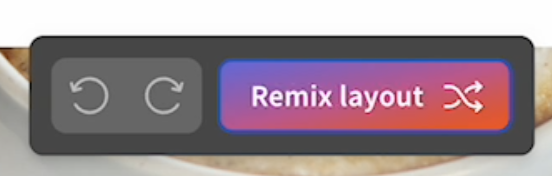
- Para hacer ediciones menores en la página generada por IA, selecciona Remezclar diseño.
- Una vez que estés conforme con tus resultados, selecciona Guardar y continuar para editar, y tu sitio se creará.
- Ahora, puedes seleccionar Editar sitio en el panel de tus sitios web para continuar realizando ediciones y personalizando tu sitio, incluidas las páginas específicas de productos de Toast, como Toast TablesTM, Fidelidad con Toast, Marketing por correo electrónico, Tarjetas de regalo Toast y Catering y eventos.
Las siguientes secciones cubrirán estos pasos con más detalle, comenzando con la información útil que debes recopilar antes de comenzar.
Usar un rastreador web para generar un nuevo sitio web
Al generar nuevos sitios de Toast impulsados por IA, usa un rastreador web para importar color, tema y fotos de tu antiguo sitio que no es de Toast.
- Inicia sesión en Toast Web y ve a Sitios web.
- Aquí verás la página de incorporación a continuación. Selecciona Comenzar.
- A continuación, selecciona Configuración exprés.
- Ingresa al enlace del sitio web para importar información e imágenes para tu nuevo sitio web y selecciona Agregar enlace > Siguiente. Toast recopilará información, imágenes, logos y colores para ayudarte a definir la identidad de la marca de tu nuevo sitio web de Toast. Toast también recopilará la estructura del sitio y las rutas de URL ya integradas en tu antiguo sitio web, lo que facilitará la transición a tu sitio web de Toast al evitar enlaces rotos y garantizar que no haya un impacto negativo en tu SEO. Esta información se proporcionará al flujo de trabajo impulsado por IA.
- Una vez completado, puedes seleccionar los detalles de tu marca:
- Color de la marca
- Tema claro u oscuro
- Recuperación de imagen
- Acerca de tu restaurante
- Una vez completado, selecciona Generar sitio. La información ingresada ayudará a generar el sitio de inicio.
- Tu sitio de inicio se completará y puedes seleccionar Guardar y continuar editando.
Configuración manual para Sitios web de Toast
Paso 1: Marca y aspectos básicos
La primera vez que selecciones Sitios web en el menú de navegación de la izquierda en Toast Web, verás el recorrido sobre la configuración de Sitios web de Toast. Selecciona Empezar y sigue las instrucciones guiadas para agregar la descripción, los colores, las fuentes, el logotipo y el banner de tu restaurante. A medida que actualices estos campos, podrás ver tus cambios en la ventana de vista previa en tiempo real. Cuando tengas todo listo, selecciona Guardar y continuar.
Paso 2: Selecciona las páginas de tus sitios web
Una vez que hayas completado los pasos básicos de configuración, puedes seleccionar qué páginas te gustaría tener que empezar cuando se cree tu sitio. Selecciona de la lista de páginas disponibles. Las páginas de tu página de inicio, menú y pedidos digitales estarán seleccionadas de manera predeterminada. Si deseas obtener una vista previa de estas páginas, puedes seleccionar el ícono de ojo para ver cada página en la ventana de vista previa. Si tienes productos adicionales de Toast, como tarjetas de regalo, programas de fidelidad o marketing por correo electrónico, esos productos estarán disponibles para seleccionar de la lista de páginas. La visibilidad de todas las páginas se puede actualizar en cualquier momento. Selecciona Guardar y continuar una vez que hayas hecho tus selecciones.
Paso 3: de diseño de sitios web
El paso 3 para configurar Sitios web de Toast es seleccionar el diseño inicial de tu sitio entre nuestras plantillas predefinidas. Estas plantillas se completarán en tiempo real con la información seleccionada para tus selecciones de marca y configuración básica. Una vez que estés conforme con la selección de la plantilla, selecciona Guardar y continuar.
Paso 4: Configurar pedidos digitales para sitios web
El último paso para configurar la página de tu sitio web de Toast es configurar la página de Pedidos digitales. En esta sección, se aplican las opciones de marca seleccionadas en tu configuración básica y de marca. Luego, seleccionarás los elementos de diseño del menú de tu página de Pedidos digitales. Puedes seleccionar entre Presentación clásica, Imagen izquierda o Imagen superior para el diseño. Verás la opción seleccionada en tiempo real con la información configurada en Toast Web para tus menús. Selecciona Guardar y continuar una vez que hayas hecho tus selecciones.
¡Felicidades! Configuraste la página Sitios web. En la página de confirmación, selecciona Ir al editor. Esto te llevará al editor de tu sitio web, donde puedes seguir editando tu página. A continuación, aprenderás cómo optimizar Sitios web de Toast. En este artículo, puedes aprender a personalizar módulos, agregar artículos destacados y ajustar colores y temas.