Las traducciones se proporcionan solo a modo de cortesía. Es posible que los acuerdos legales con Toast, incluidos, entre otros, el Acuerdo de comerciante y el Acuerdo de licencia de usuario final, deban celebrarse en un idioma distinto al que se utiliza en esta página y que los términos de esos acuerdos se apliquen independientemente de que se proporcionen o no traducciones de esta página a otros idiomas.
Nómina Toast: Importar empleados
Última actualización: 20 oct 2026, 2:03 p.m.
Pregunta
¿Puedo cargar o importar un grupo grande de empleados a Nómina Toast todos a la vez?
Respuesta
Este método de importación se usa normalmente cuando se agrega nuevo personal durante la incorporación de Nómina Toast, pero también puede usarse por motivos alternativos. Nota importante: Ten mucho cuidado al importar empleados de esta manera. Revisa y confirma toda la información de los empleados que importas a Nómina Toast. Eres responsable del resultado de los datos que importes.
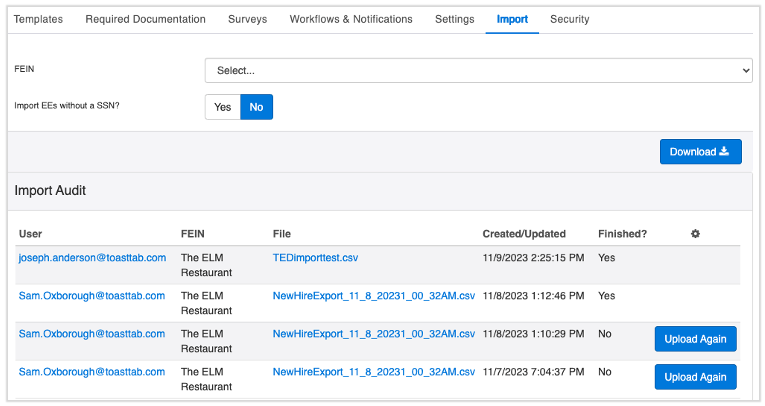
- Para acceder a la página Importación de nuevos empleados, ve a Configuración > Nueva contratación > Importar. Selecciona Descargar para descargar una plantilla en blanco del archivo de importación de nuevos empleados.
- Completa los campos con información del empleado en la plantilla en blanco.
- La práctica recomendada es completar las siguientes columnas: A-F, M-R, T, U, V, Y, Z, AA
- Nombre
- Número de empleado: Este es un identificador de empleado de Nómina Toast. Si vas a importar nuevos empleados, asegúrate de usar números que no pertenezcan a empleados existentes.
- **Dirección de correo electrónico: Se requiere una dirección de correo electrónico para crear un perfil de empleado. Los empleados sin dirección de correo electrónico tienen una funcionalidad limitada y necesitarán corrección manual más adelante. Antes de continuar, confirma que se hayan incluido en el archivo todas las direcciones de correo electrónico conocidas de los empleados.
- Puesto
- **Informes a la posición
- Tipo de salario: Salario o hora
- **Job
- **Tarifa o salario de pago por hora
- **Ubicación: En qué ubicación trabaja el empleado (si hay varios)
- Fecha de contratación
- **Si bien no son necesarios para la importación, incluirlos brindará la mejor experiencia para ti y tus empleados. Es posible que no se cree un perfil de Toast Web mapeado cuando faltan estos campos.
- La columna O (tipo de salario) debe = Por hora o salario
- Completa las columnas Nivel (Y, Z, AA) para asegurarte de que el nuevo perfil de empleado pueda asignarse a Toast Web
- Nivel 1 = empresa, Nivel 2 = ubicación y Nivel 3 = puesto
- En el caso de los empleados asalariados, asegúrate de completar la sección P y la sección Q (salario anual y salario de nómina)
- En el caso de los empleados por hora, deja P y Q en blanco y rellena R (tarifa por hora)
- La práctica recomendada es completar las siguientes columnas: A-F, M-R, T, U, V, Y, Z, AA
- Una vez completada la información, deberás seleccionar el FEIN en el menú desplegable Importar página e indicar si quieres importar empleados con o sin SSN. Una vez completada la opción FEIN y SSN, selecciona Elegir archivo para cargar el archivo de la plantilla de nuevos empleados completado.
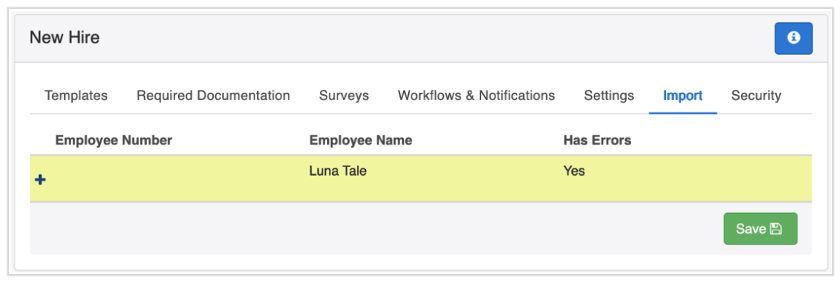
- Corrige los errores que muestran “Sí” en la columna “Tiene errores” y los que aparecen resaltados en amarillo después de cargar tu archivo de plantilla de nuevo empleado.
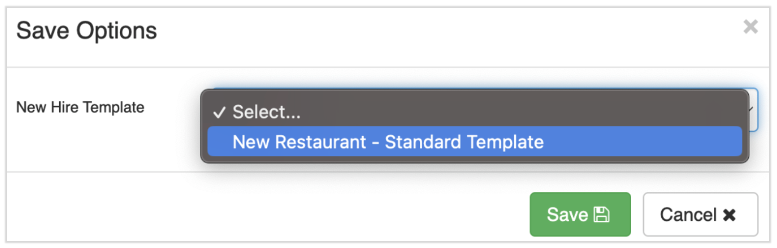
- Selecciona Guardar una vez que se hayan solucionado y corregido los errores. Selecciona Nuevo restaurante - Plantilla estándar y selecciona Guardar.
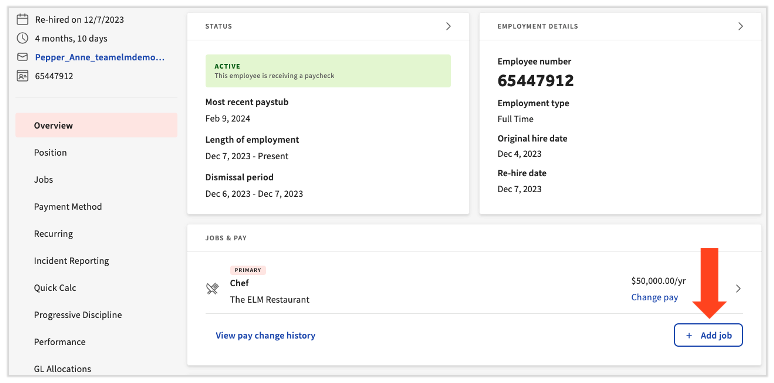
- Para agregar trabajos adicionales para los empleados importados, ve a su perfil usando la barra Buscar empleados o la página Equipo. Selecciona el botón + Agregar tarea y sigue los pasos de Nómina Toast: Asignar empleados a múltiples tareas o ubicaciones.
- Una vez que cada perfil de Nómina Toast esté configurado, los empleadores invitarán a los empleados a crear una cuenta de Toast y también actualizarán o verificarán la información importada. Las invitaciones se pueden enviar individualmente desde la página del equipo. Para ello, debes seleccionar el ícono de sobre a la derecha de un empleado.
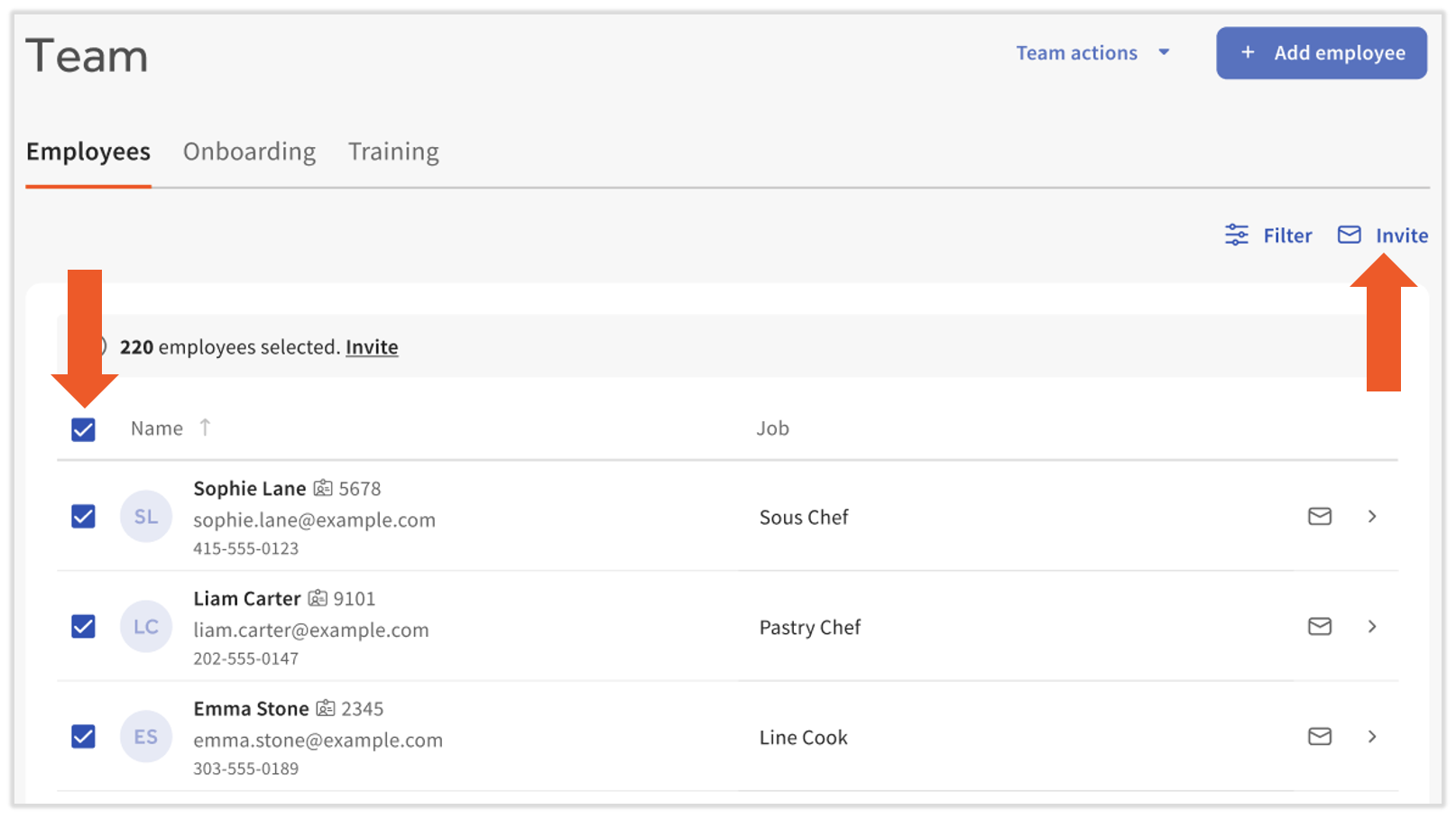
- Si acabas de importar un grupo grande de personal, puedes enviar este correo de invitación a todos:
- Seleccionar filtros. Se configuren o no otros filtros, asegúrate de aumentar el valor de Empleados por página para que todos los empleados estén en la página 1. Esto es importante porque al seleccionar la casilla de verificación que indica la flecha de abajo, solo se seleccionarán todos los empleados visibles en esta página (no los empleados de la página 2 o superior, incluso si cumplen con los demás filtros).
- Guarda los filtros seleccionados y selecciona Invitar.
- Una vez que un empleado recibe este correo electrónico y procede a configurar su contraseña, le recomendamos encarecidamente que inicie sesión en Nómina Toast y revise su información, incluso agregando su número de seguro social, completando un formulario W-4 e ingresando información sobre depósitos directos. Con un correo electrónico y una contraseña de Toast, los empleados ahora pueden descargar la aplicación MyToast y acceder a ella. Nómina Toast: La guía de nuevos empleados importados puede guiar a estas personas a través de todos los pasos que deben seguir.
- Si acabas de importar un grupo grande de personal, puedes enviar este correo de invitación a todos: