Toast Retail: Cree su plantilla de importación
Última actualización: 27 sept 2026, 10:16 a.m.
- Descripción general de la plantilla de importación de Toast Retail
- Descargue su plantilla
- Cree su plantilla
- Suba su plantilla
- Preguntas frecuentes
- ¿Puedo agregar códigos de barras después de importar mi plantilla de Toast Retail?
- ¿Puedo realizar actualizaciones masivas después de haber subido mi plantilla de Toast Retail por primera vez?
- Error "Las variantes deben tener valores coincidentes para la descripción del campo"
- Advertencia "Ya existe un valor similar"
- Error "Faltan nombres de encabezado"
- Recursos adicionales
Descripción general de la plantilla de importación de Toast Retail
La plantilla de importación de Toast Retail le permite configurar su catálogo de artículos agregando una lista completa de artículos de una sola vez. Este método es mejor si tiene una exportación disponible de un punto de venta anterior, o si está creando una lista de artículos de inventario. La plantilla también se puede utilizar después de la puesta en marcha para agregar más artículos a su biblioteca de forma masiva.
Para obtener más información sobre otras formas de agregar artículos (seleccionar menús existentes o iniciar un nuevo catálogo de artículos), consulte este artículo del Centro de ayuda: Toast Retail: Configure su catálogo de artículos.
Si trabaja con un consultor de incorporación (OC), envíele un correo electrónico con su hoja de cálculo de inventario o archivo de exportación de POS para obtener ayuda con el formato de la plantilla de importación.
Descargar su plantilla de Retail
¿Listo para comenzar? Comience seleccionando uno de los enlaces a continuación.
- Descargar plantilla de Toast Retail
- Descargar plantilla de Toast Retail MLM
Nota: Si no tiene acceso a Excel, puede abrir estos archivos usando Google Sheets.
Cree su plantilla de Retail
Para crear su plantilla de importación de Toast Retail, deberá completar toda la información que tenga sobre sus artículos. La pestaña Plantilla de la hoja de cálculo es donde agregará la información de su inventario. A continuación, se muestra una descripción de los campos que se incluyen en la plantilla.
Notas:
- Si falta algún campo obligatorio, la importación no se realizará correctamente. Es importante proporcionar tantos detalles clave del artículo como sea posible para importarlo todo a Toast Web de una vez, por lo que recomendamos agregar todos los datos que tenga disponibles.
- Si vende paquetes o presentaciones alternativas de ciertos productos (por ejemplo, vender botellas individuales y paquetes de 4 de la misma bebida), podrá crearlos más adelante. Debe agregar todos los artículos individuales a su plantilla de importación.
También puede revisar la pestaña Example de la hoja de cálculo para ver algunos artículos que están completamente completados.
| Column name | Description | Required? |
| nombre | El nombre del artículo es lo que verá en los informes y lo que su cliente verá en su recibo. | Requerido para todos los artículos |
| opcional (variación) | Usará esta columna para registrar cualquier artículo que venga en diferentes variaciones. “Tamaño” es una variación común; puede consultar la pestaña Example de la hoja de cálculo para ver cómo se vería esto. Básicamente, tendrá el mismo nombre de artículo listado en varias filas diferentes de su plantilla, donde cada fila representa una variación diferente (p. ej., S/M/L/XL si está agregando una variación de tamaño).
Para agregar más tipos de variación, puede añadir más columnas a la derecha o a la izquierda y nombrarlas apropiadamente (p. ej., color (variation)).
Los artículos pueden tener más de una variación, por ejemplo, una camiseta que se vende en diferentes tamaños y diferentes colores. El número total de variaciones admitidas para un artículo es 256. Cada conjunto de opciones de variación (p. ej., tamaño) está limitado a 25 valores. | Recomendado para artículos vendidos en diferentes variaciones |
| nombre en el POS | Un nombre abreviado que ayuda al personal a identificar fácilmente los artículos en el POS. | Opcional |
| descripción | La descripción del artículo aparecerá en su sitio de pedidos en línea y en los quioscos. | Opcional |
| grupo de categorías | El primer nivel de organización para sus artículos minoristas (p. ej., Ropa).
| Requerido para todos los artículos. |
| categoría | El segundo nivel de organización para sus artículos minoristas (p. ej., Ropa de mujer). Esto es útil para separar artículos en diferentes grupos para facilitar la generación de informes o el uso en el punto de venta (POS).
| Requerido para todos los artículos. |
| subcategoría | Un tercer nivel opcional de organización para sus artículos minoristas.
Nota: Tenga en cuenta que si intenta agregar más de 1,500 artículos a la misma subcategoría, la subcategoría se dividirá automáticamente en varias subcategorías. | Opcional |
| precio | Un número único y positivo (no un rango de precios, ni texto como precio) que indica lo que pagarán sus clientes por el artículo. | Requerido para todos los artículos, excepto para artículos con un precio compuesto código de barras integrado. |
| costo | El costo del artículo (lo que usted paga a sus proveedores por el artículo). | Necesario para realizar un seguimiento de los márgenes o el costo de los bienes vendidos (COGS). |
| código de barras | Nota: Si copia y pega códigos de barras en esta plantilla, preste especial atención a los códigos de barras para asegurarse de que no falte ninguno de los ceros iniciales. No todos los códigos de barras comienzan con cero, pero si su hoja de cálculo detecta automáticamente y elimina un cero del frente de un código de barras, no funcionará correctamente después de la importación.
Número de código de barras escaneable.
| Requerido para artículos que se rastrearán o venderán mediante escaneo de código de barras. |
| plu | Los códigos de búsqueda de productos (PLU) son números de artículo que pueden ser útiles para buscar artículos manualmente en la pantalla de su POS. | Opcional |
| marca | El nombre de la empresa que produjo el artículo.
Solo puede agregar una marca por artículo. Si tiene dos artículos con el mismo nombre de diferentes marcas, el artículo debe aparecer como filas separadas en su plantilla. | Opcional |
| proveedor | Agregar el proveedor de un artículo le permite crear órdenes de compra en Toast Retail. | Requerido si desea agregar id de artículo del proveedor. |
| id de artículo del proveedor | Se utiliza para identificar el artículo de acuerdo con un código de producto proporcionado por sus proveedores. | Opcional |
| estrategia de venta | La estrategia de venta determina si un artículo se venderá individualmente (EACH) o por peso. Si vende artículos pesados, revise esta sección de este artículo para conocer las mejores prácticas. | Requerido para algunos artículos vendidos por peso.
Consulte las instrucciones aquí. |
| tipo de importe integrado | PRECIO COMPUESTO o PESO. Consulte las instrucciones aquí. | |
| unidad de medida | Unidades en las que se mide un artículo (LB, OZ, KG o G). | |
| solicitar cantidad | Esta configuración le indica a la caja registradora si el cajero ingresará una cantidad específica cuando se venda el artículo.
Nota: Si sus clientes suelen comprar grandes cantidades de un artículo (incluso si no se vende por peso), es posible que desee establecer este campo como TRUE. | |
| cantidad de inventario | Cantidad actual de inventario disponible.
Nota: Por lo general, desaconsejamos ingresar la cantidad de inventario si sus conteos cambiarán antes de comenzar a usar Toast. | Opcional |
| unidades de recepción | Si su empresa compra artículos en cajas u otras agrupaciones de inventario, puede configurar sus unidades de recepción a nivel de artículo para que la actualización de su stock sea fácil y rápida.
| Opcional |
| cantidades de unidades de recepción | Aquí es donde puede ingresar la cantidad de artículos que vienen en una sola unidad de recepción que recibe de un proveedor. Si hay varias cantidades de unidades para un artículo, deben enumerarse en el mismo orden en que se agregaron las unidades de recepción, separadas por puntos y coma sin espacios (p. ej., 12;128). | Opcional |
| URL de la imagen | Una URL pública para la imagen de este artículo (una URL a la que cualquiera puede acceder sin necesidad de una cuenta o credenciales). | Opcional |
| atributo personalizado (selección) | Los atributos personalizados (selección, texto o número) le permiten capturar información adicional para una búsqueda y generación de informes de artículos más flexible. Por ejemplo, podría optar por agregar la región de donde proviene el vino como un atributo personalizado.
Nota: Los atributos personalizados no se importarán a menos que se creen primero en Toast Web. Para obtener más información sobre cómo configurar atributos personalizados, consulte la sección Atributos personalizados de este artículo del Centro de ayuda, Optimizar Toast Retail.
Puede hacer varias copias de esta columna si utiliza diferentes atributos personalizados en su catálogo de artículos.
| Opcional
|
| atributo personalizado (texto) | ||
| atributo personalizado (número) |
Configurar artículos pesados en su plantilla minorista
Si vende artículos pre-pesados, utiliza una báscula de productos agrícolas o utiliza una báscula conectada al punto de venta (POS), utilice estas configuraciones:
- En la columna selling strategy , seleccione WEIGHT
- Deje la columna embedded amount type empty
- En la columna unit of measure, seleccione la unidad que se utilizará para pesar el artículo. Las opciones son LB (libras), OZ (onzas), KG (kilogramos) o G (gramos).
- En la columna prompt for quantity , seleccione TRUE
Si utiliza una báscula de charcutería que imprime códigos de barras, utilice estas configuraciones:
- En la columna selling strategy, seleccione EMBEDDED BARCODE
- La columna embedded amount type no puede estar vacía. Debe escribir PRICE, PRICE COMPOSED o WEIGHT. Para obtener más información sobre la diferencia entre estos tipos, consulte la sección Configuring the Embedded Amount Type de este artículo del Centro de ayuda, Set Up Embedded Barcodes/SKUs and Amount Types.
- En la columna unit of measure, seleccione la unidad que se utilizará para pesar el artículo. Las opciones son LB (libras), OZ (onzas), KG (kilogramos) o G (gramos).
- En la columna prompt for quantity , seleccione FALSE
Consulte este video general para obtener instrucciones:
Cargar su plantilla de venta al por menor
Con su plantilla completa, está listo para importar artículos a Toast Retail.
Si trabaja con un consultor de incorporación, envíele su archivo de Excel o el enlace de Google Sheets para que lo revise. Si utiliza Google Sheets, asegúrese de actualizar la configuración de uso compartido a Cualquier persona con el enlace puede editar.
Si importa artículos a Toast Retail usted mismo, siga los pasos a continuación.
Nota: Importar una plantilla de Toast Retail siguiendo los pasos a continuación siempre creará artículos nuevos; no actualizará los artículos que ya se hayan importado a Toast. Por esa razón, siempre debe usar una plantilla nueva (sin los artículos existentes) si tiene artículos nuevos para agregar a Toast Retail.
- Navegue al Item Catalog en Toast Web.
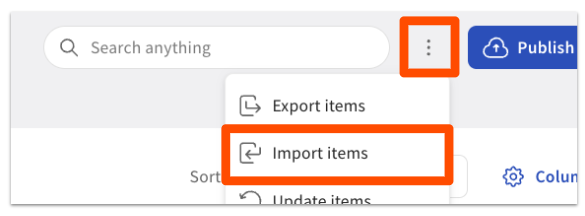
- Seleccione el three-dot overflow menu junto a la barra de búsqueda y luego seleccione Import item.
- Cargue su archivo. Si usó Excel, puede cargar el archivo XLSX directamente en el flujo de trabajo Import item. Si usa Google Sheets, primero deberá seleccionar File > Download > Comma Separated Values (.csv) para exportar su archivo para el flujo de trabajo de importación.
- Una vez que se cargue su archivo, el siguiente paso en el flujo de trabajo es Map columns, donde se asegurará de que los nombres de las columnas en su archivo cargado coincidan correctamente con las columnas de la plantilla.
- Si no cambió ningún nombre de columna en la plantilla de importación, estas asignaciones completarán automáticamente un valor coincidente en los menús desplegables de Template Columns .
- Si una columna está Unmapped, use el menú desplegable Template Columns para seleccionar la coincidencia correcta de la lista de columnas opcionales.
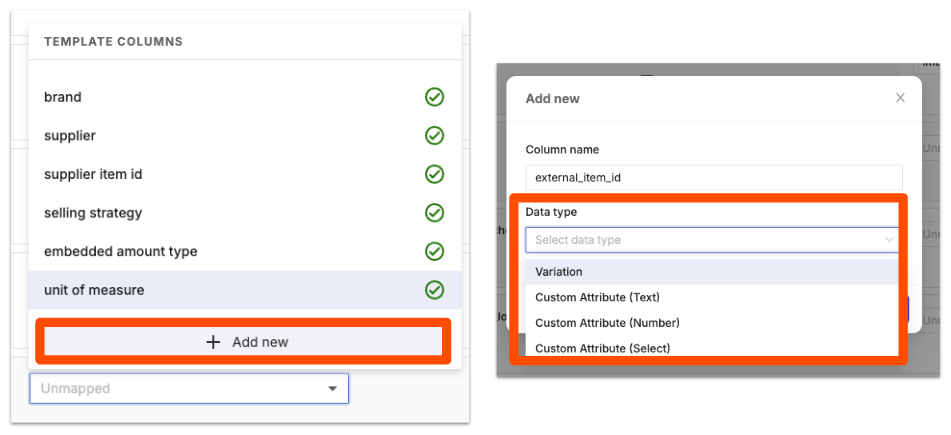
- Los atributos personalizados y las variaciones deberán asignarse manualmente.
- Seleccione el menú desplegable debajo de Template Columns y luego seleccione + Add new.
- Seleccione la definición de tipo de datos correcta en el menú desplegable Data type:
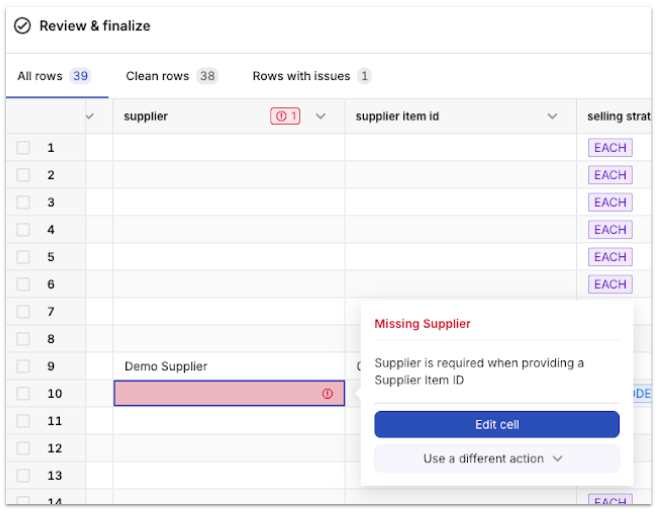
- Después de asignar las columnas, se le dirigirá a la pantalla Review & finalize, donde verá los errores o advertencias detectados que pueden afectar la importación. Los detalles del error se pueden revisar seleccionando una celda en la cuadrícula. Los errores y advertencias se pueden resolver directamente en la cuadrícula, o puede realizar cambios en su archivo de plantilla y volver a cargarlo.
- Las Warnings aparecerán en texto naranja con un símbolo de alerta de exclamación al lado. No le impedirán importar su plantilla de Toast Retail. Puede solucionar la advertencia, o puede dejarla tal cual y corregir los detalles de cualquier artículo más adelante. Por ejemplo, el mensaje "Barcode: Check Digit Mismatch" es una advertencia que no impedirá una importación exitosa.
- Errors aparecerán en texto rojo con un símbolo de alerta de exclamación y le impedirán realizar una importación exitosa. Asegúrese de realizar la edición correspondiente antes de continuar.
- Una vez que haya terminado de resolver cualquier error o advertencia, puede finalizar su importación.
Preguntas frecuentes: Plantilla de importación de Toast Retail
¿Puedo agregar códigos de barras después de importar mi plantilla de Toast Retail? ¿Qué pasa si tengo que agregar cientos de códigos de barras?
Sí, si no tiene los códigos de barras listos cuando está creando su plantilla de Toast Retail, puede agregar un código de barras a los artículos más tarde (después de haber importado los demás datos de sus artículos). La forma más rápida de hacerlo es conectar un escáner de códigos de barras a su computadora (de escritorio/portátil), abrir la página de detalles del artículo y hacer clic en el campo Barcode, y luego escanear el código de barras físico. Incluso si tiene una cantidad significativa de códigos de barras para agregar, usar la función de escaneo puede ser más eficiente que importar la plantilla, porque la función de escaneo inteligente de Toast Retail puede encontrar coincidencias y completar algunos datos de artículos por usted.
Como recordatorio, también puede usar un escáner para agregar códigos de barras directamente en la plantilla de Toast Retail. Escanear un código de barras siempre es más rápido y preciso que escribirlo manualmente.
¿Puedo realizar actualizaciones de forma masiva después de haber cargado mi plantilla de Toast Retail por primera vez?
Sí, existen un par de opciones para realizar actualizaciones masivas en su catálogo de artículos de Toast Retail:
-
- Seleccione varios artículos en su catálogo de artículos usando las casillas de verificación a la izquierda de los nombres de los artículos y use el menú desplegable bulk actions .
- Exporte su catálogo de artículos, realice cambios en una hoja de cálculo y luego importe el archivo para Update items.
Para obtener instrucciones detalladas sobre ambos métodos, consulte la sección Bulk Update Items de este artículo del Centro de ayuda, Optimize Toast Retail.
¿Cómo soluciono el error "Variants must have matching values for field description" en la plantilla de Toast Retail?
Al importar artículos con variaciones, todas las variantes deben tener el mismo valor para las siguientes columnas: name, description, category group, category, subcategory, brand y custom attribute. Una vez que haya confirmado que estas columnas coinciden para cada artículo relevante, continúe con su importación.
¿Cómo soluciono la advertencia "Similar value already exists" en la plantilla de Toast Retail?
La advertencia de "valor similar" puede indicar que ha escrito algo incorrectamente en la plantilla, lo que podría causar que cree versiones separadas de lo mismo. Por ejemplo, si ve "Brand: similar value already exists", eso podría significar que hay dos nombres de marca con ortografías muy similares y el sistema le sugiere que revise los valores antes de importar. Recuerde, un mensaje de advertencia no le impedirá completar su importación de Toast Retail.
¿Cómo soluciono el error "Missing header names"?
Si ve un mensaje que indica que le faltan nombres de encabezado en su plantilla de Toast Retail, intente los siguientes pasos:
-
-
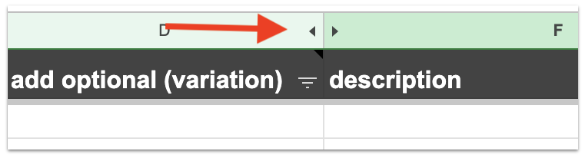
- Compruebe si hay columnas ocultas (indicadas por dos flechas que apuntan en direcciones opuestas, como se muestra a continuación).
- Asegúrese de que todas sus variantes tengan los mismos valores que se describen en una pregunta frecuente anterior.
- Compruebe si hay columnas ocultas (indicadas por dos flechas que apuntan en direcciones opuestas, como se muestra a continuación).
-