Transferir artículos, cuentas y pagos
Última actualización: 16 sept 2026, 3:32 p.m.
Mover artículos, cuentas, pagos o meseros entre cuentas y mesas en el POS de Toast, lo que incluye combinar (fusionar) cuentas abiertas y gestionar casos de borde de cuentas cerradas.
- Antes de comenzar
- Comprobar estados
- Combinar cuentas
- Mover una cuenta a otra mesa
- Transferir una cuenta a otro mesero
- Transferir un artículo a una cuenta diferente
- Transferir un pago a otra cuenta
- Qué sucede después de transferir una cuenta
- Preguntas frecuentes
- Artículos relacionados
Antes de comenzar
Se aplica a: POS de Toast
Permisos necesarios:
- 1.1 Modo "Servicio de mesa" o 1.2 Modo "Pedido rápido"
- 1.17 Cambiar mesero (para transferir una cuenta a otro mesero)
- 1.9 Editar pedidos de otros empleados (para transferir una cuenta a otro mesero)
- 3.4 Transferencia en bloque de cuentas (para transferencias en bloque)
- 1.20 Dividir cuentas (para dividir cuentas y mover artículos entre cuentas)
Lo que lograrás: Mover una cuenta, un artículo o un pago a otra cuenta, mesa o mesero. Combina (también llamado "fusionar") dos o más cuentas abiertas en una sola.
El personal sin estos permisos debe pedirle a un gerente de turno que anule la decisión.
Comprobar estados
Las cuentas de Toast tienen uno de tres estados, y el estado de una cuenta afecta lo que puedes hacer con ella:
- Cuenta abierta: No se aplicó ningún pago. La cuenta sigue activa con saldo adeudado.
- Cuenta pagada: Se deslizó una tarjeta de crédito, pero la cuenta no se cerró. Aún puedes ajustar el pago (por ejemplo, para agregar una propina) antes de cerrar la cuenta.
- Cuenta cerrada: la cuenta se ajustó a su monto final. Esto es lo que se cobra al final del día.
Solo se pueden combinar cuentas abiertas. Las cuentas cerradas se pueden transferir a otro mesero solo después de reabrir la revisión del turno original del mesero (ver Transferir una revisión de cuenta después del turno).
Combinar cuentas
La combinación de cuentas (también llamada "fusión de cuentas", "fusión de pestañas" o "combinación de pedidos") mueve todos los artículos de una o más cuentas a una sola cuenta de destino. Usa esta opción cuando los clientes de cuentas separadas quieran pagar como un solo grupo.
Importante: Solo puedes combinar cuentas que estén en estado Abierto. Las cuentas con pagos ya aplicados (Pagados o Cerrados) no se pueden combinar. Si las cuentas están abiertas pero tienen tarjetas preautorizadas incorporadas, debes ejecutar un nuevo método de pago después de combinarlas. Las tarjetas preautorizadas solo se aplican a las cuentas originales.
Para combinar cuentas:
- En el menú principal de la aplicación Toast, selecciona Terminal de pago. La primera pantalla que se muestra es Todas las cuentas, donde se enumeran todas las cuentas abiertas.
- Selecciona el menú de desbordamiento de tres puntos en la esquina superior derecha de la pantalla y, luego, Combinar cuentas.
- Selecciona las cuentas que deseas combinar. La primera cuenta que seleccionas es la cuenta de destino; todas las demás cuentas seleccionadas se fusionarán en ella. Un banner en la parte superior de la pantalla muestra el destino (por ejemplo, “Combinar en #10”).
- Selecciona el botón Combinar cuentas en la esquina superior derecha de la pantalla para confirmar.
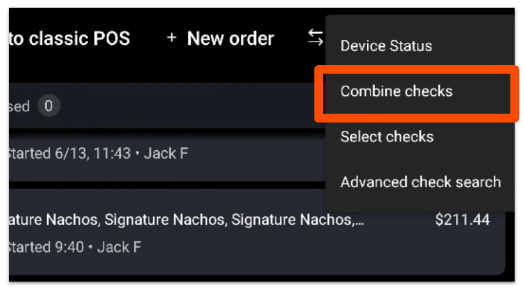
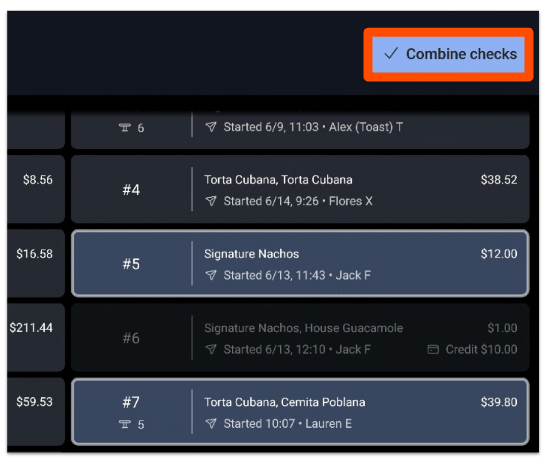
Resultado previsto: Todos los artículos de las cuentas seleccionadas ahora aparecen en la cuenta de destino y las cuentas fusionadas se cierran. Cualquier propina asociada con la cuenta combinada se atribuye al nuevo mesero.
Importante: Combinar cuentas y pedidos pagados es actualmente una función de lanzamiento limitado. El servicio de atención al cliente de Toast lo activa a nivel del sistema. Si Combinar cuentas no está disponible en tu ubicación, ponte en contacto con el servicio de atención al cliente para solicitar la activación. En este momento, Toast Web no configura Combinar cuentas ni exige un código de gerente. Consulta ¿Puedo desactivar Combinar cuentas o exigir un código de gerente para usarlo? en las preguntas frecuentes.
Mover una cuenta a otra mesa
Puedes mover una cuenta abierta de una mesa a otra en modo Servicio de mesa o Pedido rápido.
En el modo Servicio de mesa:
- En el POS, selecciona el número de mesa actual.
- Selecciona el nuevo número de mesa donde se debe transferir la cuenta.
- En la ventana emergente de confirmación, selecciona Mover cuenta.
En el modo “Pedido rápido”:
- Abre la cuenta en el POS.
- En el menú de desbordamiento, selecciona Transferir a mesa.
- Selecciona la mesa a la que se debe mover la cuenta.
- En la ventana emergente de confirmación, selecciona Mover cuenta.
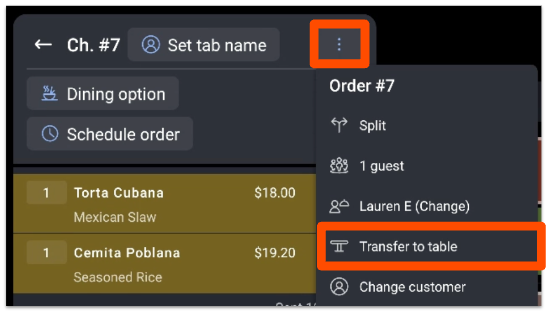
Resultado previsto: La cuenta ahora aparece en el nuevo número de mesa.
Transferir una cuenta a otro mesero
Transferir una cuenta mueve la propiedad de un mesero a otro. Usa esta opción cuando el turno de un mesero termine, cuando la cuenta esté asignada al mesero incorrecto o cuando los meseros estén intercambiando secciones.
Antes de comenzar:
- Se debe registrar la entrada tanto del mesero actual como del nuevo.
- El usuario que realice la transferencia debe tener permiso para editar los pedidos de otros empleados y cambiar la titularidad del mesero (consulta Antes de comenzar).
- Solo se pueden transferir cuentas abiertas directamente en el POS. Para transferir una cuenta cerrada, consulta Transferir una revisión de cuenta después del turno.
- Las transferencias deben realizarse en la interfaz del POS de Toast, pero no pueden hacerse en la aplicación Toast Tables.
Para transferir una cuenta abierta:
- Abre la cuenta desde el modo Servicio de mesa o Pedido rápido en el POS de Toast.
- Selecciona el menú de desbordamiento en la parte superior derecha de la cuenta y, luego, selecciona el nombre del mesero actual que aparece allí (por ejemplo, "Lauren E (Cambiar)").
- Selecciona el mesero al que quieres asignar la cuenta. Solo los empleados con entrada registrada actualmente aparecen en la lista.
- Selecciona Enviar u Omitir para enviar el cambio, dependiendo de si aún falta enviar artículos.
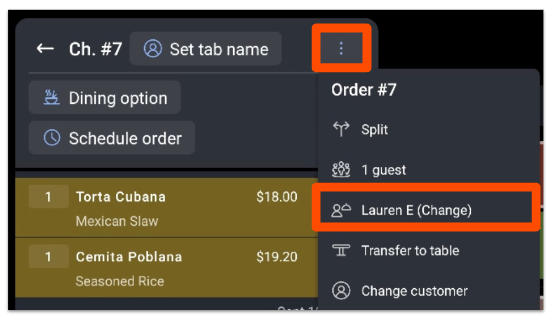
Resultado previsto: La cuenta ahora es propiedad del nuevo mesero. Los gerentes pueden ver la cuenta o acceder a ella a través de la Terminal de pago.
Transferir una cuenta después de la revisión del turno
Si el mesero original ya completó su revisión del turno, debes reabrirlo antes de transferir la cuenta:
- Reabre el turno para el mesero original eliminando su horario de salida registrada. Consulta Reabrir el turno de un empleado de días anteriores para ver los pasos.
- Sigue los pasos indicados en Transferir una cuenta a otro mesero más arriba.
- Una vez completada la transferencia, registra la salida del mesero original y completa nuevamente la revisión del turno.
Nota: En este momento, no hay ninguna función para aceptar, revisar o rechazar una transferencia de mesero antes de que se complete. La transferencia se aplicará tan pronto como selecciones Enviar u Omitir. Si la cuenta cerrada se pagó en efectivo, ese efectivo también debe entregarse al nuevo mesero, o los datos de la revisión del turno pueden ser incoherentes.
Transferir un artículo a una cuenta diferente
Transfiere un artículo individual cuando se agregó a la cuenta incorrecta. Debes conocer el número de cuenta de la cuenta de destino antes de comenzar.
Para encontrar un número de cuenta de destino, abre Todas las cuentas desde el POS.
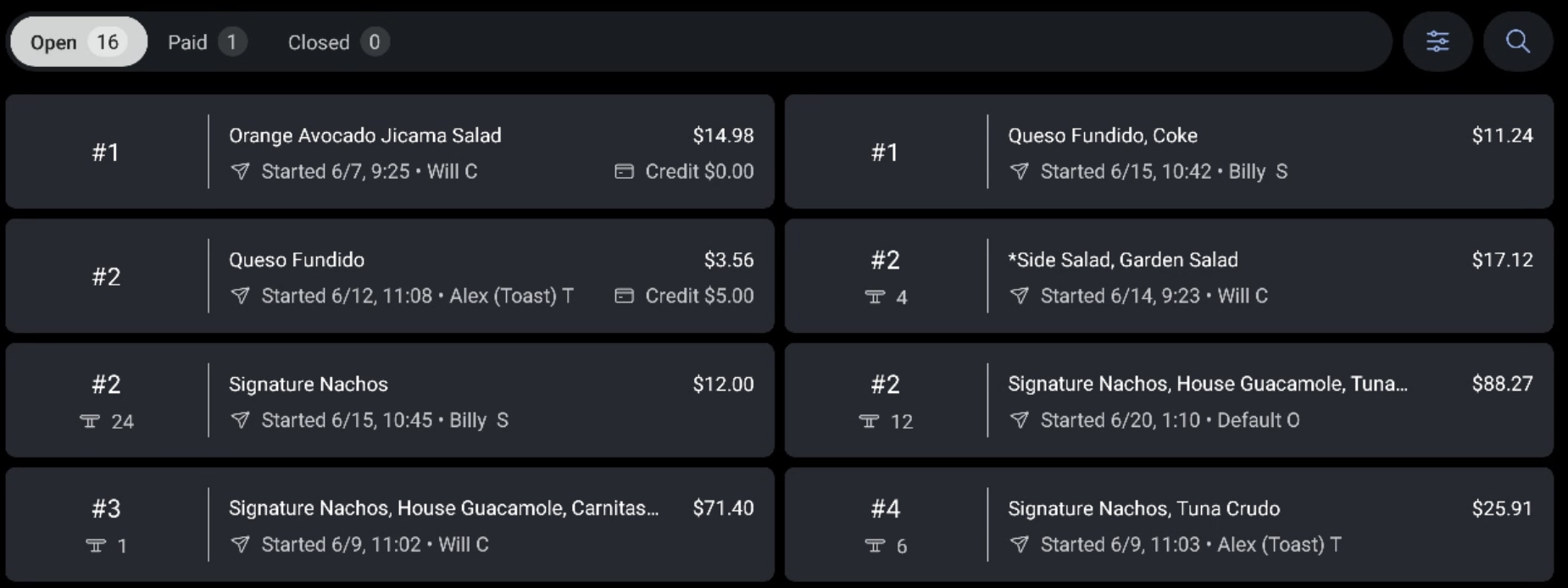
Para transferir un artículo:
- En la cuenta de origen, selecciona el artículo que deseas mover.
- En el menú de desbordamiento de la cuenta, selecciona Dividir.
- Selecciona Buscar cuenta y, luego, ingresa el número de cuenta donde se debe transferir el artículo. La cuenta de destino aparece junto a la cuenta original.
- Selecciona el artículo que se debe transferir y, luego, Agregar junto al número de cuenta de destino.
- Selecciona Listo para completar la transferencia.
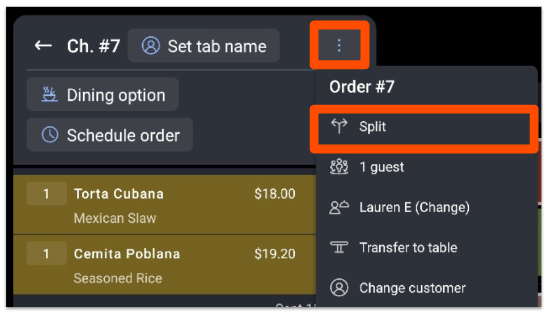
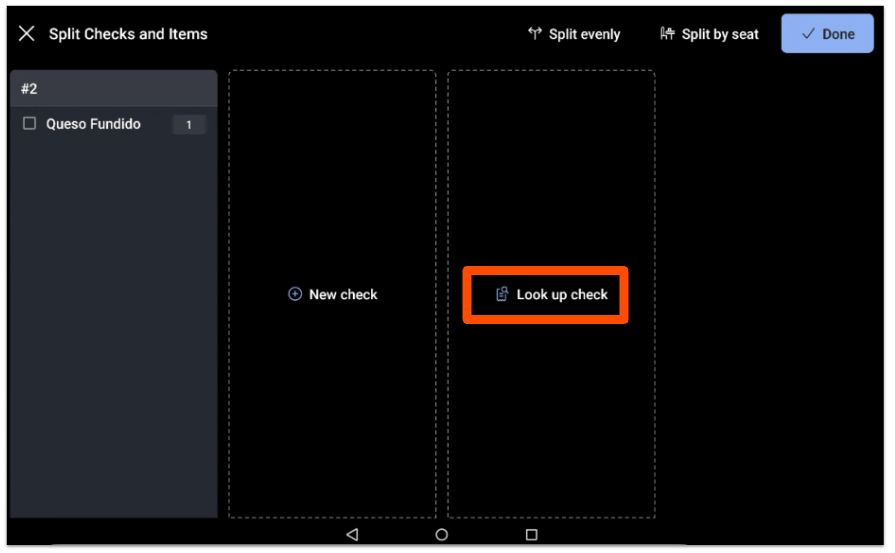
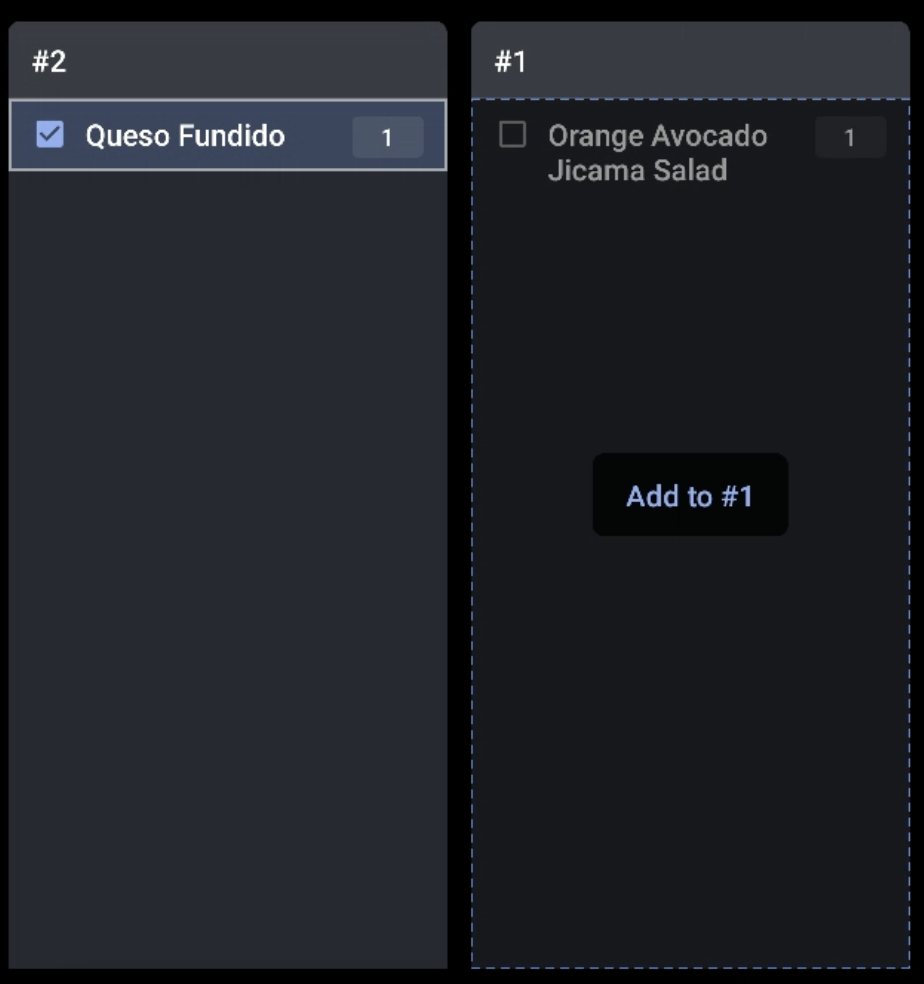
Resultado previsto: El artículo transferido ahora aparece en la cuenta de destino.
Transferir un pago a otra cuenta
Mover un pago de una cuenta a otra cuando el pago se aplicó a una cuenta incorrecta o cuando un cliente necesita aplicar su pago en varias cuentas.
Busca cuentas y pagos anteriores.
Corrige un pago realizado en la cuenta incorrecta.
Para transferir un pago:
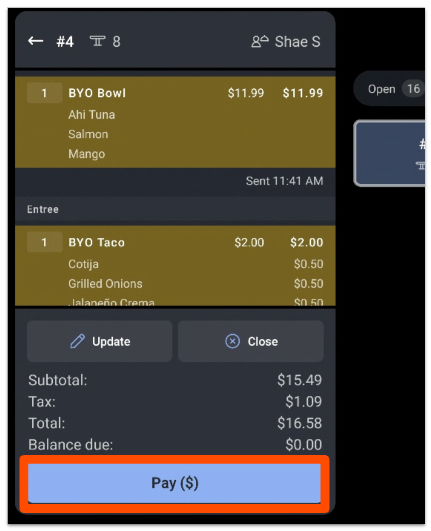
- Localiza la cuenta que contiene el pago desde la Terminal de pago.
- Selecciona Pagar (USD)para ver el pago de la cuenta.
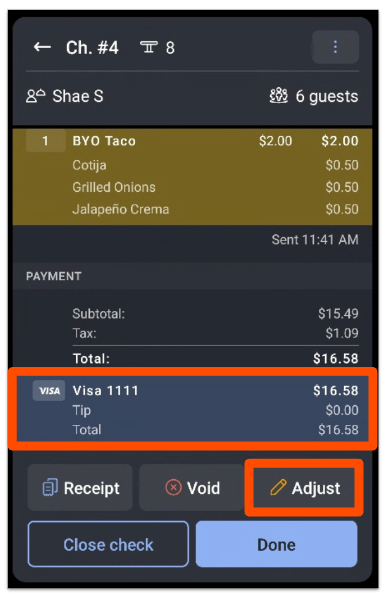
- Selecciona el pago que deseas mover y, luego, Ajustar en la esquina inferior derecha de la cuenta.
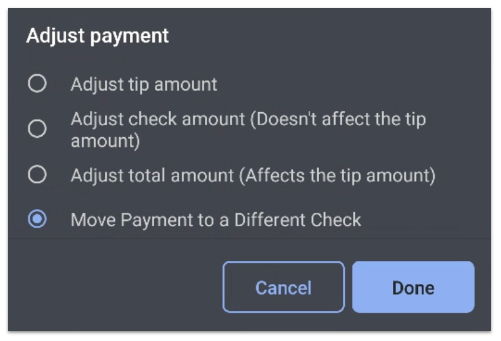
- En la ventana emergente, selecciona Mover pago a otra cuenta.
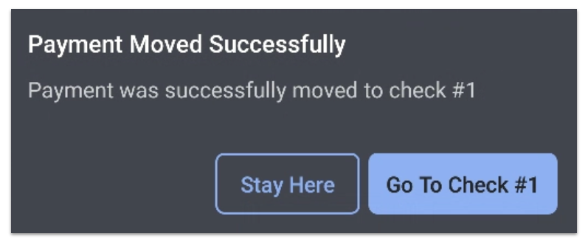
- Ingresa el número de cuenta adonde se debe mover el pago.
- Confirma la transferencia. Luego, puedes permanecer en la cuenta actual o ir a la cuenta donde se movió el pago.
Resultado previsto: Ahora, el pago se aplica a la cuenta de destino. Abre la cuenta de destino desde la Terminal de pago para verificar.
Nota: Los pagos con tarjeta de crédito que ya se capturaron no se pueden transferir. Si la cuenta de destino tiene un saldo menor que el pago, el excedente permanece en la cuenta original o requiere un reembolso. Ponte en contacto con el servicio de atención al cliente si no estás seguro de cómo proceder.
Qué sucede después de transferir una cuenta
Transferir o combinar una cuenta tiene consecuencias contables y de informes:
- Las transferencias cuentan para los informes de fin del día hábil actual.
- Los ingresos y las propinas asociados con la cuenta transferida se atribuyen al mesero que la finalizó.
- Las transferencias no cambian retroactivamente los informes finalizados anteriormente.
- Los pagos con tarjeta de crédito que ya se capturaron no se pueden transferir.
- Si una cuenta cerrada se pagó en efectivo, ese efectivo debe entregarse al nuevo mesero junto con la transferencia, o los datos de la reseña del turno pueden ser incoherentes.
Preguntas frecuentes
¿Puedo combinar una cuenta cerrada con una cuenta abierta?
No puedes combinar una cuenta cerrada con una cuenta abierta directamente. Solo se pueden combinar cuentas en estado Abierto. Las cuentas que ya se pagaron o cerraron no se pueden fusionar en otra cuenta. Para combinar una cuenta cerrada, primero debe reabrirse, lo que requiere el permiso correspondiente. Para reabrir una cuenta cerrada, sigue los pasos a continuación o ponte en contacto con el servicio de atención al cliente para obtener ayuda.
También se pregunta como:
-
- "¿Cómo puedo combinar 2 cuentas después de que se cierre?"
- "Tengo una cuenta cerrada que debo combinar con una cuenta abierta"
¿Puedo combinar una cuenta después de dividirla?
Sí, puedes combinar cuentas después de dividirlas, siempre que las cuentas divididas resultantes sigan en estado Abierto. Después de dividir, cada nueva cuenta permanece abierta hasta que se aplique un pago. Usa los pasos de Combinar cuentas para fusionarlas. Si se aplicó un descuento a una de las cuentas divididas, es posible que debas revisarlo o volver a aplicarlo después de combinarlo.
También se pregunta como:
-
- "¿Hay alguna forma de combinar algo después de dividir en 1/2 y luego agregar un descuento?"
¿Qué permiso necesito para combinar cuentas?
Combinar cuentas no tiene un permiso de usuario exclusivo. Cualquier empleado con acceso a la Terminal de pago puede combinar cuentas abiertas si la función está habilitada en tu ubicación. En este momento, Toast Web no tiene permisos ni controles a nivel de ubicación para restringir quién puede combinar cuentas. Para restringir el acceso, ponte en contacto con el servicio de atención al cliente de Toast y solicita que se desactive Combinar cuentas en tu ubicación.
También se pregunta como:
-
- "¿Qué permiso de trabajo necesito para poder combinar cuentas de varias mesas?"
¿Puedo desactivar Combinar cuentas o solicitar un código de gerente para usarla?
En este momento, Toast Web no tiene ninguna configuración para desactivar Combinar cuentas en todas las áreas ni para solicitar un código de gerente. Combinar cuentas no está controlado por permisos de usuario o botones de activación a nivel de ubicación que puedas gestionar tú mismo. La única forma de desactivar por completo la función Combinar cuentas de tu restaurante es que el servicio de atención al cliente de Toast la desactive a nivel del sistema.
Si las combinaciones accidentales son un problema recurrente en tu ubicación, ponte en contacto con el servicio de atención al cliente de Toast para solicitar que la función se desactive.
También se pregunta como:
-
- "Hola hay alguna forma de desactivar combinar cuentas o asegurarte de que haya que poner un código de gerente para hacerlo"
Mi ubicación no tiene Combinar cuentas. ¿Cómo lo activo?
Combinar cuentas después de que se pague el pedido es actualmente una función de lanzamiento limitado, por lo que no está disponible en todas las ubicaciones. Solo el servicio de atención al cliente de Toast puede activarlo o desactivarlo. Si quieres que Combinar cuentas esté activado en tu ubicación, ponte en contacto con el servicio de atención al cliente para solicitar la activación.
También se pregunta como:
-
- “Quería tener habilitada la función de fusionar cuentas para mi ubicación y todavía no está lista”
¿Por qué se bloquea el POS cuando intento combinar cuentas en varios dispositivos?
El bloqueo se debe a un problema de sincronización cuando dos dispositivos intentan cambiar la misma cuenta antes de sincronizarse entre sí. Para evitarlo:
- Combina todas las cuentas de la fiesta desde un solo dispositivo, de principio a fin.
- Si debes usar varios dispositivos, espera de 20 a 30 segundos entre acciones para que el sistema se sincronice entre dispositivos.
- Revisa brevemente el segundo dispositivo para confirmar que muestre la cuenta recién combinada antes de continuar.
Si una cuenta no se vuelve a abrir después de un bloqueo, la solución más rápida es volver a abrirla. Consulta Cruptura del sistema de pago al intentar combinar varias cuentas para obtener más información.
¿Puedo transferir una cuenta cerrada a otro mesero?
Sí, pero solo después de reabrir la revisión del turno del mesero original. Consulta Transferir una revisión de cuenta después del turno más arriba para conocer los pasos. Si la cuenta cerrada se pagó en efectivo, ese efectivo debe entregarse al nuevo mesero, o los datos de la revisión del turno pueden ser incoherentes.
También se pregunta como:
-
- "¿Es posible transferir una cuenta de un mesero a otro después de que se haya cerrado?"
¿Cómo puedo deshacer cuentas combinadas?
Usa la función Dividir cuentas para separar artículos de nuevo en nuevas cuentas. Consulta Dividir cuentas en el POS para ver los pasos.
Artículos relacionados
- Dividir cuentas en el POS
- Buscar cuentas
- Combinar cuentas
- Accidente del sistema de pago al intentar combinar varias cuentas
- Tablas de Toast: Mover una cuenta a otro mesero después de que se atiende al grupo