xtraCHEF: Comience con la elaboración de presupuestos
Última actualización: 28 abr 2026, 4:19 p.m.
- Descripción general del presupuesto
- Configuración del presupuesto
- Cómo usar su herramienta de presupuesto
Descripción general del presupuesto
Con la función de presupuesto de xtraCHEF, puede establecer un monto proyectado de ventas y gastos y rastrear sus ventas y compras reales dentro de un período de tiempo específico. El resultado es un presupuesto decreciente que le muestra exactamente dónde se encuentra durante el transcurso de su período fiscal, informándole dónde pueden ser necesarios ajustes.
Este tutorial en video de 7 minutos le guía a través de su informe de presupuesto en xtraCHEF.
Requisitos previos
Antes de comenzar a usar la herramienta de presupuesto, primero deberá asegurarse de haber completado algunos pasos de configuración vitales. Utilice esta lista de verificación para asegurarse de que tiene todo en su lugar antes de continuar con la configuración del presupuesto:
- Complete mapeo del costo de bienes vendidos (COGS).
- Configure su período contable.
- Cargue o continúe cargando facturas y recibos a xtraCHEF. La herramienta de presupuesto requerirá al menos un mes de cargas consistentes para poder informar sobre el gasto de su negocio.
- Has integrado xtraCHEF con tu Toast POS y completado la configuración de ventas.
- Reúne tus datos de ventas mensuales existentes y crea una estimación para tus ventas anticipadas futuras.
- Determina tus costos de alimentos objetivo. Utilizarás esto para informar tu presupuesto pronosticado en los pasos de configuración a continuación. Si dependes de un presupuesto existente, prepárate para importarlo a xtraCHEF.
Una vez que tengas una buena base de datos, estás listo para comenzar a usar la herramienta de presupuesto para gestionar tus ingresos y gastos.
Configuración del Presupuesto
Para navegar a la página de presupuesto, selecciona Presupuesto desde tu barra de navegación izquierda. Esta página contiene tres pestañas: el Tablero principal (vista predeterminada), tu creador de Presupuesto, y una pestaña Importar que te permitirá importar información de presupuesto existente.
Agregar o Editar Información del Presupuesto Manualmente
Para llenar tu herramienta de presupuesto con valores de Ventas Estimadas y Estimación de Presupuesto, primero necesitarás ingresar tu presupuesto mensual. Puedes hacer esto manualmente siguiendo los pasos a continuación o puedes completar y importar una plantilla de presupuesto. Importar es el método más rápido para la configuración si ya tienes presupuestos establecidos por períodos contables.
Para ingresar manualmente tu presupuesto mensual, selecciona la pestaña Presupuesto. Sobre esa pestaña, selecciona la Ubicación para la cual deseas establecer un presupuesto y el Año Fiscal. Luego selecciona +Crear Nuevo Presupuesto.
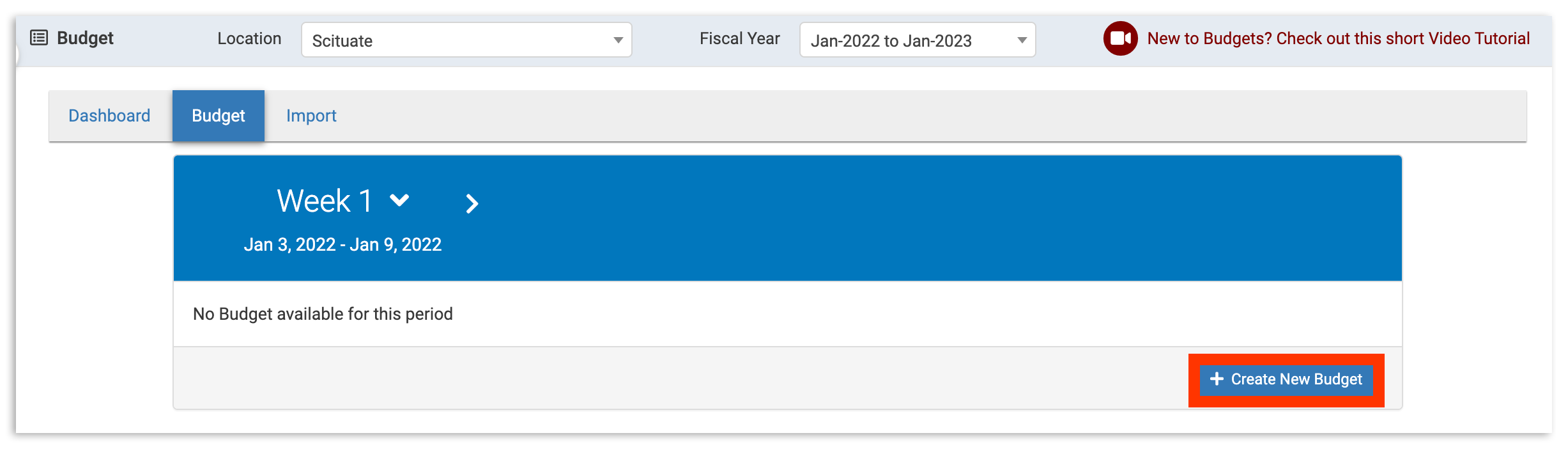
Luego se te pedirá que selecciones ya sea Copiar Presupuesto del Mes Anterior (si aplica) o crear nuevos valores a través de Presupuesto Vacío.
Si seleccionas Presupuesto Vacío, se te pedirá que Ingreses la Estimación de Ventas para COGS. Este es su gasto total para el período (según lo determinado por su período contable configuración). También puede dividir su estimación total de ventas por Grupo COGS, aplicando valores de Pronóstico de Ventas por porcentaje (%) o dólares ($). Hacer esto le permitirá monitorear los presupuestos a nivel individual de COGS más adelante.
Nota: Sus grupos COGS se extraen automáticamente de sus datos existentes y no se pueden editar aquí; si necesita agregar o actualizar su COGS, deberá hacerlo por separado.
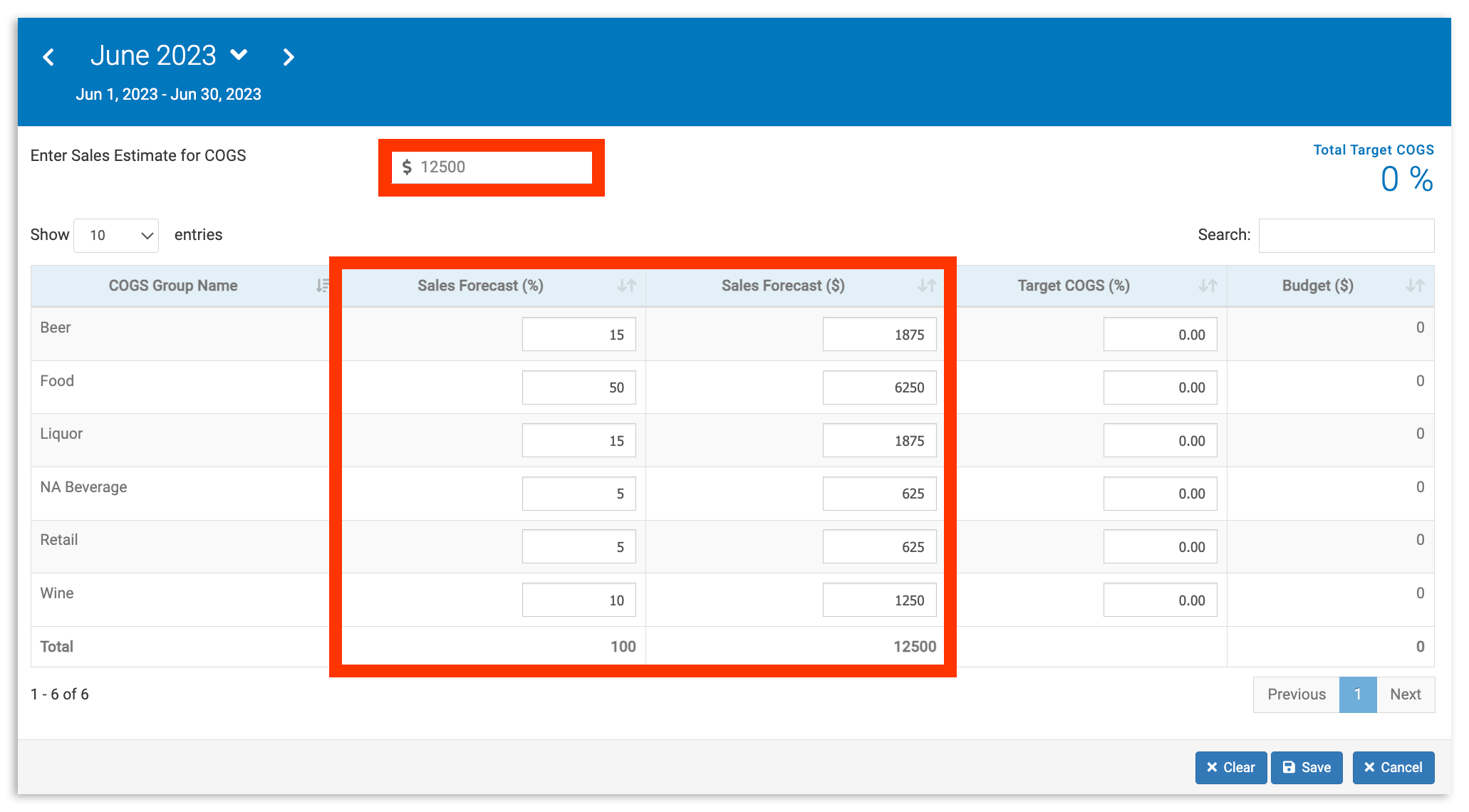
A continuación, indique cuál es su COGS Objetivo (%) por período. Para hacer esto, primero deberá determinar cuánto de sus ingresos mensuales totales planea gastar en cada grupo de COGS. Tenga en cuenta que estos porcentajes no necesariamente se correlacionan con sus ingresos proyectados.
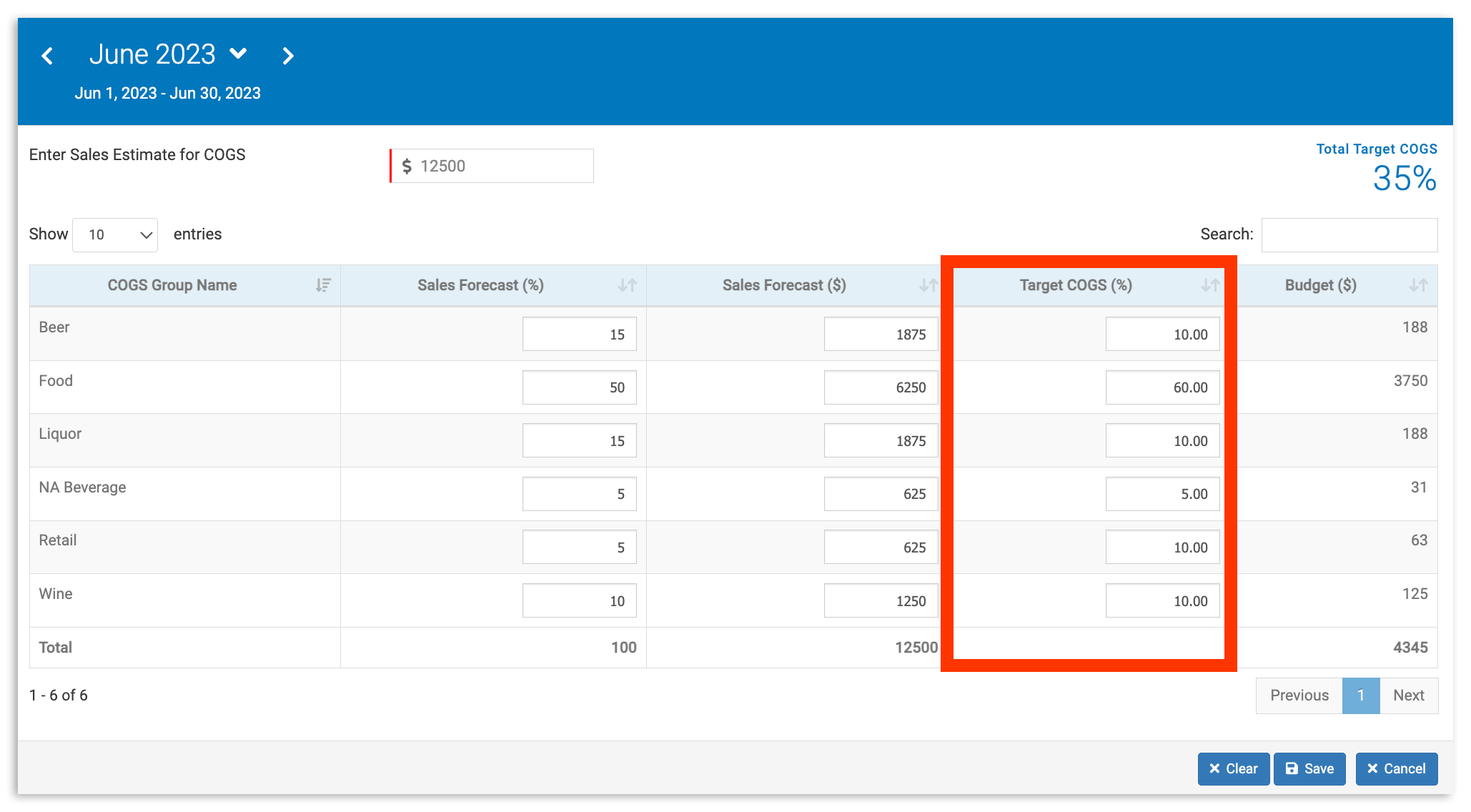
Una vez que haya agregado sus números de presupuesto, seleccione Guardar. Aparecerá un mensaje de confirmación, notificándole que su nuevo presupuesto se ha agregado con éxito.
Importar Presupuesto(s) Existente(s)
¿Su organización ya tiene información presupuestaria? En lugar de agregar información para cada período manualmente, puede importar estos datos en un formato de hoja de cálculo. Para comenzar, seleccione la pestaña Importar.
Sus datos importados deberán estar en nuestra plantilla de hoja de cálculo para poder importarse con éxito. Para descargar esto, seleccione Descargar Plantilla de Presupuesto. Esto descargará un archivo titulado "BudgetTemplate.xlsx".
Para completar esta plantilla, abra el archivo desde su computadora. Una vez cargado, aterriza en una pestaña titulada Notas que incluye pautas generales para completar e importar la hoja de cálculo de la plantilla. Proceda seleccionando Presupuesto (resaltado a continuación).
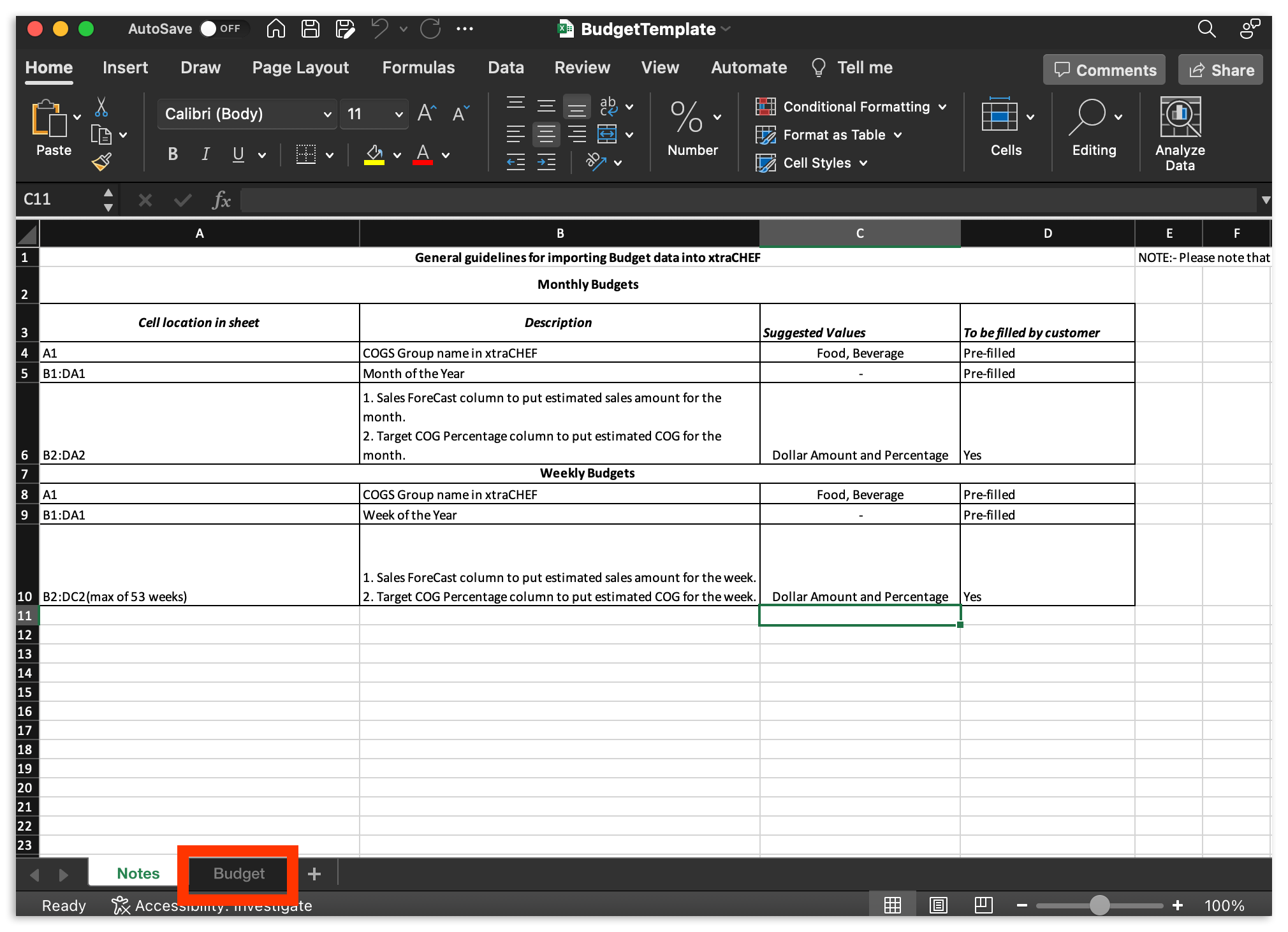
La pestaña de su Presupuesto mostrará los campos de la hoja de cálculo.
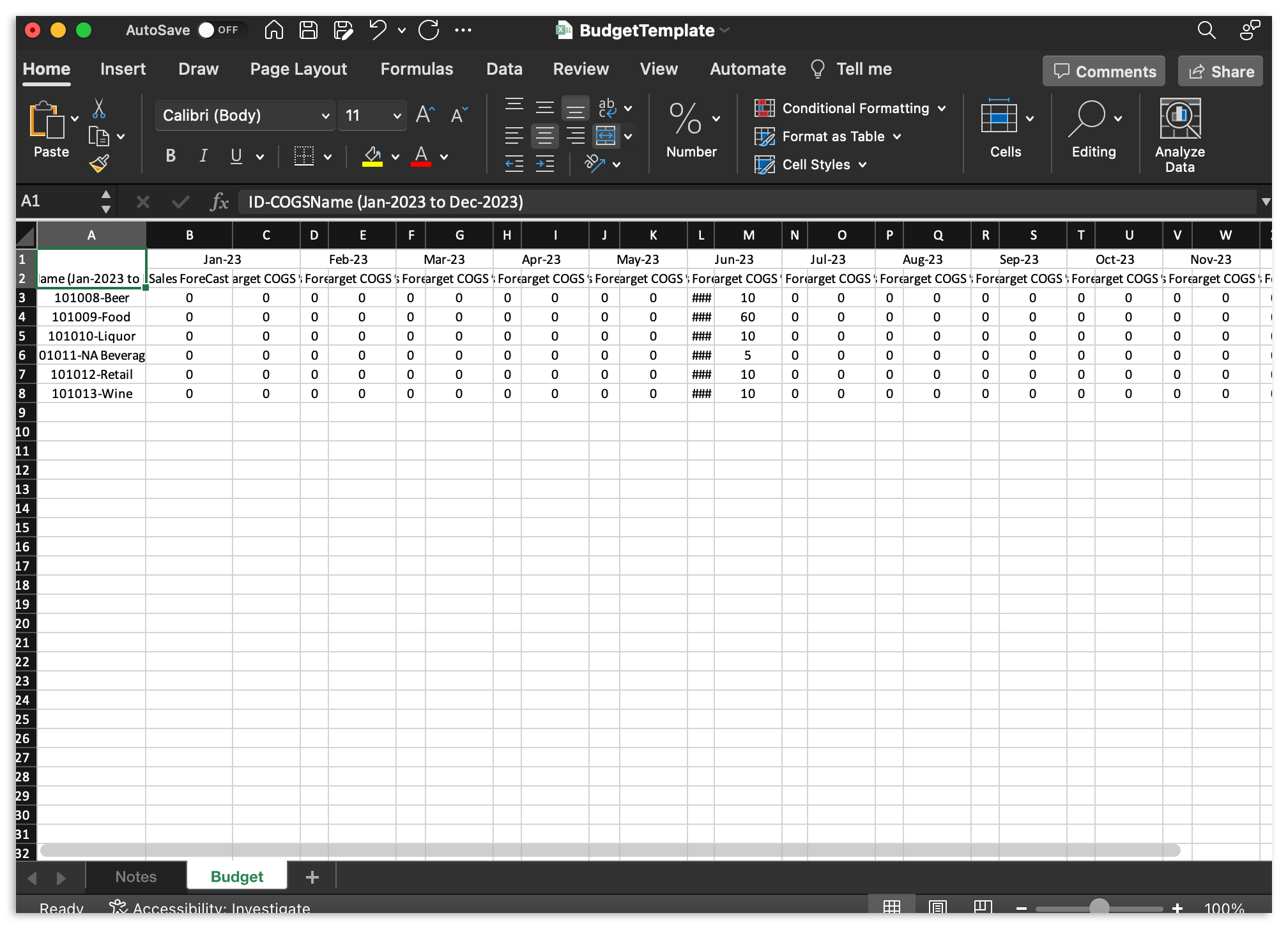
| Fila o Columna | Descripción |
| Fila 1 | No edite esta fila. Este campo se completa en su nombre y etiqueta el Período Contable. |
| Fila 2 | No edite esta fila. Este campo se completa en su nombre y etiqueta las columnas como Pronóstico de Ventas o Objetivo de COGS. |
| Columna A | No edite esta columna. Esta columna se completa en su nombre y etiqueta el Grupo de COGS/Código GL al que reportarán sus valores de Pronóstico de Ventas o Objetivo de COGS. |
Continúe atribuyendo un monto de Pronóstico de Ventas y un porcentaje de Objetivo de COGS a sus Períodos Contables. Cuando su hoja de cálculo esté lista, guárdela en su computadora y regrese a xtraCHEF.
En xtraCHEF, seleccione Importar Presupuesto. Esto le pedirá que seleccione el archivo de su computadora. Seleccione el archivo y complete la importación de su presupuesto.
Nota: Para operaciones de múltiples unidades, asegúrese de que está subiendo su hoja de cálculo a la ubicación correcta.
Cómo Usar Su Herramienta de Presupuesto
Una vez que hayas ingresado tu información utilizando las pestañas de Presupuesto o Importar, estás listo para utilizar esos datos.
Tablero de Presupuesto
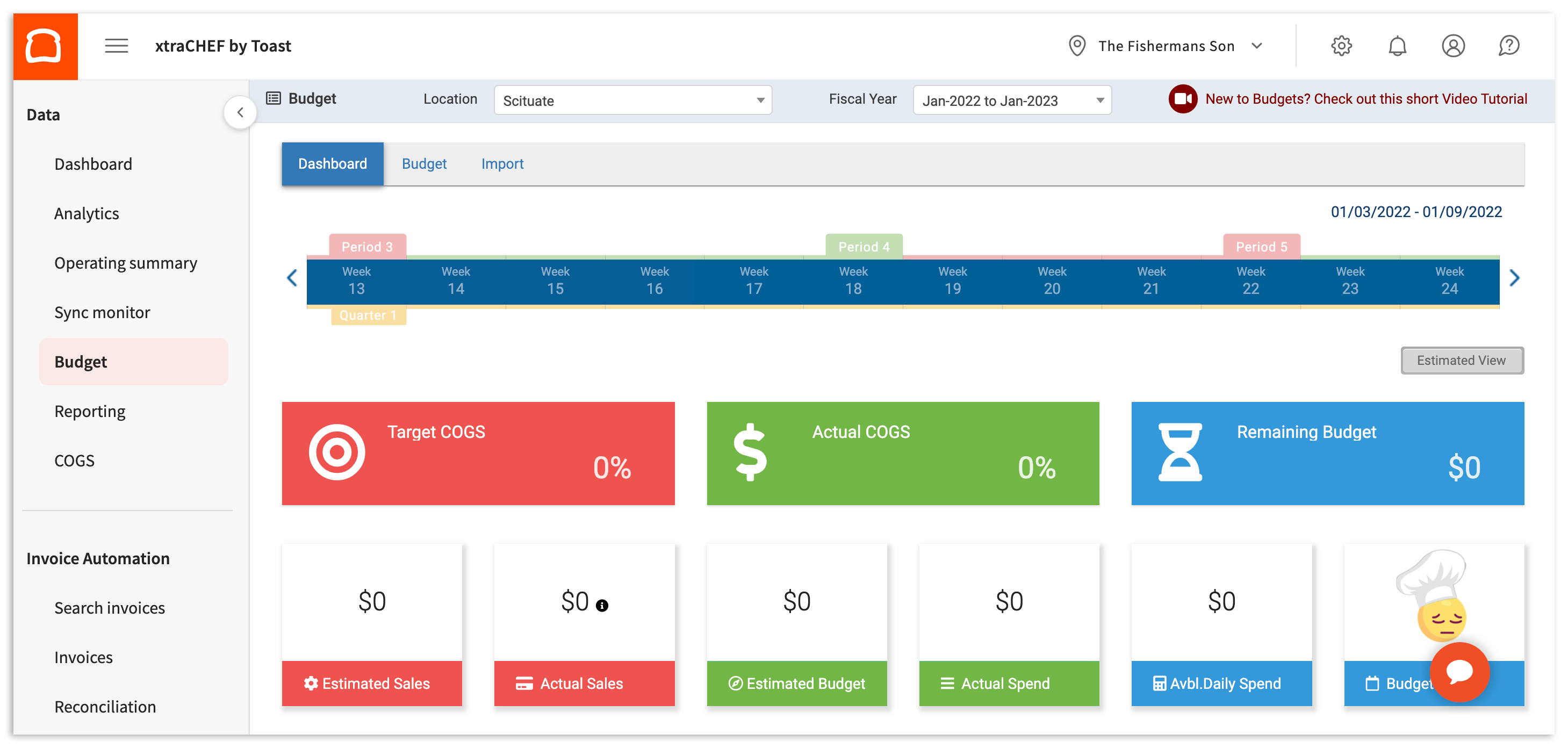
Para obtener información sobre tus gastos y la salud general de tu presupuesto, navega a la pestaña Tablero dentro de tu página de Presupuesto.
La visualización predeterminada del Tablero es el período contable actual y tu ubicación más recientemente vista. Para asegurarte de que estás viendo los datos correctos, asegúrate de elegir tu Ubicación y el Año Fiscal que deseas ver desde los menús desplegables en la parte superior de la página.
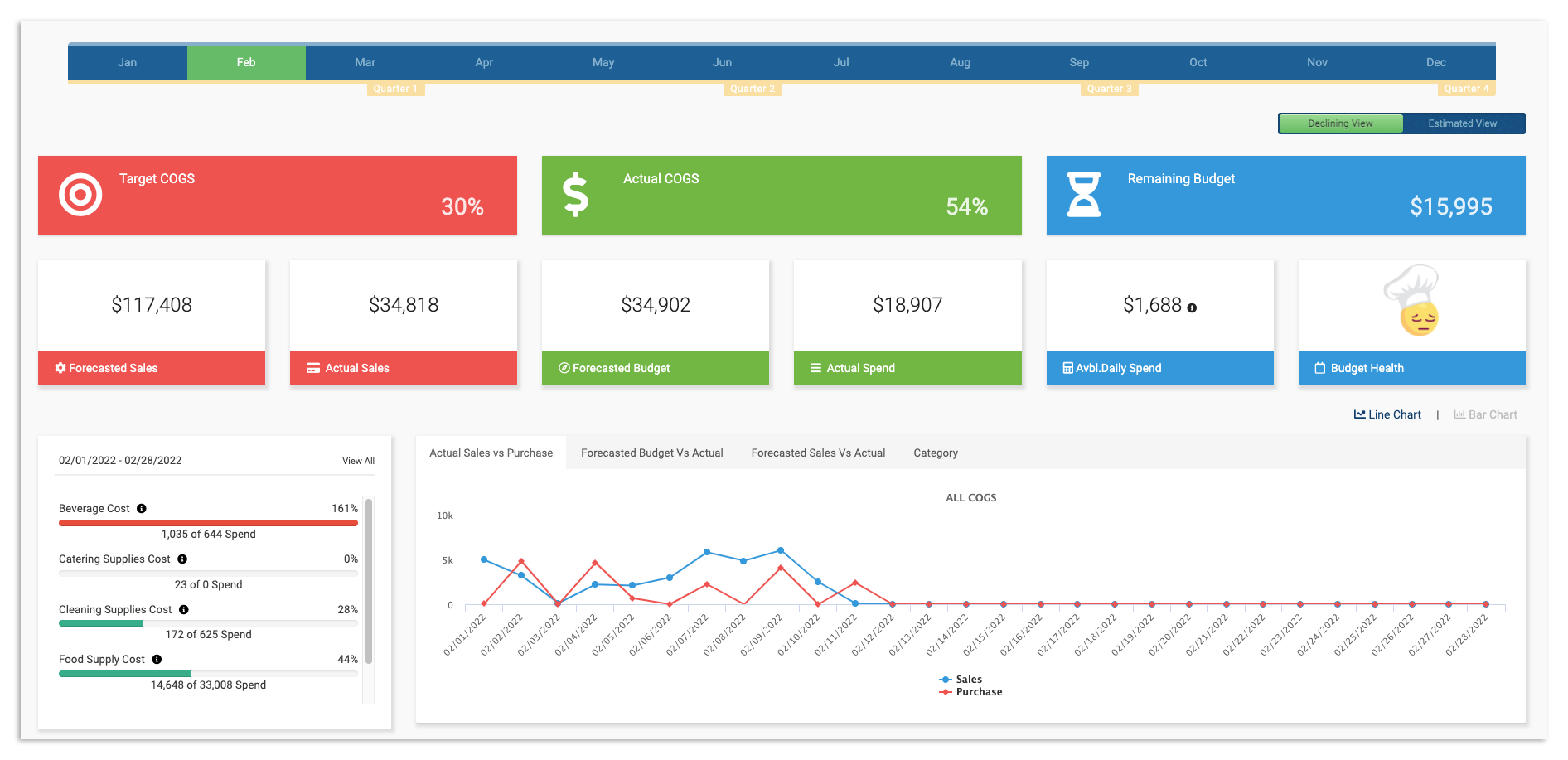
Aquí, puedes ver el tablero por Vista Decreciente (predeterminado) o Vista Estimada utilizando el control deslizante en la esquina superior derecha de tu pantalla (ilustrado a continuación).
Desglose de Información
Tu primera fila de información en el tablero incluye COGS Objetivo, COGS Real, y Presupuesto Restante.
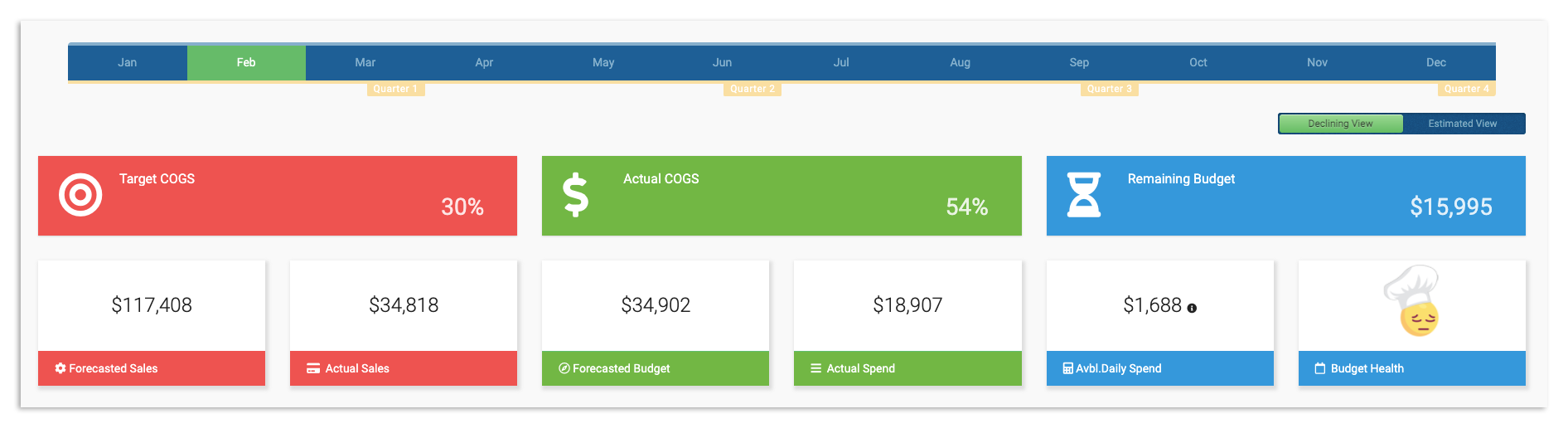
Profundicemos en cada una de estas informaciones y sus definiciones en el cuadro a continuación.
| Herramienta del Tablero | Definición |
| COGS Objetivo | El porcentaje de comparación entre tus Ventas Estimadas y Ventas Reales. |
| Ventas Estimadas | Tus ventas estimadas por período, según se determina en tu pestaña Presupuesto. |
| Ventas Reales | Tus ventas reales por período, según se determina por los totales de ventas leídos desde tu Toast POS. |
| COGS Real | El porcentaje de comparación entre su Presupuesto Pronosticado y Gasto Real. |
| Presupuesto Estimado | Su presupuesto por período, determinado en su pestaña de Presupuesto y basado en su Estimación de Ventas para COGS total y el Objetivo de COGS (%) porcentaje. |
| Gasto Real | Su gasto por período, determinado por los totales de Factura subidos y conciliados. Consejo profesional: Para asegurar que esta cantidad sea 100% precisa, recomendamos subir todas las facturas y cuentas por pagar a su cuenta de xtraCHEF. |
| Presupuesto Restante | La diferencia entre su Presupuesto Estimado y Gasto Real. |
| Avbl. Gasto Diario | El valor del presupuesto restante por día, determinado al comparar su Presupuesto Restante por período con los días restantes. |
La segunda fila de herramientas incluye su desglose de costos y gráficos de líneas/barra (que muestran la misma información de diferentes maneras).
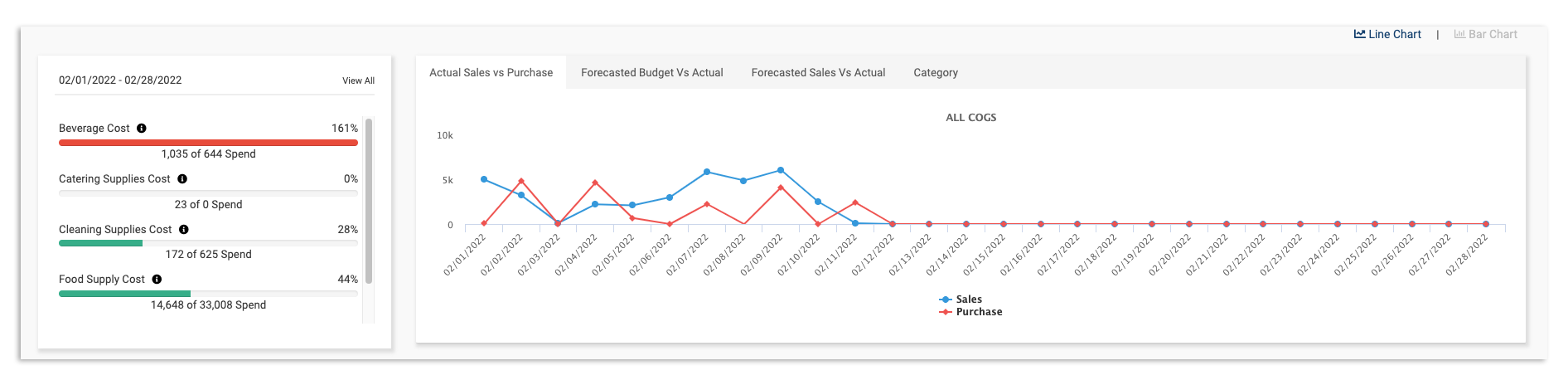
Profundicemos en cada una de estas informaciones y sus definiciones en el cuadro a continuación.
| Herramienta del Tablero | Definición |
| Costo del Grupo COGS | Su desglose de costos por Grupo COGS, determinado al comparar su Porcentaje Objetivo de COGS con su gasto actual por COGS por período. |
| Gráfico de Ventas Reales Vs Compras | Una comparación y visual (ya sea gráfico de líneas o de barras) que compara sus Ventas Reales (sincronizadas desde Toast POS) con sus Compras Reales (leídas de las facturas subidas y conciliadas). |
| Presupuesto Estimado Vs Real | Una comparación y visual (ya sea gráfico de líneas o de barras) que compara su Presupuesto Estimado por período (determinado en su Presupuesto pestaña) con su gasto real (leído de las facturas conciliadas subidas). |
| Ventas Estimadas vs Reales | Una comparación y visualización (ya sea un gráfico de líneas o de barras) que compara tus Ventas Estimadas (determinadas en tu pestaña de Presupuesto) con tus Ventas Reales (sincronizadas desde Toast POS) |
| Categoría | Una comparación y gráfico que muestra tu gasto total (leído de las facturas subidas y conciliadas) y la relación de costos por categoría |
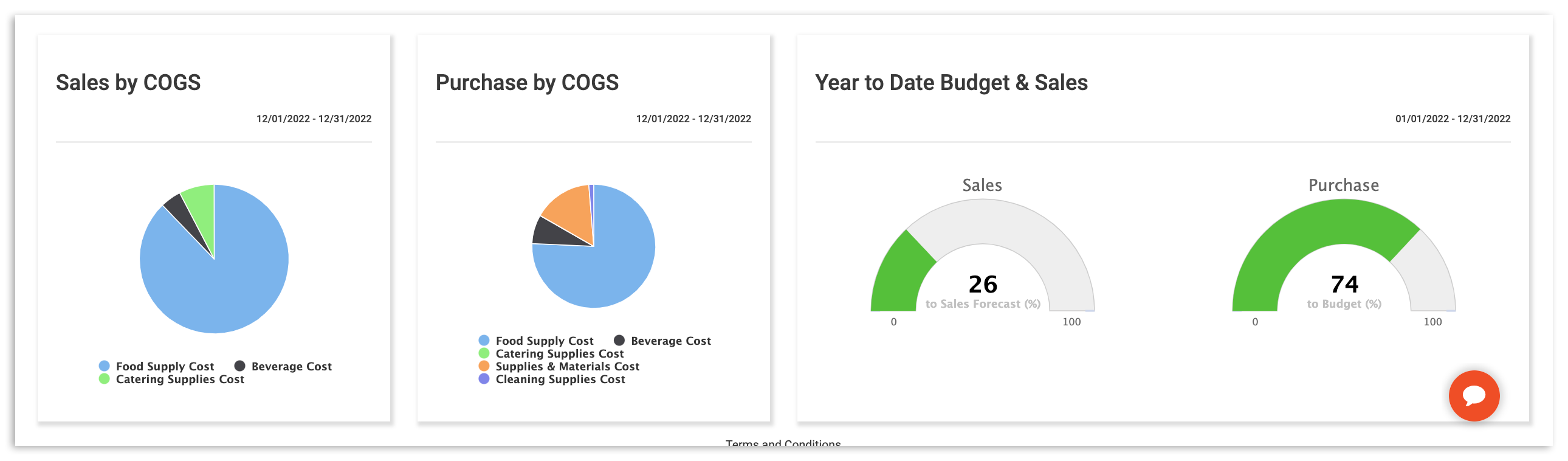
Gráficos adicionales en tu Tablero de Presupuesto incluyen Ventas por COGS, Compras por COGS, y tu Presupuesto y Ventas hasta la Fecha.