xtraCHEF: Informe de COGS
Última actualización: 13 jul 2026, 12:42 p.m.
- ¿Qué es COGS Reporting?
- Pasos de configuración del informe de COGS
- Nuevo recorrido del informe de COGS
- Identifica artículos sin asignar en el informe de COGS
- Interpreta tu informe de COGS
¿Qué es COGS Reporting?
En contabilidad, tu costo de los bienes es la suma de todos los gastos que comprenden las ventas de los artículos de tu menú. Esta suma se puede calcular usando la fórmula:
Inventario inicial + Compras - Inventario final.
Cuando ese costo de los bienes se compara con tus ventas (Costo de los bienes o ventas), se crea el Costo de los bienes vendidos (COGS). El COGS es un excelente punto de referencia para evaluar los márgenes de ganancia y la salud general de tu restaurante. Al seguir los pasos de configuración que se enumeran en este artículo, xtraCHEF se configurará para presentarte estos datos en la pestaña COGS.
Pasos de configuración del informe COGS
Agregar períodos contables
Antes de comenzar a crear un informe de COGS en xtraCHEF, primero debes configurar un período contable para cada ubicación. En el mundo contable, un período contable se refiere al momento en que se crean los registros financieros. Puedes basar tu período contable en el año calendario o seguir el año fiscal de tu organización si tienes uno.
Para aprender a agregar un período contable en xtraCHEF, considera leer xtraCHEF: Agregar nuevo período contable.
Mapear COGS
La asignación de COGS en xtraCHEF permite elaborar informes más completos del costo de los alimentos y debe completarse para las ventas y las categorías. Para sincronizar las ventas de Toast en xtraCHEF y obtener un informe de COGS, las ventas y las categorías deben asignarse a COGS.
Para aprender a asignar tu COGS en xtraCHEF, consulta xtraCHEF: Mapeo de COGS o mira el tutorial en video.
Monitor de sincronización: Agregar inventario final
Sin agregar valores de inventario a tu monitoreo de sincronización, el informe de COGS solo incluiría compras y ventas. Por esta razón, debes ingresar un valor de inventario en el monitoreo de sincronización el último día del período contable para que se completen los informes de COGS (también puedes agregar entradas de inventario adicionales otros días si lo deseas). Hay dos formas de hacerlo:
- Puedes publicar automáticamente tus números deinforme de inventario por COGS en el monitoreo de sincronización si vas a Informes > Inventario > Inventario por COGS.
- Selecciona una fecha de inventario, las áreas y las listas de recuento. Luego, selecciona Enviar.
- Una vez generado el informe, selecciona Publicar para sincronizar.
- También puedes hacerlo manualmente.
- Comienza yendo a Sincronizar monitoreo.
- Selecciona el menú desplegable Acción y elige Inventario final.
- Después de elegir una fecha, ingresa los valores de inventario de cierre. Guardar una vez completado.
Visita xtraCHEF: Sync Monitor para obtener instrucciones más detalladas sobre este paso.
Nuevo recorrido del informe de COGS
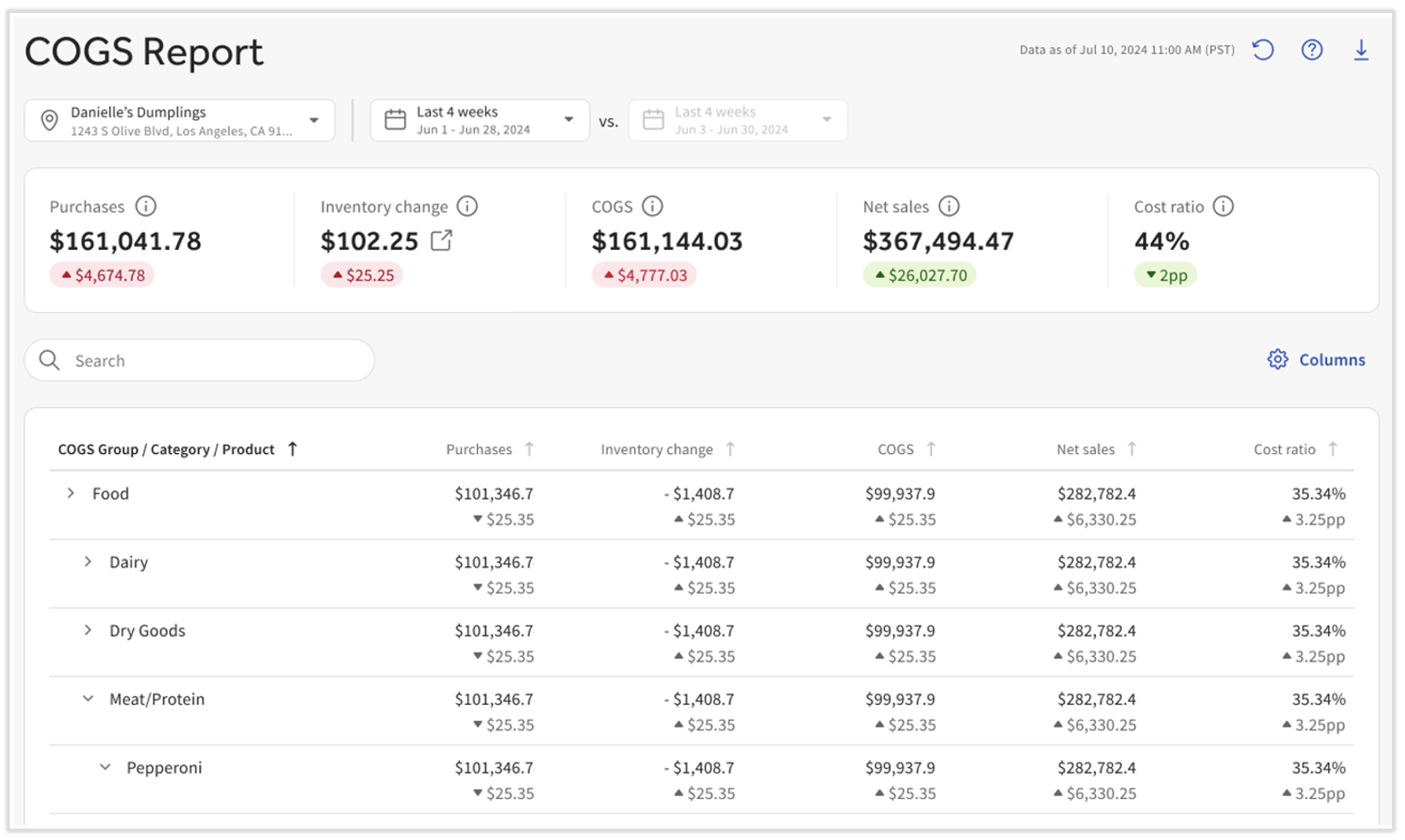
- Selecciona COGS en el menú de navegación de la izquierda.
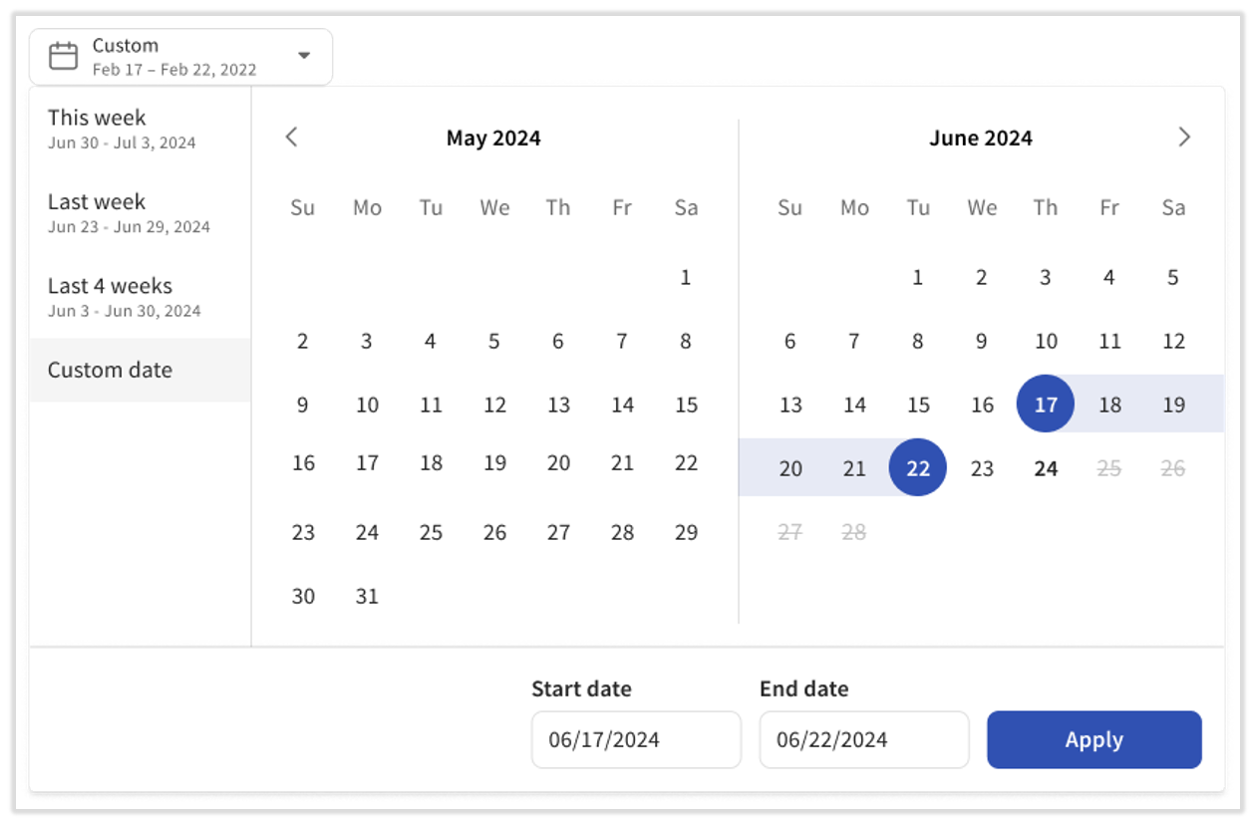
- Selecciona una ubicación (ya no necesitas seleccionar un rango de fechas según los períodos contables). xtraCHEF configura un selector de rango de fechas personalizado junto con los rangos de fechas más utilizados.
- Al igual que en el panel de xtraCHEF, el segundo rango de fechas no se puede editar; simplemente proporciona un período para comparar. Por ejemplo, supongamos que seleccionaste las últimas 4 semanas en el primer selector de fechas. La segunda se actualizará automáticamente a las cuatro semanas anteriores a las cuatro semanas seleccionadas originalmente. De esta manera, los mosaicos debajo de los selectores de fechas (Compras, Cambio de inventario, etc.) tienen algo para comparar y te muestran los valores de cambio verde o rojo.
- Elvalor de cambio de inventario se bloqueará (en blanco) si tienes xtraCHEF Essentials.
- Elvalor de cambio de inventario se bloqueará (en blanco) si tienes xtraCHEF Essentials.
- A continuación, el botón Columnas de la derecha te permite ver más datos de los que presentamos inicialmente. Selecciona esta opción para agregar elementos como las ventas brutas, y el informe se actualizará automáticamente.
- Cada columna se puede ordenar si seleccionas su nombre en la parte superior. De esta manera, es más fácil ver los principales impulsores de cada métrica.
- Con el fin de contextualizar el impacto que tienen los productos individuales en tu catálogo, agregamos un cálculo para el porcentaje de ventas netas conectadas a cada categoría y producto. Las ventas netas de cada producto se derivan de las ventas netas totales de cada artículo del menú que utiliza ese producto en su receta.
Nota: La columna Ventas netas de COGS se deriva del Resumen de ventas de Toast. En el menú desplegable, Ventas netas refleja la asignación de recetas. "Sin mapear" representa la diferencia entre estos dos. Nota: Los valores de ventas netas son estimaciones para estadísticas direccionales, en lugar de coincidencias contables 1:1.
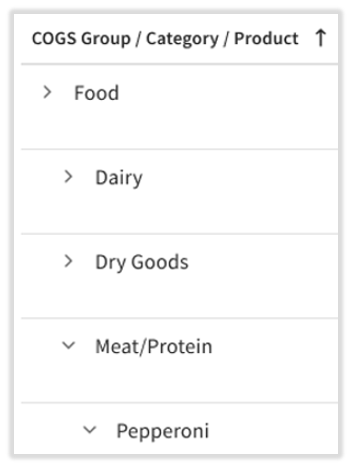
- Otra función nueva son los > íconos de quilates que permiten a los usuarios profundizar en cada grupo de COGS, categoría, producto e incluso artículo de factura. Seleccionar esto te permite ver todo lo que hay debajo.
- Te recomendamos usar la barra de búsqueda para encontrar rápidamente lo que buscas. Esto puede evitar que haya varios menús > abiertos.

Identifica artículos no asignados en el informe de COGS
Para identificar artículos no asignados en el informe de COGS, revisa estos pasos:
- Selecciona COGS en el menú de navegación de la izquierda.
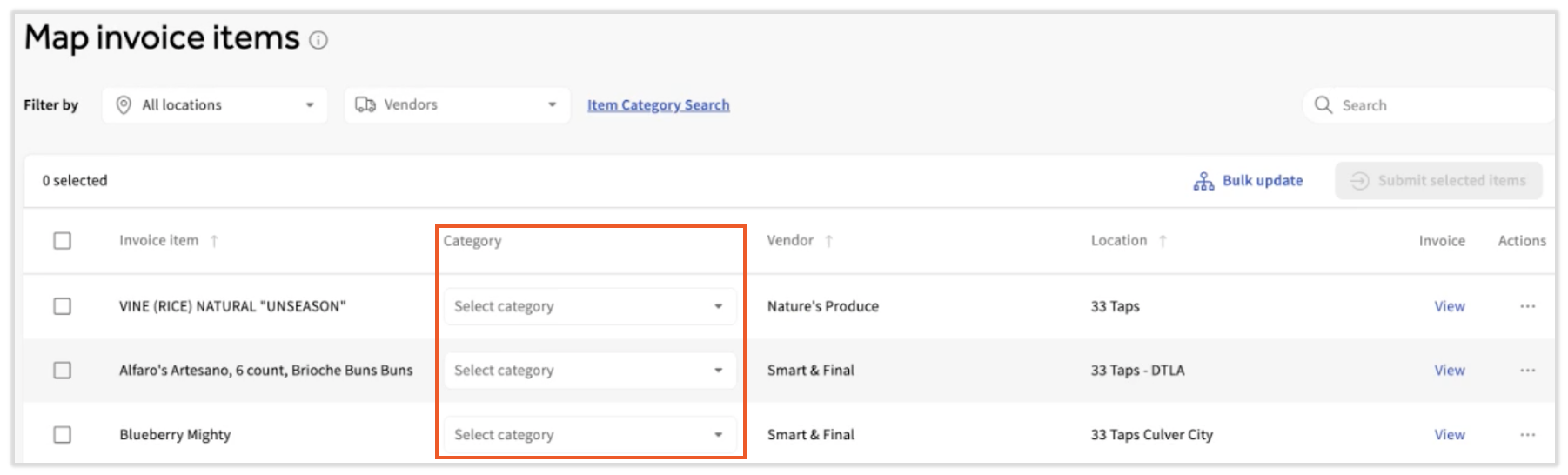
- En la parte inferior del informe, verás un enlace Sin asignar si tienes algún artículo sin asignar en este informe. Si no ves este enlace, todos los artículos comprados en el rango de fechas seleccionado se asignan a una categoría.
- Antes, los artículos de facturas que no se asignaban a una categoría no aparecían en este informe ni tenían impacto en él.
- Antes, los artículos de facturas que no se asignaban a una categoría no aparecían en este informe ni tenían impacto en él.
- Al seleccionar ese enlace, se mostrarán todos los artículos de factura no asignados (la página Asignar artículos de factura). Esto permite a los usuarios actualizar rápidamente las categorías de estos artículos de facturas.
- Una vez que cada artículo no asignado se asigne a una categoría, el hipervínculo Sin asignar desaparecerá y todos los artículos de la factura contribuirán al informe de COGS.

Artículos sin asignar a recetas
En este informe, extraemos el monto total de ventas reportadas desde tu POS de Toast. Si todas tus ventas se asignan a la receta correspondiente dentro de xtraCHEF, puedes ver cómo se distribuyen esas ventas entre tus grupos y categorías de COGS. Sin embargo, en caso de que haya ventas sobrantes no asignadas a recetas, las mostraremos como Sin asignar.
Por ejemplo, vendiste cerveza por un valor de USD 100: USD 50 de Corona, USD 30 de Bud Light y USD 20 de Budweiser. Creaste recetas para Corona y Bud Light y las asignaste a la categoría Cervezas, pero no hiciste lo mismo con Budweiser. En ese caso, tu informe mostraría USD 20 de ventas sin mapear porque no tenemos los datos de mapeo disponibles.
Interpreta tu informe de COGS
Por lo general, cuanto menor sea el COGS, más rentable será tu negocio. Lo contrario también puede ser cierto, ya que un COGS más alto indica que hay margen para mejorar. Si utilizas las funciones de recetas e inventario de xtraCHEF, puedes ir un paso más allá y profundizar en tu informe de combinación de productos para identificar artículos específicos del menú con márgenes de ganancia poco saludables o en tus valores reales. Informe teórico para hacer un seguimiento de dónde pueden provenir los residuos.
Volver arriba