自定义小票:高级配置
上次更新时间:2026年9月29日 09:46
- 在小票上添加大号订单号
- 显示标签名称
- 显示客数
- 打印外带和配送的顾客详情
- 在堂食小票上显示免费项目/修改项
- 隐藏所有修改项
- 在堂食小票上显示免费特殊要求
- 服务费字体大小
- 显示折扣总额
- 打印付款信息
- 启用分项小票
- 配置小票小费行
- 显示挂账提示
- 为打印和电子小票添加促销区域
- 为打印和电子小票添加调查代码
- 显示小费百分比
- 慈善小费行配置
- 已结账收据
- POS 订单上的信用卡收据打印
- 显示挂账名称
- 显示商品数量
- 启用客户收据条形码
- 常见问题解答
您可以通过导航至 财务 > 相关 > 设置 > 客户收据设置,在 Toast Web 中访问您的收据配置。 在此页面上,请使用本文中的说明进一步自定义您的收据设置。
在收据上添加大号订单号
您可以配置打印的收据,以便在页眉处以大号字体(约 32 号字体)显示订单号。它将显示在收据顶部的餐厅徽标(如果已启用)上方。
要启用此功能,请向下滚动至 高级 标题,并将 在收据页眉中显示大号订单号 切换为 显示订单号 选项。 保存 并 发布 您的更改。
如果启用,堂食订单的收据将在客户收据上显示标签名称。
显示客人数
如果启用,堂食订单的收据将根据订单开始时输入的客人数显示客人数。要使用此功能,请将 显示客人数 设置为 显示客人数。 保存 并 发布 您的更改。
注意:如果您拆分账单,每张账单都将反映原始账单中的客人总数。
打印外带和配送的客人详细信息
您可能希望在外带和配送小票上包含客人信息(姓名、电话号码等),以便确定接收订单的正确个人。在某些情况下,外带和配送订单可能会放置在他人可以看到票据上所含客人信息的区域,或者您的员工可能不需要票据上打印的所有客人信息即可完成订单。无论哪种情况,您都可以选择在小票上显示多少客人信息。
对于 打印客人详细信息 - 外带 和 打印客人详细信息 - 配送 这两个设置,请从以下选项中选择您所需的配置:
- 包含完整的客人详细信息(姓名、电话号码、地址、电子邮件)
- 仅包含客人的名字和姓氏首字母
- 不包含客人详细信息
保存 并 发布 任何更改。
在堂食小票上显示免费项目/附加项
为避免客人困惑,您可以设置小票以显示零美元 ($0) 的项目和附加项,例如水。对此有两个单独的设置:免费项目 和 免费附加项。根据需要选择 显示 或 不显示,然后 保存 并 发布 您的更改。
注意:项目附加项 设置必须设置为 始终显示项目附加项,才能看到 免费附加项 设置。
隐藏所有附加项
您可以配置收据以隐藏所有修饰项,仅在收据上显示“父”项。
这由 项目修饰项 设置控制。请注意,此设置包含收据的所有其他修饰项配置选项。如果启用了此设置,其他修饰项配置选项将会显示;如果禁用,则保持隐藏。
- 不显示项目修饰项 - 仅父项会显示在收据上。付费修饰项的价格将始终汇总到父项的价格中。
- 始终显示项目修饰项 - 将出现其他配置选项,使您能够以同样的细粒度控制修饰项价格和免费修饰项在收据上的显示方式。
注意:此功能不会影响任何现有行为。
您还可以控制修饰项在屏幕上的显示方式。如果您想了解更多关于修饰项合并的信息,请参阅 配置修饰项显示选项。
在堂食收据上显示免费特殊要求
您可以设置堂食收据(打印和数字版)以显示/隐藏零美元的特殊要求,例如在甜点上“添加‘祝爸爸生日快乐’”。要使您的收据能够显示这些免费要求,请为 特殊要求 设置选择 在堂食收据上显示免费特殊要求。 保存 并 发布 任何更改。
注意:此配置将 不会 影响外带/配送收据的行为。特殊要求应始终打印在这些收据上。
此设置将默认为您为 显示免费修饰项 设置所配置的相同设置。例如,如果您选择 在堂食收据上显示免费修饰项,则默认情况下将选中 在堂食收据上显示免费特殊要求收据。
回到顶部
服务费字体大小
选择打印在收据上的服务费的字体大小。普通字体打印出的收据项目大小与其他项目相同,而大号字体打印出的服务费比其他项目更大。
显示折扣总额
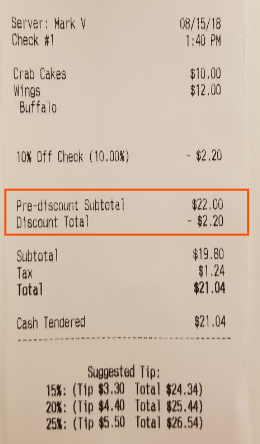
您可以将收据上的所有折扣项目汇总,以显示折扣总金额。将 在小计上方显示折扣 设置为 是。
要启用此功能,需要一个新的收据代码。如果您没有看到此设置,请联系 Toast 客户服务部。
您的收据将包含一个部分,说明折扣前总额(有助于支付小费)和折扣总金额。
在收据上打印付款
选择收据是否应在订单屏幕上显示客户完整账单上的所有已完成付款。
如果您选择 不显示,作为折扣处理的其他付款类型仍会打印在收据上。要配置这些折扣类的其他付款类型,请选择 财务 > 相关 > 设置 > 其他付款选项,选择付款选项名称,并为 视为折扣 选项选择 是。
启用明细收据
明细收据有助于避免顾客困惑,或为商家提供便利。要启用明细收据,请按照以下步骤操作:
- 在 Toast Web 中,导航至 财务 > 相关 > 设置 > 顾客收据设置。
- 对于 明细快速订单收据 和 明细桌边服务收据 设置,请选择 始终明细。
- 保存 并 发布 您的更改。
如果您有兴趣设置 电子支付, 请查看 设置电子支付和电子菜单。 这是顾客查看账单、支付小费和付款的一种快捷简便的方式。使用Apple Pay等电子支付,客人最快可在10秒内完成付款。您可以收集每笔交易的客人数据,这些数据可用于支持您的营销和忠诚度计划。
注意:明细收据上永远不会显示小费栏,因为它未关联到信用卡或付款;它只会显示在收据的顾客联上。
回到顶部
配置收据小费栏
如果您希望在顾客收据上显示小费栏,请首先确保您已在Display Tip Line设置旁边选择了Show tip line on credit card receipts。
对于包含服务费或小费的交易,您可以选择配置出现在顾客收据小费栏旁边的文字,将其设置为Additional Tip或Tip。您可以选择更改小费语言,以防止客人误以为小费已计入应付余额。小费栏语言可针对纸质收据和电子收据进行配置。
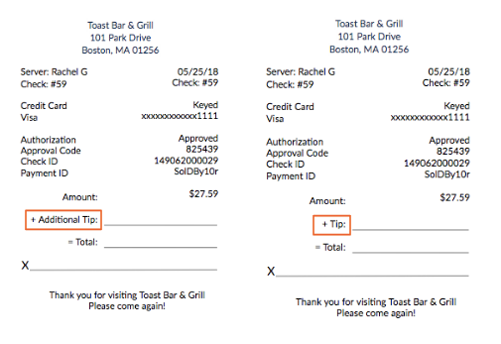
如需配置,请找到Tip Line with Gratuities 设置,并根据需要选择Use \"Additional Tip\" text或Use \"Tip\" text, 。 保存并发布所有更改。
注意:如果您的打印收据上未显示小费栏,可能是因为您没有打印顾客收据。小费栏仅会显示在信用卡收据的顾客联上。此外,'Additional Tip or Tip' 配置未按预期工作。Toast正在研究解决方案。
如果启用了电子收据,打印的商户联信用卡收据将不会包含小费栏。
回到顶部
在收据上显示房费挂账提示
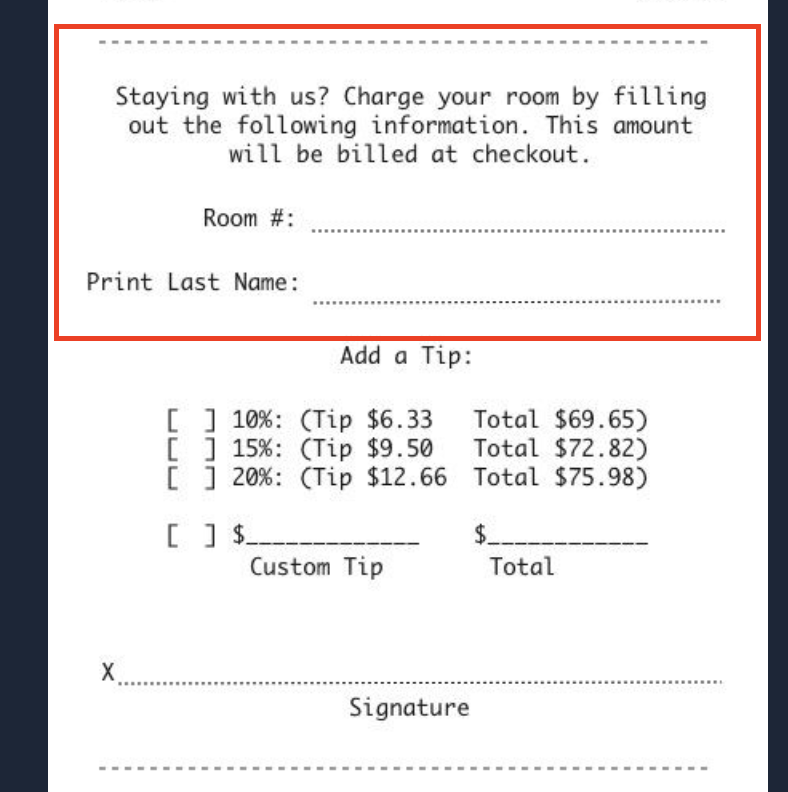
如果您将酒店物业管理系统 (PMS) 与Toast集成,您可以配置收据,提示客人通过挂账到房间并在退房时支付的方式来结账。
要启用此功能,请向下滚动至Display room charge prompt on receipts,然后从选项列表中进行选择。如果您想在收据上显示客人的房号,请在Display room number on receipts下选择Yes。
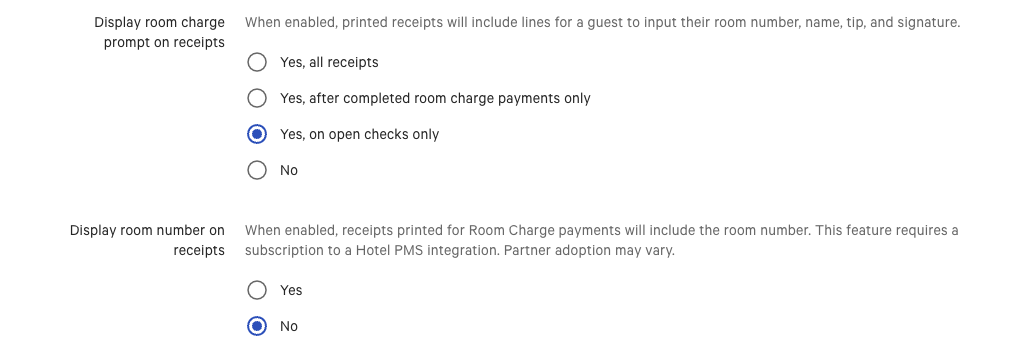
以下字段将打印在收据上:
要了解有关酒店PMS与Toast集成的更多信息,请查看此支持中心文章:酒店物业管理系统 (PMS) 集成概述。
回到顶部
为打印和数字收据添加促销区域
您可以在打印和数字收据的页脚添加自定义促销信息。
在促销区域下,在提供的空间中输入您的消息。请注意,宽度有字符限制,但没有垂直限制。字符限制将根据您餐厅配置的打印机而有所不同。长度会根据您的消息内容继续延伸。此功能与收据上的自定义页眉文本功能类似。
回到顶部
在打印和数字收据上添加调查代码:
您可以为第三方调查提供商添加一个唯一的15位调查代码,该代码将显示在打印和数字收据的底部。
- 为收据上的调查代码设置选择是。
- 然后,联系您的第三方调查提供商,以接收并解码该15位代码,以便在他们的系统中使用。目前,Toast的15位代码已被ClearVision采用。
141290100231215生成的代码:
有关 15 位编码的更多信息,请参阅下表:
| 数字 | 15 位编码 |
|---|---|
| 1 | 校验码第 5 位 |
| 2 | 小时第 2 位 |
| 3 | 位置代码第 4 位(如果您的位置代码包含字母,则此处为字母) |
| 4 | 校验码第 4 位 |
| 5 | 位置代码第 2 位(如果您的位置代码包含字母,则此处为字母) |
| 6 | 月份第 2 位 |
| 7 | 校验码第 3 位 |
| 8 | 位置代码第 1 位(如果您的位置代码包含字母,则此处为字母) |
| 9 | 校验码第 2 位 |
| 10 | 月份第 1 位 |
| 11 | 日期第 2 位 |
| 12 | 位置代码第 3 位(如果您的位置代码包含字母,则此处为字母) |
| 13 | 日期第 1 位 |
| 14 | 小时第 1 位 |
| 15 | 校验码第 1 位 + 1 |
注意:通过为调查代码和促销区域频率字段添加数字,您可以控制调查代码打印在收据上的频率(每 100 张收据中打印的次数)。
回到顶部
显示小费行百分比
慈善小费行配置
| 此功能与 Toast 筹款活动产品不同。我们鼓励您使用该功能为您关心的事业进行筹款活动。我们希望在不久的将来将实体收据慈善功能统一到筹款活动产品中。要了解更多信息,请参阅 开始使用 Toast 筹款活动产品。 |
慈善小费行允许您在收据上接受捐款。请按照以下步骤在收据上启用慈善小费行,并在报告中跟踪所收集的捐款。
- 向下滚动至 显示慈善小费行设置,然后选择 是。
- 然后,在 慈善小费行消息 字段中输入消息,以自定义您的小费行。这是将显示在收据上小费行之前的消息。
- 保存 并 发布 您的更改。
- 接下来,创建一个开放价格项目,并将 递延收入 设置为 是。 将该项目命名为“慈善”之类的名称。有关更多说明,请参阅 创建开放项目或开放价格菜单项目。
- 当客户在收据上添加慈善捐款金额时,将此项目添加到账单中。
- 此项目的收入现在将归入 销售摘要 报告的 递延金额 部分,并且可以在 菜单明细 报告中查看该项目在特定时间段内的总收入。
已结账单收据
已结账单收据配置为自动打印。如果您想禁用此选项,请导航至顾客收据设置 > 已结账单收据并选择仅按需打印。保存并发布您的更改。
在账单付款后输入小费时,已结账单收据将打印出来,并将包含明细行、最终总额和账单结账时间戳等信息。
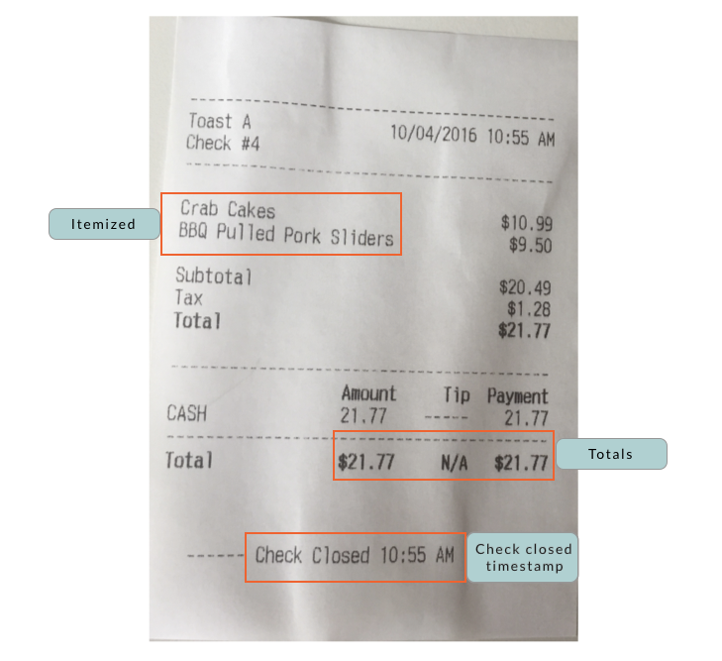
注意: 如果启用了电子收据,此设置将被覆盖,且不会自动打印任何收据。此设置将改为仅按需打印。要自动打印收据,您需要禁用电子收据。
回到顶部
POS订单信用卡收据打印
| 对于使用借记卡或信用卡付款的顾客,付款明细项在纸质和电子收据上将标记为“卡”。如果启用了附加费,Toast的信用卡附加费产品将自动在账单和收据上打印或显示您的信用卡附加费所需的披露信息。有关信用卡附加费的更多信息,请参阅: |
您可以选择自动打印在POS上获取的订单(非在线订单)的信用卡收据。对于信用卡收据 - POS订单设置,选择自动打印商户和客户副本或仅自动打印商户副本。 保存并发布任何更改。
需要更多关于打印在线订单的信息吗?查看自定义在线订单的收据打印。
回到顶部
在收据上显示挂账账户名称
如果使用挂账账户进行支付,您可以选择在顾客收据(打印版和电子版)上打印该挂账账户的顾客姓名。收据将默认显示挂账账户号码,但可以更改为显示名称。
对于显示挂账账户设置,请选择显示挂账账户号码或显示与挂账账户关联的名称。 保存并发布任何更改。
回到顶部
显示商品数量
显示商品数量设置允许您选择是否在顾客收据上显示单个商品的数量。
- 始终显示商品数量 - 所有商品的数量都将显示在收据上
- 不显示单项数量 - 数量为两个或以上的商品将显示在收据上。数量为一 (1) 的商品将不显示。
注意:默认设置为不显示单项数量。
启用顾客收据条形码
如果您有条形码扫描仪,可以启用顾客收据上的可扫描条形码,以便快速查找账单,从而协助顾客进行账单调整或退货。
要启用顾客收据条形码,请向下滚动至“在收据底部打印条形码”设置,然后选择是。
预期结果:启用后,每张打印的收据都会包含一个条形码。员工可以在任何POS终端扫描此条形码,以快速查找并重新打开顾客的账单——这对于重印、拆分付款或顾客返回加点时非常有用。
常见问题解答
我可以关闭自助点餐机的收据打印功能,仅提供短信或电子邮件收据吗?
本文涵盖了您的打印收据和电子收据包含的内容,而非自助点餐机是否打印纸质收据。请在Toast Web中检查您的自助点餐机打印机设置,如果您没有看到禁用特定自助点餐机打印功能的选项,请联系Toast客户服务部。