分析与报告入门指南
上次更新时间:2026年4月30日 17:54
了解 Toast Web 上可用的报告以及关于如何浏览报告的一些实用信息。
关于 Toast 分析和报告
Toast 包含一个内置的报告套件,所有拥有适当权限的餐厅老板和经理均可使用。报告实时更新,涵盖您业务的每个主要领域。
在哪里找到它:在 Toast Web(也称为后端)中,在左侧导航菜单中选择 报告 以打开您的报告仪表板——每周概览。选择箭头 (>) 以展开完整报告列表。
谁可以使用:在 Toast Web 中分配了报告权限的任何用户。某些报告类别需要特定模块——例如,厨房操作报告需要厨房显示系统 (KDS)。
您能获得什么:超过 40 个独立报告,按九个类别组织:销售、劳动力、菜单、支付、现金和损失管理、账户、厨房操作、市场营销及其他。
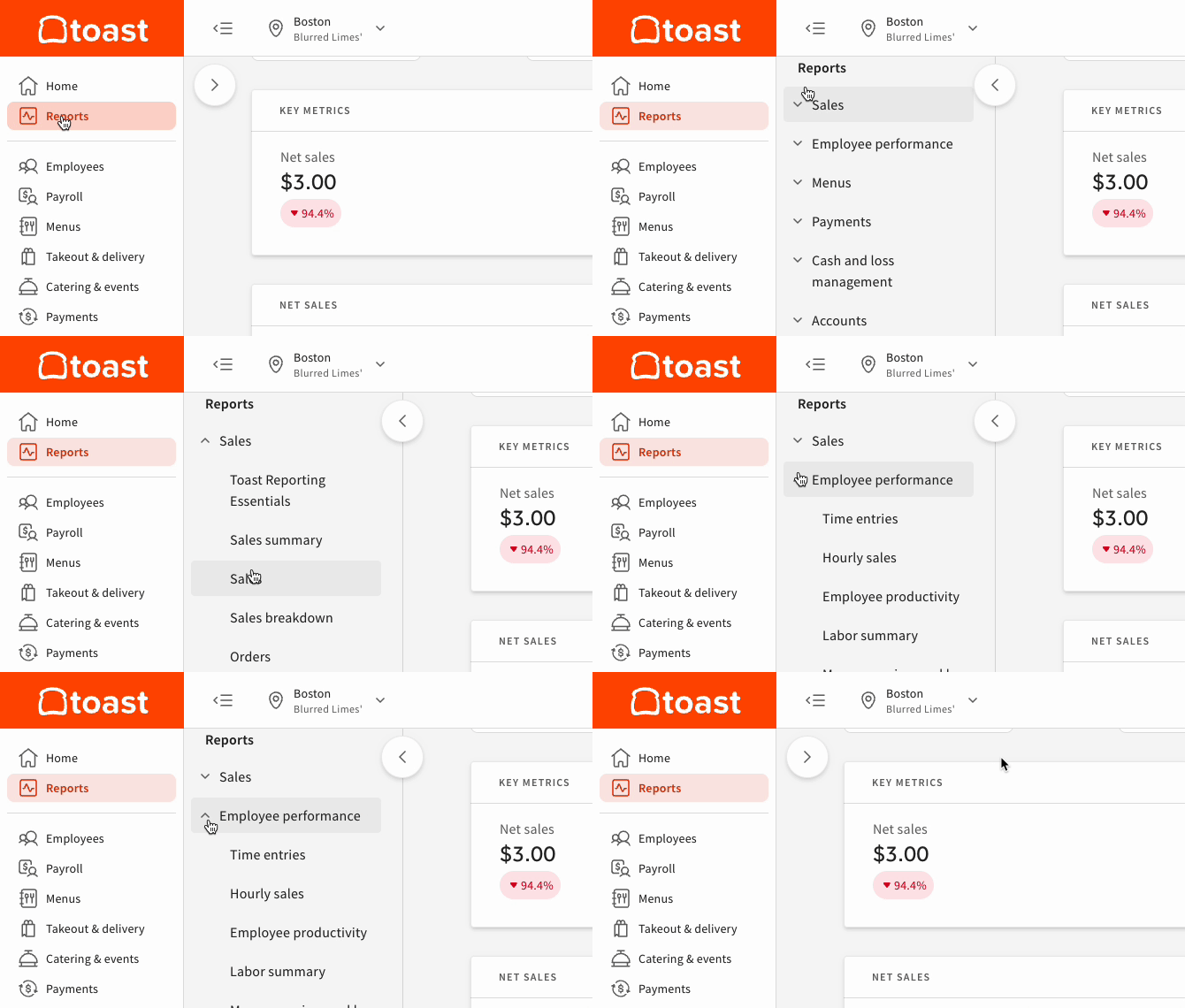
报告类别
下面的每个类别链接到一篇完整的概述文章,详细描述各个报告。
| 类别 | 涵盖内容 | 包含的报告 |
|---|---|---|
| 关键销售指标,按天、星期几、时间、支付类型和销售类别进行细分 | 销售摘要、销售分析、销售细分、市场驱动的销售、数字订单来源、订单、订单详情、总支付、收取的押金销售、地点细分、团体销售概述 | |
| 工作小时、工资、小费和时间记录;可按日期、班次和员工进行筛选 | 劳动力成本细分、时间记录管理、时间记录报告、每小时销售、员工生产力、劳动力摘要、经理刷卡记录、地点概述、班次、集中小费、休息记录、休息遵守、时间记录审计 | |
| 表现最佳的菜单组、项目和修饰符;产品组合(PMIX)细分 | 产品组合(PMIX)、菜单细分、最佳菜单项目、最佳菜单组、最佳修饰符、项目详情、修饰符详情、86报告、食品浪费细分 | |
| 与Toast关联的银行账户的进出活动 | 支付、支付概述、对账、处理报表、退款、每日结算押金细分、押金总概述、每日卡片活动、房屋账户交易、礼品卡余额、礼品卡交易、非活动礼品卡、电子礼品卡交付失败、账单和发票 | |
| 单日内一个或多个地点的现金抽屉活动和损失预防 | 现金活动审计、现金抽屉概述、抽屉历史、作废订单、移除项目、忠诚度滥用、折扣、无销售、未支付订单、退款、作废支付、免税、离线支付、日终、支票序列记录 | |
| 按天、周、年或地点的财务概述;总账代码和房屋账户 | 会计概述、按天会计、按地点会计、总账账户 | |
| 订单履行时间、准备站流量和厨房票据详情(需要厨房显示系统) | 按履行的票据、按小时的票据、票据详情 | |
| 客户联系数据、奖励活动和礼品卡数据,以支持您的营销策略 | 客户反馈、客户摘要、客户积分、奖励账户、奖励交易、筹款明细 | |
| 其他报告 | 预订和等待名单数据;位置比较报告(也可在销售和劳动力部分找到) | 客户报告、预订报告、位置概览报告、位置细分报告 |
重要提示:并非所有报告对所有用户可见。如果您的导航中缺少报告类别或单个报告,您的用户账户可能没有所需的权限。请参见为什么我无法在Toast Web中访问报告?以获取故障排除步骤。
筛选报告
大多数报告在顶部包含一个筛选栏。您可以在查看或导出之前缩小数据范围。
基本筛选选项(在大多数报告中可用)
- 时间范围:按天、周、月或自定义日期范围进行筛选
- 小时:按预设的时间范围或自定义小时范围进行筛选
- 员工:查看所有员工或特定个人
- 门店:选择一个或多个位置(如果您有多个位置可用)
- 更多:添加过滤器,例如用餐选项(堂食、外卖、在线订餐、第三方配送)、收入中心或服务区域
更改任何过滤器后,选择 更新 以刷新报告。
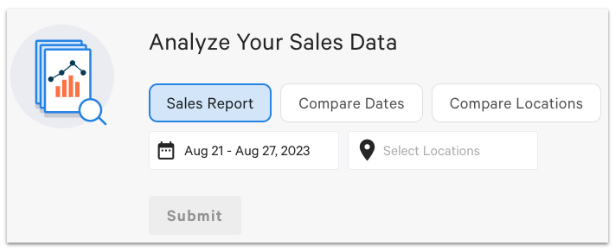
比较过滤器(在销售分析和其他一些报告中可用)
一些报告提供比较视图。在三种模式之间切换:
- 销售报告:针对特定时间范围和选定位置的标准视图
- 比较日期:选择两个日期范围——将您的主要范围与前一年或前一时期的相同时间段进行比较
- 比较位置:在单一时间段内比较多个位置的表现(需要多个位置)
在比较视图中,第一个日期或位置以蓝色显示;第二个以橙色显示。
自定义报告列
许多报告允许您在查看或导出之前添加或删除数据列。
- 在报告表格的右上角选择 显示/隐藏列。
- 选择要显示的列。报告实时更新。
- 要重置为默认视图,请选择 恢复。
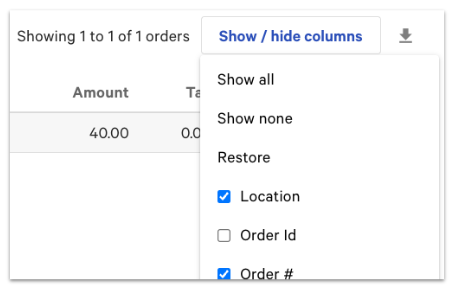
列的更改适用于屏幕视图和任何下载或导出的文件。
有关在导出之前过滤列数据的逐步说明,请参见过滤报告导出。
导出和下载报告
Toast提供三种保存或共享报告数据的方法。并非所有报告都支持每种导出方法——如果您没有看到下面描述的导出按钮,则该报告无法以该格式导出。
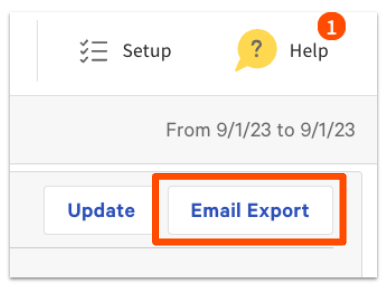
电子邮件导出
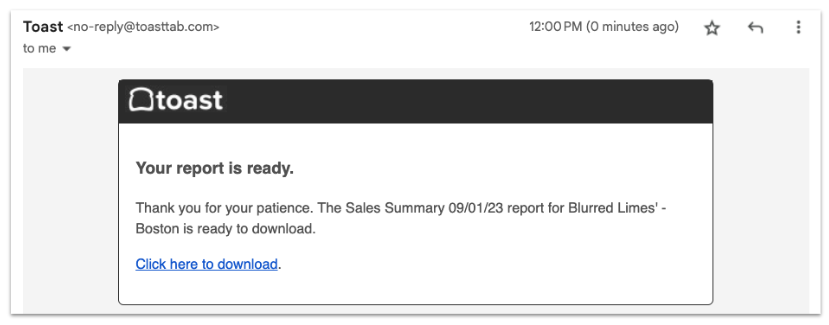
对于支持电子邮件发送的报告,请在报告右上角选择电子邮件导出。输入一个或多个用逗号分隔的电子邮件地址,然后选择提交。收件人将收到一个下载链接;文件格式为.xls或.csv,具体取决于报告。
下载
对于右上角带有下载图标(向下箭头)的报告,选择该图标以直接下载文件。下载的文件将在Excel中打开,或可以导入到会计软件中。
打印为PDF
任何报告都可以使用浏览器的打印功能保存为PDF。Toast推荐使用Google Chrome。
- 选择文件 > 打印.
- 将“目标”设置为“保存为 PDF”,然后选择“保存”。
注意:如果打印预览显示报告被截断,请选择“更多设置”,将“缩放”设置为“自定义”,并输入49(或调整到更低,直到预览中可以看到完整报告)。选择“保存”。
“已知限制”
- “同比比较可能会超时。”在销售分析中比较多个地点的广泛日期范围可能会导致报告超时或显示错误。缩小日期范围或减少所选地点的数量,然后再试一次。如果问题仍然存在,请联系Toast客户服务中心。
- 并非所有报告都可以导出。如果报告上没有电子邮件导出或下载图标,则该报告不支持这些导出格式。现金抽屉历史、作废订单和无销售报告的过滤列导出也不可用。
- “比较日期”仅使用固定的比较周期。“比较日期”过滤器将您选择的范围与前一年或上一个周期的同一时期进行比较。比较任意日期范围——例如,一年的复活节周末与下一个复活节周末——在此视图中不支持。
- 某些报告类别需要附加模块。厨房操作报告需要KDS。营销报告需要Toast忠诚度或数字收据注册。如果您的导航中缺少报告类别,请确认相关模块在您的帐户上处于活动状态。
“相关文章”