翻译仅供参考。您与 Toast 签署的任何法律协议(包括但不限于《商户协议》和《终端用户许可协议》),其订立语言可能不同于以上页面所使用的语言,无论是否提供本页面其他语言的译文,均应以您所签署的协议条款为准
Toast 薪资管理系统:导入员工
上次更新时间:2026年10月20日 14:03
问题
我是否可以一次性将大量员工上传或导入 Toast 薪资管理系统?
回答
此导入方法通常在 Toast 薪资管理系统入职期间添加新员工时使用,但也可能用于其他原因。 重要提示:以这种方式导入员工时请非常小心。检查并确认您导入 Toast 薪资管理系统的所有员工信息。您须对您导入的任何数据的结果负责。
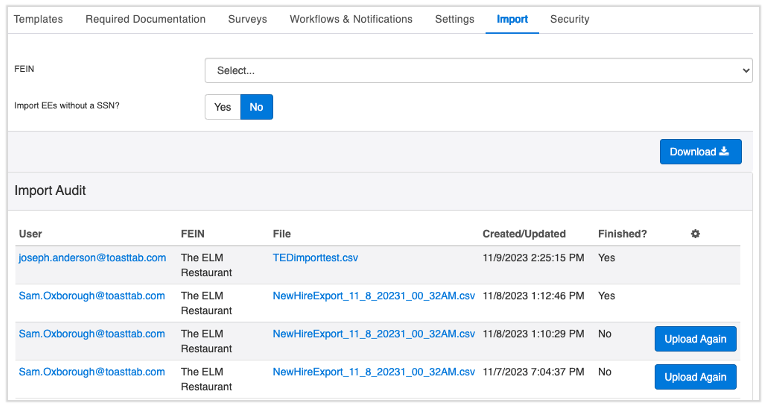
- 导航至设置 > 新员工 > 导入,即可访问“新员工导入”页面。选择“下载”,下载新员工导入文件的空白模板。
- 在空白模板的字段中填写员工信息。
- 最佳做法是填写以下列:A-F, M-R, T, U, V, Y, Z, AA
- 名称
- 员工编号:这是 Toast 薪资管理系统的员工标识符。如果要导入新员工,请务必使用不属于现有员工的号码。
- **电子邮件地址:创建员工个人资料需要提供电子邮件地址。没有电子邮件地址的员工功能有限,需要稍后手动更正。在继续操作之前,请确认所有已知的员工电子邮件地址都已包含在文件中。
- 职位
- **职位报告
- 薪酬类型:时薪或薪酬
- **作业
- **时薪或薪酬
- **门店:员工在哪个门店工作(如果有多个门店)
- 雇用日期
- **虽然导入并非必要,但包含这些内容能为您和您的员工提供最佳体验。如果缺少这些字段,可能无法创建映射的 Toast Web 个人资料。
- O 列(薪酬类型)应 = 时薪或薪酬
- 填写级别列(Y、Z、AA),确保新员工个人资料可以映射到 Toast Web
- 级别 1 = 公司,级别 2 = 门店,级别 3 = 职位
- 对于受薪员工,请务必同时填写 P 和 Q(年薪和工资单)
- 对于时薪员工,请将 P 和 Q 留空,仅填写 R(时薪)
- 最佳做法是填写以下列:A-F, M-R, T, U, V, Y, Z, AA
- 信息填充完成后,您需要从“导入”页面下拉菜单中选择“FEIN”,并注明是否要导入有 SSN 的员工。填写 FEIN 和 SSN 选项后,选择“文件”,上传填好的新员工模板文件。
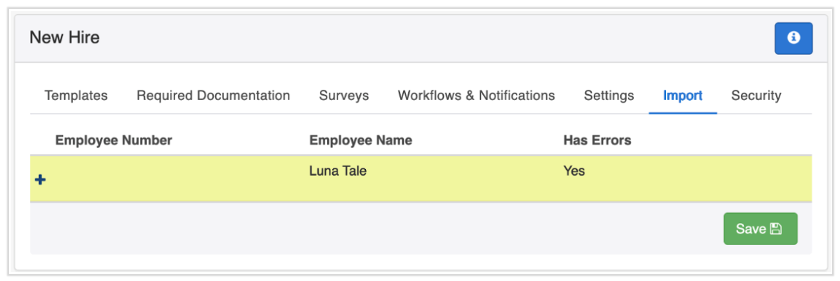
- 解决任何在“存在错误”列显示为“是”的错误,以及上传新员工模板文件后以黄色突出显示的错误。
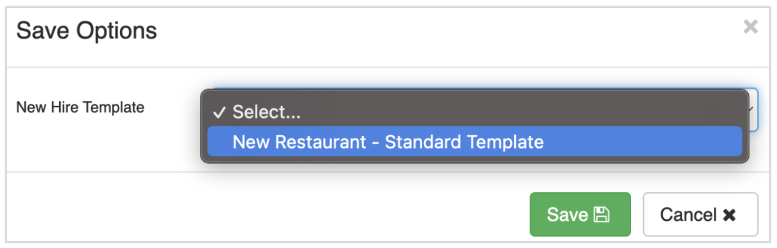
- 错误得到解决并更正后,选择“保存”。选择“新餐厅 - 标准模板”,然后选择“保存”。
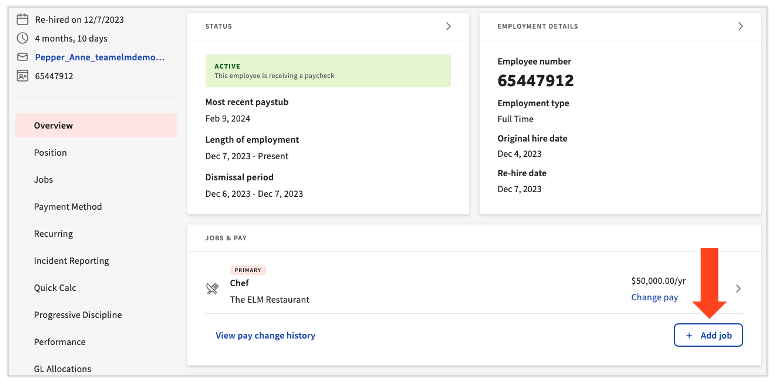
- 如需为导入的员工添加其他职位,请使用“搜索员工栏”或“团队”页面导航至他们的个人资料。选择“+添加职位”按钮,并按照 Toast 薪资管理系统中的步骤操作:将员工分配至多个职位或门店。
- 一旦确定了每位员工的 Toast 薪资档案,雇主将邀请员工创建 Toast 账户,并更新或验证导入的信息。点击员工右侧的信封图标,即可在“推荐团队”页面上单独发送邀请。
- 如果您刚刚导入了大批员工,可以向所有人发送这封“邀请”邮件:
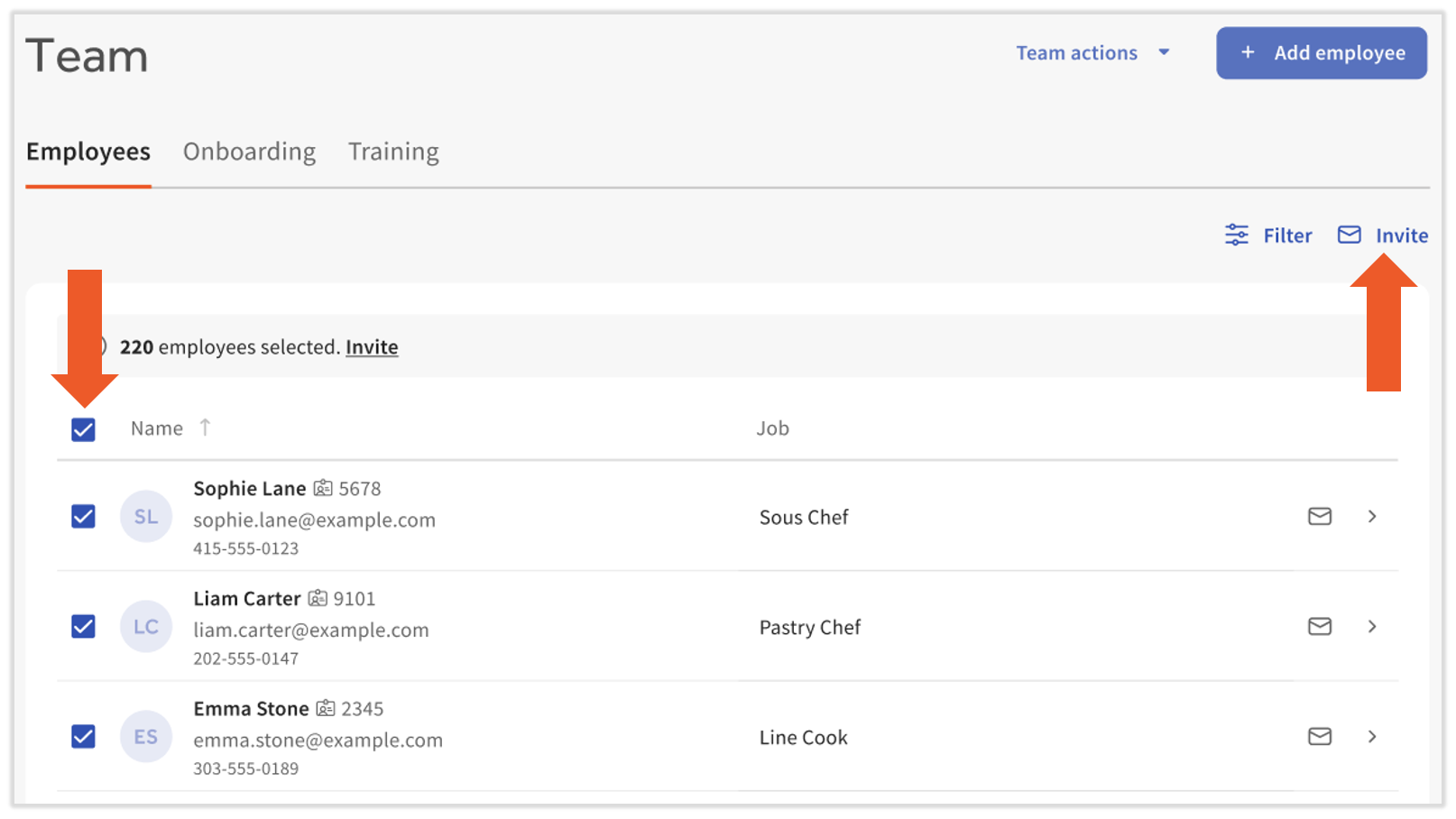
- 选择筛选条件。无论是否设置其他筛选条件,请务必增加每页员工数值,以便所有员工都位于第 1 页。这一点很重要,因为选中下方箭头所示的复选框只会选择此页面上可见的所有员工(而不是第 2 页或更高级别的员工,即使他们在其他筛选条件中符合条件)。
- 保存所选筛选条件,然后选择“邀请”。
- 当员工收到此电子邮件并着手设置密码后,我们强烈建议每位员工登录 Toast 薪资管理系统并查看个人资料,包括添加社会保障号、填写 W-4 表格和输入直接存款信息。有了 Toast 电子邮件和密码,员工现在也可以下载并访问 MyToast 应用。更多详情请参阅《导入的新员工指南可以指导这些员工完成应遵循的所有步骤。
- 如果您刚刚导入了大批员工,可以向所有人发送这封“邀请”邮件: