开始使用 MyToast 应用程序
上次更新时间:2026年8月10日 11:07
MyToast 应用是 Toast 餐厅员工的中心枢纽。它可用于多种不同用途。请在此处开始安装应用程序并登录。
| 通过查看 其他资源 部分中的文章,了解 MyToast 应用程序的所有功能及其使用方法。 |
MyToast 应用程序介绍视频
目前,MyToast 应用程序仅向美国客户提供,但未来可能会有所改变。所有 Toast 客户及其员工均可访问 MyToast;无需 Toast Payroll 或其他 Toast 产品及订阅。
获取 MyToast App
MyToast App 可在满足操作系统 (OS) 要求的 iPhone 和 Android 设备上使用: Apple 设备必须安装 iOS 16.0 或更高版本,Android 设备必须安装 Android 11 或更高版本。选择链接以了解如何查看智能手机的操作系统版本。

- 使用上方的二维码即可在任一操作系统中跳转至 MyToast App。
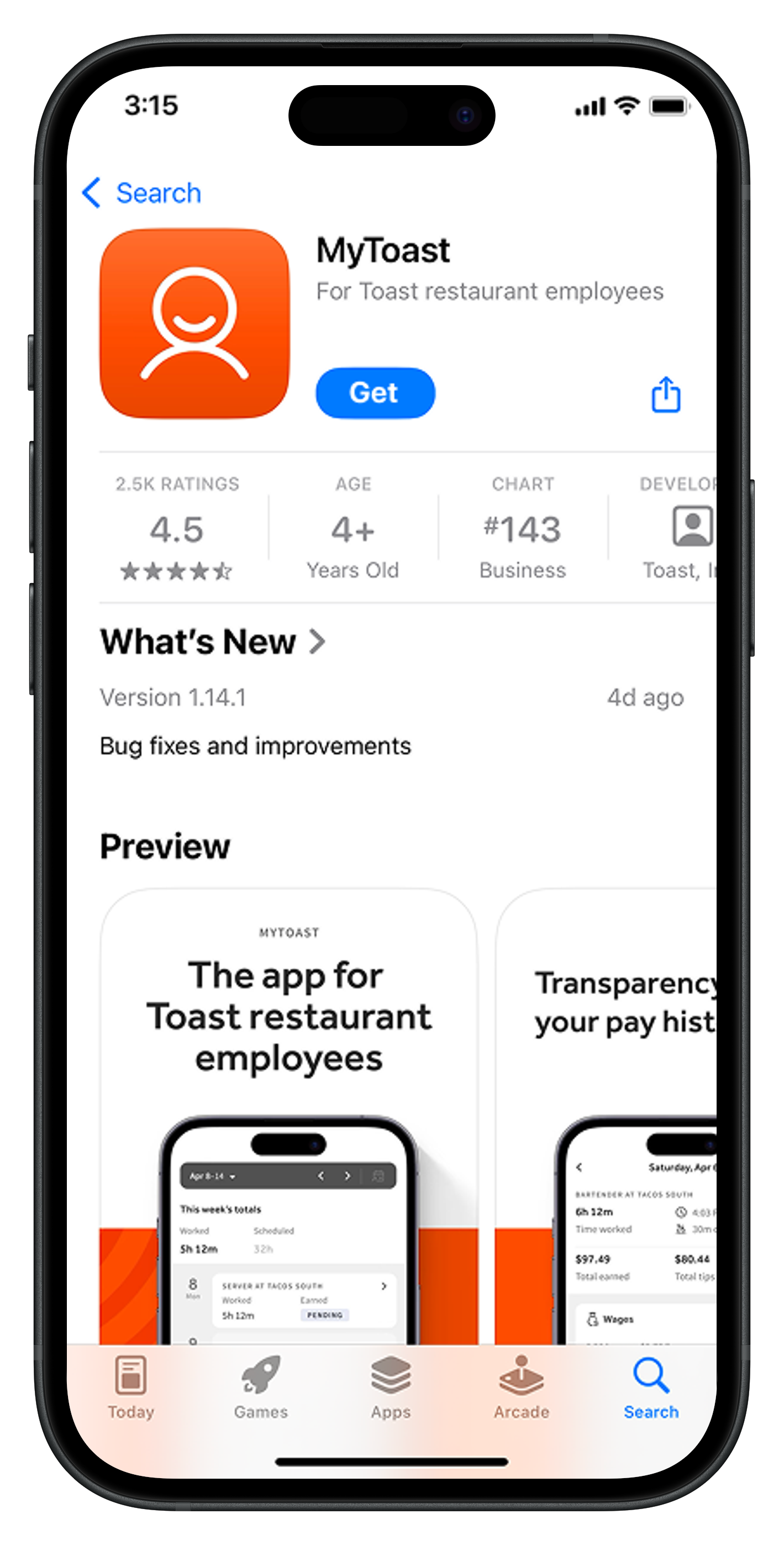
- 如果您不想使用二维码,请在 iPhone 或 iPad 上打开 App Store,或者在 Android 设备上打开 Google Play Store。然后搜索“MyToast”(单词之间不要有空格)。
- 下载 MyToast App(不要下载 Toast Local App 或 Toast Now App)。
首次登录 MyToast App
应用安装完成后,您可以选择以下三种方式之一:
- 如果您的雇主向您发送了加入团队的 MyToast App 电子邮件邀请,请按照“收到邀请”中的步骤操作。
- 如果您尚未收到邀请,请按照“未收到邀请”中的步骤操作。
- 如果您已有 Toast 账户,请按照“登录 MyToast App”中的步骤操作。
收到邀请
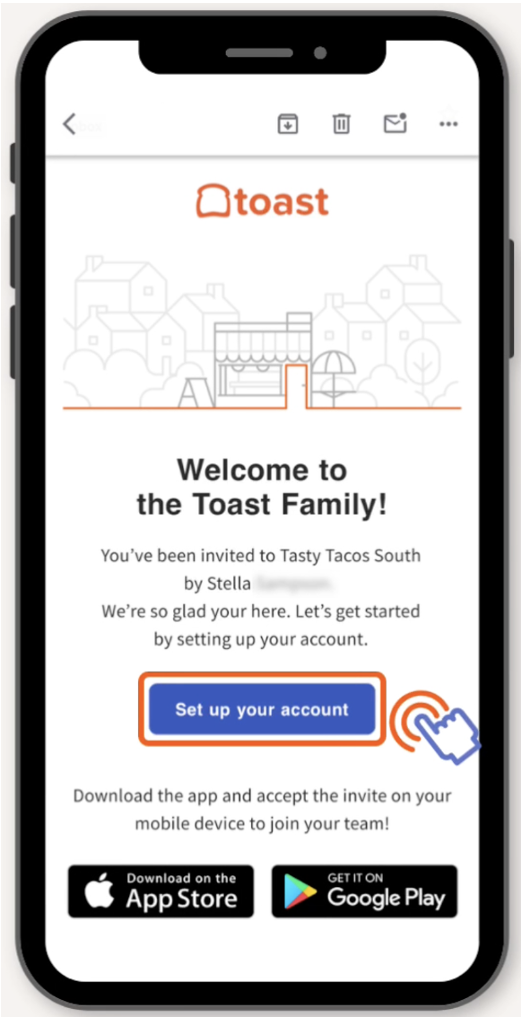
- 打开雇主发送的邀请邮件。选择链接以设置您的账户。
- 这将打开“我的账户”页面,您可以在该页面设置密码。
- 拥有账户和密码后,请打开 MyToast 应用并选择 登录。
- 输入您的电子邮件地址并选择 继续。
- 现在输入您的密码并选择 继续。
- 如果需要,您可以在 在此设备上更快登录 屏幕上选择 继续。这将允许应用使用您的指纹或面部识别功能为您登录。如果您不希望使用指纹或面部识别功能登录,请选择 不在本设备上。
- 现在您可以开始使用该应用了。通过阅读下方 其他资源 部分中的链接文章,了解每个选项卡的功能。
无邀请
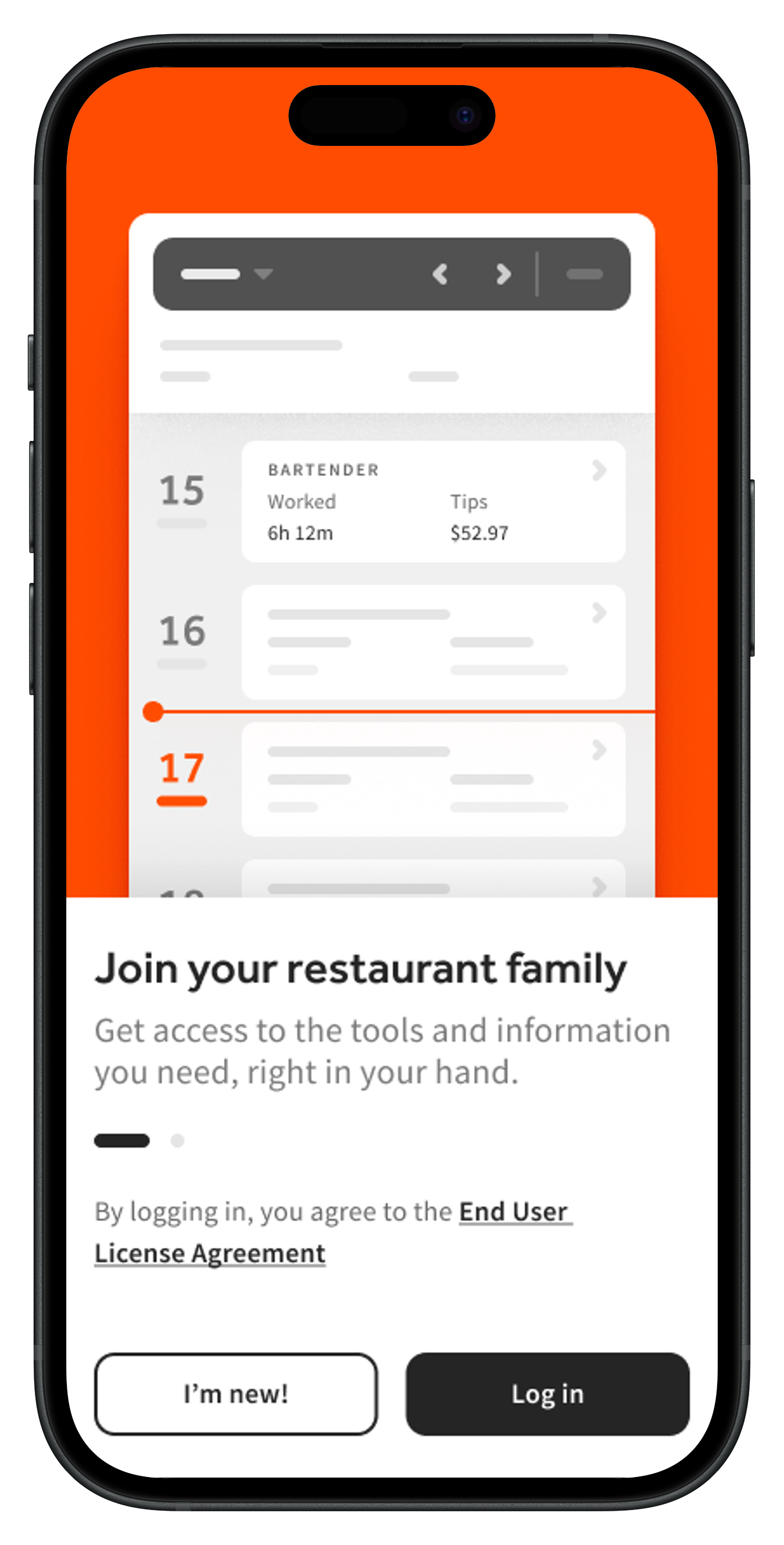
- 在您的设备上打开 MyToast 应用。
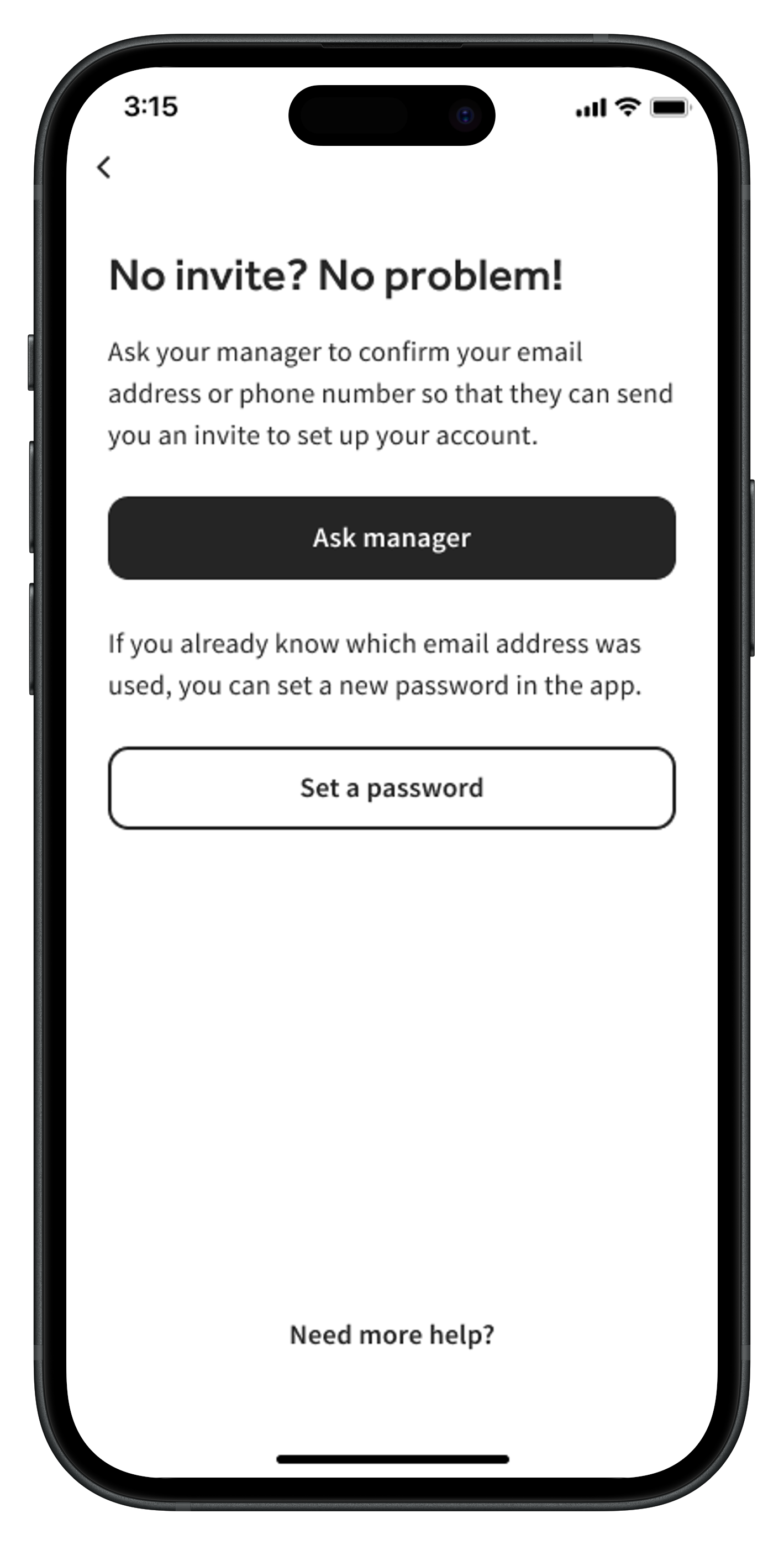
- 选择 我是新用户!。
- 这里有三种不同的路径:
- 如果您已有与 Toast Web 个人资料关联的电子邮件地址,请选择 设置密码 以完成账户设置,从而顺利登录。
- 如果您的 Toast Web 个人资料尚未关联电子邮件地址或密码,请选择 咨询经理,向他们发送消息,了解如何开始使用 MyToast 应用。
- 如果您选择 需要更多帮助?,您可以在应用内找到关于设置电子邮件或密码的更多说明,也可以在那里向您的经理寻求帮助。
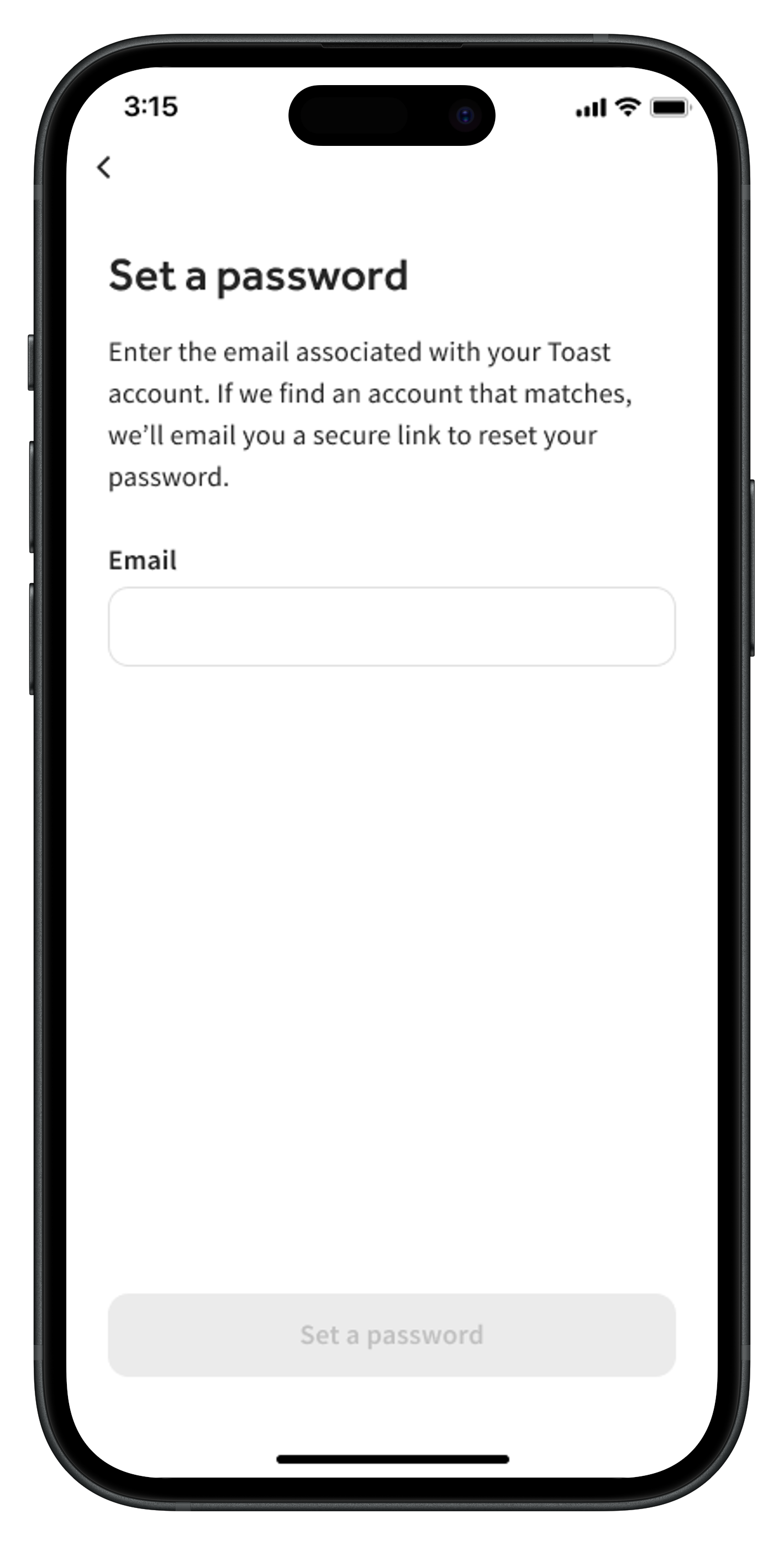
- 拥有与 Toast Web 账户关联的电子邮件地址后,请选择 设置密码。首先输入与您的 Toast Web 账户 关联的电子邮件地址。然后设置您的密码,您将会收到一封电子邮件。
- 如果您没有收到电子邮件,并且已经仔细检查过垃圾邮件/骚扰邮件过滤器,则需要经理协助来验证/更新您的电子邮件地址。您可以通过点击上一屏幕上的 询问经理 按钮,向您的经理发送关于如何执行此操作的说明。如果您是经理,请点击屏幕底部的 需要更多帮助?,然后点击 我是经理。
- 如果您没有收到电子邮件,并且已经仔细检查过垃圾邮件/骚扰邮件过滤器,则需要经理协助来验证/更新您的电子邮件地址。您可以通过点击上一屏幕上的 询问经理 按钮,向您的经理发送关于如何执行此操作的说明。如果您是经理,请点击屏幕底部的 需要更多帮助?,然后点击 我是经理。
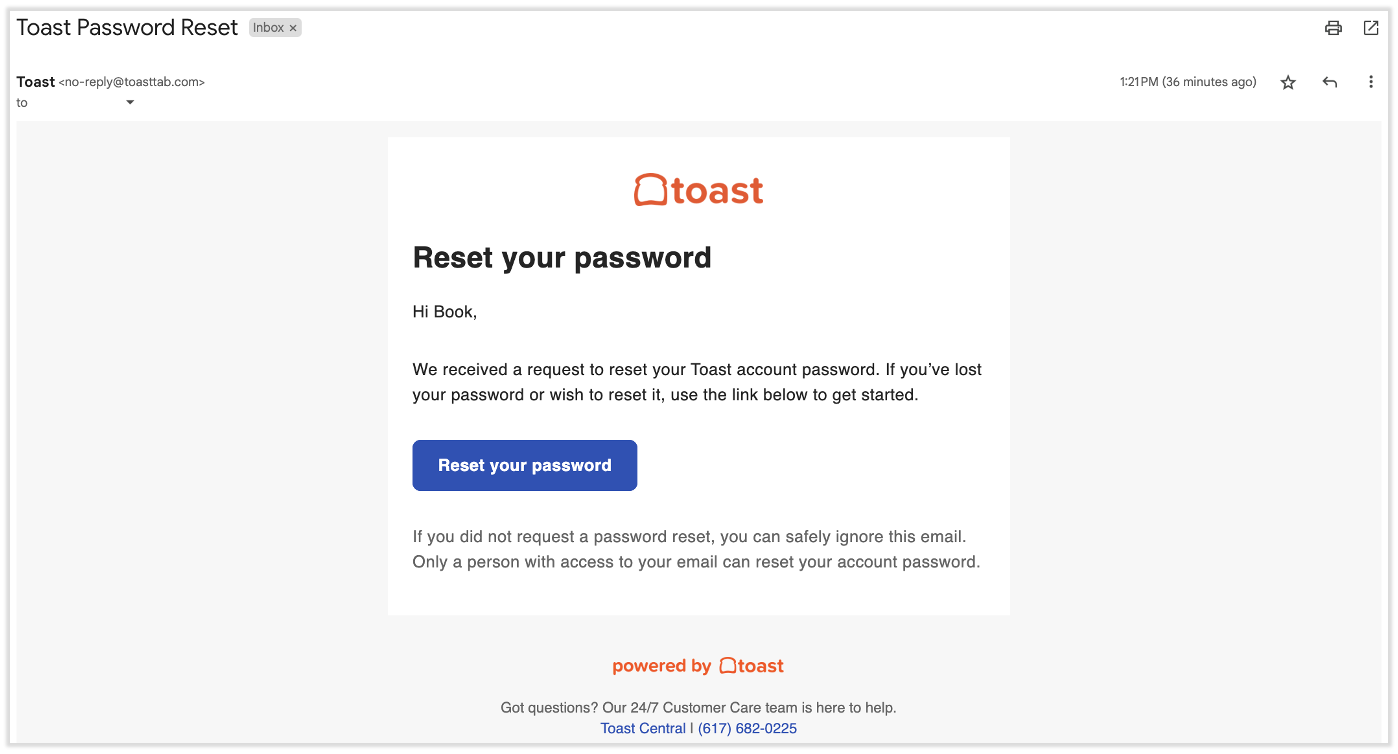
- 检查您的电子邮件收件箱,找到主题为 Toast 密码重置 的电子邮件。使用电子邮件中的 重置您的密码 链接来设置您的 MyToast 应用密码。
- 设置您的密码。密码长度必须至少为七个字符,且至少包含一个字母和一个数字。不允许使用空格。选择 更新密码 以保存。
- 现在返回移动设备上的 MyToast 应用进行登录。
- 现在您可以开始使用该应用了。通过阅读下方 其他资源 部分中的链接文章,了解每个选项卡的功能。
登录 MyToast 应用
- 打开 MyToast 应用并选择 登录。
- 输入您的电子邮件地址并选择 继续。
- 页面可能会重新加载,并建议您使用面部识别或指纹进行登录。如果您想这样做,请选择 继续。否则,请选择 使用密码。
- 如果您选择 继续,请使用您选择的登录方式。
- 如果您选择 使用密码,请输入您的密码并选择 继续。
- 如果您拥有企业账户并将使用 SSO 登录,请选择 或使用 SSO 登录 并输入您的组织名称以继续。如有疑问,请参阅 Get Started With Single Sign On Login With Toast。
- 应用程序将重新加载,您将进入 Home tab。 通过阅读下方 Additional Resources 部分中链接的文章,了解每个选项卡的功能。
Troubleshoot MyToast Login Issues
Forgot Email Address
您公司的经理或管理员可以在 Toast Web 中调出您的员工资料,以查找存档的电子邮件地址。他们可以阅读 Locate Email Addresses for MyToast Login 以了解此过程的步骤。
Forgot Password
如果您忘记了登录 MyToast 应用程序的密码,请先选择 Log in,然后输入您的电子邮件地址。选择 Continue 后,在下一个屏幕上选择 Reset password。您将收到一封重置邮件;请按照邮件中的步骤操作,关闭应用程序,然后重新开始登录。
如果选择 Reset password 时返回错误,请让您的经理 resend the invite link。选择邀请中的 Log in 链接后,您即可重置密码。
Other Login Issues
在尝试登录 MyToast 应用程序时,您可能会遇到其他一些不太常见的问题或错误。最好的资源是 Log in to Toast:Troubleshoot Login。如果您已阅读本文仍无法登录,请联系您的经理,由其代您联系 Toast。
Manager Invites
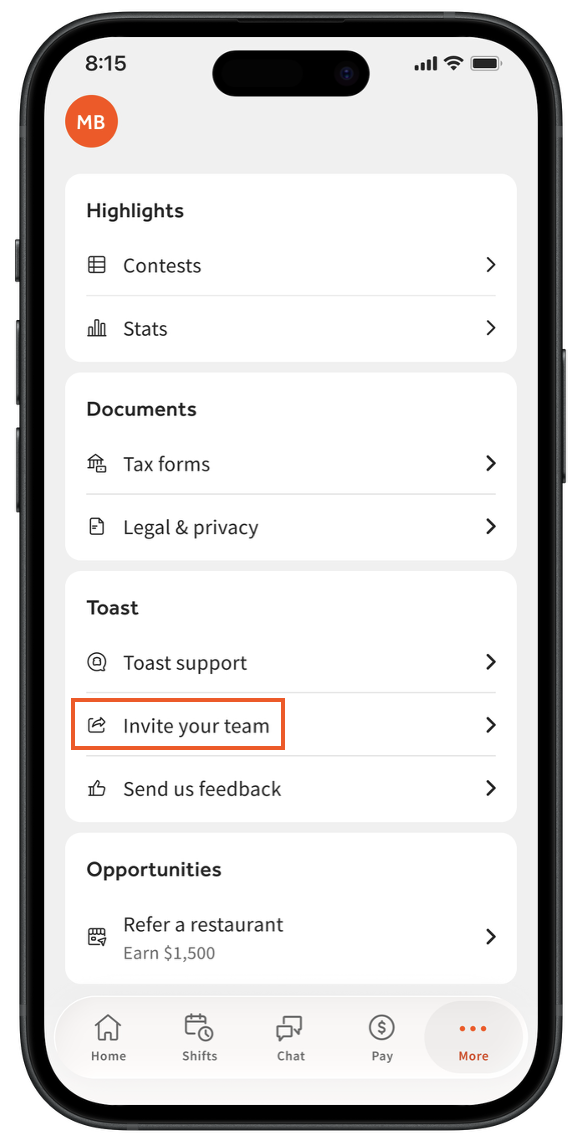
- 在 Toast Web 中拥有经理权限的用户可以轻松邀请用户加入 MyToast 应用程序。导航至更多 > 邀请您的团队。
- 在此处,选择您希望发送此邀请的方式。不同的设备和操作系统有不同的选项,但您通常可以通过电子邮件、短信或通过其他平台发送链接,直接向您的联系人发送消息。 Toast 无法代表您邀请用户使用该应用。
- 该邀请包含一个从 Apple App Store 和 Google Play Store 下载 MyToast 应用的链接。员工下载该应用后,可以按照本文无邀请部分中的步骤开始使用该应用。如果员工已有 Toast 账户(电子邮件地址和密码),他们可以按照本文登录 MyToast 应用部分中的步骤操作。