MyToast App:班次
上次更新时间:2026年9月23日 11:54
了解 MyToast 应用中的“班次”选项卡如何显示过往班次、小费、工资、即将到来的排班、班次交换以及情绪调查。
关于“班次”选项卡
“班次”选项卡是 MyToast App 的一部分,您可以在手机上直接查看您的排班和班次详情。在此选项卡中,您可以:
- 查看之前班次的工作时长和休息时间
- 查看之前班次申报的小费总额和酬金总额
- 确认时薪(如果餐厅使用 Toast Payroll)
- 查看包含小费池计算逻辑的小费收据(如果您的公司使用 Toast 小费管理工具)
- 查看即将到来的排班、交换班次以及认领空缺班次(如果您的公司使用 Toast 排班系统)
- 在每个班次结束后提交点赞或点踩评价
使用顶部的 日期选择器 在不同周之间切换。选择已完成班次上的 > 脱字号图标 以查看更多详细信息。每个图块代表一天;如果您工作多个班次或在多个地点工作,同一天内会出现两个图块。
根据您的 Toast 产品您将看到的内容
Toast 餐厅的所有员工
所有 MyToast 用户都可以打开“班次”选项卡并查看:
- 之前班次的工作时长
- 之前班次期间的休息时间
- 之前班次下班时申报的小费和酬金总额
要切换周次,请使用顶部的灰色 日期选择器。要查看有关已完成班次的更多信息,请选择该班次上的 > 脱字号图标。每个图块代表一天。如果您在多个地点工作,同一天内会出现两个图块。
注意:申报的小费总额不反映餐厅在 Toast 之外管理的任何小费政策。
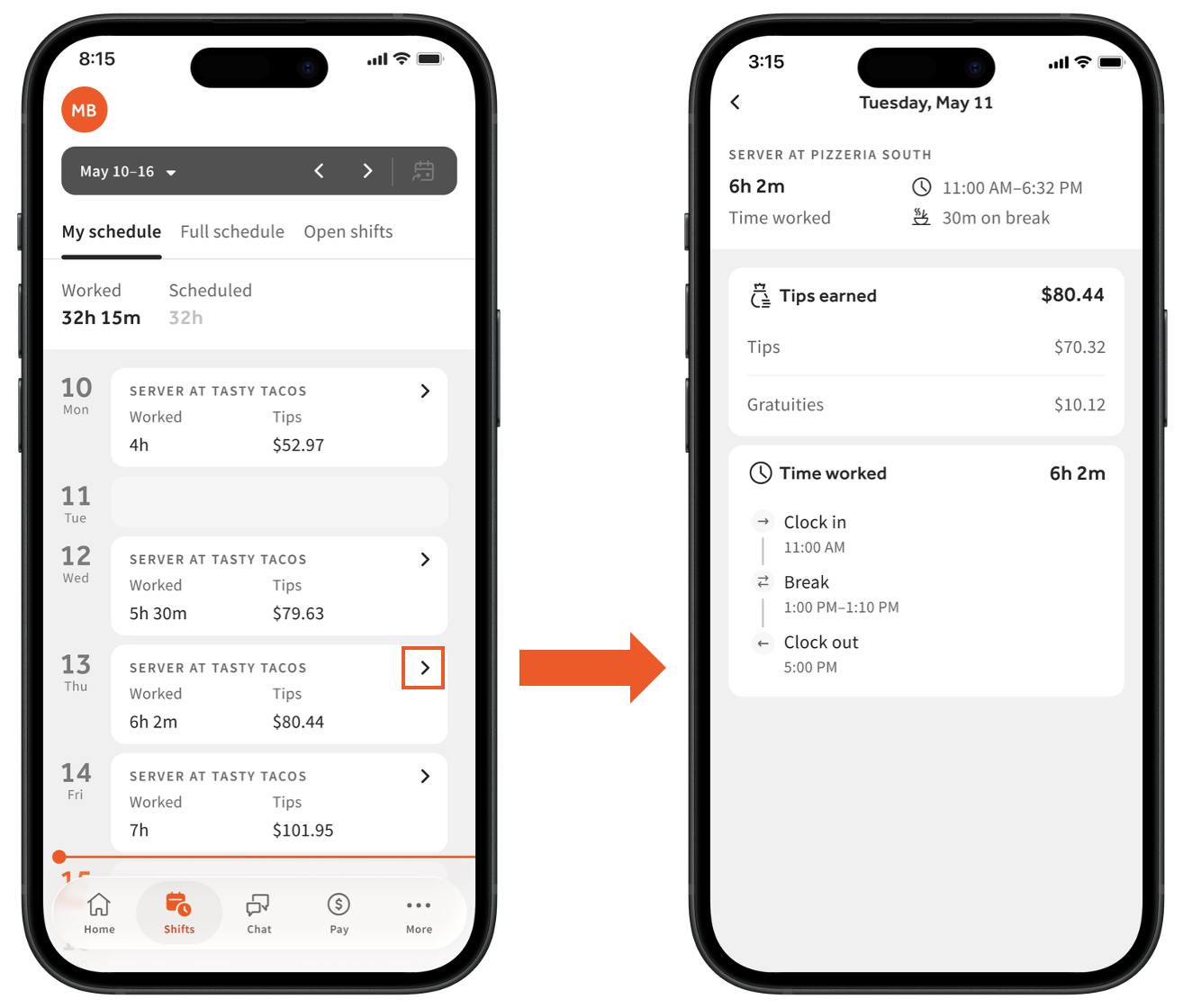
仅供说明使用,translation_18:
当您点击进入之前班次的图块时,您可能会看到一份可选的调查问卷。下班五分钟后,选择 您今天的班次如何? 以打开一份简短的“赞/踩”调查问卷,针对过去 24 小时内完成的最近一次班次进行评价。选择“赞”或“踩”后,您可以在提交前添加可选评论。评论回复会发送给您的管理团队,且不是匿名的。经理需要3.12 班次审核权限才能查看这些回复(通过选择“班次”选项卡中的磁贴)。有关权限的详细信息,请参阅权限参考指南。
使用 Toast 小费管理工具的餐厅
如果您的餐厅使用 Toast 小费管理工具,您将看到上述所有内容以及小费池明细。由于小费管理工具涉及小费池或小费分配政策,因此已完成的班次详情中会显示更多信息。如果您在某个班次中参与了多个小费池,则会显示每个小费池的明细。
在“班次”选项卡中,选择已完成班次上的>插入符号图标。此处赚取的小费显示方式与基本视图不同。例如,如果欢乐时光小费和晚餐小费政策同时适用于某个班次,则每个磁贴都有其各自的>插入符号图标可供选择。
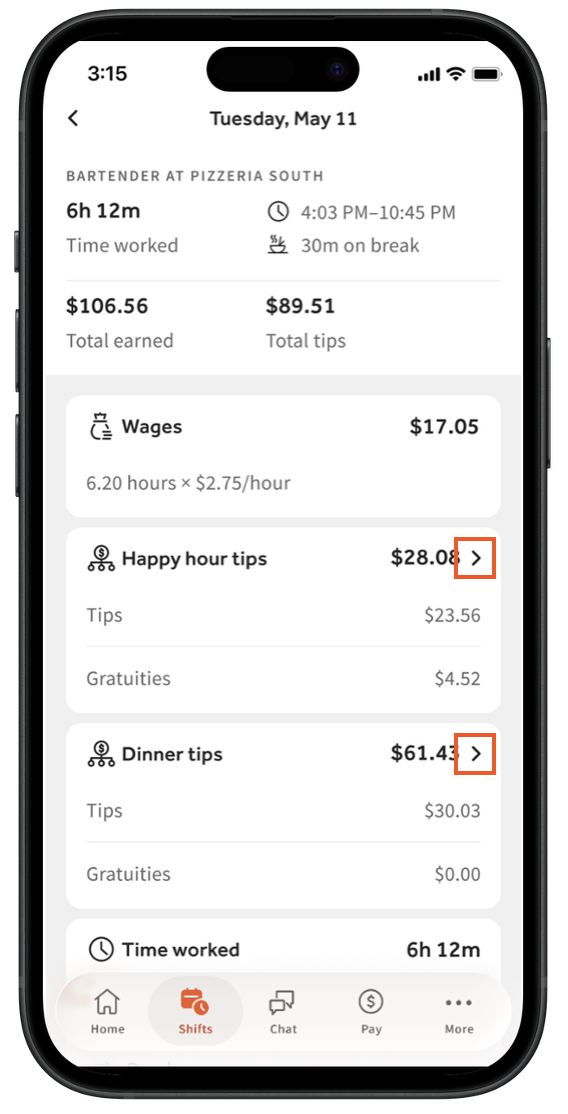
仅供说明使用,translation_18:
选择>插入符号图标会打开个人小费收据。小费收据是您参与的每个小费池的明细,其中包含小费金额背后的计算方式。
- 如果您的餐厅不使用 Toast Payroll,在相应日期的小费获得批准之前,您将看到$0。
- 如果您的餐厅使用 Toast Payroll,则会显示经理审核状态,直到小费获得批准并由管理层发送至 Toast Payroll。
- 一旦小费池获得批准并由管理层发送至 Toast Payroll,请选择另一个>插入符号图标以查看贡献给小费池的小费和从小费池收到的小费的明细。这可以解释为什么您最终的小费池金额可能高于或低于您的预期。
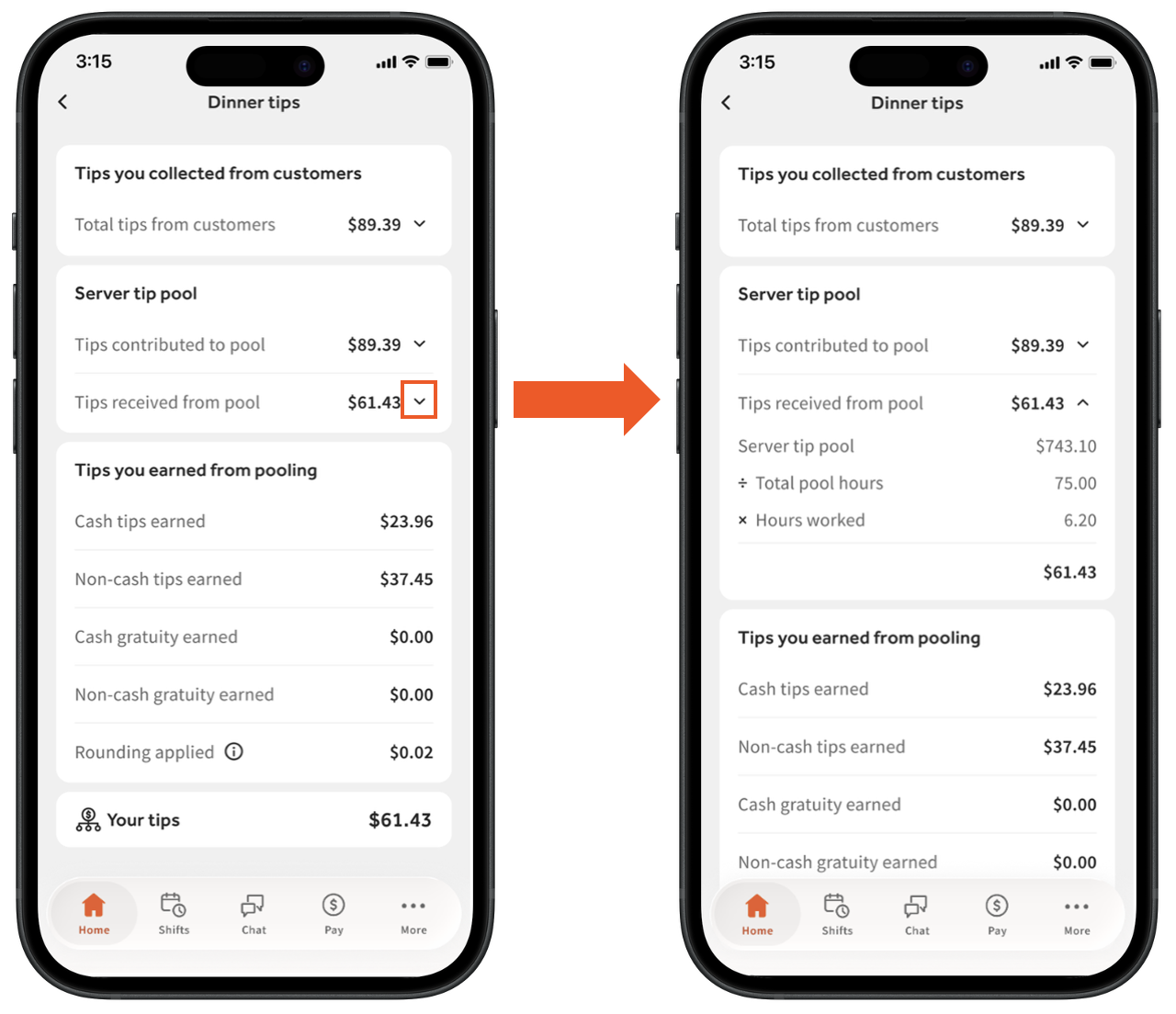
仅供说明使用,translation_18:
使用 Toast Payroll 的餐厅
如果您的餐厅使用 Toast Payroll,则“班次”选项卡还会显示时薪、服务费和小费详情。班次详情的顶部磁贴将总工作时长乘以工资率(如果适用,则为加班费率)。中间的磁贴引用了从小费和服务费来源赚取的金额。
注意:以下示例中未显示 Toast 小费管理工具。如果您的餐厅使用小费管理工具,请参阅上方章节中的“小费收据”功能。
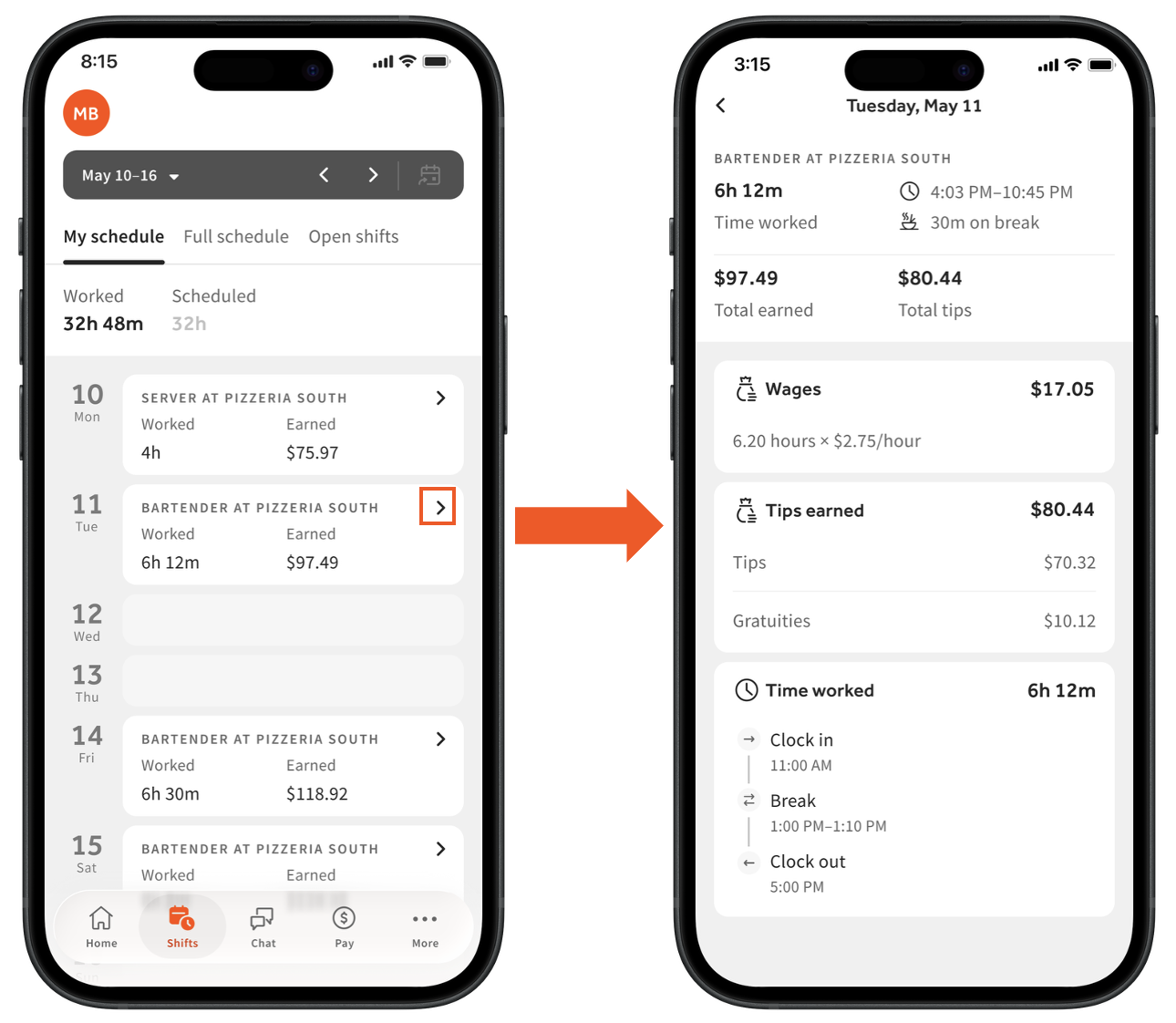
仅供说明使用,translation_18:
使用排班功能的餐厅
此版本的“班次”选项卡解锁了仅在排班模块中出现的功能。通过排班基础版,您可以查看即将到来的排班、放弃和领取班次、领取空缺班次、申请休假、获取个性化的班次提醒,并查看每个未来班次中与您一起工作的同事(某些功能可能因公司配置而不可用)。使用 Scheduling Pro,您还可以设置不可用时间并与其他员工交换班次。有关详情,请参阅 在 MyToast 应用中管理排班(针对员工)。注意:休假和不可用时间不在“班次”选项卡中。导航至 更多 并选择 申请休假 或 不可用时间。
“班次”选项卡顶部最多有三个页面: 我的排班、完整排班 和 空缺班次,具体取决于您餐厅的配置。
我的排班
在 我的排班<1> 中,您可以查看过去的工作班次以及未来的班次。班次按职位进行颜色编码。选择一个 未来班次 以查看其详情或“放弃”该班次。在 Toast 中,将班次转交给任何被分配到相同职位的人被称为重新开放该班次。如果您选择特定员工或一组员工来接替您的班次,这被称为班次要约。
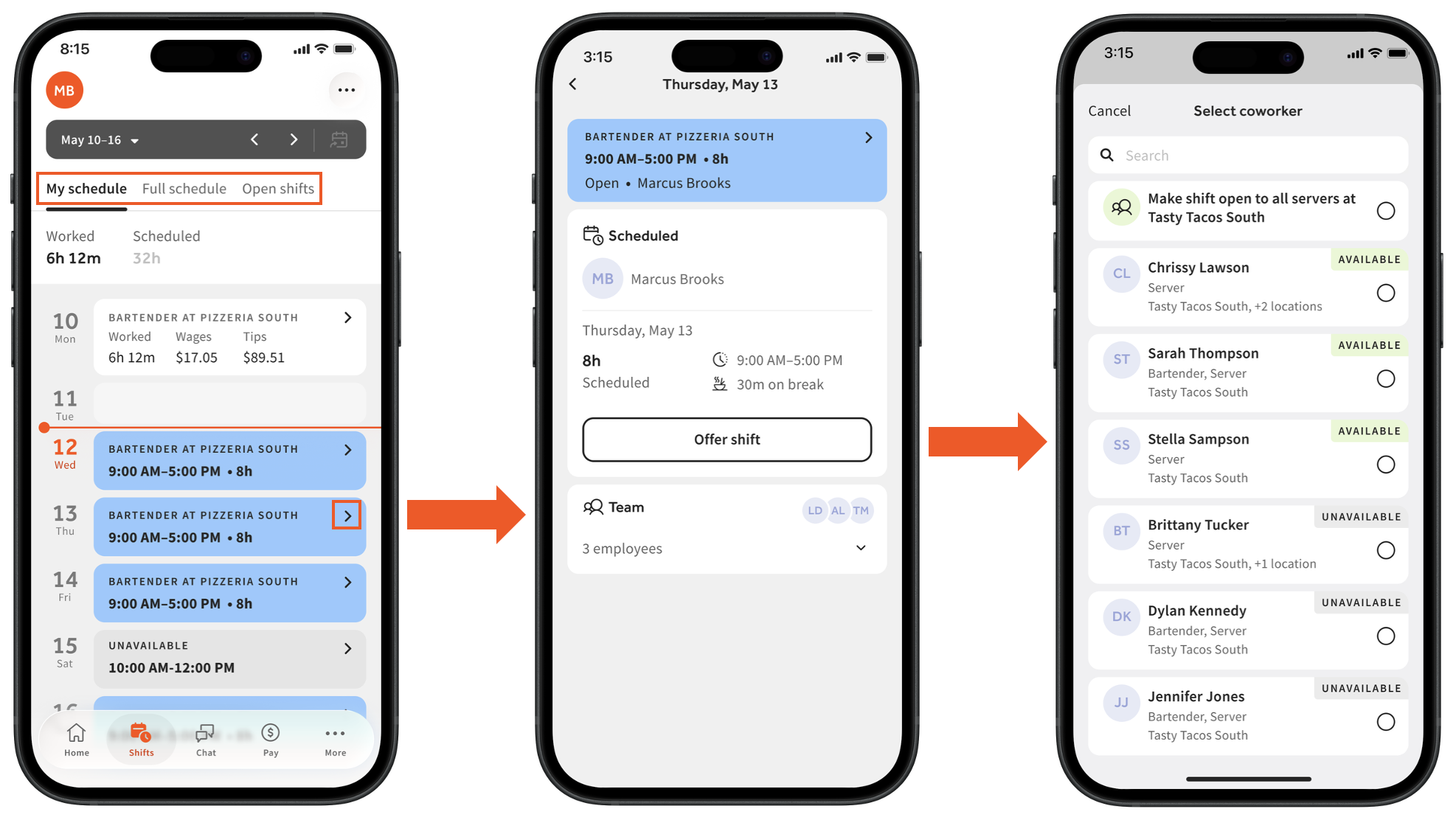
在未来班次的详细信息中,您可以:
- 选择团队以查看哪些员工将与您一起工作(如果可用)。
- 选择提供班次以查看是否有其他员工会接替该班次(如果可用)。 通过选择顶部磁贴将班次重新开放给所有担任该职位的员工,或者选择单个员工或一组员工来提供该班次。
一旦班次被重新开放或提供,在您不再对该班次负责之前,必须发生两件事:
- 该班次必须由另一名员工接替。
- 经理必须批准该请求(如果适用)。
在两者都发生之前,您可以选择取消要约来移除该请求。一旦获得批准,您将通过主页选项卡和推送通知收到通知。有关详细信息,请参阅在 MyToast 应用中管理排班(针对员工)。
完整排班表
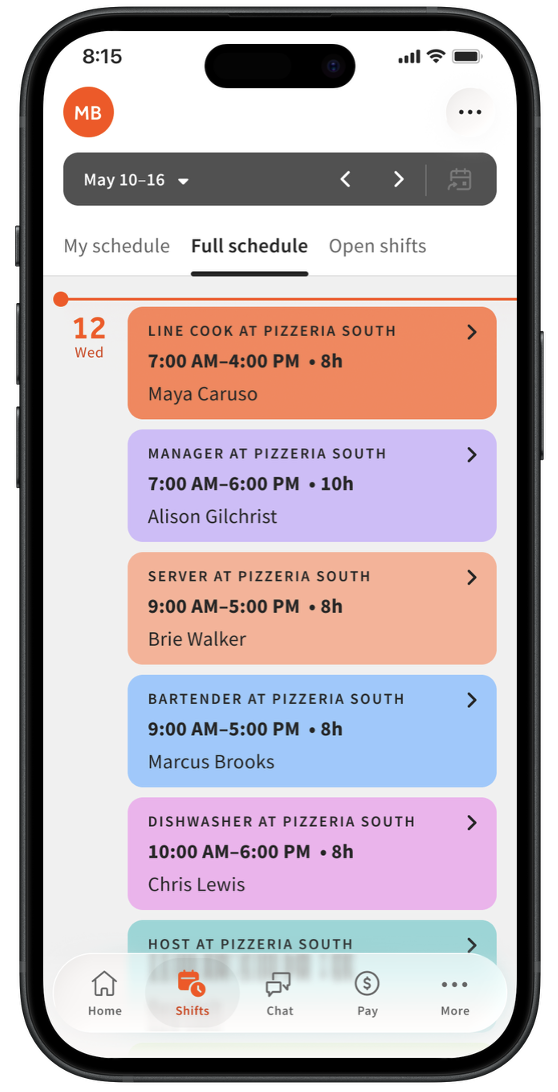
选择完整排班表以查看特定日期安排了哪些人(取决于餐厅的设置)。每个磁贴列出了员工姓名、分配的职位和排班时间。注意:如果未启用此功能,此选项卡可能不可用。
空缺班次
滑动至 空缺班次,领取其他员工释放的班次或管理团队发布的空缺班次——但仅限于您被分配到的职位。空缺班次按日期列出,并按职位进行颜色编码。选择任意空缺班次上的 > 插入符号图标,然后选择 领取班次。根据餐厅的配置,在您正式接手该班次之前,可能需要经理批准。如果您的经理尚未批准此次领取,您可以选择 撤销 来取消它。
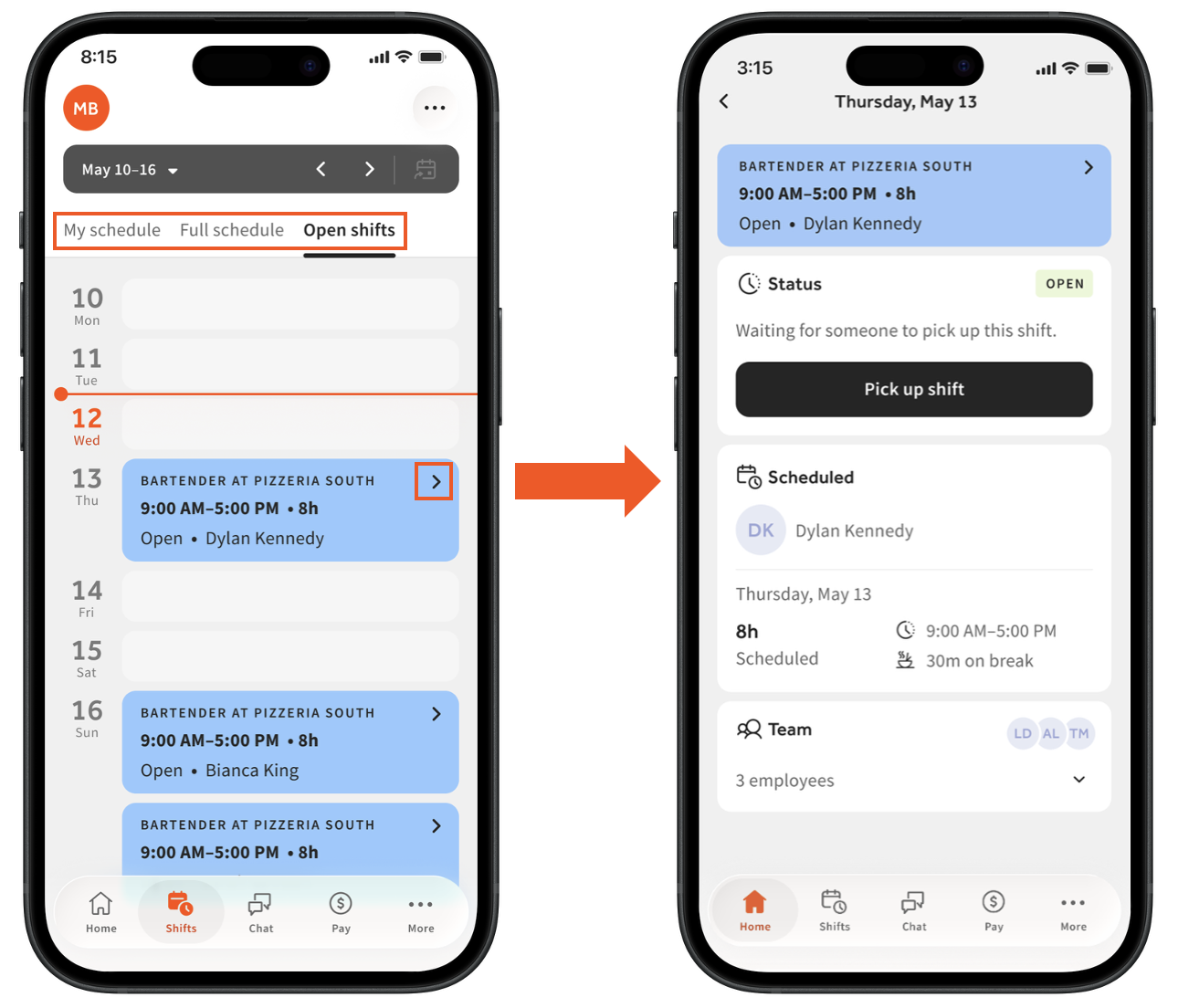
预期结果:一旦班次被领取并(如果需要)经您的经理批准,该班次就会出现在 我的排班 页面上,并且您会收到确认通知。
工时记录编辑徽章
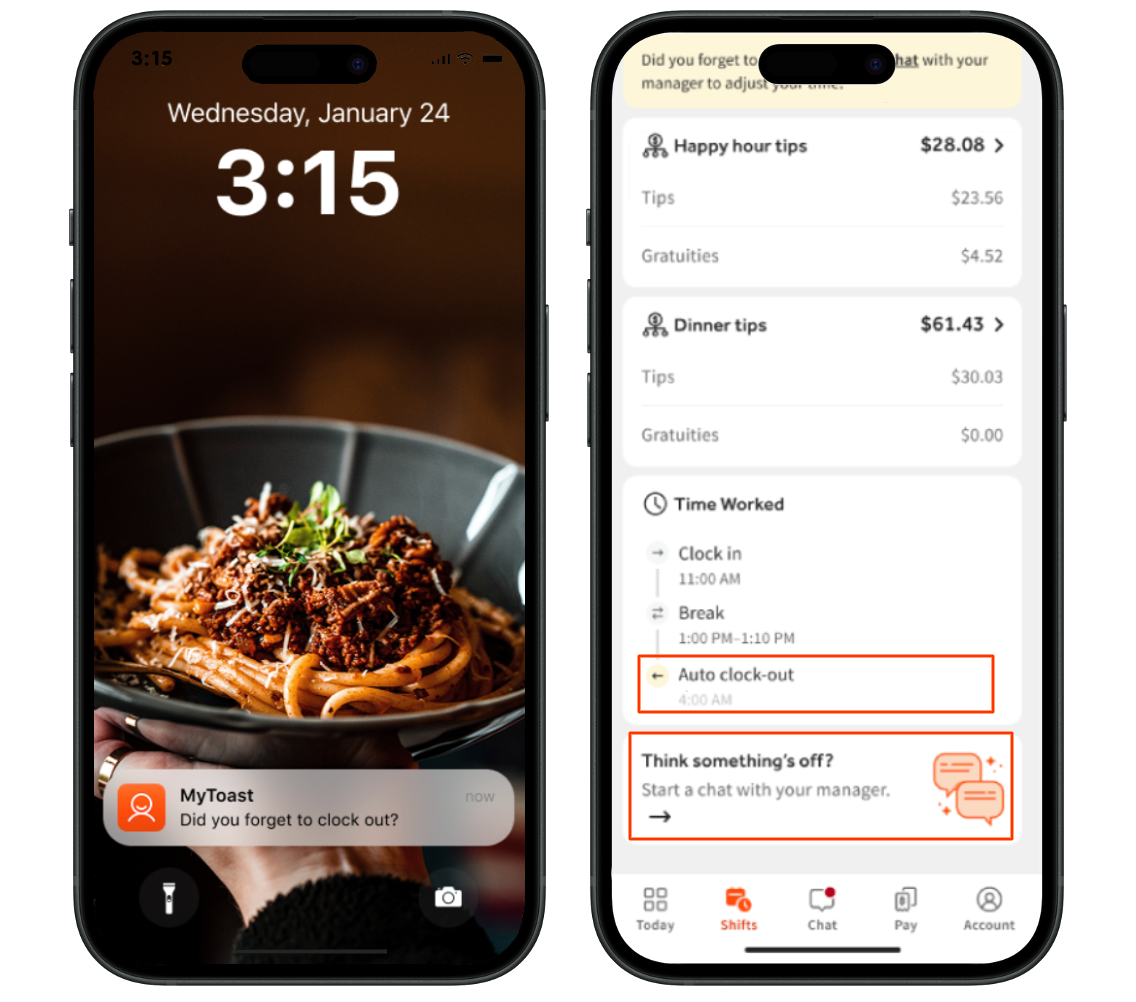
为了建立信任并提高薪资透明度,MyToast 应用会显示 工时记录班次徽章。每当工时记录被修改时,这些标签就会出现——例如,当您的经理调整您的工时或系统自动为您签退时。这些徽章作为班次历史记录,也是与您的经理进行聊天的快捷方式。
当工时记录被标记时,您会看到一个带有简短说明的徽章:
- 自动签退:如果您被 Toast 或您的经理自动签退,则会出现此徽章(如果班次超过了预定长度,这种情况很常见)。
- 经理已编辑:表示经理手动更新了开始时间、结束时间或休息时长。
仅供说明使用,translation_18:
如果您注意到徽章并想了解更多信息,请在工时记录上选择 与您的经理发起聊天,以在 团队聊天室 中开启对话。通过徽章直接访问,让您无需等待下一个班次即可核实工时。
员工轮班情绪调查
MyToast 应用中的 员工轮班情绪调查 让您可以轻松地在轮班结束后立即分享反馈。这有助于经理随时掌握员工的士气。
每次轮班后,您都会收到一条 推送通知,提示您完成 轮班情绪调查。只需轻点几下,您就可以:
- 选择 点赞 或 点踩
- 添加简短评论以提供背景信息
- 包含可选标签以获取更多详细信息
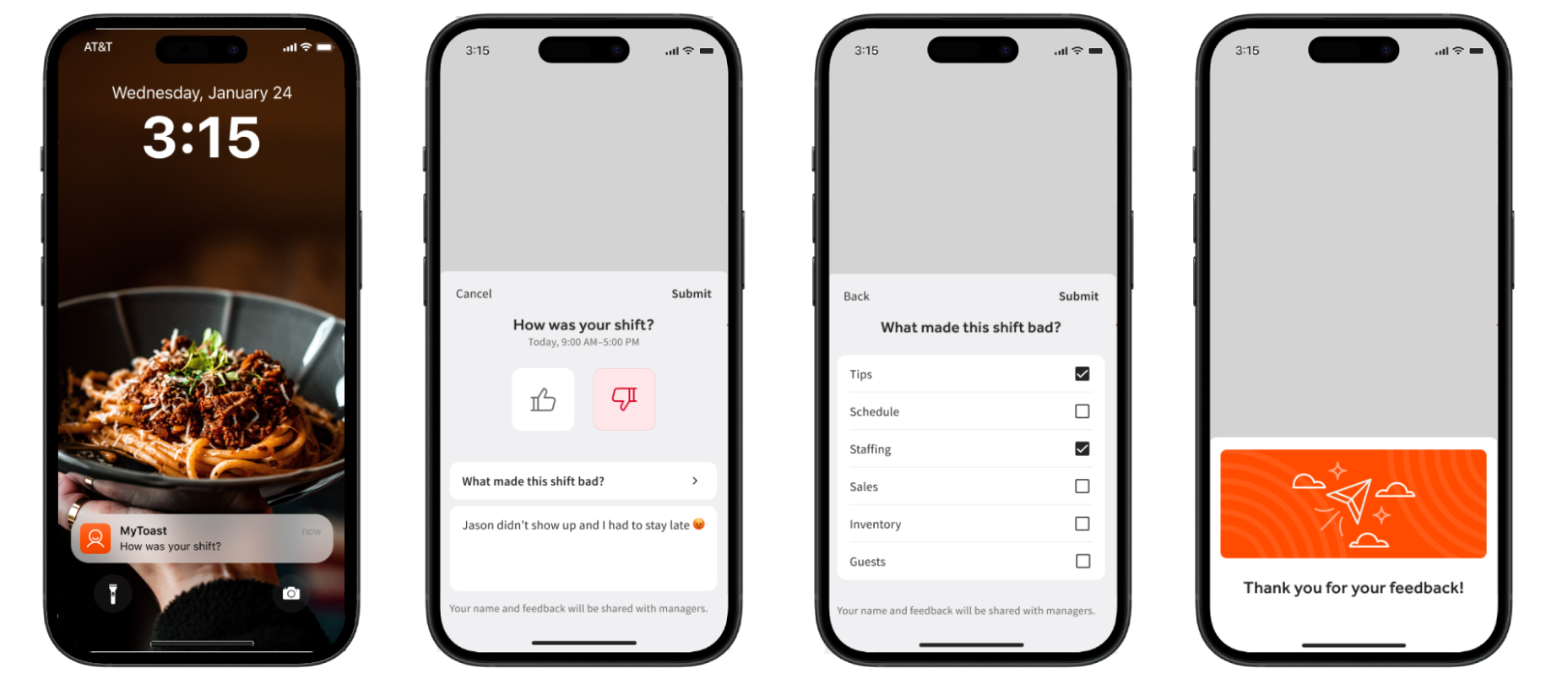
注意:评论回复会发送给管理团队,且并非匿名。经理需要 3.12 轮班审查 权限才能查看回复。
常见问题解答
为什么我在 MyToast 应用上的小费与“销售/劳动力摘要”报告中的金额不同?
MyToast 应用上的小费应与销售/劳动力摘要报告相符,因为两者均从 Toast Web 报告和 Toast 小费管理工具中提取数据。如果您的餐厅使用 小费预扣 来分摊刷卡手续费,则数值可能会有所不同。小费预扣会影响小费总额,而非服务费总额,这可能会导致数据看起来不同。
我该如何在 MyToast 应用上查看我的排班表?
要在 MyToast 应用上查看排班表,您的餐厅必须使用排班功能(或 Sling by Toast)。打开 MyToast 应用,选择 轮班 选项卡,然后查看 我的排班表 选项卡。如果没有排班功能(或 Sling by Toast),“轮班”选项卡仅显示之前已完成的轮班——无法查看即将到来的排班表。
其他常见问题:
-
- 我去哪里查看我的班次?
- 我该如何查看我的排班?
- 我有排班吗?
作为经理,为什么我的员工无法在 MyToast 应用上看到他们的排班?
如果员工无法在 MyToast 应用上看到即将到来的排班,最常见的原因如下:
-
- 您的餐厅未使用 Scheduling(或 Sling by Toast)——只有使用 Scheduling(或 Sling by Toast)的餐厅才能将即将到来的排班发布到 MyToast。
- 排班尚未在 Scheduling(或 Sling by Toast)中发布。请参阅 在 Toast Web 中管理排班(针对雇主)。
- 员工账户尚未在 Scheduling(或 Sling by Toast)中与餐厅地点关联。
其他常见问题:
-
- 我的员工无法在 MyToast 应用中查看他们的完整排班
- 为什么员工发布空缺班次后,Toast 应用中没有显示?
如果我在多个地点工作,如何查看我在其他餐厅的班次?
在“班次”选项卡中,如果您在多个地点工作,同一天内会出现两个磁贴。使用顶部的 日期选择器 在不同周之间切换,并查看您被分配到的所有地点的班次。
我可以使用 MyToast 应用交换或交易班次吗?
可以,您可以使用 MyToast 应用重新开放或提供班次。如果您的餐厅使用 Scheduling Pro,也可以进行班次交换(用一个班次换另一个班次)。要执行这些操作,请导航至 班次 选项卡,选择一个未来的班次,然后选择 提供班次 或 交换班次。在适用情况下,您的管理团队需要批准班次提供或交换请求。若要查看分步说明并了解重新开放的班次、班次优惠和班次交换之间的区别,请查看 在 MyToast 应用中管理排班(针对员工)。
其他常见问题:
-
- 我该如何交换班次?
- 切换班次
- 如何允许班次主管批准其他员工切换班次?
班次情绪调查是匿名的吗?
班次情绪调查不是匿名的。点赞和点踩的回复以及任何评论都会连同您的姓名一起发送给您的管理团队。经理需要 3.12 班次审查 权限才能查看回复。
我可以提交关于 MyToast 应用的其他反馈吗?
是的。在 更多选项卡 中,选择 发送应用反馈 以直接与 Toast 分享关于 MyToast 应用的想法。班次情绪调查 涵盖针对管理团队的特定班次反馈;发送应用反馈 选项用于与 Toast 分享关于应用本身的反馈。
相关文章
- MyToast 应用入门(新用户从这里开始)
- 在 MyToast 应用中管理排班(针对员工)
- MyToast 应用:首页
- MyToast 应用:薪资
- MyToast 应用:聊天
- MyToast 应用:更多
此内容仅供参考,不作为法律、税务、人力资源或任何其他专业建议。请咨询律师或其他专业人士以获取建议。