翻译仅供参考。您与 Toast 签署的任何法律协议(包括但不限于《商户协议》和《终端用户许可协议》),其订立语言可能不同于以上页面所使用的语言,无论是否提供本页面其他语言的译文,均应以您所签署的协议条款为准
Toast 薪资:使用自行打印支票配送
上次更新时间:2026年10月9日 11:44
比较薪资支票配送选项之间的差异,了解如何选择选项,并查找额外支票库存的链接。
| 这些方法仅适用于未接收直接存款或使用Toast 支付卡且改为接收纸质支票的员工。如果员工注册了直接存款,无论选择哪种方法,他们都将以电子方式收到资金。 |
薪资配送选项对比
Toast 提供三种不同的选项来支付选择接收纸质支票的员工。您可以选择自行打印、自行填写或Toast 打印。如果员工注册了直接存款,无论选择哪种方法,他们都将以电子方式收到资金。
注意:在此处进行选择不会影响 W-2 表格或其他文档打印选项。
注册自行打印支票配送
要注册自行打印支票配送,请打开Toast 薪资并导航至设置 > 薪资 > 支票配送以选择您的偏好。(如果您在屏幕左侧没有看到设置,请从左侧的 Toast Web 导航栏中选择薪资,以显示 Toast 薪资导航栏。)这是一个全公司范围的设置,通常设置一次后便无需更改。请参阅Toast Payroll:查看薪资支票配送选项以了解更多详情。
自助打印薪资支票配送步骤
想要打印一张示例支票来测试您的打印机设置吗?使用此文件进行练习。
- 照常发布薪资。
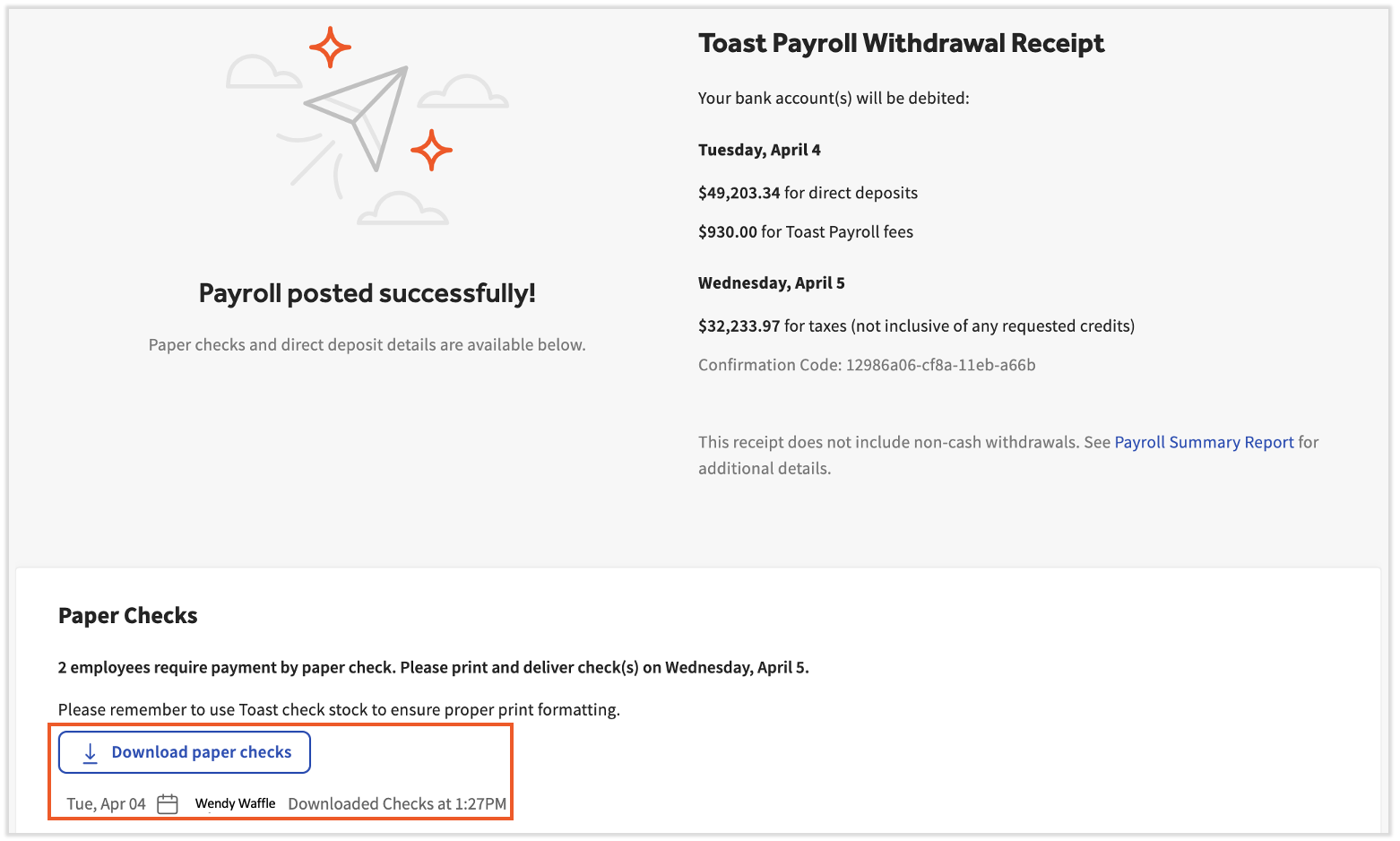
- 发布薪资后的几分钟内,包含所有待打印支票的纸质支票文件将在确认页面上提供。
- 选择下载纸质支票以访问该文件。 使用按钮下方的审计追踪来检查支票文件是否已被下载。
- 确保打印机中已装入支票纸。
- 在PDF查看器中打开您的纸质支票文件。如果您需要PDF查看器软件,Toast Payroll建议使用Adobe Acrobat Reader。点击此处免费下载。
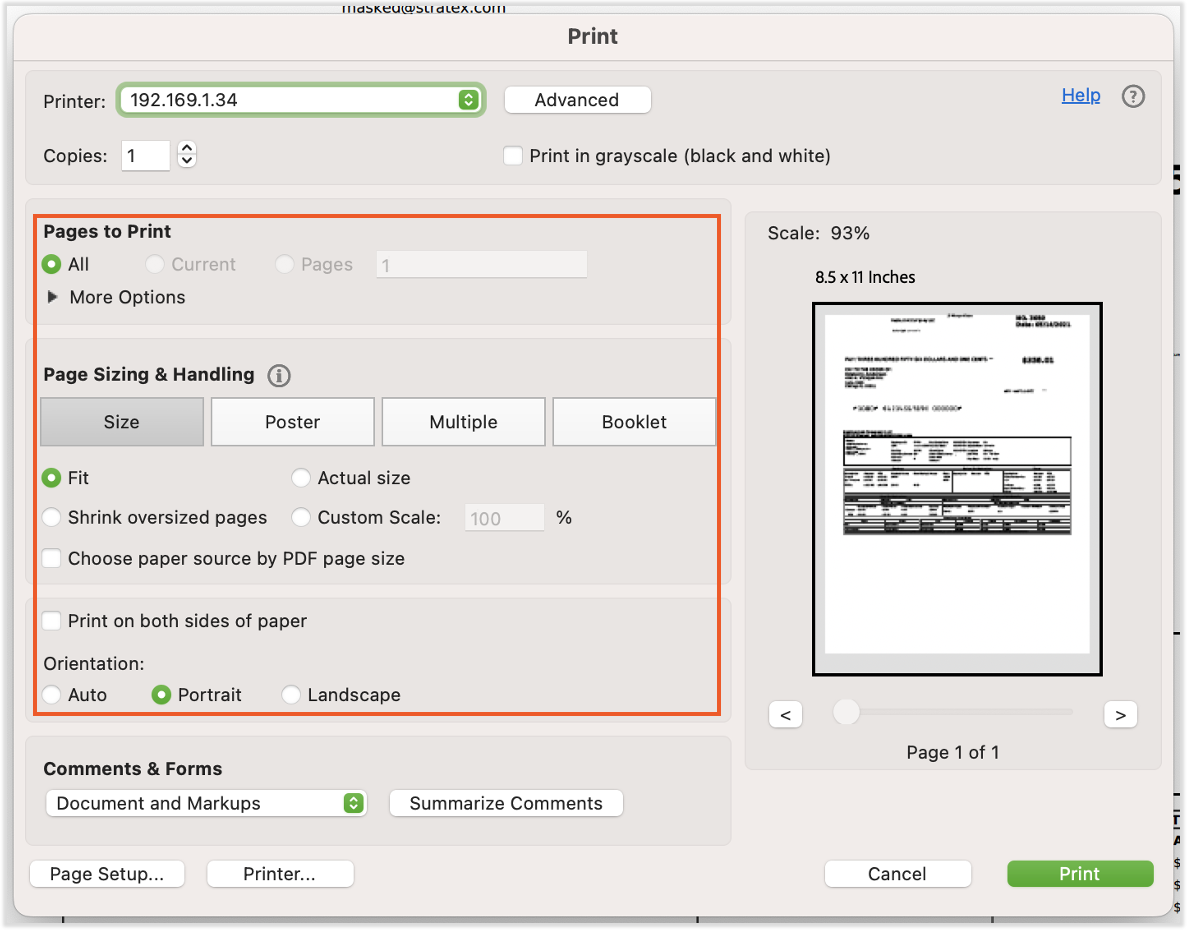
- 使用Adobe Acrobat Reader,选择文件 > 打印。
- 在 打印设置窗口中,确保您的页面缩放设置为适合或适合可打印区域(您的打印设置中语言可能有所不同)。支票应以纵向方向打印,且应禁用“双面打印”。
- 选择打印。
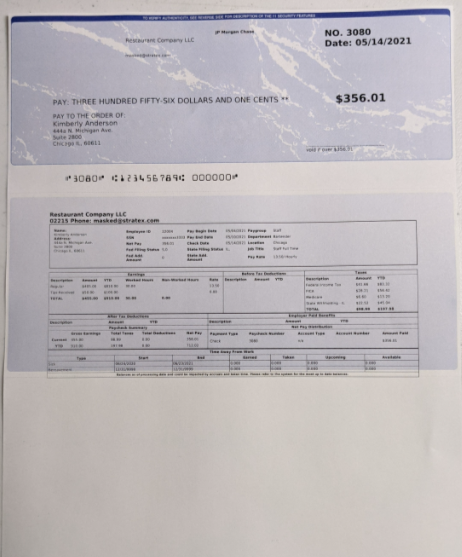
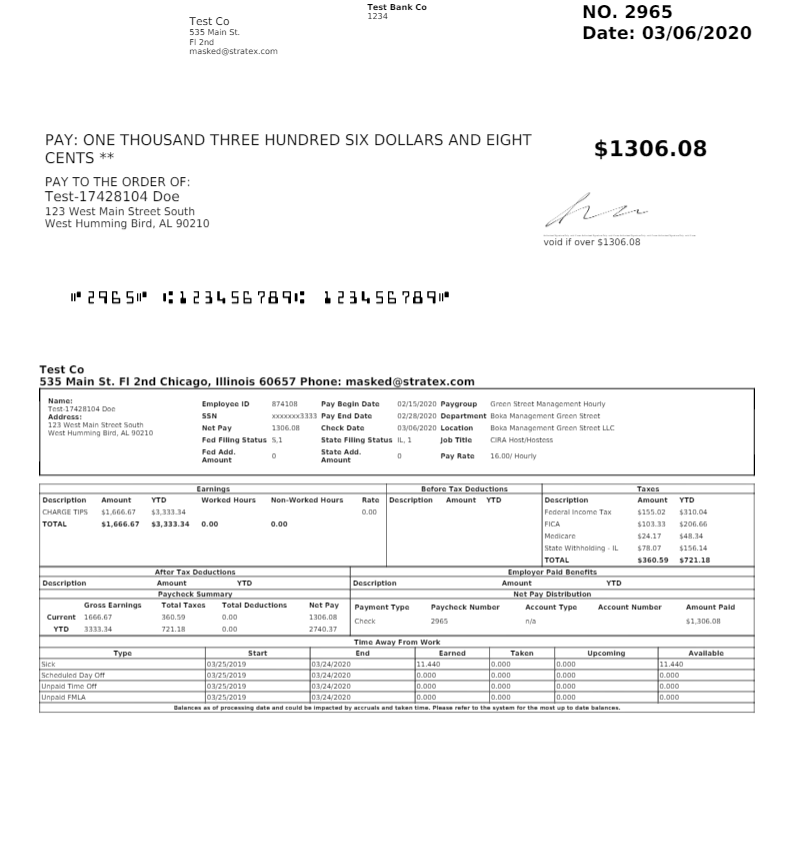
- 以下是成品外观的两个示例(请注意颜色可能会有所不同)。
- 如果您没有看到工资支票附带的工资单,可以通过选择任何 Toast Payroll 页面右下角的蓝色聊天圆点来请求。如果工资单不存在但需要时,可以在员工个人资料中找到并打印电子副本。通过查看Toast Payroll 了解更多信息:查看您的工资单或工时表。
- 如果您没有看到工资支票附带的工资单,可以通过选择任何 Toast Payroll 页面右下角的蓝色聊天圆点来请求。如果工资单不存在但需要时,可以在员工个人资料中找到并打印电子副本。通过查看Toast Payroll 了解更多信息:查看您的工资单或工时表。
- 检查支票以确保其格式正确,并且银行信息位于穿孔线之上。银行信息应以如下所示的 MICR 字体显示。
- 如果员工的银行拒收支票,原因可能有很多,包括企业账户和/或路由号码可能不正确。如果是这种情况,请填写新银行账户表格并通过任何 Toast Payroll 页面右下角的蓝色圆点提交。注意:Toast Payroll 目前在魁北克省不可用。当产品在您所在地区推出时,将提供此表格的法语版本。
- 如果员工的银行拒收支票,原因可能有很多,包括企业账户和/或路由号码可能不正确。如果是这种情况,请填写新银行账户表格并通过任何 Toast Payroll 页面右下角的蓝色圆点提交。注意:Toast Payroll 目前在魁北克省不可用。当产品在您所在地区推出时,将提供此表格的法语版本。
- 确保每张支票仅向员工提供一份副本。 支票通常通过在您的工作地点亲自发放,或根据需要邮寄到 Toast Payroll 系统中员工的地址来分发。

订购支票纸
如果您计划邮寄任何工资支票,可以使用Staples 推荐的这款信封。如果您的工资支票与此信封的窗口不对齐,请仔细检查您的打印设置,并将其与上述第 7 步中列出的设置进行比较。使用正确的打印设置,Toast Payroll 工资支票将适合这些信封。
Toast Payroll 推荐几种不同类型和数量的支票纸包装。请查看以下链接:
- 从 Staples 购买 500 张支票
- 从 S & S Business Forms 购买 500 张支票
- 从 S & S Business Forms 购买 1000 张支票
- 从 S & S Business Forms 购买 2000 张支票
此内容仅供参考,不作为法律、税务、人力资源或其他任何专业建议。请咨询律师或其他专业人士以获取建议。