Toast 表格:设置特殊日期和阻止预订
上次更新时间:2026年9月18日 10:21
设置特殊日期
使用 Toast 表格™,您可以为您的餐厅设置特殊日期或时间表。 示例包括:
- 假期或装修的关闭或特殊营业时间
- 您希望在餐厅的特定部分阻止预订的私人活动
- 您希望更改预订可用性或转台时间并设置客人/主办方面向描述的特殊活动(例如:我们正在举办情人节晚宴)。
要设置特殊日期或时间表,请参见 Toast 表格™:时间表。有关在特定日期设置特殊体验的信息,以及您的常规预订,请参见 Toast 表格™:体验
注意:谷歌不会自动更新 Toast 表格™ 以识别特殊日期。您需要手动更新您的 Google 个人资料中的营业时间,以确保更改在 Google 上准确反映。保持您的营业时间,包括任何特殊时间,在 Google 我的商家中保持最新非常重要,以避免任何调度冲突或客户不满。
要在 Google 中更新特殊日期:
- 登录您的 Google 我的商家账户。在这里,您可以管理您的商家信息,显示在 Google 地图和搜索中。
- 导航到 特殊营业时间。
- 在您的仪表板中,导航到 信息 > 特殊营业时间。此部分允许您指定与常规时间表不同的日期和时间,包括假期或特殊活动。
- 选择 添加新日期 以指定每个与正常营业时间不同的日期的特殊营业时间。您可以一次添加多个日期。确保这些时间准确,因为它们将通知客户通过 Google 可用的预订选项。
- 选择 保存。这些更新可能需要一些时间才能在所有 Google 服务中反映。
- 一旦您的更改生效,请检查 "通过 Google 预订" 界面,以确保日期选择器和时间选择器允许根据您的新设置在正常营业时间之外进行预订。
阻止或停止预订
您可以通过在 Toast Web 中阻止或停止预订,轻松暂停内部预订、在线预订和在线候补名单。 桌子块按时间段设置,您可以阻止单个桌子或将多个桌子组合成一个块。这可以包括一个名称和描述,以及一个设定的时间范围。Examples of when you might need to block or stop reservations 包括:
- 您的餐厅在周六的预订已超额,您希望停止所有未来的预订,包括店内和在线预订。
- 您的餐厅希望关闭当天的在线预订和在线候补,以便不再接受新的预订。
您是否有兴趣在特定时间段内阻止、暂停或停止餐厅的预订?现在开始:
- 在 Toast Web 中,导航到 候补名单和预订 以进入 Toast Tables™ 设置。
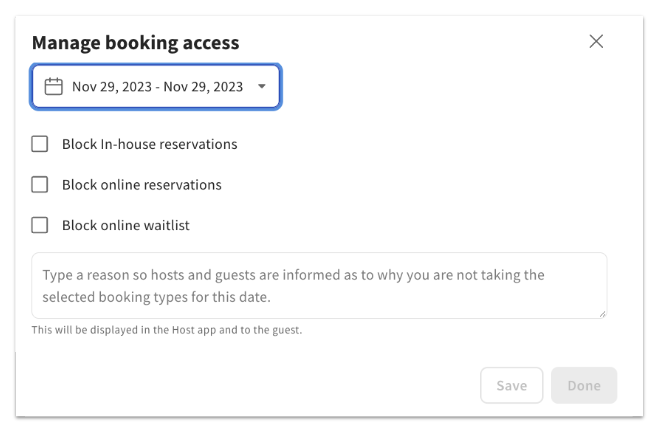
- 在顶部的 概览 标签中,您将看到 当天的预订访问权限。 选择 管理预订访问。
- 选择您想要的日期范围,然后选择您是否希望阻止店内预订、在线预订或在线候补(或三者的组合),通过勾选每个选项旁边的框来进行选择。然后,在对话框中添加说明,说明您为何不接受该日期的选定预订类型。这是为了通知您的接待员和客人。
- 选择 保存 和 完成 以确认您的更改。
完成后,您可以在 概览 标签中查看您阻止设置的当前状态。在下面的示例中,在线预订被列为 已阻止, 但店内预订和在线候补为 正常。

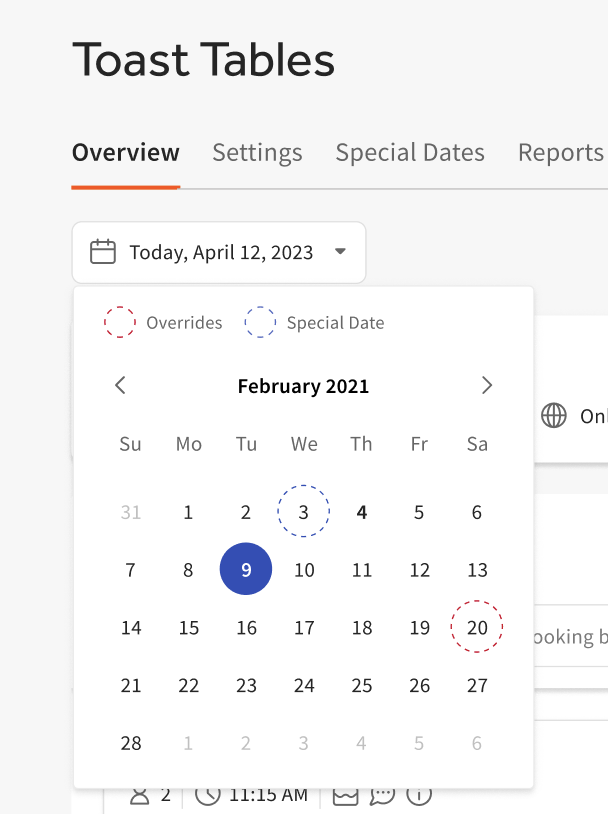
注意: 您还可以在 概览 标签下的日历视图中查看某个日期是否被阻止或为特殊日期。
- 红色= 特殊日期
- 蓝色= 一种或多种预订类型被阻止
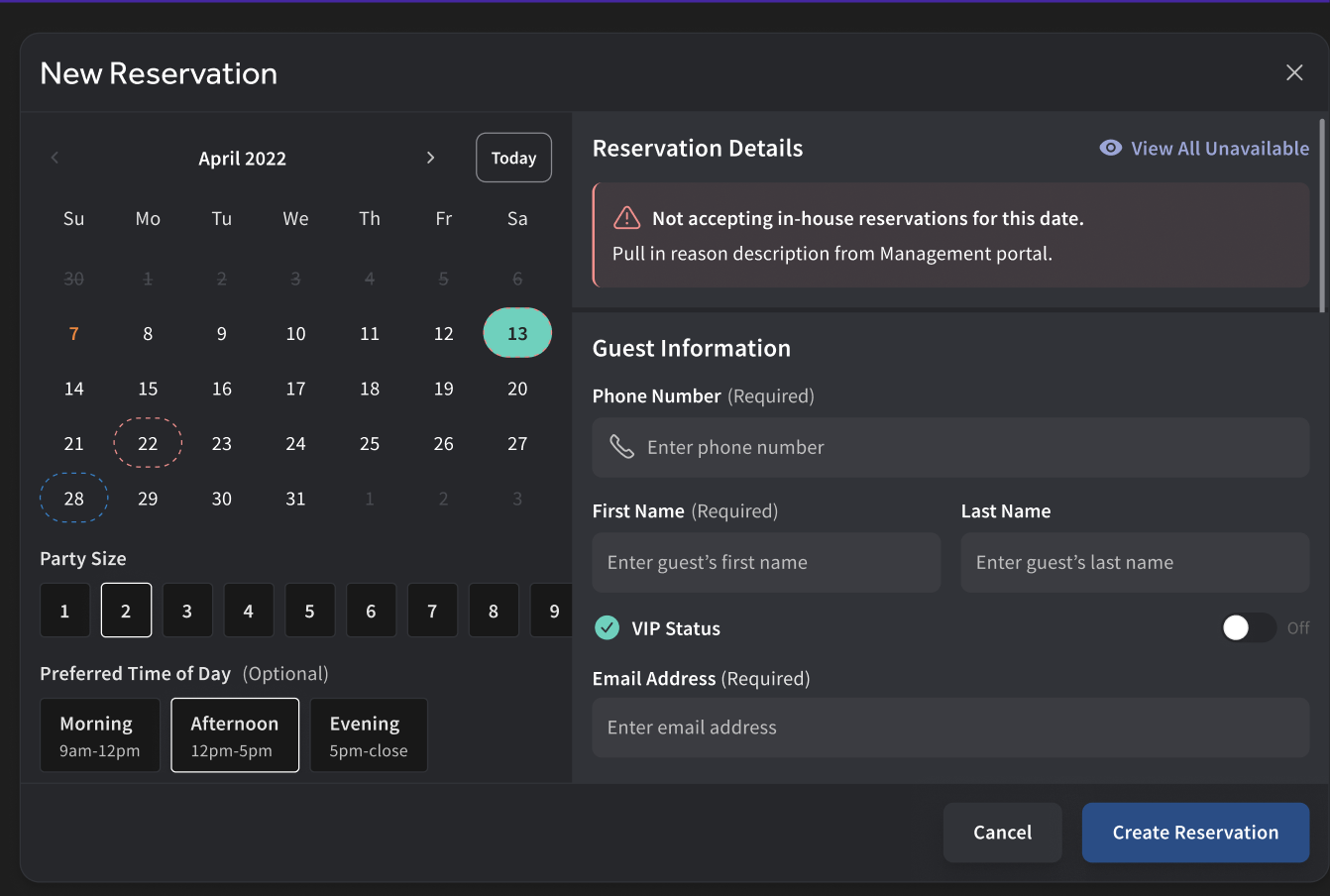
被阻止的日期也将在 Toast Tables™ 应用中显示,以告知接待员您的餐厅在该日期不接受店内预订,如下面的示例所示。
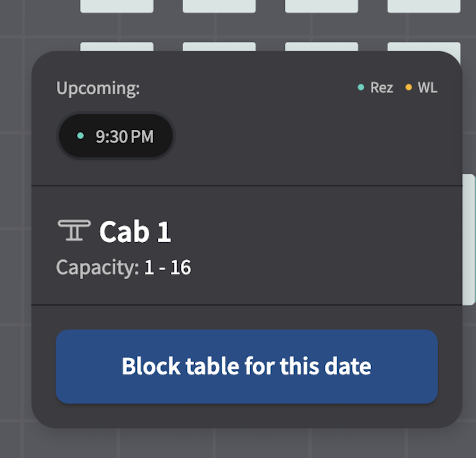
如果您想在Toast Tables™应用中阻止未来日期的桌子,可以通过导航到未来日期,点击单个桌子以阻止它,或者通过点击右下角的选择桌子选项选择多个桌子,然后选择您想要阻止的桌子,并选择阻止该日期的桌子。这将阻止他们在整个日期内的预订。 您还可以在应用中阻止班次期间的桌子,这可以在更多标签下通过选择阻止来管理。