开始使用Stayntouch集成
上次更新时间:2026年9月22日 16:57
| 此集成需要酒店PMS集成订阅,可以在Toast商店购买。 |
我如何启用并使用Stayntouch与Toast?启用Stayntouch以简化和自动化酒店内餐饮经营者及其客人的房费支付操作。
Stayntouch功能
Stayntouch酒店物业管理系统(PMS)是您管理物业所需的一切。 您可以简化酒店运营,增强收入来源,以无与伦比的灵活性管理资产,轻松连接整个技术生态系统,并重新构想客人在酒店的体验。
主要功能:
- 在Toast POS上搜索酒店客人记录
- 通过房费支付关闭的Pot检查到Stayntouch的客人账单中
- 对非酒店支付(如现金、信用卡和支票)进行全面收入入账
要了解您在酒店中可以使用Stayntouch做什么,请查看产品概述在这里。
启用Stayntouch与Toast的集成
注意: 如果您是现有的Stayntouch客户并希望请求此集成,可以通过Stayntouch支持中心提交工单。
对于希望激活Toast和Stayntouch集成的新PMS客户,请联系Stayntouch的美国销售团队,邮箱为sales@Stayntouch.com或电话(301) 358-1356。
- 要启用 Stayntouch 与 Toast 的集成,请登录 Toast Web 并导航到 集成 > 集成管理 > 浏览和购买集成。
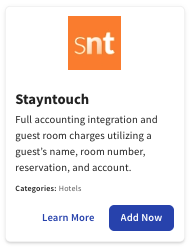
- 在搜索栏中输入Stayntouch并选择立即添加。
- 注意:此集成需要酒店 PMS 集成订阅。请与您的 Toast 销售联系人合作,订阅酒店 PMS 集成产品。
- 注意:此集成需要酒店 PMS 集成订阅。请与您的 Toast 销售联系人合作,订阅酒店 PMS 集成产品。
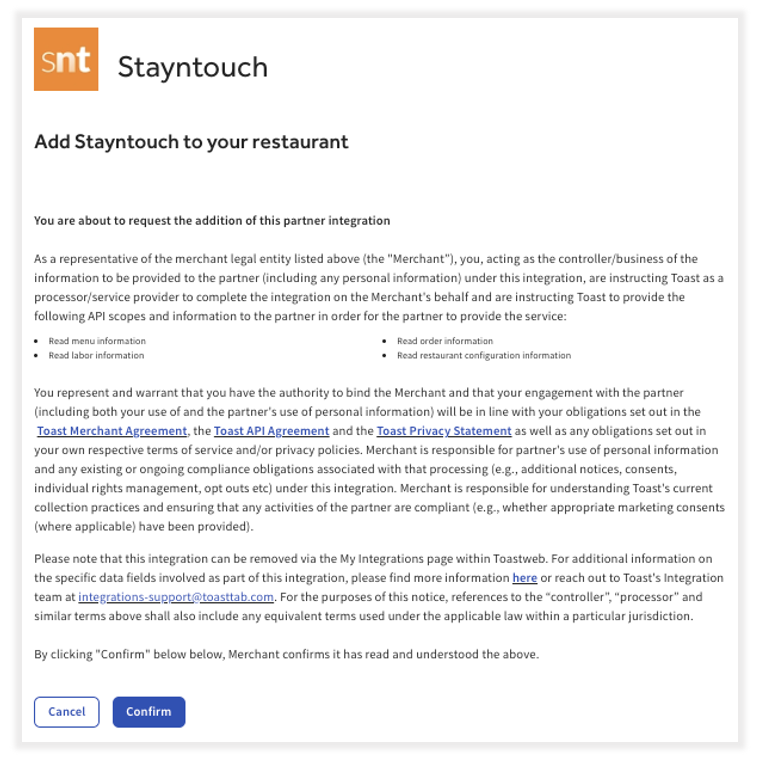
- 查看数据范围可见性条款和条件,并选择确认以接受。有关更多信息,请参见数据范围可见性文章。
- 注意:如果您有多个位置,请在确认之前从下拉菜单中选择将使用此集成的位置。
- 注意:如果您有多个位置,请在确认之前从下拉菜单中选择将使用此集成的位置。
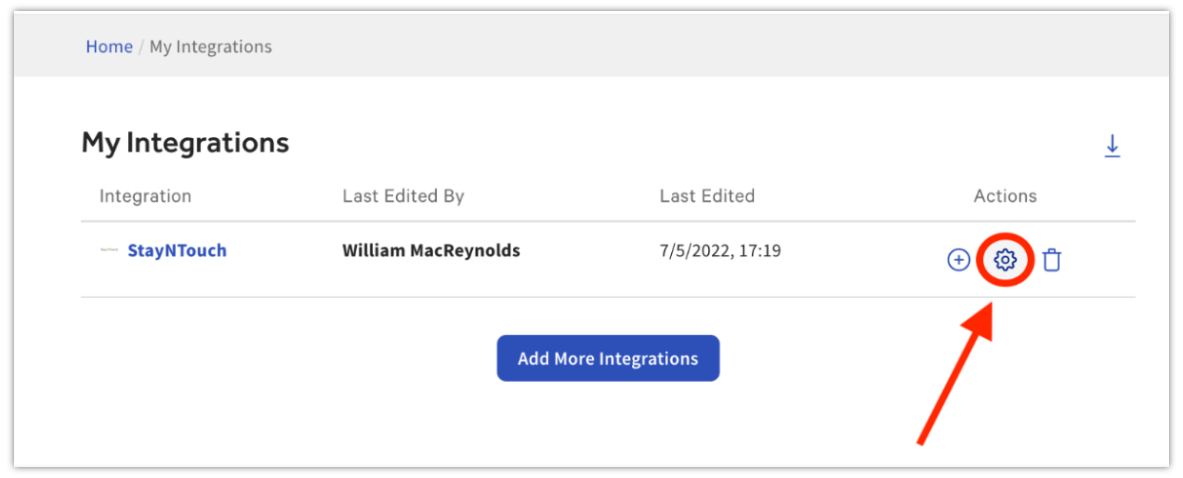
- 在将 Stayntouch 集成添加到餐厅后,再次在 Toast Web 中导航到 集成 并选择 浏览和购买集成。
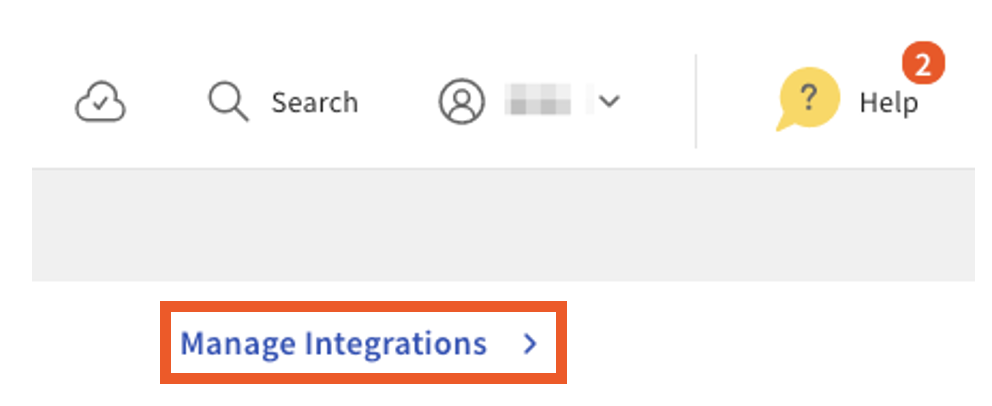
- 接下来,从屏幕右上角选择管理集成。
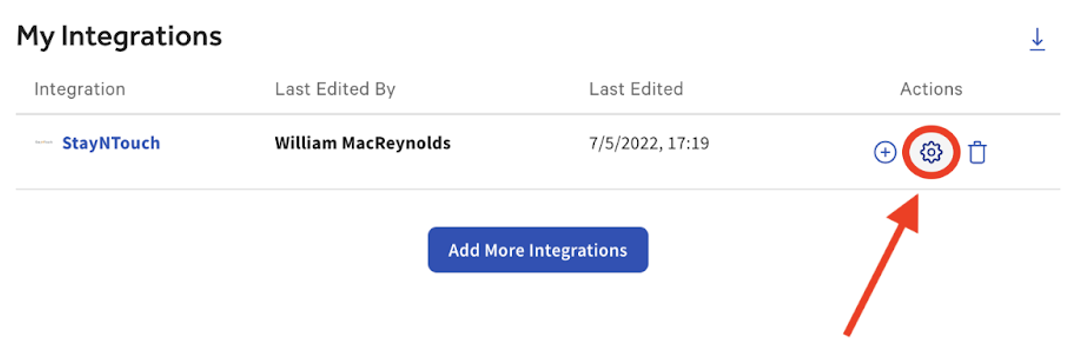
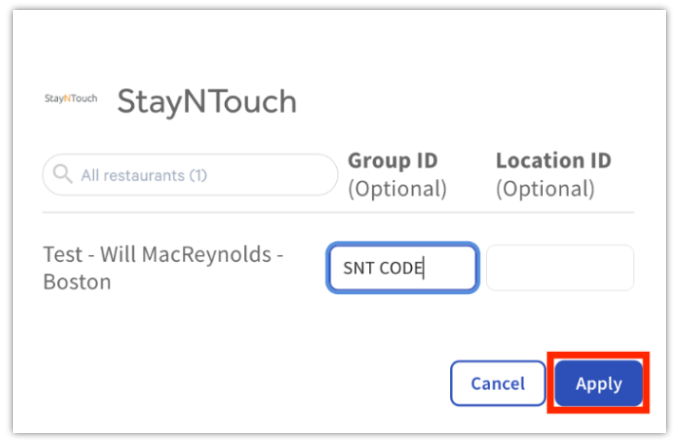
- 选择操作下的齿轮图标,并在组 ID 字段中输入 Stayntouch 实施团队提供的酒店代码,然后选择应用以完成入职过程。
- 确认后,您将收到来自 Stayntouch 的电子邮件确认,确认集成的激活。您将收到来自 Stayntouch 的电子邮件确认,确认集成的激活。
- 在与 Stayntouch 的集成映射完成后,Toast 集成支持团队将在您的 Toast Web 中添加“房间收费”其他支付选项。 有关支付选项的更多信息,请参见 设置其他支付选项。
- Toast 建议使用 Stayntouch 集成的客户在每个餐厅的 Toast 后端的UI 选项中启用以下配置:
- 启用这些选项可确保大型交易(如宴会订单)在通过接口发布时不会超时。
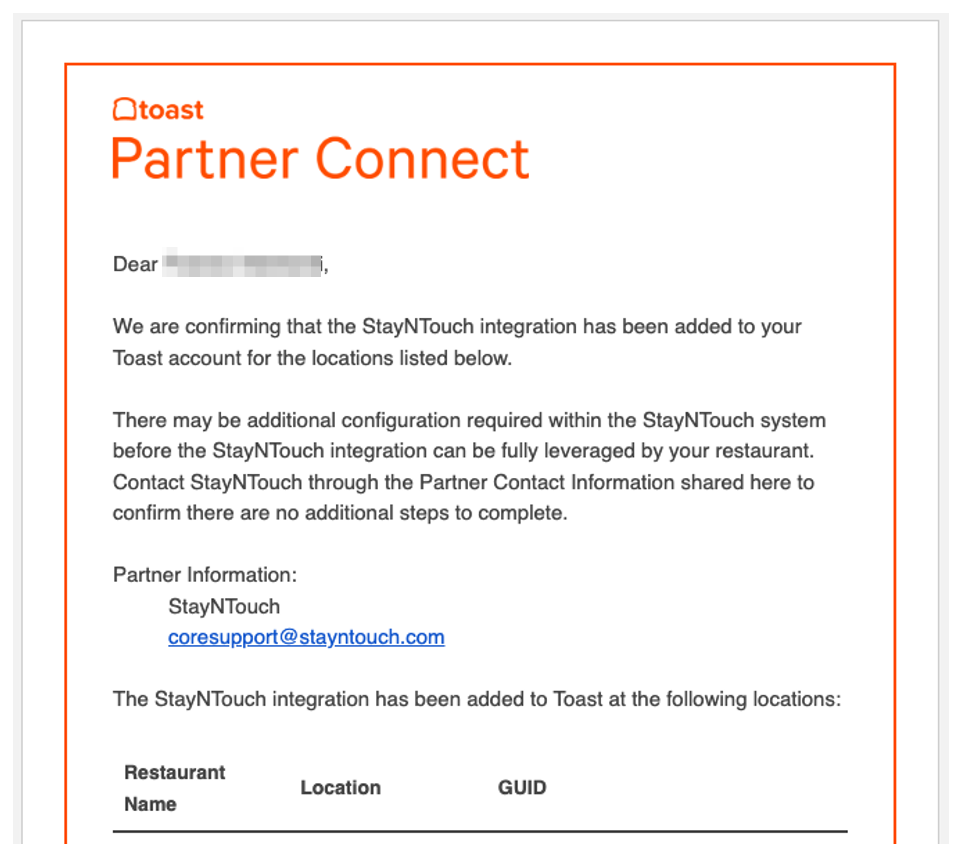

Stayntouch 额外 TPI 瓦片配置
在 TPI 中添加 Stayntouch 集成后,您需要在 Toast 中的集成的 组 ID 字段中输入您的 Stayntouch 酒店代码。Stayntouch 酒店代码将由 Stayntouch 入职和实施团队提供给您。
如果您没有酒店代码,您需要向 Stayntouch 团队提交请求其酒店代码的工单,链接如下:https://Stayntouch.freshdesk.com/support/home
注意:这可以在添加 Stayntouch 瓦片时完成,按照以下说明,或者稍后通过在 Toast Web 的左侧菜单中导航到 集成,然后选择 配置集成。
在 TPI 中添加瓦片时:
- 选择 确认,后,您将被带到 Toast Web 的 我的集成 页面。
- 在集成的右侧选择齿轮图标,位于操作下。
- 在每个希望连接的位置旁边的 组 ID 字段中输入由 Stayntouch 实施团队提供的 Stayntouch 酒店代码。
- 选择 应用
- 一旦上述项目完成并且与 Stayntouch 的集成映射已最终确定,请 联系我们,以便我们可以在 Toast Web 中代表您添加 房费其他支付选项。
在完成上述 Toast 配置后,Stayntouch 的所有剩余配置和连接步骤将由客户在 Stayntouch 内部完成。 客户可以在此处访问 Stayntouch 集成设置步骤: Stayntouch for Toast POS 客户配置指南
Toast Web 配置项
与所有 PMS/酒店集成一样,Stayntouch 需要在 Toast Web 中设置以下配置项:
- 销售类别
- 其他付款选项
- 收据设置
销售类别
为了确保从Toast POS生成的收入在Stayntouch酒店/物业管理系统集成中准确核算,必须将Toast 销售类别分配给每个菜单项,在 PMS集成完全设置和配置之前。
无论销售类别是从菜单或菜单组级别继承,还是单独应用于特定销售类别,都可以在高级属性或菜单构建器工具中进行配置。
在Stayntouch酒店系统中,销售类别映射到Stayntouch收入类别,这使得集成能够准确核算每个菜单项销售所产生的收入,并记录在客人的账单中。如果没有应用销售类别,则集成不会核算任何销售。
对于每个利用任何酒店/PMS集成的位置,必须在Toast Web中配置并映射销售类别到菜单、菜单组和/或菜单项,在 PMS集成可以完全配置之前。
收据设置
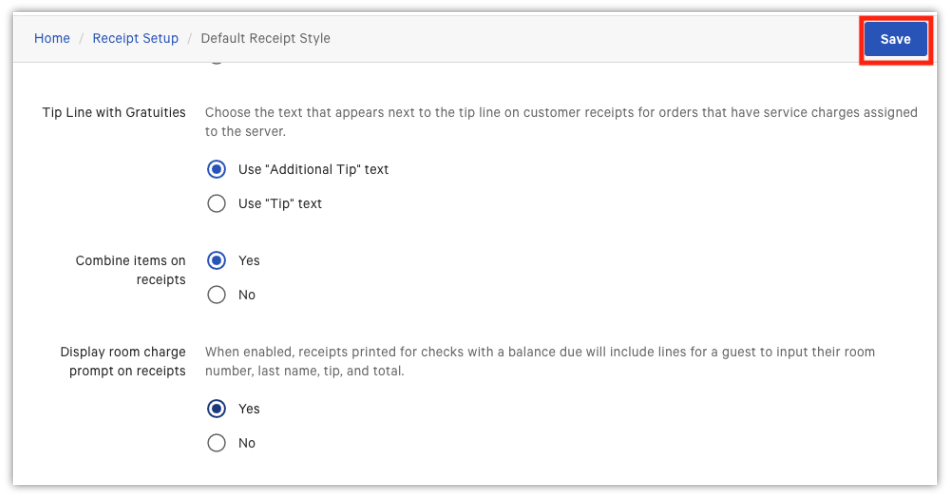
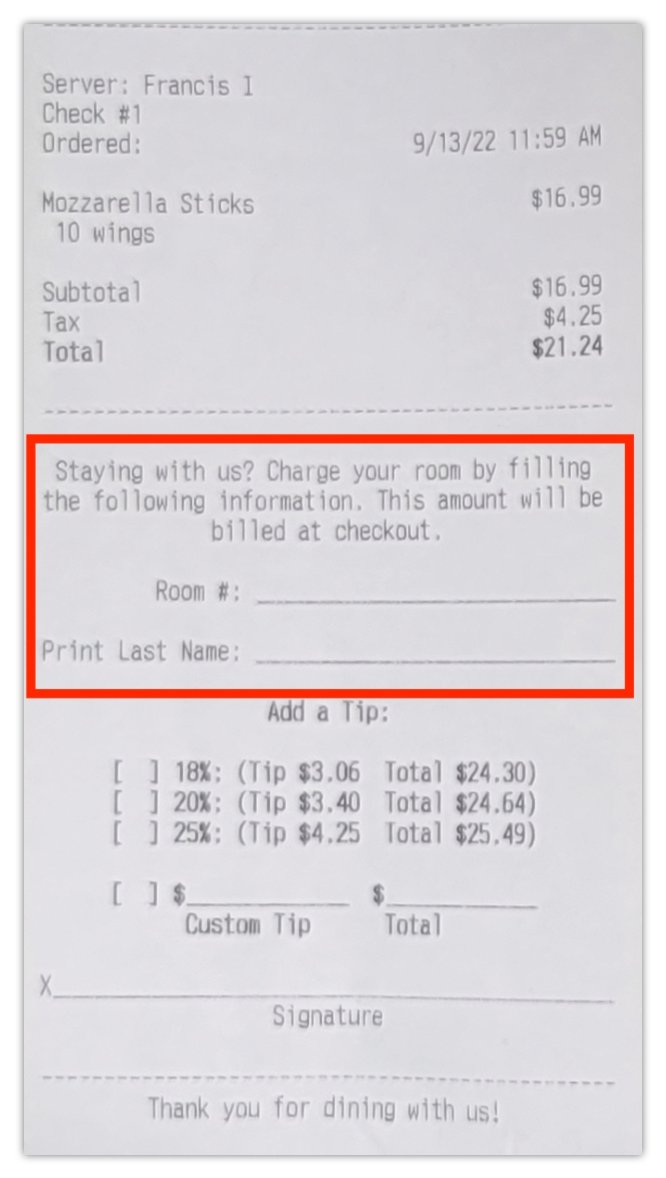
对位置的收据设置的更改允许酒店客人在收据上直接提供他们的酒店房间信息,以便服务员和餐厅管理员可以更新他们的酒店信息。这些信息很可能包括客人的姓名、酒店房间和签名。
要为酒店PMS集成设置收据:
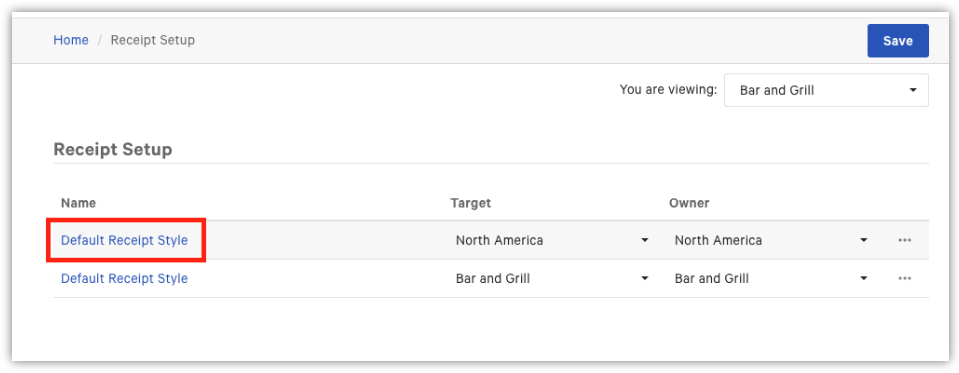
- 登录Toast Web并导航到客人收据设置。
- 选择收据名称。
- 向下滚动到高级设置部分。
- 在收据上显示房费提示旁边,选择是以在打印的收据上添加客人的房间号和姓名行。
- 选择右上角的蓝色保存按钮。
- 选择立即发布。
- 完成后,收据将打印出房间号行和客户的姓氏。
- 如果客户希望从他们的收据中删除房费行,他们将按照上述步骤一到四进行操作。
- 选择“否”在收据上的显示房费提示旁边。
- 选择“保存并立即发布”。


Stayntouch故障排除与支持
- 如果您对Stayntouch集成有任何问题或技术问题,请通过Stayntouch支持中心提交工单。
- 有关Stayntouch集成和Toast POS的配置与映射的问题,请查看PMS帮助台文章Stayntouch配置用于Toast POS。
- Stayntouch美国销售邮箱:sales@stayntouch.com
- Stayntouch美国销售联系人:(301) 358-1356