Obtener ayuda con tu Toast Go® 3 portátil
Última actualización: 17 abr 2026, 10:32 a.m.
Obtén ayuda para solucionar problemas con tu dispositivo portátil Toast Go® 3.
| El dispositivo portátil Toast Go® 3 está en lanzamiento limitado para clientes fuera de EE. UU. |
Este artículo está pensado para dispositivos Toast Go® 3. ¿No estás seguro de qué dispositivo Toast Go® tienes? Consulta este artículo del Centro de asistencia: Identifica tu hardware de Toast. ¿Buscas solución a problemas para el dispositivo portátil Toast Go® 2? Ver: Obtener ayuda con tu Toast Go® 2 portátil.
En este artículo, encontrarás:
- Vídeo de solución de problemas de Toast Go® 3
- Solución de problemas comunes con Toast Go® 3
- Toast Go® 3 no responde o no se enciende
- Toast Go® 3 se desconecta de la red
- La pantalla de Toast Go® 3 no funciona correctamente
- Toast Go® 3 muestra la pantalla “Sin comando”
- Ciclo de energía de un Toast Go® 3
- Reiniciar un dispositivo Toast Go® 3
- Toast Go® 3 está sin conexión (no se puede conectar a Wi-Fi)
- Toast Go® 3 muestra un estado alterado
- El dispositivo celular Toast Go® 3 no funciona
- Verificar estado del firmware del sistema Toast Go®3
- Desinstalar y reinstalar la aplicación POS de Toast en mi Toast Go® 3
- No se puede iniciar sesión en Toast Go® 3 con mi tarjeta de autorización de gerente
- Retrasar un reinicio en un Toast Go® 3
- Cambiar el tiempo de reinicio en un Toast Go® 3
- Compatibilidad con cables de carga y muelles de carga
- Solución de problemas de impresión de Toast Go® 3
- Solución de problemas del cuadro de diálogo de error de servicio Imprimir nube para Toast Go® 3
- Toast Go® 3 imprime sobre el celular durante una interrupción
- El dispositivo portátil Toast Go® 3 no puede Imprimir desde el celular
- Confirmar la configuración del lector de tarjetas (Australia, Canadá, Irlanda y Reino Unido)
- Usa el dispositivo portátil Toast Go® 3 en otra ubicación (Australia, Canadá, Irlanda y el Reino Unido)
- Preguntas frecuentes
| Siempre intenta PRIMERO seguir estos cuatro pasos para solucionar el problema de tu Toast Go® 3:
|
Vídeo de solución de problemas de Toast Go® 3
Video de resumen de la solución de problemas de Toast Go® 3.
Pasos comunes para solucionar problemas con Toast Go® 3
Toast Go® 3 no responde o no se enciende
Si el dispositivo Toast Go® 3 no responde o no se enciende, sigue estos pasos:
- Enchufa el dispositivo portátil a un tomacorriente de trabajo conocido utilizando una base de carga aprobada por Toast o un cable USB.
- Si usas una plataforma de carga, el LED debe mostrarse naranja o verde al cargar.
- Cuando estás conectado a un cargador, el dispositivo Toast Go® 3 puede mostrar una luz roja intermitente. Esta luz roja parpadeante indica que se está comenzando a cargar. Una vez que el dispositivo alcance una carga del 5 %, la luz se pondrá roja fija y aparecerá un mensaje: “Menos del 5 % de carga”.
- Permite que el dispositivo se cargue durante al menos 30 minutos.
- Comprobar indicadores de carga
- Si aparece una luz LED, continúa con el paso 3.
- Si no aparece ninguna luz LED, prueba con otro tomacorriente.
- Si funciona: El problema estaba relacionado con el tomacorriente original. Recomendamos contactar a un electricista para el tomacorriente.
- Si no hay luz LED: Prueba otro cargador Toast (si está disponible).
- Si funciona: Se debe reemplazar el cargador original.
- Si no: Intenta cargar USB como solución alternativa. Si eso falla, es probable que debas reemplazar el dispositivo Toast Go® 3. Ponte en contacto con el servicio de atención al cliente para iniciar el proceso.
- Mantén presionado el botón de encendido naranja durante 2 a 3 segundos para intentar encenderlo.
- Fuerza el reinicio (si es necesario); para ello, mantén presionado el volumen + encendido a la vez durante 8 segundos. Suelta ambos botones cuando aparezca el logo de Toast.
- Si el dispositivo se enciende: Deja que se cargue por completo antes de usar.
- Si el dispositivo aún no responde después de todos los pasos anteriores: Debe reemplazarse el dispositivo Toast Go® 3. Ponte en contacto con el servicio de atención al cliente.
Toast Go® 3 se desconecta de la red
Si el dispositivo Toast Go® 3 se sigue desconectando de la red, asegúrate de desconectar completamente (olvidar) las redes que no son de Toast para que el dispositivo Toast Go® 3 permanezca conectado a tu red gestionada por Toast. Consulta el artículo del Centro de asistencia Olvidar una red en un dispositivo Toast para obtener instrucciones.
La pantalla de Toast Go® 3 no funciona correctamente
- Asegúrate de que el dispositivo esté cargado. Enciende el dispositivo Toast Go® 3, para lo que deberás presionar el botón de encendido hasta que aparezca el logo de Toast. Si el problema con la pantalla no se soluciona, continúa con el siguiente paso.
- Revisa el dispositivo en busca de daños por líquidos. Deberás inspeccionar si hay residuos en todas las aberturas del dispositivo. Si tiene daños por líquidos, lamentablemente no está cubierto por la garantía. Visita la tienda de Toast para comprar una nueva unidad. Si no hay residuos de líquidos, continúa con el siguiente paso.
- Verifica si hay alguna actualización de firmware, ya que tal vez se necesite actualizar el dispositivo Toast Go® 3. Ve a Configuración > Sistema > Avanzado > Actualizaciones del sistema > Comprobar actualización.
- Si hay una actualización disponible, sigue las instrucciones para descargar la última versión del firmware. Si la pantalla funciona correctamente, resolviste el problema.
- Si no hay actualizaciones disponibles, o si el problema continúa después de actualizar, ponte en contacto con el servicio de atención al cliente de Toast para obtener asistencia adicional.
Toast Go® 3 muestra la pantalla “Sin comando”
Si el dispositivo Toast Go® 3 muestra la pantalla “Sin comando”, mantén presionado el botón de encendido durante 15 segundos para reiniciar el dispositivo.
Ciclo de energía de un Toast Go® 3
Para encender un dispositivo Toast® 3:
- Mantén presionado el botón de encendido.
- Selecciona Apagar.
Reiniciar un dispositivo Toast Go® 3
Omite el botón de subir volumen y el botón de encendido durante 8 segundos. Si el dispositivo se enciende después de esta carga y reinicio, significa que funciona correctamente.
Toast Go® 3 está sin conexión (no se puede conectar a Wi-Fi)
Sigue los pasos que se indican en No conexión del dispositivo portátil a la red segura de Toast si el dispositivo portátil Toast Go® 3 está sin conexión.
Toast Go® 3 muestra un estado alterado
Consulta Equipo de procesamiento de pagos perdido, robado o manipulado.
El dispositivo celular Toast Go® 3 no funciona (casos en los que el dispositivo no cambia automáticamente a la conexión celular)
Si el dispositivo celular no funciona (p. ej., el dispositivo no cambia automáticamente a celular cuando el Wi-Fi es débil o no está disponible):
- Intenta apagar temporalmente el Wi-Fi para probar la conexión celular. Desliza hacia abajo desde la parte superior de la pantalla del dispositivo portátil, navega a Internet y activa el Wi-Fi para desactivarlo.
- Activa y desactiva el celular. Desliza hacia abajo desde la parte superior de la pantalla, ve a Internet, selecciona el ícono de engranaje y activa y desactiva los datos móviles.
- Si el celular aún no se conecta, reinicia el dispositivo y restablece la red móvil. Desliza hacia arriba desde la parte inferior de la pantalla del dispositivo portátil y selecciona el ícono de círculo. Luego, ve a Configuración y herramientas > Sistemas del dispositivo > Sistema > Opciones de restablecimiento > Restablecer configuración de red móvil > Restablecer configuración > Confirmar restablecimiento.
Verificar estado del firmware del sistema Toast Go®3
Para verificar el estado del firmware de Toast Go® 3, desliza hacia arriba desde la parte inferior de la pantalla del dispositivo portátil y selecciona el ícono de círculo, y ve a Configuración y herramientas > Configuración del dispositivo > Sistema > Actualización del sistema > Comprobar actualización.
Desinstalar y reinstalar la aplicación POS de Toast en mi Toast Go® 3
Sigue los pasos que se indican a continuación para desinstalar y reinstalar la aplicación Punto de venta de Toast en Toast Go® 3
- Selecciona el círculo en la parte inferior de la pantalla y ve a Configuración y herramientas > Configuración del dispositivo > Aplicaciones > POS de Toast > Desinstalar.
- Para reinstalar la aplicación Toast, Selecciona el círculo en la parte inferior de la pantalla y ve a Configuración y herramientas > Ver todo > Toast Guardian > Instalar aplicación Toast.
No se puede iniciar sesión en Toast Go® 3 con mi tarjeta de autorización de gerente
La configuración de la tarjeta de gerente de Toast en Toast Go® 2 no funcionará en Toast Go® 3 y viceversa. Debes actualizar la nueva tarjeta de acceso de Toast, ya que funcionará en todos los lectores de Toast. Para obtener más información, consulta Gestionar tarjetas de autorización de empleado y gerente.
Retrasar un reinicio en un Toast Go® 3
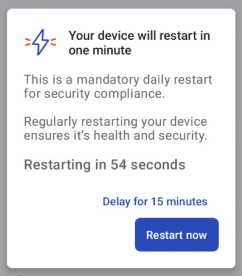
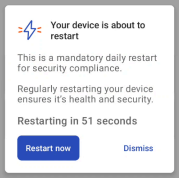
Cuando la cuenta regresiva de reinicio alcanza los 60 segundos, los usuarios pueden tocar Retrasar durante 15 minutos.
- Esta demora solo se puede usar una vez por ciclo de reinicio.
- Después de la demora de 15 minutos, el dispositivo procederá con un reinicio y no podrá demorarse nuevamente.
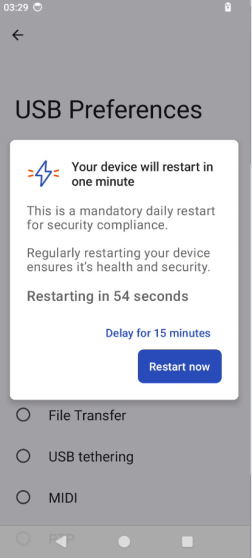
Reinicio demorado para el reinicio demorado de Toast Go® 3 Toast Go® 3
Cambiar el tiempo de reinicio en un Toast Go® 3
Para mantener el cumplimiento de las normas de seguridad y el estado del dispositivo, Toast Go® 3 realiza automáticamente un reinicio diario aproximadamente 24 horas después de encender el dispositivo.
Comportamiento predeterminado
- La hora de reinicio predeterminada es las 3:00 a. m. y el minuto se basa en el tiempo de arranque original del dispositivo. Por ejemplo:
- Si el dispositivo arranca a las 9:30 a. m., se reiniciará al día siguiente a las 3:30 a. m.
- Si el dispositivo arranca a las 2:15 p. m., se reiniciará a las 3:15 a. m. del día siguiente.
- Cuando se alcance el tiempo programado, aparecerá una alerta de reinicio en la pantalla. La cuenta regresiva comienza con un temporizador de 60 segundos.
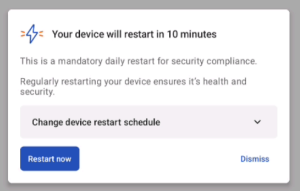
- Cuando el dispositivo está a 10 minutos de un reinicio programado, una instrucción permite a los usuarios:
- Cambia la hora de reinicio a través de un menú desplegable (el minuto permanece vinculado al tiempo de arranque).
- Reinicia de inmediato o descarta el cuadro de diálogo.
- Por ejemplo, cambiar la hora de reinicio a las 10:00 p. m. y mantener la hora de inicio original a las 2:15 p. m. configuraría el siguiente reinicio a las 10:15 p. m.
Cable de carga y de compatibilidad del muelle de carga
El cable de carga y el dock de Toast Go® 2 no funcionarán para Toast Go® 3 y viceversa.
Solución de problemas de impresión de Toast Go® 3
La impresión en la nube es una nueva función predeterminada para Toast Go® 3 que te permite Imprimir sobre la conexión celular del dispositivo portátil. Esta función tiene la ventaja adicional de permitir imprimir en cualquier red Wi-Fi conectada, lo que significa que ya no tendrás que Imprimir errores porque el dispositivo portátil cambió a una red Wi-Fi incorrecta.
Qué significa esto:
- Imprimir desde el celular cuando sales del alcance del Wi-Fi
- Imprimir en la red Wi-Fi en la que se encuentre tu dispositivo portátil
Solución de problemas del cuadro de diálogo de error de servicio Imprimir nube para Toast Go® 3
Sigue los pasos a continuación para detectar un error en el servicio de impresión en la nube. Código de referencia 1100:
- ¿Tienes activados el Wi-Fi y el celular?
- Sí: Continuar al paso 2.
- No: Activa el celular y el Wi-Fi.
- ¿Tienes al menos una terminal que esté conectada a internet?
- Sí: Continúa con el paso 3.
- No: Si todas las terminales muestran un banner sin conexión, es probable que tengas un problema con el proveedor de servicios de internet (ISP) o el enrutador. La impresión en la nube no está disponible cuando la red está sin conexión. Conecta el dispositivo portátil a la conexión inalámbrica de Toast para reanudar la impresión en la red local.
- ¿Quieres conectar el dispositivo Toast Go® 3 a la red Wi-Fi de la ubicación?
- Sí: La impresión debería reanudarse a través de la ruta de Wi-Fi.
- No: Verifica la cobertura de tu dispositivo celular Toast Go® 3: asegúrate de que el dispositivo esté conectado a través de un dispositivo celular mirando el ícono de celular en la parte superior derecha de la pantalla.
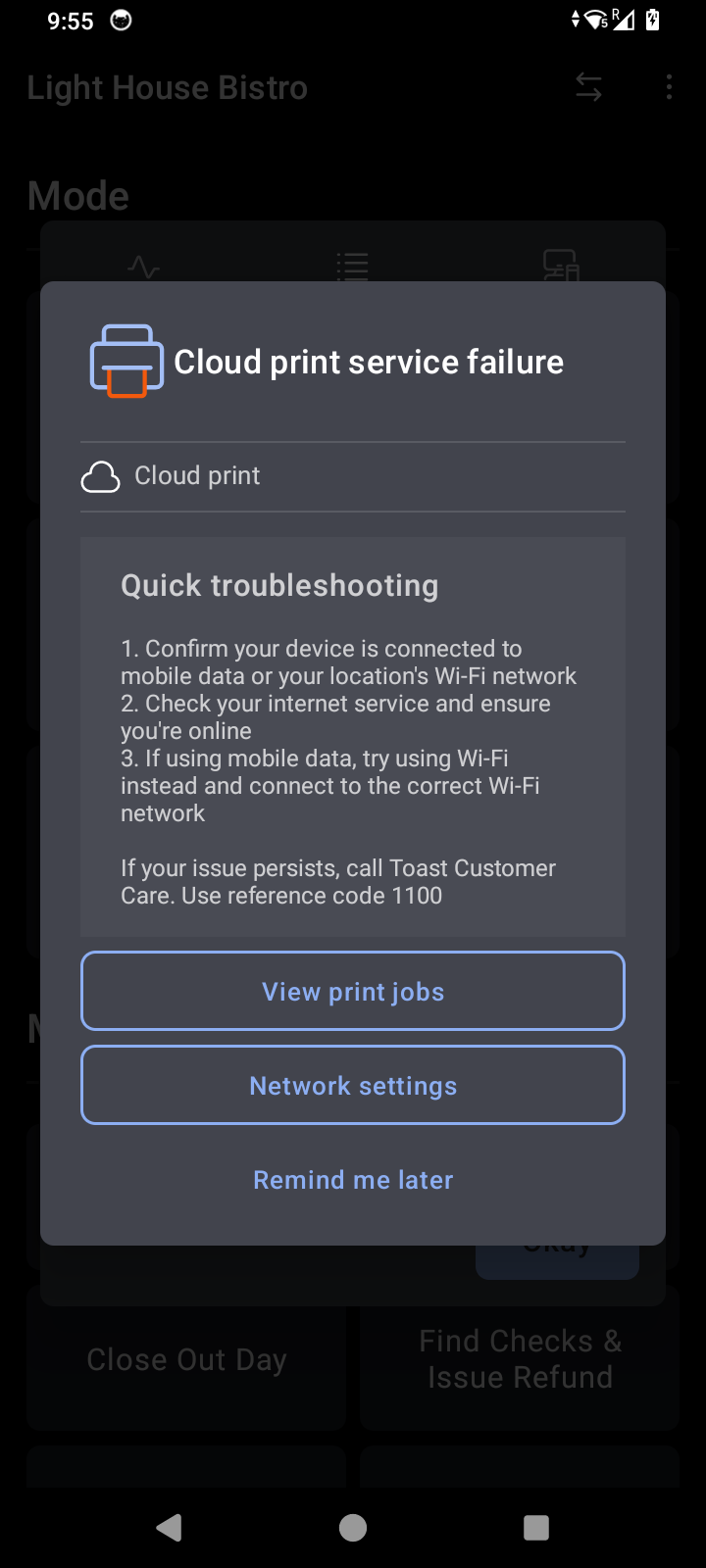
Nota:
- Si estás experimentando una interrupción del ISP, la impresión en la nube a través de la ruta celular no funcionará. El dispositivo portátil solo podrá Imprimir sobre la ruta de Wi-Fi hasta que se resuelva la interrupción del ISP. Se recomienda que el dispositivo portátil tenga siempre activado el Wi-Fi y el teléfono celular. En una interrupción del servicio de Internet (ISP), asegúrate de que el dispositivo portátil esté conectado a la red Wi-Fi de la ubicación.
- La impresión en la nube en un dispositivo portátil requiere una terminal en línea y en la misma red que las impresoras. Si ves este error, esto sugiere que el dispositivo portátil no está en línea, que hay una interrupción del servicio de Internet o que las terminales de la ubicación están sin conexión.
Toast Go® 3 Impresión sobre el celular durante una de interrupción
La impresión a través de Celular con impresión en la nube NO funciona durante una interrupción del ISP o, en general, si una ubicación está experimentando alguna interrupción de la red. La impresión en la nube requiere que el dispositivo portátil y otros dispositivos en la ubicación tengan una conexión a internet para poder funcionar. En caso de una interrupción, el dispositivo portátil Toast Go® 3 seguirá Imprimiendo en la red local (Wi-Fi) tal como lo hacen todos los demás dispositivos Toast. Sin embargo, el dispositivo no podrá Imprimir en el celular. Nota: Asegúrate de que el dispositivo portátil Toast Go® 3 esté en la red Wi-Fi adecuada para que la impresión sea exitosa.
El dispositivo portátil Toast Go® 3 no puede Imprimir sobre el celular
Imprimir desde un teléfono celular con impresión en la nube requiere que el usuario tenga al menos un dispositivo terminal en línea en la ubicación. Si no tienes una terminal disponible para esta ubicación, no se intentará la impresión en la nube.
Confirmar la configuración del lector de tarjetas (Australia, Canadá, Irlanda y Reino Unido)
Si tu dispositivo portátil tiene problemas de pago, sigue estos pasos para verificar la configuración del lector de tarjetas.
- Selecciona Ir al POS para abrir la aplicación POS de Toast.
- Ingresa tu nombre de usuario y código de acceso.
- Ve a Configuración del dispositivo.
- Desplázate hacia abajo hasta Lectores de tarjetas.
- Deberías ver Adyen Castles (Red).
- Selecciona este lector.
- El estado del lector de tarjetas debería mostrarse como Conectado.
- Si el estado se muestra como No conectado, o el lector de tarjetas especificado no aparece, puede haber un problema con la configuración de tu lector de tarjetas.
- Reinicia tu dispositivo. En la mayoría de los casos, debes ver el lector de tarjetas como conectado. Si no está conectado, ponte en contacto con nuestro equipo de atención al cliente.
Clientes internacionales: Llama al servicio de atención al cliente de Toast a los siguientes números:
- Canadá: +1 343 451 6295
- Irlanda: +353 1 913 1083
- REINO UNIDO: +44 2045 713302
- Australia: +61 879 478 066
- También puedes acceder a este equipo a través de Centro de asistencia > Atención al cliente.
Usa el dispositivo portátil Toast Go® 3 en otra ubicación (Australia, Canadá, Irlanda y el Reino Unido)
Si usas un dispositivo portátil Toast Go® 3 para realizar un pago en una ubicación de Toast diferente a la ubicación original de Toast a la que estaba registrado, puedes ver los siguientes errores:
- "El lector de tarjetas no está configurado para esta ubicación. Emparejarlo correctamente o contactar a Toast
- «Dispositivo registrado en otra ubicación»
Si deseas usar este dispositivo portátil Toast Go® 3 en otra de tus ubicaciones de Toast, ponte en contacto con el servicio de atención al cliente, que puede conectar el lector de tarjetas a otra ubicación de Toast.
Clientes internacionales: Llama al servicio de atención al cliente de Toast a los siguientes números:
- Canadá: +1 343 451 6295
- Irlanda: +353 1 913 1083
- REINO UNIDO: +44 2045 713302
- Australia: +61 879 478 066
- También puedes acceder a este equipo a través de Centro de asistencia > Atención al cliente.
Toast Go® 3 Preguntas frecuentes
- ¿Hay algo que considerar cuando se desconecta el Wi-Fi, pero el celular está conectado?
- ¿Cómo limpio el dispositivo portátil Toast Go® 3?
- ¿Las tarjetas de autorización del gerente funcionan con el dispositivo portátil Toast Go® 3?
- ¿Cuál es el proceso de reparación y devolución de un Toast Go® 3?
- Mi Toast Go® 3 con funda protectora no cabe en el estación de carga 5 en 1
- ¿Qué significan las luces indicadoras de estado en el dispositivo Toast Go® 3?
¿Hay algo que considerar cuando se desconecta el Wi-Fi, pero el celular está conectado?
El dispositivo celular funcionará de manera independiente, si el resto del restaurante está en línea funcionará normalmente, si el resto del restaurante está sin conexión, el pedido y la impresión no funcionarán.
¿Cómo limpio el dispositivo portátil Toast Go® 3?
Para la limpieza diaria del Toast Go® 3, sigue estos pasos:
-
- Apaga el dispositivo.
- Humedece un paño limpio con agua o limpiador de pantallas y limpia suavemente el dispositivo.
- Deja que el dispositivo se seque al aire durante unos minutos antes de volver a encenderlo.
Para una limpieza más completa del Toast Go® 3:
-
- Apaga el dispositivo.
- Rocía alcohol isopropílico al 70% sobre un paño limpio y limpia suavemente el dispositivo.
- Deja que el dispositivo se seque al aire durante unos minutos antes de volver a encenderlo.
- Si es necesario, usa un paño de microfibra para limpiar suavemente la pantalla.
Nota: Nunca rocíes productos de limpieza directamente sobre el dispositivo. Siempre usa un paño limpio. Esto evitará que el líquido entre en puertos abiertos u otras áreas como el lector de tarjetas.
¿Las tarjetas de autorización del gerente funcionan con el dispositivo portátil Toast Go® 3?
Las tarjetas de acceso de Toast pronto reemplazarán a las tarjetas de autorización del gerente. Al igual que las tarjetas de autorización del gerente, las tarjetas de acceso de Toast permiten iniciar sesión de manera segura y el gerente puede deslizarlas para hacer aprobaciones.
¿Cuál es el proceso de reparación y devolución de un Toast Go® 3?
Consulta Reemplazar hardware defectuoso (RMA) para obtener más información sobre cómo devolver el dispositivo Toast Go® 3.
Mi Toast Go® 3 con funda protectora no cabe en el estación de carga 5 en 1
Retira la bandeja de plástico de la estación de carga si usas el Toast Go® 3 con la funda protectora.
¿Qué significan las luces indicadoras de estado en el dispositivo Toast Go® 3?
Consulta la tabla a continuación para saber qué significan las luces indicadoras del dispositivo Toast Go®. Para solucionar los mensajes de error a continuación:
| Luz indicadora de Toast Go® 3 | Estado |
| Sin iluminación | Batería superior al 5 %, sin carga |
| Rojo estático | Batería por debajo del 5 %. sin carga |
| Ámbar estático | Batería por debajo del 100 %, cargando |
| Verde estático | Batería completamente cargada, alimentación conectada |