Obtenga ayuda con su dispositivo portátil Toast Go® 2
Última actualización: 20 oct 2026, 10:42 a.m.
| El dispositivo Toast Go® 2 no está disponible para clientes fuera de los EE. UU. |
¿No está seguro de qué dispositivo Toast Go® tiene? Consulte este artículo del Centro de ayuda, Identifique su hardware Toast.
Haga clic aquí para obtener una guía imprimible para solucionar problemas de su dispositivo portátil Toast Go® 2.
Pruebe siempre estos cuatro pasos PRIMERO:
|
| El kit de reemplazo de batería para Toast Go® 2 está temporalmente agotado y no estará disponible para su compra a partir de la semana del 10 de agosto. Esperamos que vuelva a estar disponible a mediados de octubre. |
Si ha intentado todos los pasos de solución de problemas y su dispositivo está fuera de garantía, visite Toast Shop para comprar un reemplazo para su dispositivo portátil o un kit de reparación de lector para Toast Go® 2, según sea necesario. Si su problema con la batería no puede esperar hasta que el kit de reemplazo de batería vuelva a estar disponible, comuníquese con Atención al cliente de Toast para analizar sus opciones. Si necesita reemplazar su dispositivo, consulte Reemplazar hardware defectuoso (RMA) para obtener asistencia adicional.
- Pasos comunes de solución de problemas para su Toast Go® 2
- Toast Go® 2 no responde/no se enciende
- Toast Go® 2 sigue desconectándose de la red
- La pantalla del Toast Go® 2 no funciona correctamente
- El Toast Go® 2 muestra la pantalla "No command"
- El lector de tarjetas del Toast Go® 2 no funciona
- La función de pago sin contacto del Toast Go® 2 no funciona
- Es difícil insertar la tarjeta en el lector del Toast Go® 2
- La aplicación Toast no se inicia
- Los pedidos del Toast Go® 2 no se imprimen
- Los botones del Toast Go® 2 están atascados
- La carcasa del Toast Go® 2 está agrietada
- El dispositivo portátil no acepta pagos con tarjeta de crédito
- El Toast Go® 2 recibe un error de "Obteniendo dirección IP"
- Preguntas frecuentes
Pasos comunes de solución de problemas para su Toast Go® 2
El Toast Go® 2 no responde/no se enciende
Si su Toast Go® 2 no responde o no se enciende, siga estos pasos:
- Asegúrese de que el dispositivo se haya cargado durante al menos 30 minutos.
- Presione y omitasoloelbotón de encendidodurante 15 segundos hasta que el dispositivo se apague y se vuelva a encender. No necesita omitir el botón de subir volumen mientras enciende el Toast Go® 2.
Vea el video o siga los pasos a continuación para obtener más ayuda con la solución de problemas. - Inspeccione su cable de alimentación. Asegúrese de que ninguno de los extremos esté deshilachado y que el revestimiento de goma esté intacto a lo largo de todo el cable. Si su cable no pasa esta inspección, comuníquese con Atención al Cliente. Si su cable pasa la inspección, continúe con el siguiente paso.
- Busque un cable que sepa que funciona para asegurarse de que su dispositivo esté cargado. Asegúrese de que esté conectado y enchufado a un tomacorriente que funcione. Cargue su dispositivo durante al menos 5 minutos antes de evaluar la batería.
- Realice un reinicio forzado omitiendo elbotón de subir volumeny el botón deencendidodurante 8 segundos. Si su dispositivo se enciende después de esta carga y se reinicia, su dispositivo funciona correctamente.

Si su dispositivo no se enciende, o el cable está dañado, comuníquese con Atención al Cliente de Toast para obtener asistencia adicional y mencione el código n.º 508.
Volver al principio
Toast Go® 2 sigue desconectándose de la red
Si su Toast Go® 2 sigue desconectándose de la red, asegúrese de desconectar (olvidar) completamente las redes que no son de Toast para que su Toast Go® 2 permanezca conectado a su red administrada por Toast. Consulte este artículo del Centro de soporte, Olvidar una red en un dispositivo Toast, para obtener instrucciones, o vea el video a continuación.
La pantalla de Toast Go® 2 no funciona correctamente
Vea este video o siga los pasos a continuación para solucionar problemas si la pantalla de su Toast Go® 2 no funciona correctamente.
- Asegúrese de que su dispositivo esté cargado. Encienda el Toast Go® 2 manteniendo presionado el botón de encendido hasta que aparezca el logotipo de Toast. Si aún tiene un problema con la pantalla, continúe con el siguiente paso.
- Revise el dispositivo en busca de daños por líquidos. Deberá inspeccionar si hay residuos en todas las aberturas del dispositivo. Si tiene daños por líquidos, lamentablemente esto no está cubierto por la garantía. Visite la Toast Shop para comprar una unidad nueva. Si no hay residuos de líquido, continúe con el siguiente paso.
- Busque una actualización de firmware, ya que es posible que su Toast Go® 2 necesite ser actualizado. Vaya a Settings > System > Advanced > System Updates > Check for Update.
- Si hay una actualización disponible, siga las instrucciones para descargar la versión de firmware más reciente. Si la pantalla funciona correctamente, ha resuelto el problema.
- Si no hay ninguna actualización disponible, o si el problema persiste después de actualizar, comuníquese con Atención al Cliente de Toast para obtener asistencia adicional y mencione el código n.º 509.
Toast Go® 2 muestra la pantalla \"No command\"
Si su Toast Go® 2 muestra la pantalla \"No command\", mantenga presionado el botón Power durante 15 segundos para forzar el reinicio del dispositivo.
Volver al principio
El lector de tarjetas del Toast Go® 2 no funciona
Si el lector de tarjetas no funciona en su Toast Go® 2, siga los pasos a continuación o vea este video:
- Reinicie su Toast Go® 2 manteniendo presionado el botón power hasta que aparezca la opción Power Off , luego tóquela para apagar el dispositivo.
- Luego, vaya a la Quick Order screen y seleccione Tab para activar el lector. En este punto, la luz indicadora de tarjeta en el costado del dispositivo debería estar verde. Si está en rojo o no aparece ninguna luz, continúe con el siguiente paso.
- Si los pagos por inserción y aproximación no funcionan, pero el lector de tarjetas acepta pagos por deslizamiento, verifique que EMV esté habilitado en su dispositivo. Para repasar cómo configurar EMV para el Toast Go® 2, consulte este artículo del Centro de ayuda, Configure su Toast Go® 2.
- Si EMV está habilitado pero la luz indicadora de la tarjeta está en rojo o no aparece ninguna luz, use la aplicación de prueba del lector de tarjetas siguiendo los pasos a continuación.
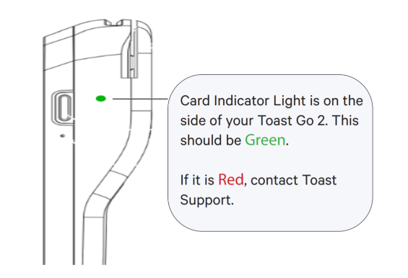
Use la aplicación de prueba del lector de tarjetas:
- Seleccione el botón circular Inicio en la parte inferior de la pantalla de su dispositivo.
- Luego, seleccione TarjetaAplicación de prueba del lector.
- En la siguiente pantalla, seleccione el botón correspondiente para probar las funciones de inserción (dip), deslizamiento (banda magnética) y aproximación (NFC) de su lector de tarjetas.
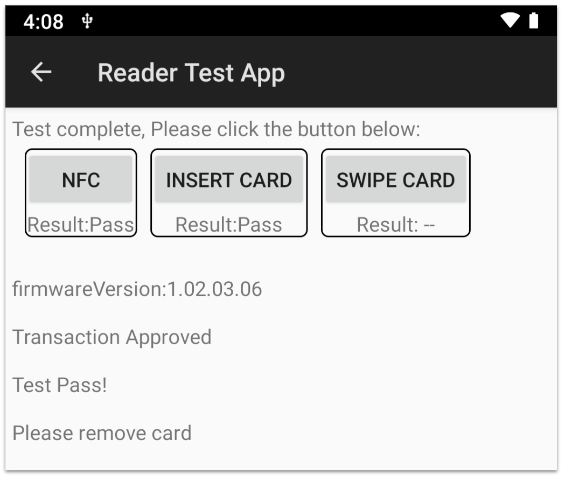
Si ve Resultado: Error, comuníquese con Atención al cliente de Toast y mencione el código n.º 505.
Si ve Resultado: Correcto, realice los siguientes pasos:
- Salga de la aplicación de prueba del lector.
- Vaya a Configuración > Aplicaciones y notificaciones > Toast POS > Avanzado > Abrir de forma predeterminada > Borrar valores predeterminados.
- Apague su dispositivo y luego vuelva a encenderlo.
- Abra la aplicación Toast.
- Inicie sesión con sus credenciales de Toast.
- Vuelva a intentar el pago.
Si el pago falla, comuníquese con Atención al cliente de Toast y mencione el código n.º 505.
El toque de tarjeta de crédito en Toast Go® 2 no funciona
Si el toque de tarjeta de crédito en su Toast Go® 2 no funciona, puede deberse a la ubicación de la bobina NFC dentro de cada tarjeta. Cada tarjeta de crédito con capacidad de toque tiene una bobina NFC en su interior. Esta bobina alimenta el chip de la tarjeta de crédito cuando está cerca del lector de tarjetas. Sin embargo, cada tarjeta está hecha de manera diferente y la bobina no siempre se encuentra en el mismo lugar en cada tarjeta.
Toast recomienda colocar la tarjeta horizontalmente, alineándola con la parte superior del dispositivo Toast Go® 2. Luego, mueva la tarjeta un poco hacia la izquierda o hacia la derecha. Una vez que el lector sin contacto detecte dónde está la bobina, la leerá.
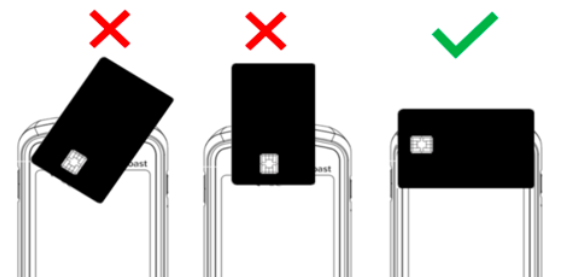
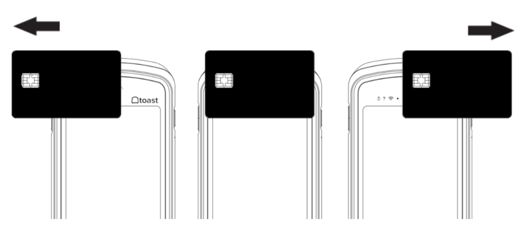
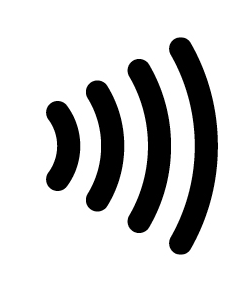
Nota: Al usar el lector sin contacto, es importante que Omitir la tarjeta de crédito correctamente. Asegúrese de que los clientes centren la tarjeta de crédito horizontalmente y la alineen con la parte superior del dispositivo. Además, no todas las tarjetas se pueden usar mediante toque. Revise la tarjeta y asegúrese de que tenga un símbolo de NFC:
Dificultad para insertar la tarjeta en el lector de Toast Go® 2
Si siente que es difícil insertar tarjetas en el lector de su Toast Go® 2, esto puede deberse a cómo fue fabricado. Para evitar que entre agua y materiales extraños al dispositivo, la ranura para tarjetas EMV del Toast Go® 2 se fabricó más compacta. Aunque parece un ajuste apretado, esto es para extender la vida útil de su lector de tarjetas.
Volver al principio
La aplicación Toast no se inicia en Toast Go® 2
Si la aplicación Toast no se inicia en su Toast Go® 2, fuerce el cierre y vuelva a abrir la aplicación Toast. Si el problema persiste, realice los siguientes pasos:
- Realice una detención forzada y borre el caché de la aplicación Toast POS. Navegue a la pantalla de inicio del dispositivo portátil y abra la configuración de Android.
- Seleccione Aplicaciones > Toast POS > Almacenamiento > Borrar caché > Detención forzada de la aplicación Toast POS.
- Vuelva a abrir la aplicación Toast POS para ver si se carga. Si no es así, proceda a desinstalar y reinstalar la aplicación Toast POS.
- Antes de desinstalar la aplicación o restablecer los valores de fábrica, asegúrese de que todos sus pagos estén cargados en la nube para evitar perder transacciones con tarjeta de crédito. Puede hacer esto siguiendo estos pasos:
- Asegúrese de que el dispositivo esté en línea y conectado a Toast Web.
- Desde la aplicación Toast, seleccione el menú de 3 puntos en la esquina superior derecha y luego seleccione Estado del dispositivo. En la pantalla Estado, confirme que el dispositivo esté en línea.
- Abra la pestaña Colas y asegúrese de que todos los pagos se hayan cargado a la nube verificando que todos los campos de la cola tengan un "0" a la derecha.
- Vuelva a abrir la aplicación Toast para ver si se carga.
- Si la aplicación Toast sigue sin iniciarse, comuníquese con Atención al cliente de Toast.
Los pedidos de Toast Go® 2 no se están imprimiendo
Si los pedidos de sus dispositivos portátiles no se están imprimiendo en la cocina, es posible que su Toast Go® esté conectado a la red inalámbrica incorrecta. Para que los dispositivos Toast Go® puedan comunicarse con las impresoras, deben estar conectados a la Red de seguridad mejorada de Toast.
Aparecerá un banner rojo en la pantalla indicando que no tiene conexión a Internet. Una vez que intente Imprimir algo, aparecerá una ventana emergente. Desde aquí, seleccione Unirse a la red Toast.
Una vez reconectado, recibirá un mensaje que dice: "¡Conectado correctamente!" Su impresión se reanudará en breve. Por favor, espere unos segundos para la impresora". Si la conexión no se puede restablecer, seleccione Unirse a la red Toast una vez más.
Si su Toast Go® 2 aún no se conecta a la Red de seguridad mejorada de Toast para imprimir tickets de cocina, vea este video o siga los pasos de solución de problemas a continuación:
- ¿Los pedidos de otros dispositivos se están imprimiendo en esta impresora como se esperaba?
- Si es así, o si no hay otros dispositivos presentes, continúe con el siguiente paso.
- Si no, realice una impresión de prueba apagando la impresora, luego mantenga presionado el botón de avance y vuelva a encender la impresora hasta que se imprima el ticket de IP. Si esto funciona, continúe con el siguiente paso. Si esto no funciona, consulte este artículo del Centro de ayuda, Obtener ayuda: Mi impresora no funciona, para obtener consejos sobre su modelo de impresora específico.
- ¿Está seleccionada la impresora como la impresora de tickets deseada para este dispositivo?Esto se puede verificar navegando a Configuración del dispositivo>Impresora de tickets desde el menú principal de la aplicación Toast.
- Si es así, continúe con el siguiente paso.
- Si no, seleccione la impresora deseada de la lista de impresoras disponibles dentro del menú Impresora de tickets. Si no aparece, consulte este artículo del Centro de ayuda, Obtener ayuda: Mi impresora no funciona, para obtener consejos sobre su modelo de impresora específico.
- ¿Está su Toast Go® 2 en la red correcta?La red generalmente se llama _TOAST (Router Toast) o _SECURED (Meraki).
- Si es así, olvide la red, vuelva a conectarse a la red e intente volver a imprimir el pedido. Si esto no resuelve el problema, fuerce la detención de la aplicación, borre el caché en Aplicaciones > Toast y reinicie el dispositivo. Intente imprimir el pedido de nuevo. Si esto no resuelve el problema, proceda al siguiente paso.
- Si necesita encontrar su contraseña de Wi-Fi para su red Toast, siga las instrucciones en este artículo del Centro de soporte, Localice su contraseña de Wi-Fi de Toast.
- ¿Está la impresora en la misma red que el dispositivo portátil? Si no está seguro, siga el paso 1 para imprimir el ticket IP. Compare los primeros tres octetos en el ticket IP con la red IP. Por ejemplo, si ambas direcciones IP comienzan con "192.168.192", eso será la confirmación de que ambas están en la misma red.
- Si la impresora está en la misma red, proceda al siguiente paso.
- Si la impresora no está en la misma red, verifique el enrutamiento del cable y asegúrese de que el cable Ethernet de la impresora esté conectado al enrutador principal. Intente imprimir el pedido de nuevo. Si esto no resuelve el problema, proceda al siguiente paso.
- Verifique la configuración de la estación de preparación y el enrutamiento de artículos. Según la sección Configurar sus impresoras de este artículo del Centro de soporte, Crear y asignar estaciones de preparación, para obtener instrucciones sobre cómo asegurarse (usando el Asistente de impresora en la aplicación Toast) de que la impresora destinada a esta estación de preparación esté configurada correctamente.
- Si la impresora no está configurada correctamente, solucione los problemas necesarios e intente imprimir el pedido de nuevo. Si esto no resuelve el problema, proceda al siguiente paso.
- Si la impresora está configurada correctamente, proceda al siguiente paso.
- ¿Están tanto su Toast Go® 2 como la impresora correspondiente dentro de los límites de la red o del alcance del punto de acceso? Para mantener una conectividad de red estable, el punto de acceso Wi-Fi más cercano debe estar a 100 - 115 pies de distancia o menos. Un punto de acceso Wi-Fi generalmente se encuentra en la pared o el techo y parece un disco blanco. Debe estar iluminado con una luz circular azul para indicar que está encendido y en línea.
- Si no es así, acerque el dispositivo portátil Toast Go® 2 al alcance aceptado del punto de acceso e intente imprimir el pedido de nuevo. Si esto no resuelve el problema y el dispositivo está bajo garantía, comuníquese con Atención al Cliente y haga referencia al código #506. Si el dispositivo no está bajo garantía, visite la Toast Shop para ver opciones de dispositivos de reemplazo.
- Si es así, y el dispositivo está bajo garantía, comuníquese con Atención al Cliente y haga referencia al código #506. Si el dispositivo no está bajo garantía, visite la Toast Shop para ver opciones de dispositivos de reemplazo.
Los botones del Toast Go® 2 están atascados
Vea el video o siga los pasos a continuación si los botones de su Toast Go® 2 están atascados.
- Comience realizando una prueba de tacto presionando los botones de encendido y volumen uno por uno. Si siente que cada botón se presiona y vuelve a su posición normalmente, el hardware funciona correctamente.
- Además, asegúrese de que su Toast Go® 2 esté cargado.
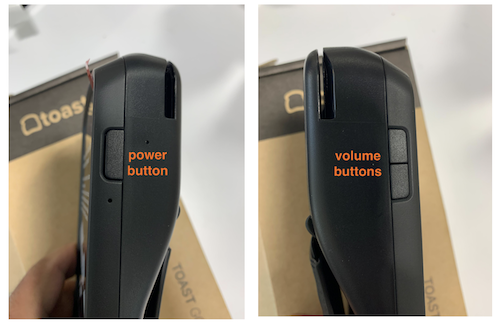
Si los botones se presionan y no vuelven a su posición, y su dispositivo está bajo garantía, comuníquese con Atención al Cliente de Toast y mencione el código #507.
Volver al principio
La carcasa del Toast Go® 2 está agrietada
Desafortunadamente, si la carcasa de su Toast Go® 2 está agrietada, no hay forma de repararla y deberá comunicarse con Atención al Cliente de Toast para obtener asistencia adicional.
Volver al principio
El dispositivo portátil no acepta pagos con tarjeta de crédito
Si su dispositivo portátil no acepta pagos con tarjeta y ha probado todos los pasos de solución de problemas al principio de este artículo, es posible que su dispositivo requiera una actualización de firmware.
- Vaya a Settings > System > Advanced > System Updates > Check for Update.
- Si hay una actualización disponible, siga las instrucciones para descargar la versión de firmware más reciente.
Toast Go® 2 recibe un error de \"Obtaining IP address\"
Si su dispositivo portátil recibe un error de \"Obtaining IP address\", significa que su fuente de Wi-Fi tiene energía, pero no tiene conexión a Internet. Si utiliza una red administrada por Toast con puntos de acceso inalámbricos Unifi, estos mostrarán una luz azul. Si utiliza una red administrada por Toast con puntos de acceso Pronto, estos mostrarán una luz morada. Para obtener más información, consulte Verifique su conexión a Internet.
Preguntas frecuentes
¿Qué pasa si mi Toast Go® 2 se moja?
Aunque su Toast Go® 2 es resistente al agua, ¡eso no significa que deba sumergirlo! Toast recomienda mantener su Toast Go® 2 alejado de áreas con agua, como fregaderos, cubetas de limpieza, etc. Si su Toast Go® 2 se moja demasiado, siga estos pasos de solución de problemas:
- Apague inmediatamente su Toast Go® 2.
- Seque el área mojada tanto como sea posible, comenzando primero por el área de inserción y deslizamiento. Para ver un diagrama de las regiones de deslizamiento, inserción y toque en el dispositivo, consulte este artículo del Centro de soporte, Set Up Your Toast Go® 2.
- Deje que el Toast Go® 2 se seque completamente antes de volver a encenderlo. Tenga en cuenta que esto podría tomar un día o dos completos.
¿Cómo limpio mi Toast Go® 2?
Para la limpieza diaria del Toast Go® 2, siga estos pasos:
- Apague el dispositivo.
- Humedezca un paño limpio con agua o limpiador de pantallas y limpie suavemente el dispositivo.
- Deje que el dispositivo se seque al aire durante unos minutos antes de volver a encenderlo.
Para una limpieza más profunda del Toast Go® 2:
- Apague el dispositivo.
- Rocíe alcohol isopropílico (IPA) al 70% en un paño limpio y limpie suavemente el dispositivo.
- Deje que el dispositivo se seque al aire durante unos minutos antes de volver a encenderlo.
- Si es necesario, use un paño de microfibra para limpiar suavemente la pantalla.
Nota: Nunca rocíe productos de limpieza directamente sobre el dispositivo. Utilice siempre un paño limpio. Esto evitará que el líquido entre en los puertos abiertos u otras áreas como el lector de tarjetas.
¿Funcionarán las tarjetas de banda magnética de gerente con mi Toast Go® 2?
Nota: Las tarjetas de acceso de Toast (Toast Access Cards) reemplazarán pronto a las tarjetas de banda magnética de gerente. Al igual que las tarjetas de deslizamiento para gerentes, las tarjetas de acceso de Toast permiten inicios de sesión seguros y aprobaciones de gerentes mediante el deslizamiento. Si una tarjeta de deslizamiento para gerentes se configura inicialmente en un Toast Go® 2, no funcionará en un Toast Go® 3. Sin embargo, si la tarjeta se configura en un Toast Go® 3, funcionará en un Toast Go® 2. Para obtener más información, consulte Administrar tarjetas de deslizamiento de empleados/gerentes.
Las tarjetas de deslizamiento para gerentes configuradas en dispositivos que usan Toast Tap™ o lectores de tarjetas similares a Toast Tap™ se pueden usar en Toast Go® 2. Las tarjetas de deslizamiento para gerentes configuradas en Toast Go® 1 y otros dispositivos que usan lectores de tarjetas eDynamo o de banda magnética no serán compatibles con Toast Go® 2.
Utilice la siguiente tabla para obtener más detalles sobre en qué dispositivos se pueden usar sus tarjetas de deslizamiento para gerentes:
| Dispositivos con lector Toast Tap™ |
| Los dispositivos en esta columna usan el mismo lector de tarjetas y pueden usar tarjetas de deslizamiento para gerentes de manera intercambiable. |
| Toast Go® 2 |
| Toast Tap™ (conexión directa) |
| Toast Tap™ (sobre mostrador) |
¿No está seguro de qué tipo de lector de tarjetas está viendo? Consulte este artículo del Centro de soporte: Identifique su tipo de lector de tarjetas.
¿Qué significan las luces indicadoras de estado en mi Toast Go® 2?
| Símbolo de indicador de estado | Descripción |
| | Señal de Wi-Fi |
| | Estado de sincronización del dispositivo |
| | Batería cuando el Toast Go® 2 está desconectado (no cargando) |
| | Batería cuando el Toast Go® 2 está conectado (cargando) |


