Resumen y configuración del tablero de pedidos listos
Última actualización: 17 sept 2026, 2:23 p.m.
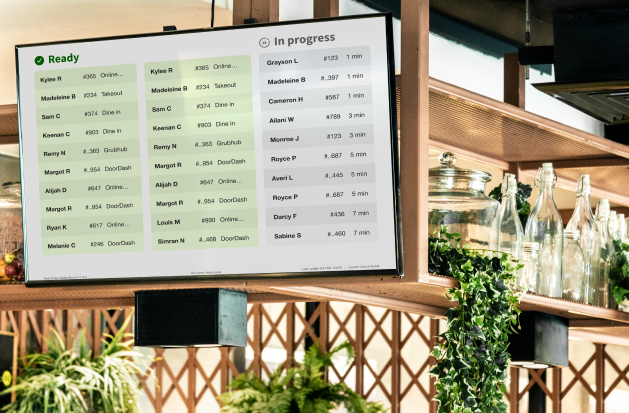
- Resumen del tablero de pedidos listos
- Conecta una memoria USB a un monitor o televisor
- Configurar el tablero de pedidos listos
- Selecciona un tema de color
- Seleccionar un tamaño de fuente del pedido
- Selecciona Cómo ordenar pedidos listos
- Elige mostrar el nombre de la opción gastronómica en los pedidos listos
- Elige mostrar el tiempo estimado de compleción de los pedidos en curso
- Activa y configura cuánto tiempo se muestran los pedidos listos
- Elige mostrar la barra informativa
- Seleccionar opciones gastronómicas
- Mostrar el tablero de pedidos listos
- Instalar la pantalla para el tablero de pedidos listos
- Usar el tablero de pedidos listos
- Preguntas frecuentes
- ¿Por qué mis pedidos no pasan de la columna En curso a la columna Pedido listo?
- ¿Cuáles son los minutos que aparecen junto a mi pedido En curso?
- Tengo varios televisores o monitores en mi restaurante, ¿puedo usar un televisor o monitor para mostrar pedidos de Comida para llevar y otro para Envío? ¿O puedo pedir que uno se muestre en Pedidos en curso y el otro en Pedidos listos?
- ¿Cómo se eliminan los pedidos del tablero de pedidos listos?
- El tablero de pedidos listos cronometra y cierra sesión en la pantalla principal de Toast. ¿Qué puedo hacer?
- Los pedidos anteriores siguen apareciendo en el tablero de pedidos listos. ¿Cómo puedo eliminarlos?
- ¿Se puede usar el tablero de pedidos listos en modo vertical o horizontal?
- ¿Las actualizaciones de software del tablero de pedidos listos son automáticas?
- ¿Puedo usar el navegador integrado de mi televisor inteligente en lugar de una memoria USB?
Resumen del tablero de pedidos listos
Usar un tablero de pedidos listos ofrece muchos beneficios para ti y tus clientes:
- Ofrecer visibilidad al cliente y al repartidor: muestra a los clientes y repartidores de Envío el estado de su pedido para minimizar la espera y garantizar que la comida esté fresca.
- Reduce las necesidades laborales: deja que tu personal se concentre en tareas críticas en lugar de solo verificar el estado de los pedidos de Comida para llevar y Envío.
- Optimiza tu espacio: usa la pantalla que mejor se adapte a tu espacio y se adapte a la estética de tu restaurante.
Cada entrada de Pedido listo muestra información detallada del pedido en el tablero de pedidos listos. Se puede mostrar la siguiente información que se enumera a continuación. Ten en cuenta que cierta información, como el nombre de la opción de almuerzo/cena, puede no aparecer si no se selecciona ninguna opción.
- Nombre y apellido del cliente (el nombre de la pestaña aparecerá si no hay nombre del cliente disponible)
- Número de pedido
- Nombre de la opción gastronómica (por ejemplo, Pedidos digitales Toast, Comida para llevar, DoorDash, etc.)
- Tiempo de compleción (solo para pedidos en curso)
Nota: Si los pedidos desbordados no caben en una pantalla, el tablero de pedidos listos se actualiza y pagina para mostrar estos pedidos.
Volver arriba
Conecta una memoria USB a un monitor o de TV
Para mostrar el panel de pedidos, conecta una memoria USB a un monitor o televisor, o usa tu televisor inteligente o el navegador web incorporado del monitor.
Nota: El Intel Windows 11 Mini Stick ya no lo vende Intel. Hasta que este artículo se actualice con un nuevo dispositivo recomendado, usa cualquier memoria USB actual de Windows 11 mini PC con salida HDMI y suficientes puertos USB para un teclado y ratón con cable, u omite por completo una memoria USB separada abriendo https://toasttab.com/order-display directamente en el navegador web incorporado de tu televisor inteligente o monitor.
Los pasos que se indican a continuación utilizan el Intel Windows 11 Mini Stick como ilustración. Si estás utilizando una mini memoria USB de Windows 11, los pasos generales son los mismos, pero los menús, puertos y la colocación de los botones pueden variar ligeramente según el dispositivo.
Componentes de Intel Windows Mini Stick
El dispositivo Intel Windows Mini Stick incluye los siguientes componentes:
- Intel Windows Mini Stick
- Cable extensor HDMI
- Cable de alimentación de pared USB-C y bloque
Volver arriba
Instala y conecta la mini memoria USB
Para instalar y conectar el dispositivo Intel Windows Mini Stick, el cliente debe proporcionar lo siguiente:
- Un teclado con cable USB-B
- Un ratón con cable USB-B
Para instalar Intel Windows Mini Stick:
- Conecta el cable extensor HDMI al puerto HDMI ubicado en el lado o en la parte posterior del monitor o televisor.
- Conecta el cable de alimentación de pared USB-C a la unidad Intel Windows Mini Stick.
- Enchufa el cable de alimentación de pared USB-C y enchufa un tomacorriente.
- Enchufa el teclado y el ratón en un puerto USB-B de la memoria USB Mini de Intel Windows. Hay 3 conjuntos de puertos USB-B en la memoria USB Mini de Intel Windows. Puedes usar cualquiera de los puertos.
- Presiona el botón de encendido en el dispositivo Intel Windows Mini Stick.
- Enciende el monitor/TV. El monitor o televisor debe mostrar las instrucciones de configuración en pantalla de Intel Windows Mini Stick. Sigue las instrucciones de configuración que aparecen en pantalla.
- Selecciona tu país o región. Selecciona Sípara continuar.
- Selecciona tu teclado o método de entrada preferido. Selecciona Sípara continuar. Omitir la instrucción de entrada secundaria del teclado.
- Revisa el Acuerdo de licencia. Selecciona Aceptarpara continuar.
- Ingresa un nombre para el dispositivo Intel Windows Mini Stick. Por ejemplo, Toast ORB.
- Crea una contraseña y configura 3 preguntas de seguridad.
- Elige cómo conectarte a internet. Puedes elegir entre las siguientes opciones:
- Conecta un cable Ethernet al puerto Ethernet en el dispositivo Intel Windows Mini Stick. El servicio de asistencia de Toast recomienda que te conectes a través de Ethernet si es posible.
- Configura la configuración de Wi-Fi en el monitor o el televisor. Para conectarte a Wi-Fi, selecciona el ícono de conexión en la parte inferior derecha de la pantalla junto a los íconos de hora y fecha.
- Configura la configuración de Wi-Fi y la contraseña.
- Selecciona el botón Ventanas (
) en la parte inferior de la pantalla y seleccionaConfiguración.
- Ve al cuadro de búsqueda Buscar configuración y escribe Potencia.
- Selecciona los siguientes ajustes de encendido, suspensión y batería:
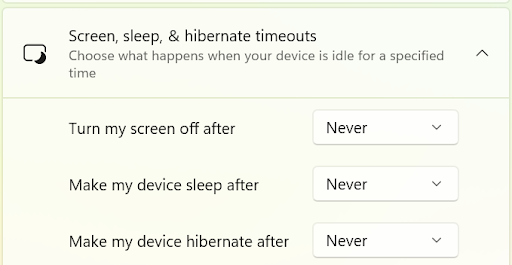
- Selecciona Pantalla, suspensión e hibernación de tiempos de espera.
- Selecciona Apagar mi pantalla después y cambia la configuración a Nunca.
- Selecciona Hacer que mi dispositivo duerma después y cambia la configuración a Nunca.
- Selecciona Hacer que mi dispositivo hiberne después y cambia la configuración a Nunca.
- Cambiar esta configuración a Nunca garantiza que el tablero de pedidos listos no se apague durante el funcionamiento.
- Ve al cuadro de búsqueda Buscar configuración y escribe Notificaciones.
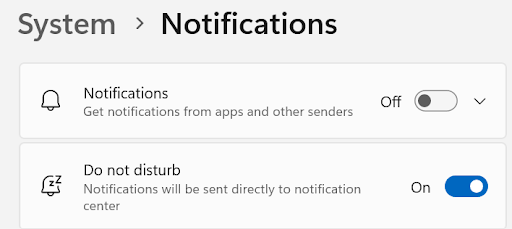
- Selecciona la opción Notificaciones y acciones:
- Selecciona Notificaciones y desactiva la configuración.
- Selecciona No molestar y activa la configuración.
- Abre un navegador web (Google Chrome, Mozilla Firefox o Microsoft Edge). El servicio de asistencia de Toast recomienda usar el navegador web Microsoft Edge.
- Ve a https://toasttab.com/order-display.
- Nota: Antes de configurar la configuración del tablero de pedidos listos, el servicio de asistencia de Toast recomienda crear una cuenta de empleado separada para configurar la configuración. Esta cuenta solo debe tener el permiso 8.4 Acceso al tablero de pedidos listos.
- Inicia sesión en la cuenta del empleado y, con el ratón, selecciona la ubicación para mostrar el tablero de pedidos listos.
- Presiona el botón F11 del teclado para cambiar el navegador web a pantalla completa.
Configurar el tablero de pedidos listos
| Para acceder a la página de configuración del tablero de pedidos listos, debes tener el permiso 6.6 Configuración de operaciones del restaurante. Este permiso también te permite acceder al tablero de pedidos listos y mostrarlo. Para acceder al tablero de pedidos listos de tu restaurante y mostrarlo únicamente, debes tener el permiso 8.4 Acceso al tablero de pedidos listos. Para obtener información sobre permisos de Toast Web, consulta el artículo de la Guía de referencia. |
- En Toast Web, ve a Comida para llevar y Envío> Tablero de pedidos listos>Configuración de tablero de pedidos listos.
- En la página de configuración del tablero de pedidos, puedes completar las siguientes acciones:
- Iniciar el tablero de pedidos listos
- Seleccionar tema de color
- Seleccionar orientación de visualización
- Selecciona el tamaño de fuente del pedido
- Selecciona cómo ordenar los pedidos listos
- Elige si los nombres de las opciones de almuerzo/cena se muestran en los pedidos listos
- Elige mostrar el tiempo estimado de compleción en los pedidos en curso
- Ingresa el número de minutos que los pedidos listos se muestran en el tablero de pedidos listos
- Elige mostrar una barra informativa
- Selecciona las opciones de almuerzo/cena que se mostrarán en el tablero de pedidos listos. Solo se muestran los pedidos con las opciones de almuerzo/cena seleccionadas
- Guarda y publica los cambios.
Selecciona un tema de color para el tablero de pedidos listos
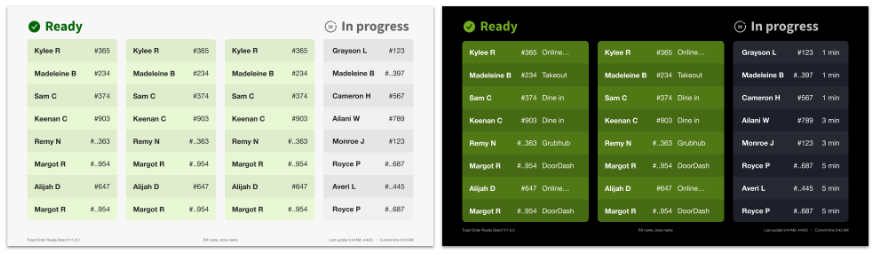
Selecciona el modo claro o el modo oscuro para el tablero de pedidos listos.
- Luz: Blanco y gris con texto negro
- Oscuro: Negro y gris con texto blanco
Los restaurantes, bares y cervecerías con un esquema de colores más oscuros pueden beneficiarse de activar el modo oscuro.
Seleccionar un tamaño de fuente del pedido
Selecciona el tamaño de fuente de un pedido. El tamaño de la fuente del pedido ajusta el tamaño del texto de tus pedidos. Puedes elegir entre:
- Pequeña: Se recomienda para restaurantes y tiendas más pequeños, o si tienes un gran número de pedidos promedio
- Medio: Recomendado para la mayoría de los diseños de restaurantes y tiendas
- Grande: Se recomienda para restaurantes y tiendas más grandes, o si tienes un número promedio de pedidos pequeño
Selecciona Cómo ordenar pedidos listos
Selecciona qué pedido deseas mostrar en el tablero de pedidos listos. Puedes elegir entre:
- Más recientes (pedidos) arriba
- Más antiguos (pedidos) arriba
Elige mostrar el nombre de la opción gastronómica en los pedidos listos
Elige mostrar el nombre de la opción de almuerzo/cena en los pedidos listos. El nombre de la opción de almuerzo/cena aparece en línea con el nombre y la inicial del apellido del cliente. Para elegir mostrar el nombre de la opción de almuerzo/cena en los pedidos listos:
- Alterna la configuración de Desactivado a Activado.
- Selecciona el botón Guardar y luego Publica todos los cambios.
Elige mostrar el tiempo estimado de compleción de los pedidos en curso
Elige mostrar el tiempo de compleción estimado para los pedidos en curso. El tiempo de compleción se basa en el tiempo de cotización establecido en Toast Web.
- Alterna la configuración de la posición Desactivada a la posición Activada.
- Selecciona el botón Guardar y luego Publica todos los cambios.
Activa y configura cuánto tiempo se muestran los pedidos listos
Nota: Eliminar pedidos del tablero de pedidos listos no afecta su estado ni los elimina del POS.
Elige activar y configurar un temporizador para determinar cuánto tiempo se mostrarán los pedidos listos antes de que se eliminen del tablero de pedidos listos.
- Para activar el temporizador, cambia la configuración de Desactivado a Activado.
- En el campo numérico, ingresa la duración en minutos. Este campo es obligatorio y el número debe ser mayor que cero.
- Selecciona los botones Guardar y Publicar para finalizar los cambios.
Elige mostrar la barra informativa
Nota: Toast recomienda que muestres la barra informativa. La información del bar se puede usar para ayudar con la solución de problemas y preguntas de asistencia al cliente.
Elige mostrar u ocultar la barra de información del tablero de pedidos listos. La barra informativa muestra el número de versión, el nombre de la tienda, la ubicación y la fecha y hora de la última actualización. Mostrar la barra informativa no reduce el espacio utilizado para mostrar pedidos.
Seleccionar opciones gastronómicas
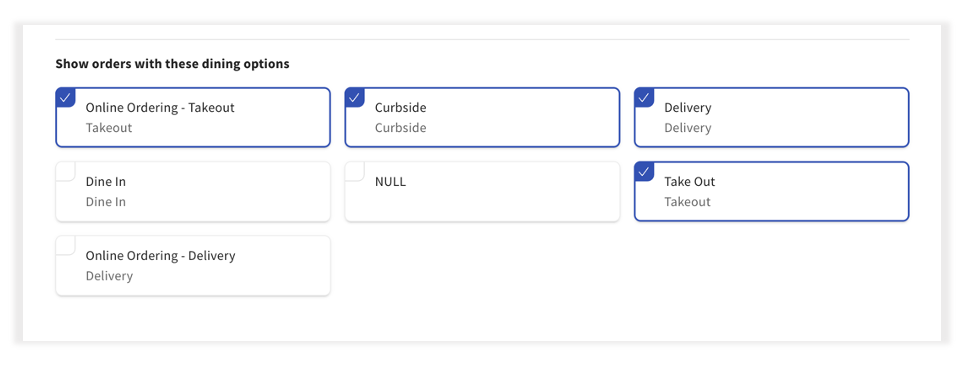
Elige todas las opciones de almuerzo/cena que quieres que se muestren en el tablero de pedidos listos. Solo los pedidos con las opciones de almuerzo/cena seleccionadas aparecen en el tablero de pedidos listos. Se debe seleccionar al menos una opción de almuerzo/cena para que se muestre en el tablero de pedidos listos, pero se pueden seleccionar varias opciones de almuerzo/cena. La configuración predeterminada reflejará todas las opciones de almuerzo/cena seleccionadas en Toast Web. Para obtener más información sobre cómo configurar opciones de almuerzo/cena, consulta Configurar opciones personalizadas.
Mostrar el del tablero de pedidos listos
Puedes elegir mostrar el tablero de pedidos listos de varias maneras, entre ellas:
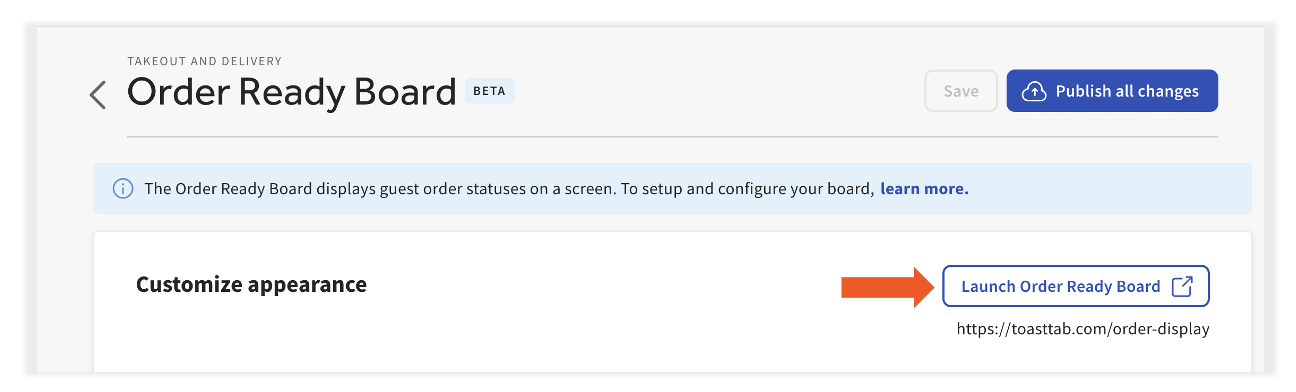
- Inicia sesión en el tablero de pedidos listos en una computadora o dispositivo y conéctalo a través de un cable HDMI. Selecciona el botón Iniciar tablero de pedidos listos para iniciar y mostrar el tablero de pedidos listos.
- Lanzar el tablero de pedidos listos en una pantalla o televisor.
- Inicia sesión en el tablero de pedidos listos en un navegador de Smart TV.
Nota: Toast ya no admite el uso del tablero de pedidos listos con Amazon Cocinar TV Stick.
Consulta las siguientes secciones de este artículo para obtener orientación sobre cómo seleccionar una ubicación para el tablero de pedidos listos y montar la pantalla, si corresponde.
Instalar la pantalla para el tablero de pedidos listos
Legibilidad y ubicación de la pantalla para el tablero de pedidos listos
Configura la pantalla en una ubicación que:
- tiene un alto tráfico de clientes y visibilidad
- tiene una superficie de montaje resistente, si corresponde
- se encuentra a una distancia razonable de una fuente de energía confiable (enchufe eléctrico)
- está lejos de los dispositivos de iluminación y/o ventanas que puedan causar deslumbramiento. Reduce el deslumbramiento comprando pantallas antideslumbrantes, ajustando la iluminación o inclinando y girando la pantalla o el televisor.
- encuentra en una ubicación que no tiene señalización ni otra pantalla cerca. Colocar el tablero de pedidos listos cerca de otra señalización puede distraer del tablero de pedidos listos.
- coincide con el ambiente del restaurante o la habitación en el tablero de pedidos listos. Selecciona el modo claro u oscuro en el tablero de pedidos listos.
- permite leerlo fácilmente desde 10-15 pies de distancia. Ten en cuenta que esta es una recomendación y que debes colocar el tablero de pedidos listos en la ubicación que mejor se adapte a la distribución y el espacio de tu restaurante.
Asegúrate de probar la legibilidad del tablero de pedidos listos antes de iniciar las operaciones o abrir tu restaurante. Puedes configurar tu legibilidad en pantalla en Toast Web.
| Tamaño de pantalla | 32 pulgadas | 43 pulgadas | 48 pulgadas | 55 pulgadas | 65 pulgadas |
| Distancia de la pantalla al cliente | 6 pies | 10 pies | 12 pies | 16 pies | 18 pies |
Montaje y gestión de cables para el tablero de pedidos listos
Nota: No puedes apilar ni alinear varios televisores o pantallas para mostrar pedidos desbordados. El tablero de pedidos listos solo se puede mostrar en una pantalla o en el televisor.
- Determina la mejor superficie de montaje para la configuración, si corresponde. Para determinar cómo montar la pantalla, además de seguir todas las instrucciones y directrices aplicables de terceros relevantes para tu solución de montaje, busca el patrón VESA en la parte posterior de la pantalla. El patrón VESA corresponde al tipo de montaje/soporte para la pantalla. El patrón VESA puede ser de uno de los siguientes tamaños:
- 75 x 75
- 100 x 100
- Encuentra e implementa una solución de gestión de cables para organizar los cables y reducir los riesgos potenciales para la seguridad. Recuerda seguir todas las instrucciones y directrices aplicables de terceros sobre cables.
- Coloca la pantalla o el televisor cerca de una fuente de alimentación confiable (toma eléctrica). Coloca la pantalla o el televisor a menos de tres a seis pies de una toma eléctrica conectada a tierra.
- Consulta con un electricista para asegurarte de que sigues las prácticas recomendadas y las políticas eléctricas antes de montar la pantalla o el televisor.
Para ayudarte a ofrecer una mejor experiencia al cliente, Toast recomienda que tomes en consideración lo siguiente al determinar la solución de montaje adecuada para tu restaurante:
- Montajes de funcionalidad fija/inclinada que permiten inclinar o rotar pantallas o televisores para mayor visibilidad y comodidad de visualización.
Usar el tablero de pedidos listos
Inicia sesión y lanza el tablero de pedidos listos
Una vez que todas las selecciones de personalización estén completas, ya estarás listo para iniciar tu tablero de pedidos listos.
Nota: Puedes iniciar el tablero de pedidos listos seleccionando el botón Iniciar tablero de pedidos listos en Toast Web.
Puedes iniciar sesión y lanzar el tablero de pedidos listos a través de Toast Web o a través del enlace de autenticación de Toast: https://www.toasttab.com/order-display. Copia y pega el enlace en tu navegador.
Usa tus credenciales de Toast para iniciar sesión y abrir el tablero de pedidos listos.
Después de iniciar sesión, selecciona el restaurante que deseas para mostrar los pedidos. Selecciona el botón Enviar para guardar tu selección e iniciar el tablero de pedidos listos.
Nota: La versión de software del tablero de pedidos listos está en la parte inferior de la página. Toast recomienda que hagas referencia a la versión del software si tienes problemas con el tablero de pedidos listos.
Cambiar restaurantes para el tablero de pedidos listos
Si tienes varias ubicaciones de restaurante, puedes cambiar entre ubicaciones en el tablero de pedidos listos. Para cambiar de restaurante:
- Actualiza la página https://www.toasttab.com/order-display. Aparece un logo de Toast.
- La página de inicio del tablero de pedidos listos muestra todas las ubicaciones de tu restaurante. Selecciona la ubicación del restaurante donde deseas mostrar los pedidos.
- Selecciona el botón Enviar para guardar tu selección e iniciar el tablero de pedidos listos.
Marcar pedidos completados del KDS como pedidos listos
Puedes elegir que los pedidos completados por el Sistema de pantallas de cocina (KDS) se marquen automáticamente como Pedidos listos en el centro de pedidos. En el tablero de pedidos listos, se mueve el pedido de la columna En curso a la columna Pedido listo.
Nota: Solo los pedidos completados en un dispositivo del KDS Expedidor pueden marcarse como Pedidos listos en centro de pedidos.
Para habilitar la configuración del KDS:
- En Toast Web, ve a Comida para llevar y envío > Centro de pedidos > Mensajes para clientes con pedido listo para abrir la página de configuración del Sistema de pantallas de cocina (KDS).
- Para activar la configuración del KDS, activa la opción Marcar pedidos completados del KDS como Configuración de pedido listo.
- Guardar y publicar cambios.
- Aparecerá un cuadro de diálogo Confirmar publicación. Selecciona Publicar para publicar tus cambios o Cancelar para cancelar el cuadro de diálogo.
Nota: Para desactivar la configuración del KDS, selecciona el botón Desactivar y, luego, Guarda y publica los cambios.
Preguntas frecuentes - Tablero de pedidos listos
¿Por qué mis pedidos no pasan de la columna En curso a la columna Pedido listo?
Es posible que los pedidos no se muevan de la columna En curso a la columna Pedido listo por varios motivos. Verifica la siguiente configuración de Toast:
Centro de pedidos:
-
- Si estás utilizando el centro de pedidos, verifica que estés marcando los pedidos como Pedidos listos.
- Si no utilizas el centro de pedidos, verifica que tengas activado el botón Marcar pedidos completados del KDS como Pedido listo. Para obtener más información, consulta Mensajes de texto pedido listo desde el centro de pedidos.
Compleción del pedido:
-
- Verifica que tengas un dispositivo que pueda marcar pedidos como completados a nivel de Expedidor.
- Si usas la opción de completar varios niveles, verifica que estés usando un Expedidor KDS de nivel 2. Para obtener más información, consulta Configurar compleción de dos niveles del KDS.
- Si usas una opción de compleción de un solo nivel, asegúrate de que la opción Compleción de artículos individuales esté desactivada. Para desactivarlo, ve a Cocina > Tickets Impresora y dispositivos del KDS > Cocina > Desplazarse hacia abajo hasta la sección Pantallas Ticket en Toast Web. En la sección Completar artículo, selecciona "Desactivar compleción de artículo individual" y selecciona "Guardar".
- Verifica que tengas un dispositivo que pueda marcar pedidos como completados a nivel de Expedidor.
¿Cuáles son los minutos que aparecen junto a mi pedido En curso?
En “Pedidos en curso”, se muestra el tiempo de compleción a la derecha del nombre del cliente. El tiempo de compleción se basa en el tiempo de preparación de cada pedido. Para pedidos Comida para llevar, Envío o Acera, el tiempo de preparación se basa en los tiempos de cotización configurados en Toast Web. Para obtener más información sobre los tiempos de cotización, consulta Gestionar tu estrategia de tiempo de cotización. Para los pedidos de consumo en el local, se puede asignar un tiempo de preparación usando el botón Programar pedido en la pantalla Pedido rápido.
Tengo varios televisores o monitores en mi restaurante, ¿puedo usar un televisor o monitor para mostrar pedidos de Comida para llevar y otro para Envío? ¿O puedo pedir que uno se muestre en Pedidos en curso y el otro en Pedidos listos?
En el momento de la publicación, el tablero de pedidos listos se puede mostrar en varios televisores o monitores, pero mostrará el mismo contenido. El contenido que se muestra no se puede personalizar por televisor o monitor.
¿Cómo se eliminan los pedidos del tablero de pedidos listos?
Los pedidos se eliminan automáticamente del tablero de pedidos listos a la hora del cierre (4 a. m., hora local). Los pedidos listos se pueden configurar para eliminarse del tablero de pedidos listos después de una cantidad de tiempo especificada con el temporizador de pedidos listos. También puedes elegir actualizar en bloque en el centro de pedidos si usas la opción de selección múltiple. Para obtener más información, consulta la sección Pedidos de selección múltiple en el centro de pedidos del artículo Gestionar pedidos fuera del local con centro de pedidos.
El tablero de pedidos listos cronometra y cierra sesión en la pantalla principal de Toast. ¿Qué puedo hacer?
Los clientes pueden cerrar sesión periódicamente en el tablero de pedidos listos. Toast recomienda iniciar sesión en el tablero de pedidos listos con tus credenciales de Toast. Si tienes preguntas, ponte en contacto con el servicio de atención al cliente de Toast.
Los pedidos anteriores siguen apareciendo en el tablero de pedidos listos. ¿Cómo puedo eliminarlos?
Toast recomienda que intentes lo siguiente para eliminar los pedidos anteriores del tablero de pedidos listos:
-
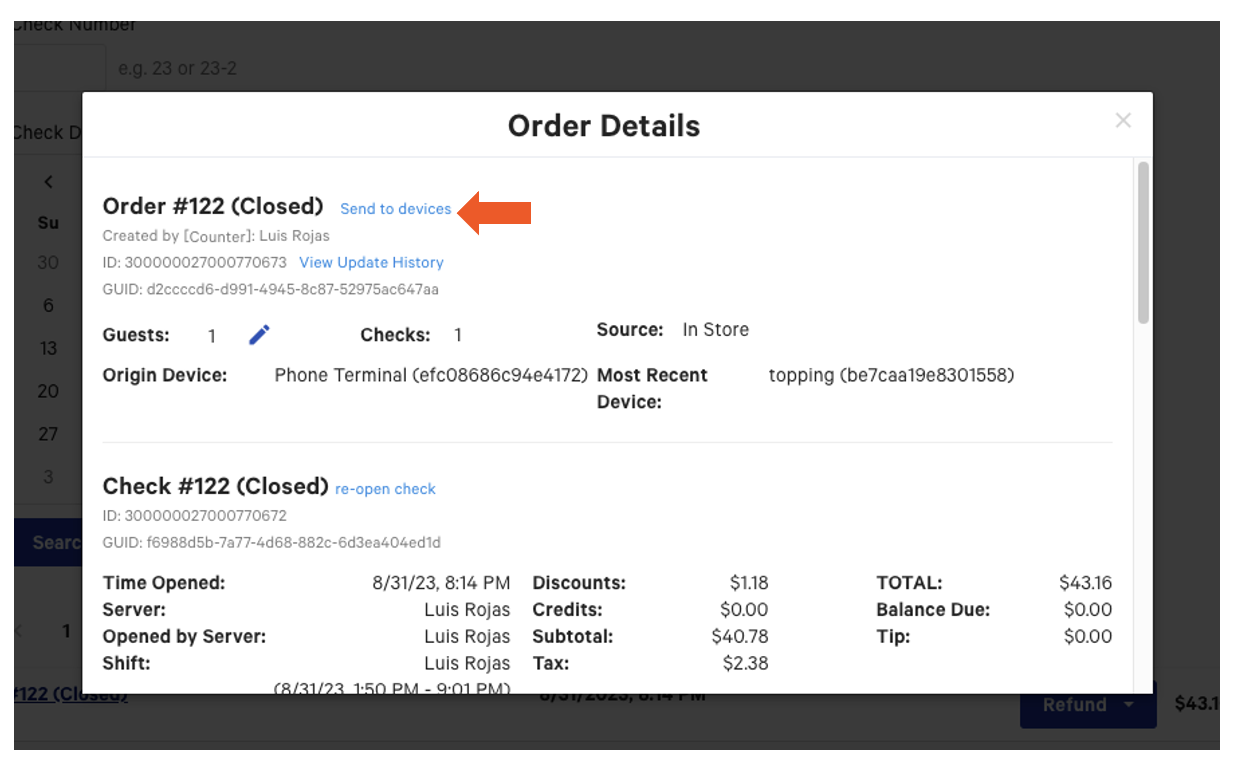
- Usa la función Buscar cuentas en Toast Web.
- Localiza la cuenta. Se abre un cuadro de diálogo.
- En el cuadro de diálogo, selecciona elbotón Enviar a dispositivos.
- Localiza la cuenta en centro de pedidos.
- Marcar el pedido como Pedido listo en centro de pedidos.
¿Se puede usar el tablero de pedidos listos en modo vertical o horizontal?
El tablero de pedidos listos se puede usar en modo vertical o horizontal si se conecta mediante HDMI o un navegador de televisión inteligente.
¿Las actualizaciones de software del tablero de pedidos listos son automáticas?
Sí, las actualizaciones de software para el tablero de pedidos listos se completan automáticamente.
¿Puedo usar el navegador integrado de mi televisor inteligente en lugar de una memoria USB?
Sí. Si tu televisor o monitor tiene un navegador web incorporado, puedes abrir https://toasttab.com/order-display directamente en el televisor inteligente y evitar instalar una memoria USB separada. Una memoria USB dedicada te da más control sobre la configuración de encendido, suspensión y notificaciones de la pantalla, por lo que si el navegador de tu televisor inteligente no te permite desactivar el modo de suspensión o las notificaciones, los pedidos pueden desaparecer temporalmente de la vista.