Configurar el Gestor de propinas de Toast para catering y eventos
Última actualización: 30 sept 2026, 2:35 p.m.
Esta guía te guiará a través del proceso de uso de nuestros módulos de Catering y eventos y gestión de propinas para garantizar un seguimiento exacto de las propinas de los empleados.
- Notas importantes
- Paso 1: Configurar tareas
- Paso 2: Crear un perfil de marcador para Catering y eventos
- Paso 3: Asignar el perfil a configuración de Catering y eventos
- Paso 4: Asignar tareas únicas del empleado al personal del evento
- Paso 5: Crea una regla de propinas con las tareas únicas
- Paso 6: Registrar la entrada del perfil del evento con ventas del evento
- Paso 7: Los empleados registran la entrada en el puesto de evento único
- Recursos adicionales
| Sigue cada sección de este artículo hasta completarla. Todas las secciones hasta el Paso 5 inclusive: Crear regla de propinas con tareas únicas debe completarse antes de que se realice un pedido o evento de catering. Una vez que llegue el día de un pedido o evento de catering, sigue los pasos de las dos últimas secciones, comenzando con el Paso 6: Registrar la entrada del perfil del evento con ventas del evento. |
Notas importantes sobre el Gestor de propinas de Toast para catering y eventos
- El intervalo del fondo común de propinas del pedido en el Gestor de propinas de Toast no puede usarse al unísono con el módulo Catering y eventos. Se recomienda encarecidamente el período de servicio o el intervalo del fondo común de propinas del día completo. Consulta la sección Configurar una política de propinas de Primero pasos con Gestor de propinas de Toast para obtener más información sobre los intervalos del fondo común de propinas.
- Los perfiles se pueden ajustar en facturas siempre que no estén cerradas.
- Las propinas y gratificaciones de la factura se registrarán el día en que se procese el pedido o evento de catering en Toast (siempre que la factura se pague y cierre).
- Si la factura se paga y se cierra después del evento, el informe de propinas mostrará el día en que se pagó la factura.
- Esto es diferente a los depósitos de pedidos o eventos de catering. Los depósitos realizados antes del pedido o evento de catering siempre se procesarán el día del pedido o evento de catering.
- Consulta Catering e informes de eventos para obtener más información.
Paso 1: Configurar tareas
Para comenzar, necesitarás establecer tareas distintas para empleados relacionados con eventos dentro de Toast. De esta manera, te aseguras de que todas las actividades relacionadas con tu catering y eventos estén categorizadas y registradas de manera adecuada por separado de tus operaciones Regular de propinas.
- Crea una tarea única para las ventas de catering y eventos: Configura una tarea específica dentro de Toast Web que se use exclusivamente para ventas de catering y eventos. Esta tarea estará vinculada al perfil de Catering y eventos.
- En Toast Web, ve a Empleados > Gestión de empleados > Tareas.
- Selecciona + Agregar tarea > Crear nueva tarea.
- Configura el cargo. Puedes usar Catering Event, Evento especial u otra cosa.
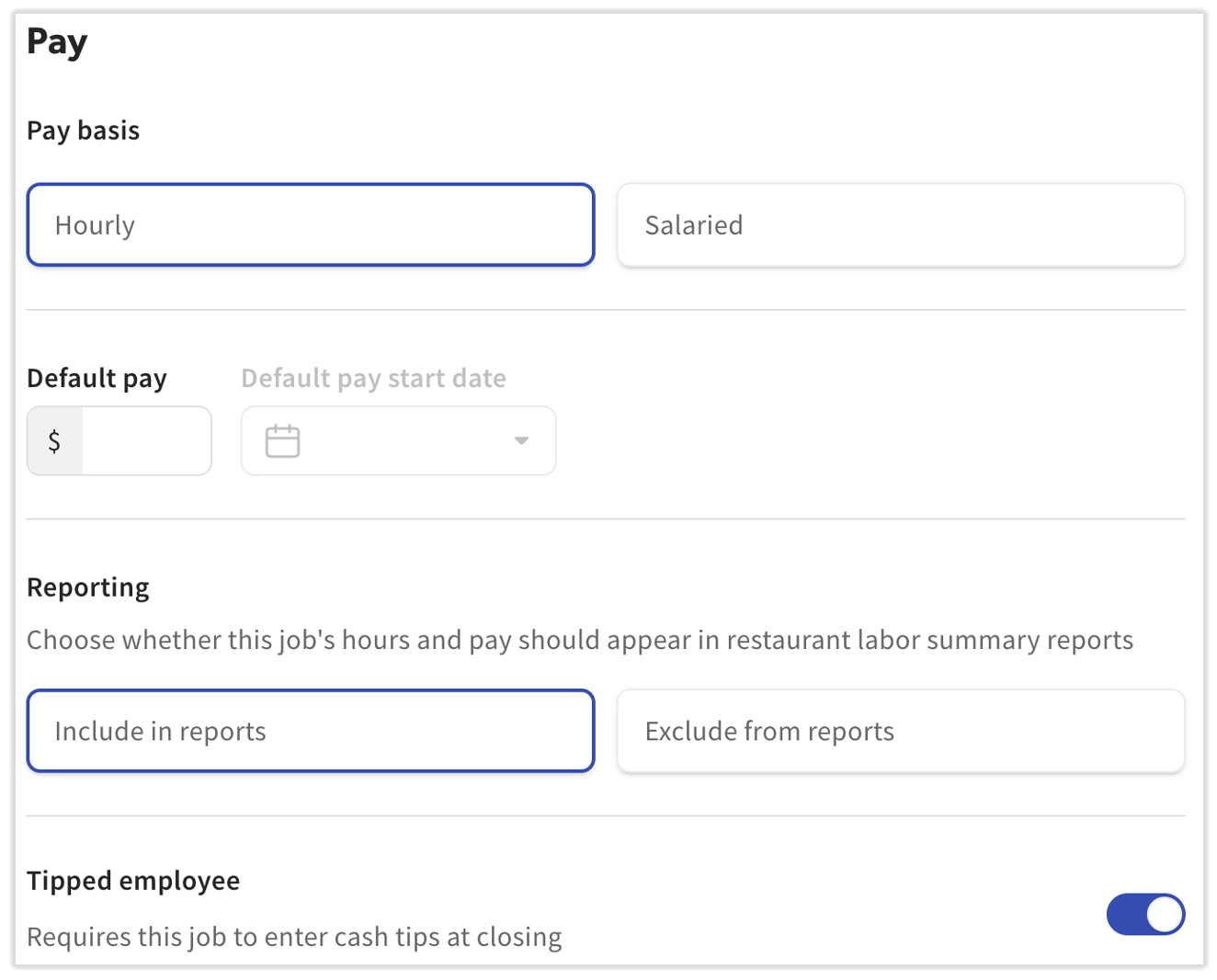
- Asegúrate de configurar esta tarea como Por hora y activa el botón de Empleado por propina, de modo que esta tarea debe ingresar propinas en efectivo al cierre. Puedes establecer los otros ajustes como desees. Selecciona Continuar.
- En la página Permisos, configura los permisos predeterminados de la tarea para incluir el nivel adecuado de acceso al POS de tu restaurante (que se encuentra en la sección uno de los permisos).
- Crea una tarea correspondiente para los perfiles de empleados: Establece una tarea única para los perfiles de empleados que trabajarán en estos eventos. Esto permite que las reglas de la política de propinas distribuyan correctamente las propinas y las gratificaciones.
- En Toast Web, ve a Empleados > Gestión de empleados > Tareas.
- Selecciona + Agregar tarea > Crear nueva tarea.
- Configura el cargo. Puedes usar Catering Server, personal de eventos u otra cosa.
- Asegúrate de configurar esta tarea como Por hora y activa el botón de Empleado por propina, de modo que esta tarea debe ingresar propinas en efectivo al cierre. Puedes establecer los otros ajustes como desees. Selecciona Continuar.
- En la página Permisos, configura los permisos predeterminados de la tarea para incluir el nivel adecuado de acceso al POS de tu restaurante (que se encuentra en la sección uno de los permisos).
Paso 2: Crear un perfil de marcador para Catering y eventos
Para contabilizar con precisión las ventas generadas durante los eventos, necesitarás crear un perfil de marcador de posición especial. Este perfil actúa como marcador de posición para los ingresos específicos de cada evento y ayuda a agilizar el proceso de gestión de propinas.
- Crea un perfil para catering y eventos: Configura un perfil de no empleado que se utilizará únicamente para registrar las ventas de eventos.
- En Toast Web, ve a Empleados > Gestión de empleados > Empleados.
- Selecciona + Agregar nuevo empleado.
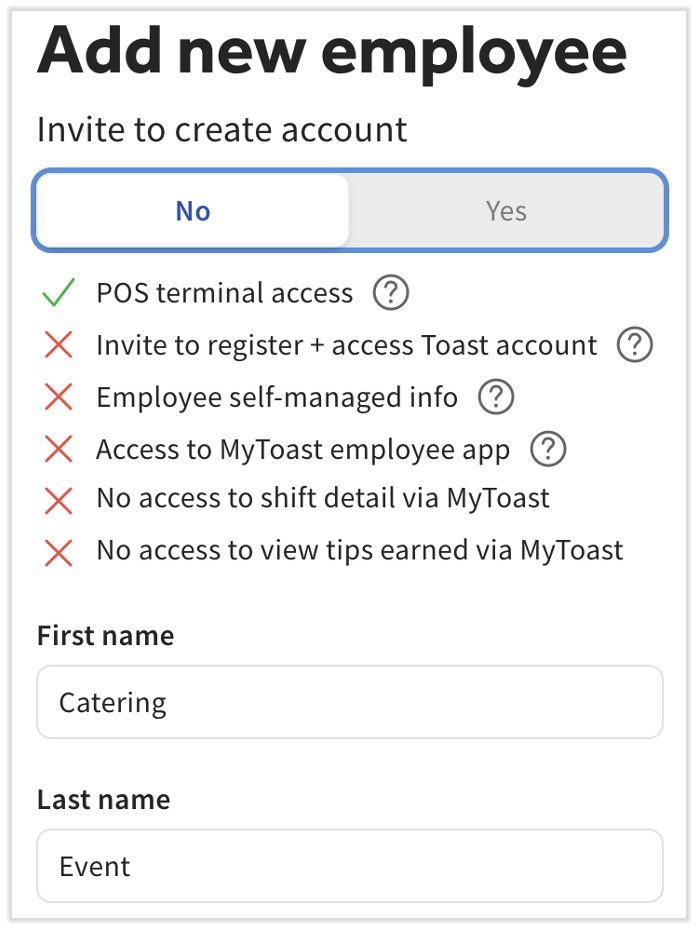
- Activar/desactivar Invitar a crear cuenta en No.
- Para facilitar la búsqueda de coincidencias y la elaboración de informes, Toast recomienda usar el Título de tarea que usaste para la primera tarea creada en el paso 1 como nombre de este empleado. Por lo tanto, si nombraste la tarea Evento de catering, usa “Catering” como nombre y “Evento” como apellido.
- Desplázate hacia abajo y agrega un código de acceso al POS.
- Selecciona el menú desplegable Tareas y elige la primera tarea que creaste en el paso 1 (la tarea para ventas de catering y eventos). Este debería ser el único perfil con esta tarea única.
- Selecciona Agregar.
Paso 3: Asignar el perfil único a la configuración de Catering y eventos
A continuación, vincula el perfil único que creaste en el paso 2 con la configuración de tu módulo Catering y eventos. De esta manera, te aseguras de que todas las ventas procesadas a través del módulo de catering estén correctamente asociadas con el perfil de evento designado.
- Asignar perfil único
- En Toast Web, ve a Catering y eventos > Configuración > Configuración de facturas.
- Localiza el menú desplegable Mesero predeterminado aquí y selecciona el perfil del evento que creaste en el paso 2.
Paso 4: Asignar tareas únicas del empleado al personal del evento
Para garantizar que los empleados que trabajan en tus eventos reciban una compensación precisa y que sus propinas se administren correctamente, les asignarás el rol de tarea de catering o evento para los empleados (la segunda tarea que creaste en el paso 1).
- Asignar la tarea única del empleado
- Ve a Empleados > Gestión de empleados > Empleados.
- Haz lo siguiente con cualquier empleado que pueda recibir propinas a través de un pedido o evento de catering:
- Selecciona el lápiz de edición para su perfil.
- En la pestaña Tareas y pago, selecciona la casilla para la segunda tarea que creaste en el paso 1 (la tarea para empleados).
- Selecciona Guardar.
Paso 5: Crea una regla de propinas con las tareas únicas
Este paso implica configurar reglas dentro de tu sistema para garantizar que las ventas y las propinas asociadas con tu perfil de evento único se canalicen correctamente para el cálculo e informe de propinas.
- Crear reglas de propinas con tareas únicas
- En Toast Web, ve a Empleados > Gestión de nómina > Política de fondo común de propinas.
- Crea una regla que dicte cómo las ventas asociadas con el perfil de evento de catering
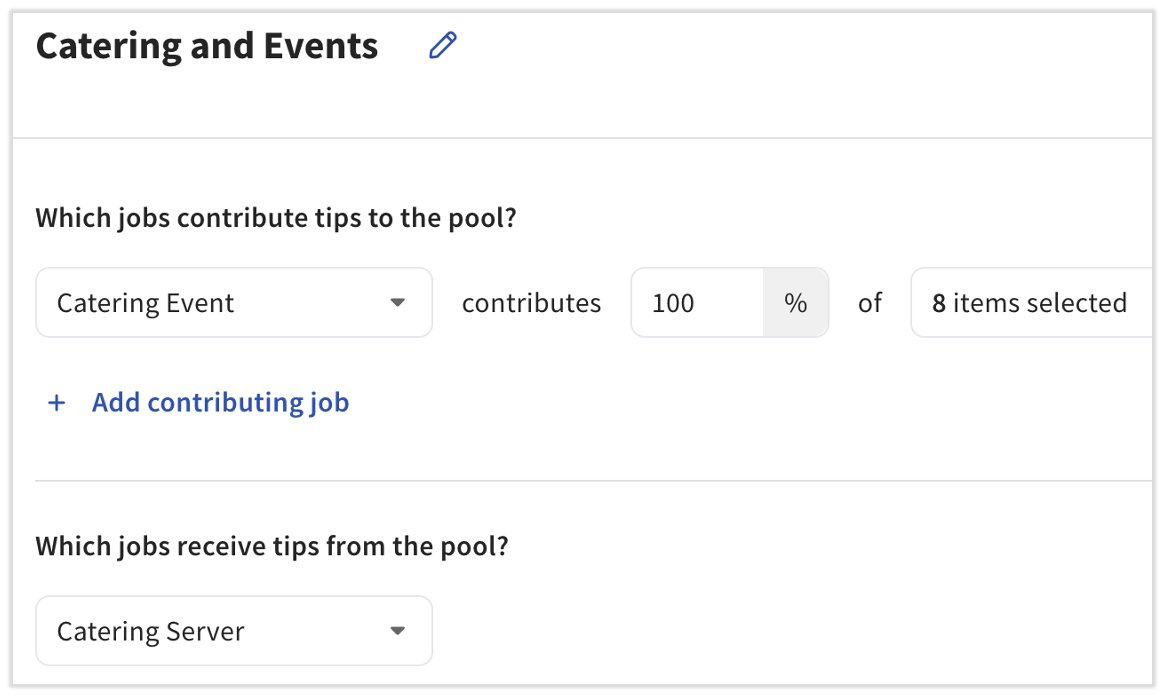
- Ponle un nombre como Catering y eventos.
- Para la tarea aportadora, usa la primera tarea que creaste en el paso 1. Podría llamarse Evento de catering.
- Agrega el 100 % al siguiente campo para asegurarte de que no queden propinas y, luego, elige los orígenes. Toast recomienda usar todas las categorías de ventas o todas las fuentes de propinas y gratificaciones, pero no ambas.
- Para la tarea receptora, selecciona la segunda tarea que creaste en el paso 1. Podría llamarse Mesero de catering.
- Usar estas tareas aportadoras y receptoras le indica a Toast que tome todas las propinas y gratificaciones del perfil del evento y las distribuya a tus empleados reales que trabajan en el pedido de catering o eventos.
- Recuerda que las propinas de estos pedidos o eventos de catering se publicarán el día del pedido, por lo que el gestor de propinas también calculará estas propinas ese día.
- Si necesitas más ayuda para crear una regla de política de propinas, consulta Primero pasos con Gestor de propinas de Toast o únete a nosotros en una sesión en vivo de Toast Classroom.
Paso 6: Registrar la entrada del perfil del evento para ventas del evento
El día del evento, este paso es crucial para registrar con precisión todas las ventas generadas.
- Registrar la entrada del perfil del evento
- Al inicio del evento o antes de que suene el pedido de catering, registra el perfil de marcador de posición que creaste en el paso 2. Podría llamarse Evento de catering.
- Puedes hacerlo en el POS o en Toast Web creando una entrada de tiempo manual (Informes > Mano de obra > Gestión de entradas de tiempo > + Agregar entrada).
- Ingresa todas las ventas de catering o eventos en este perfil y no en los perfiles de los empleados que trabajan en el evento.
- Se agrupan todos los ingresos en una sola entrada identificable para el cálculo de propinas.
- Al inicio del evento o antes de que suene el pedido de catering, registra el perfil de marcador de posición que creaste en el paso 2. Podría llamarse Evento de catering.
Paso 7: Los empleados registran la entrada en un rol de evento único
Por último, los empleados que trabajen en el evento registrarán su entrada en el puesto designado para el evento.
- Los empleados registran su entrada en el rol de evento único
- A medida que tus empleados comienzan sus turnos para el evento, deben registrar su entrada en la segunda tarea que creaste en el paso 1. Esta es la misma tarea que les asignaste en el paso 4.
- Una vez que registre la entrada, usará el perfil del evento en el paso 6 para ingresar todas las ventas. No deben ingresar ventas con sus propios números (códigos de acceso al POS).
- Deben registrar la salida una vez que su trabajo haya finalizado.
- De esta manera, te aseguras de que se haga un seguimiento de sus horas para el pedido o evento de catering específico y permite asignar propinas de manera precisa en función de las reglas establecidas en tu política de fondo común de propinas en el paso 5.
Recursos adicionales
- Primeros pasos con el Gestor de propinas de Toast
- Primeros pasos con Catering y eventos de Toast
- Agregar y gestionar empleados en Toast Web
- Crear y editar tareas (roles) para el POS de Toast