Configura tu Impresora inalámbrica M30 o M30II en una red gestionada por Toast
Última actualización: 17 sept 2026, 7:31 p.m.
| Estas instrucciones se basan en la configuración de las direcciones IP para redes gestionadas por Toast. Si eres autogestionado, deberás hacer ajustes en la dirección IP siguiendo las instrucciones en Configurar tu Impresora M30 en una red autogestionada. |
- Requisitos de equipo para la configuración de Impresora
- Configurar la Impresora con Toast Go® 2
- Configurar la Impresora con Toast Go® 3
- Preguntas frecuentes
Requisitos de equipo para la configuración de Impresora
Para configurar tu Impresora inalámbrica, necesitarás los siguientes equipos:
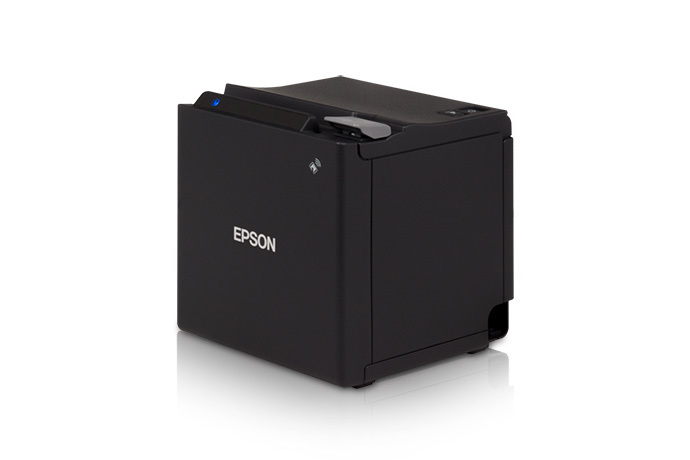
| Impresora Epson M30/M30II |
Nota: Las impresoras M30 se deben comprar a Toast para que funcionen correctamente en nuestras redes. Un dispositivo comprado fuera de Toast no funcionará según lo previsto. |
| Un dongle inalámbrico Epson (viene con el extensor y la cubierta del dongle) | 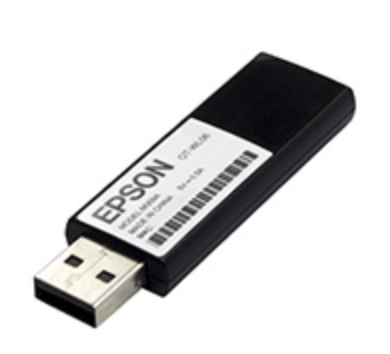 |
| Tu dispositivo portátil, como un Toast Go® 2 | 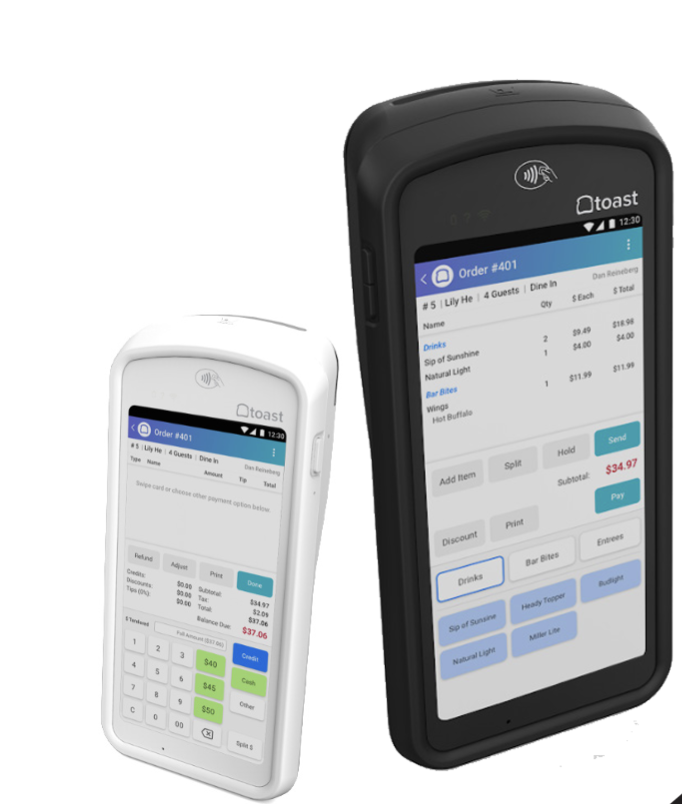 |
| Punto de acceso inalámbrico | 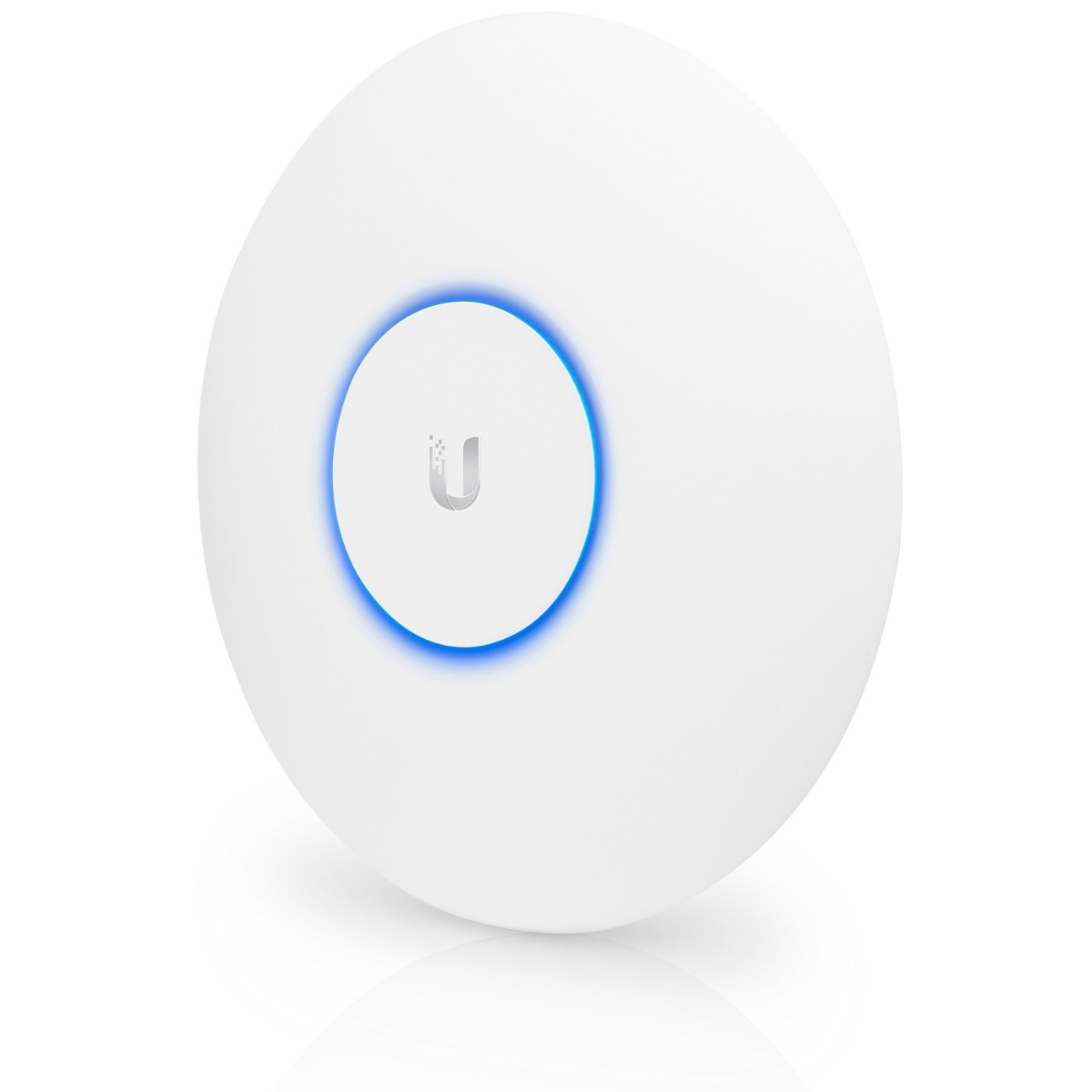 |
Configurar la Impresora con Toast Go® 2
Sigue los pasos que se indican a continuación para configurar tu Impresora en la red de seguridad mejorada de Toast con Toast Go® 2:
Notas:
- Para completar los cambios que se enumeran a continuación, necesitarás tener activados los permisos 6.2 Configuración cocina/comedor y 7.1 Configuración de terminales en tu cuenta de Toast. Para obtener más información, consulta nuestra Guía de referencia.
- ¿No tienes un Toast Go® 2? Si tienes un Toast Flex, puedes usarlo para esta configuración, siempre que esté conectado solo a Wi-Fi (no Ethernet). Si tienes un Toast Go® 3, consulta Configurar la Impresora usando Toast Go® 3.
- Ve al menú principal de la aplicación Toast y ve a Configuración > Configuración Impresora.
- Esto te llevará a la pantalla Mis impresoras. Selecciona + Agregar o reemplazar Impresora.
- A continuación, selecciona Instalar una nueva Impresora. Luego, selecciona Continuar.
- Selecciona Inalámbrico (Epson TM-M30/ Epson TM-M30II) y, luego, selecciona Siguiente.
- Se te pedirá que completes un breve proceso de 3 pasos en tu dispositivo. Esto debería tardar aproximadamente 3-5 minutos. Selecciona Empezar y sigue las instrucciones que aparecen en tu pantalla.
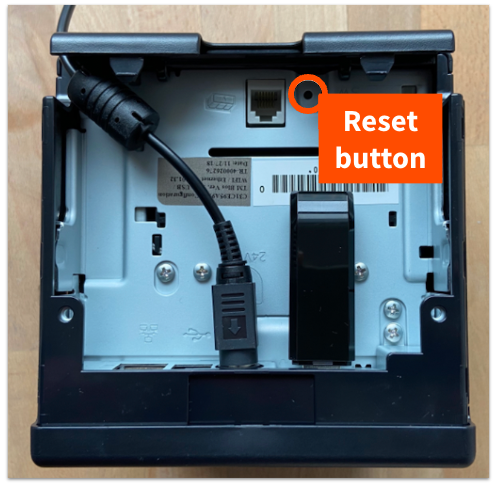
Para este proceso de 3 pasos en el producto, en el Paso 1: Reinicia tu Impresora inalámbrica, verás las instrucciones para restablecer de fábrica tu Impresora. Apaga la Impresora y, luego, Omite el interruptor de restablecimiento (como se muestra a continuación) con un bolígrafo u objeto similar mientras enciendes la Impresora nuevamente. Continúa Omitiendo el interruptor de restablecimiento hasta que se imprima un recibo de restablecimiento.
Espera hasta que se imprima un comprobante que diga SimpleAP Start. A veces sucede inmediatamente después del primer comprobante, a veces puede tardar más de 30 segundos en Imprimirse. Si continúas con los siguientes pasos antes de ver “Inicio SimpleAP”, el dispositivo que estás utilizando para configurar la Impresora no podrá conectarse.
- Después de recibir el mensaje de Inicio de AP simple, selecciona Siguiente en la pantalla de Toast Go® para continuar.
- Se te pedirá que cambies la configuración de Wi-Fi para permitir que tu dispositivo se conecte al Wi-Fi de la Impresora. Sigue las instrucciones del dispositivo para continuar. Asegúrate de que la configuración de Wi-Fi sea TANTO de 2,4 GHz como de 5 GHz.
- Tu dispositivo se desconectará del Wi-Fi de Toast y se conectará al Wi-Fi de la Impresora. La pantalla de tu dispositivo mostrará el estado de la conexión a esa Impresora e impresión de un recibo de prueba.
- Cuando veas la pregunta ¿El recibo de prueba Imprimió? y selecciones Sí, verás una pantalla que dice Configurando nueva Impresora. Si seleccionas Volver a intentar, el sistema intentará encontrar la red e Imprimir un recibo de prueba.
- La Impresora se reiniciará. Cuando la Impresora vuelva a encenderse y las luces dejen de parpadear, selecciona Siguiente.
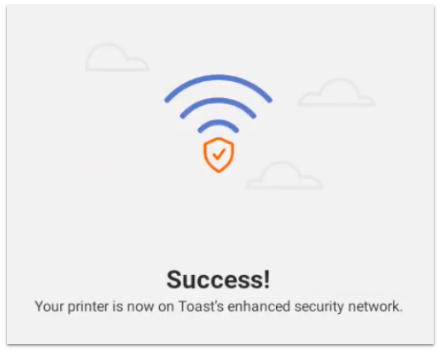
- El siguiente mensaje debería aparecer como resultado mostrando que la Impresora está ahora en la red segura de Toast. Selecciona Iniciar configuración Impresora en la parte inferior de la pantalla.
- Por último, sigue los pasos y la instrucción para configurar tu Impresora.
Nota: Si encuentras un error al intentar reconectar tu Impresora inalámbrica, selecciona Volver a intentar para solicitar el paso una vez más, o Cancelar para salir del proceso de configuración de la Impresora. Si aún encuentras un error después de completar esos pasos, chatea con nuestro equipo de equipos de asistencia al cliente. Inicia un chat en vivo aquí con nuestro equipo de asistencia al cliente. El chat está disponible en Toast Web y Payroll Web (botón de asistencia azul en la parte inferior derecha de cada página) y la pestaña Asistencia en la aplicación Toast Now.
Para obtener más información sobre cómo ponerse en contacto con el servicio de asistencia, consulta Cómo ponerse en contacto con el servicio de atención al cliente o ve a support.toasttab.com.
Configurar la Impresora con Toast Go® 3
Toast Go® 3 no puede configurar directamente la configuración de Wi-Fi de la Impresora inalámbrica M30. Si el único dispositivo que tienes disponible es un Toast Go® 3, primero tendrás que usar un teléfono inteligente (iPhone o Android) para configurar manualmente los ajustes inalámbricos de la Impresora. Luego, agrega la Impresora al Toast Go® 3 como Impresora con cable.
Nota: Si tienes acceso a un Toast Go® 2 o un Toast Flex en Wi-Fi, usa Configurar tu Impresora usando Toast Go® 2, ya que esto proporciona un flujo de trabajo más simple y de un solo dispositivo.
Paso 1: Preparar el equipo de la Impresora
- Abre la caja de tu Epson M30 o M30II. Dentro encontrarás la Impresora, un cable de alimentación, un dongle inalámbrico, un cable Ethernet y un extensor de dongle. Nota: No necesitarás el cable Ethernet para la configuración inalámbrica. El extensor de dongle es opcional y solo debe usarse para colocar el dongle más alto que la Impresora.
- Retira la placa posterior de la Impresora para dejar al descubierto el concentrador de conexión.
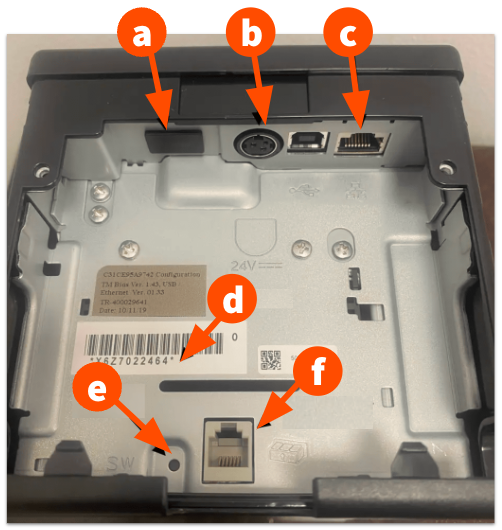
- Retira la pequeña tapa de plástico que cubre el puerto USB (marcada como (a) en el diagrama a continuación).
- Puerto USB: para usar el adaptador Wi-Fi (si corresponde), quita la cubierta de plástico
- Potencia
- Ethernet
- Número de serie
- Restablecimiento de fábrica
- Caja de efectivo (RJ12)
- Inserta el dongle inalámbrico en el puerto USB en la parte posterior de la Impresora. No conecte un cable Ethernet a la Impresora.
- Conecta la fuente de alimentación y enciende la Impresora .
Paso 2: Restablecer de fábrica la Impresora
- Apaga la Impresora.
- Omita el interruptor de restablecimiento (marcado como (e) en el diagrama anterior) con un bolígrafo u objeto similar mientras enciende la Impresora nuevamente.
- Continúa Omitiendo el interruptor de restablecimiento hasta que se imprima un recibo de restablecimiento.
- Espera hasta que se imprima un comprobante que diga SimpleAP Start. A veces esto sucede inmediatamente después del primer desliz, a veces puede tardar más de 30 segundos. No continúes hasta que veas el comprobante de inicio de SimpleAP.
Paso 3: Configura el Wi-Fi de la Impresora con un smartphone
- En tu smartphone (iPhone o Android), descarga la aplicación Epson TM Utility desde App Store o Google Play.
- Asegúrate de que el teléfono esté conectado a la red Wi-Fi de Toast.
- Abre la aplicación y selecciona Asistente de configuración Wi-Fi.
- Selecciona el modelo de tu Impresora (M30 o M30II). La configuración no funcionará si eliges el modelo incorrecto. Si tienes problemas, vuelve a empezar en este paso y selecciona el otro modelo.
- Cuando se te solicite, confirma que la Impresora esté encendida y que se haya impreso una hoja. Dado que ya restableciste de fábrica la Impresora en el paso 2, ya se habrá impreso un comprobante. Selecciona Impreso.
- La aplicación te pedirá que te conectes a la red de la Impresora EPSON. Selecciona Unir.
- Tu teléfono se conectará a la red de la Impresora EPSON y la Impresora Imprimirá una hoja confirmando la conexión.
- La aplicación te preguntará por el nombre de la red inalámbrica (SSID). En algunos teléfonos inteligentes, esto se completa automáticamente con la red Wi-Fi que el teléfono está utilizando actualmente. Si la red de Toast es diferente, apaga Auto e ingresa manualmente el SSID correcto para tu red de Toast.
- Si se te solicita una selección de seguridad, elige WPA2-PSK(TKIP/AES).
- Ingresa la frase de acceso (contraseña de Wi-Fi) de la red de Toast y selecciona Siguiente. Nota: Si no conoces la contraseña de red de Toast, chatea con nuestro equipo de atención al cliente. Inicia un chat en vivo aquí.
- En la configuración de dirección IP, la mayoría de los usuarios deberían seleccionar Automático (DHCP). La configuración de otros usuarios puede variar.
- Selecciona Configurar en Impresora.
- La Impresora se reiniciará, se conectará a la red inalámbrica de Toast e Imprimirá un comprobante con su nueva dirección IP.
Paso 4: Agrega la Impresora al dispositivo Toast Go® 3 como Impresora con cable
Una vez configurado el Wi-Fi de la Impresora, el Toast Go® 3 no detectará el M30 como un dispositivo inalámbrico. En su lugar, agrégalo como Impresora con cable en Configuración Impresora:
- En el dispositivo Toast Go® 3, ve al menú principal y ve a Configuración > Configuración Impresora.
- Sigue el flujo de configuración estándar de la Impresora y selecciona la opción Cableado para la M30/M30II. Para obtener instrucciones completas, consulta Resumen de configuración de Impresora.
Preguntas frecuentes
¿Cómo conecto mi Impresora inalámbrica con una terminal?
Para conectar tu Impresora inalámbrica M30 o M30II a tu terminal, debes cambiar la fuente de internet de tu terminal. La conexión Ethernet debe estar desactivada y la conexión Wi-Fi debe estar activada.
| Debes deshacer los cambios realizados en la conexión a internet de tu terminal al final de este proceso. Es imprescindible desactivar el Wi-Fi en tu terminal para proteger tus dispositivos de vulnerabilidades. Además, al hacer esto, también te asegurarás de que la impresión y la sincronización de la red sean correctas. |
Para obtener instrucciones, consulta Desactivar Wi-Fi en dispositivos con cable.
¿Cómo puedo cambiar la moneda que se muestra en mis recibos?
Para cambiar el tipo de moneda que se muestra en los recibos, debes configurar la configuración del paquete de idioma en la sección Configuración de la Impresora de Toast Web. Obtén más información en Configurar las impresoras para mostrar euros.