La aplicación MyToast: Chat
Última actualización: 7 ago 2026, 2:33 p.m.
La nueva función chat grupal permite al personal comunicarse entre sí a través de la aplicación MyToast.
| Para descargar la aplicación MyToast e iniciar sesión, lee La aplicación MyToast: Cuenta. Para conocer las otras pestañas de la aplicación MyToast, consulta los artículos de la sección Recursos adicionales. |
- Chat grupal Descripción general
- Usar el chat grupal
- Preguntas frecuentes por chat
- Recursos adicionales
Chat grupal
La nueva función de chat grupal MyToast permite al personal del restaurante conectarse mediante mensajes privados o colectivos utilizando su inicio de sesión en Toast. Incluye herramientas útiles como compartir archivos, notificaciones push,leer recibos e historial de chat.
Cualquier usuario que también tenga acceso a la aplicación Sling debe saber que el chat en MyToast y la función Mensajes de Sling no están relacionados y que no se pueden enviar mensajes entre las dos aplicaciones. En este momento, Toast no tiene planes para fusionar las aplicaciones, habilitar funciones entre aplicaciones ni depreciar la aplicación Sling.
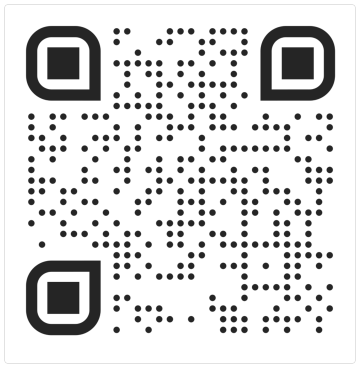
Los empleados pueden descargar la aplicación MyToast usando este código QR desde su dispositivo móvil. Como alternativa, los gerentes pueden invitar empleados a la aplicación siguiendo las instrucciones en la sección Invitar miembros del equipo de la aplicación MyToast: Cuenta.
Permisos chat grupal
De manera predeterminada, todos los empleados que inicien sesión en MyToast tendrán acceso al chat y podrán crear chats grupales y privados.
Los administradores del chat (normalmente gerentes u propietarios u operadores de restaurantes) utilizarán el permiso 3.30 chat grupal para las siguientes funciones:
- Asignar este permiso a otros administradores de chat
- Edita Empleados > Chat grupal. Esto permite desactivar o habilitar la función chat grupal para la ubicación del restaurante y desactivar o habilitar que los empleados creen nuevos grupos de chat. Sin embargo, los administradores aún pueden crear nuevos grupos de chat, incluso si esta configuración está desactivada.
- Agregar o eliminar miembros de un chat (siempre que el administrador sea miembro del chat aplicable).
- Renombra un chat (siempre que el administrador sea miembro del chat aplicable).
- Restringe quién puede publicar en un chat (siempre que el administrador sea miembro del chat aplicable). Esto puede crear canales de mensajes unidireccionales para un tema específico, como anuncios o platos del día.
- Elimina cualquier chat o mensaje dentro de los chats (siempre que el administrador sea miembro del chat aplicable). Los chats eliminados no se pueden restaurar.
- Nota: Los administradores del chat supervisan toda la plataforma de chat, mientras que los propietarios del chat solo supervisan el chat que poseen. Los empleados pueden ser propietarios de chats, pero no suelen ser administradores de chats.
Los administradores del chat también pueden eliminar por completo la función de chat. Si lo haces, se eliminará la pestaña Chat de todos los empleados que forman parte de una ubicación del restaurante. Ten en cuenta que esto se hace por ubicación. Ve a Empleados > chat grupal para desactivar esta función.
Usar el chat grupal
Iniciar un chat
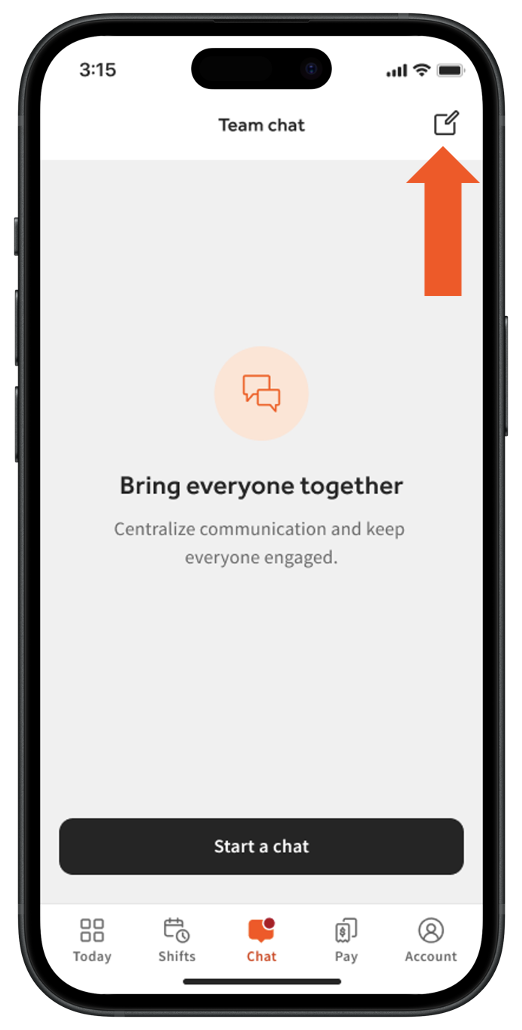
- Toca el ícono de chat en la parte inferior de la pantalla.
- Si es tu primer chat, selecciona Iniciar chat. Si ya tienes chats listados, selecciona el ícono de lápiz en la esquina superior derecha para un nuevo chat.
- Solo puedes crear chats con empleados en las mismas ubicaciones del restaurante al que perteneces. Si trabajas en más de una ubicación de restaurante, puedes incluir empleados de cada una de esas ubicaciones. Elige a tus destinatarios a continuación:
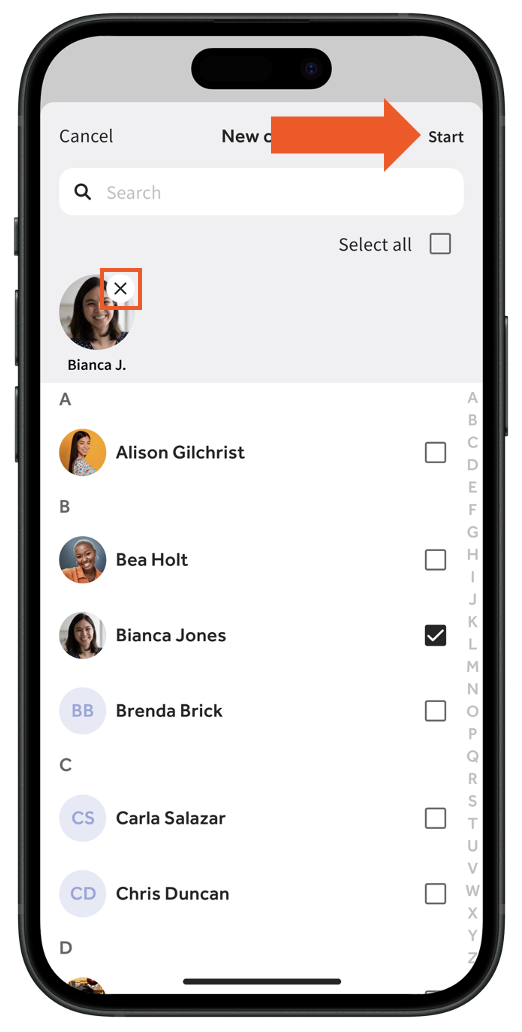
- Para un chat grupal, selecciona varios usuarios. También puedes elegir Seleccionar todo en la parte superior, pero lo más probable es que se use con moderación.
- Ahora, el chat te permite crear chats grupales buscando el puesto o la ubicación de los empleados, lo que facilita agrupar al instante equipos específicos.
- Para un mensaje privado o directo, selecciona un solo usuario.
- Selecciona la X junto a la foto de perfil de un empleado si se agregó a la lista de chat por error.
- Para un chat grupal, selecciona varios usuarios. También puedes elegir Seleccionar todo en la parte superior, pero lo más probable es que se use con moderación.
- Toca Iniciar en la esquina superior derecha.
- Ahora eres el propietario de este chat. Visita la sección Propietarios del chat de este artículo para obtener más información.
Presencia de usuario de app
Para ayudarte a lograr una comunicación más eficaz, chat grupal muestra el estado de cada empleado. Esto te ayuda a identificar quién está activo en la aplicación y quién puede necesitar un empujón adicional para configurarse a fin de que no se pierdan tus mensajes.
| Estado | ¿Qué significa? | Captura de pantalla |
| Activo | El usuario inició sesión en la aplicación MyToast en los últimos 30 días. | |
| Inactivo | El usuario tiene una cuenta de Toast, pero no ha abierto la aplicación MyToast en más de 30 días. | 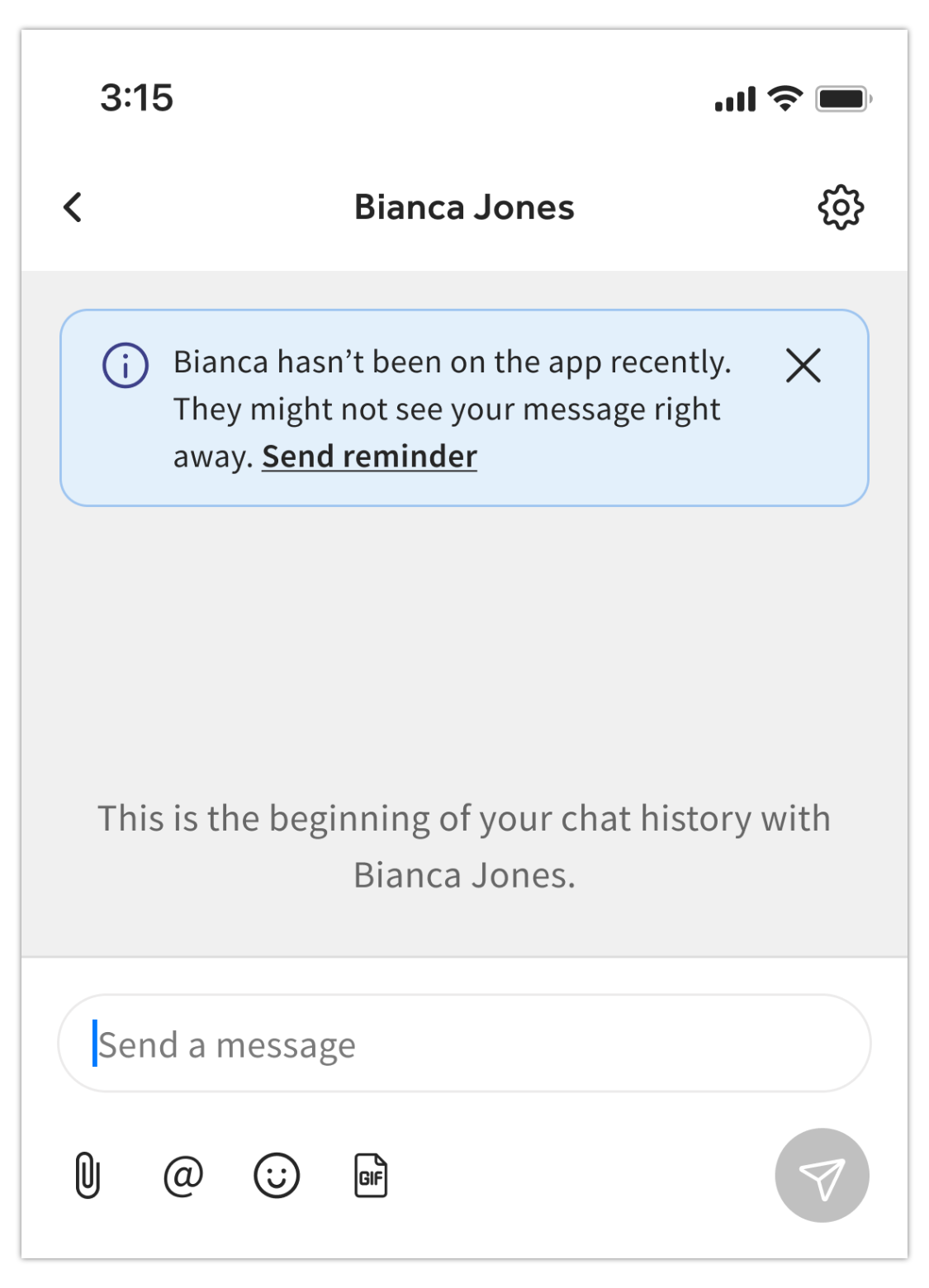 |
| No usar MyToast | El usuario tiene una cuenta de Toast, pero nunca ha iniciado sesión en la aplicación MyToast. | 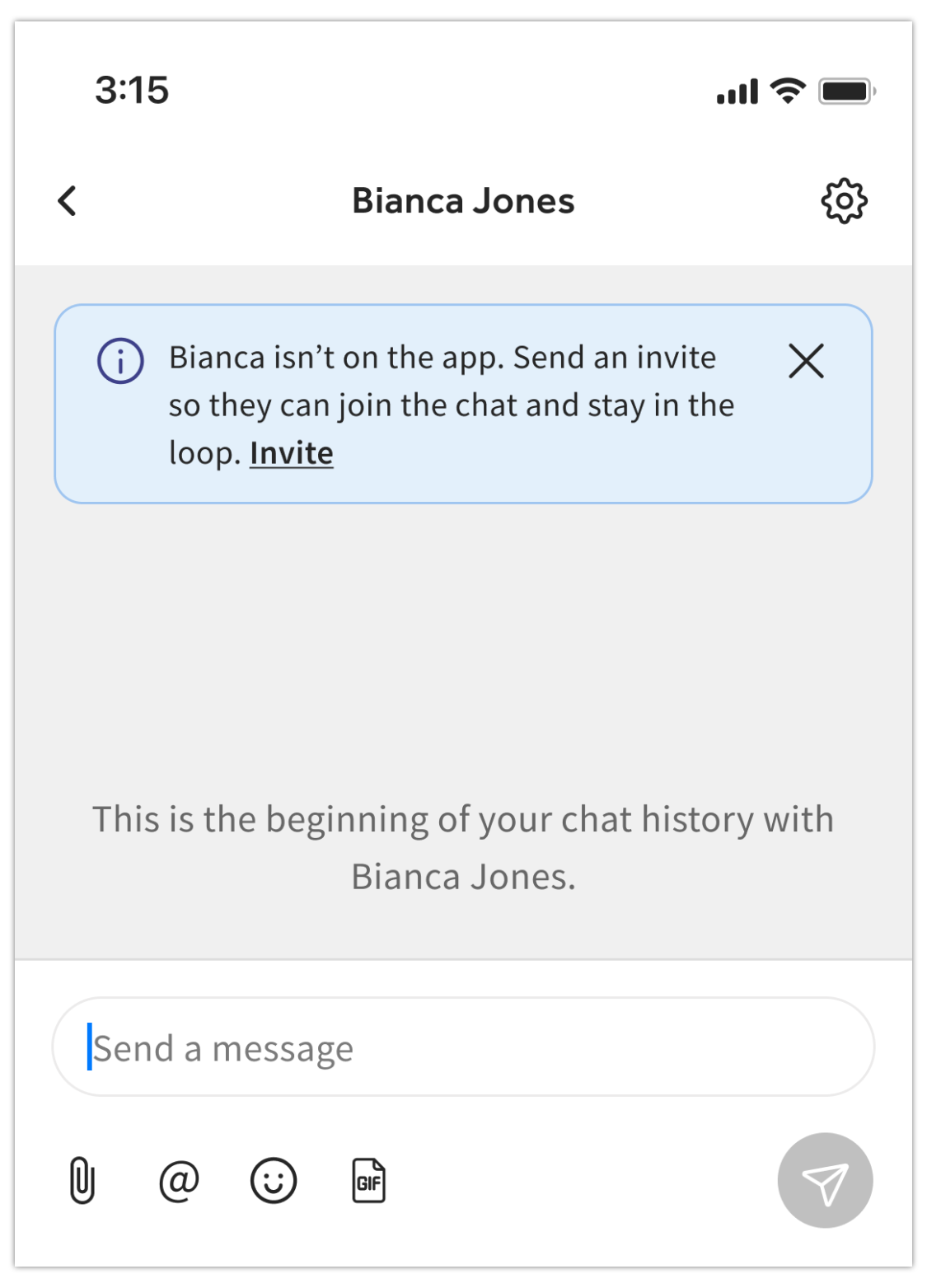 |
| Sin cuenta de Toast | El usuario todavía no tiene un inicio de sesión o una cuenta de Toast válidos creados. | 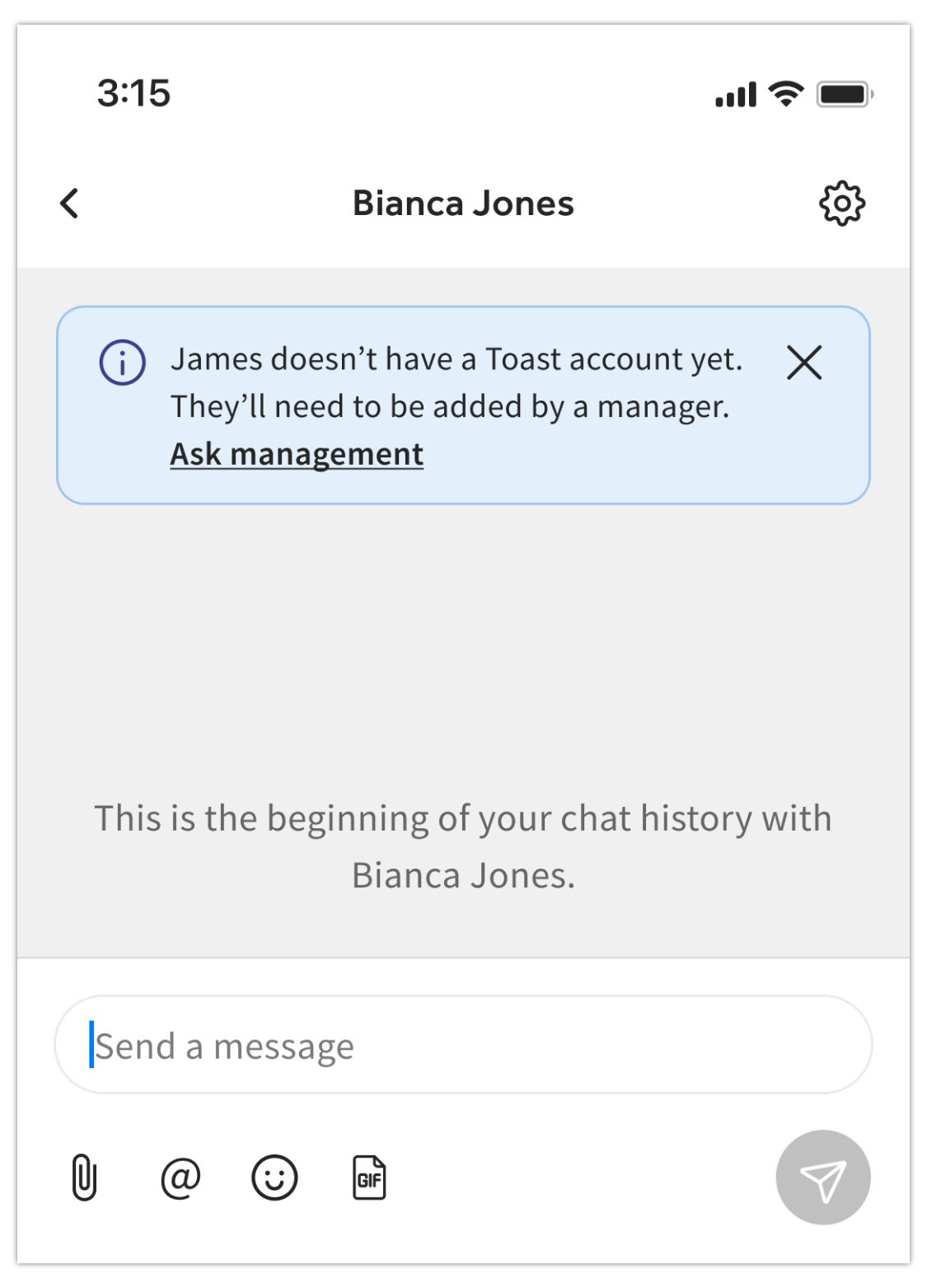 |
Configuración de chat grupal y mensajería básica
Cuando se abra un chat, selecciona el ícono de engranaje en la esquina superior derecha para abrir la configuración de este chat.
- Los empleados verán la opción de silenciar o abandonar el chat.
- Si silencias un chat, no se enviarán notificaciones push a tu dispositivo móvil. Si quieres desactivar todas las notificaciones push desde la pestaña Chat de MyToast, ve a Cuenta > Configuración > Notificar mediante notificaciones push en el mosaico Chat. NUEVO! Además de las notificaciones push, la aplicación MyToast envía alertas por correo electrónico a los empleados cuando tienen un mensaje en espera. Si un empleado aún no tiene una cuenta de MyToast, esta notificación por correo electrónico se envía al Operador con permisos para agregar empleados para que puedan facilitar el proceso de configuración.
- Los empleados pueden abandonar los chats grupales, pero no los chats directos o privados (chatear con otra persona).
- Los propietarios del chat verán configuraciones adicionales, incluidas las opciones de agregar o eliminar miembros, cambiar el nombre del chat o eliminar el chat. Eliminar un chat es permanente y el contenido no se puede restaurar.
- Los administradores del chat tendrán la misma configuración que los propietarios del chat (incluso si no son propietarios del chat), pero solo si son miembros del chat. Los administradores de chat no pueden gestionar chats a los que no pertenecen ni interactuar con ellos.
Aparecen opciones de mensajes adicionales después de seleccionar el campo Enviar un mensaje:
- Agregar archivo adjunto, como una imagen o un pdf (ícono de clip de papel)
- Agrega un emoji o gif (íconos de cara feliz y GIF). Hay emojis predefinidos, pero puedes buscar un gif que quieras. Selecciona Barajar para explorar el siguiente gif.
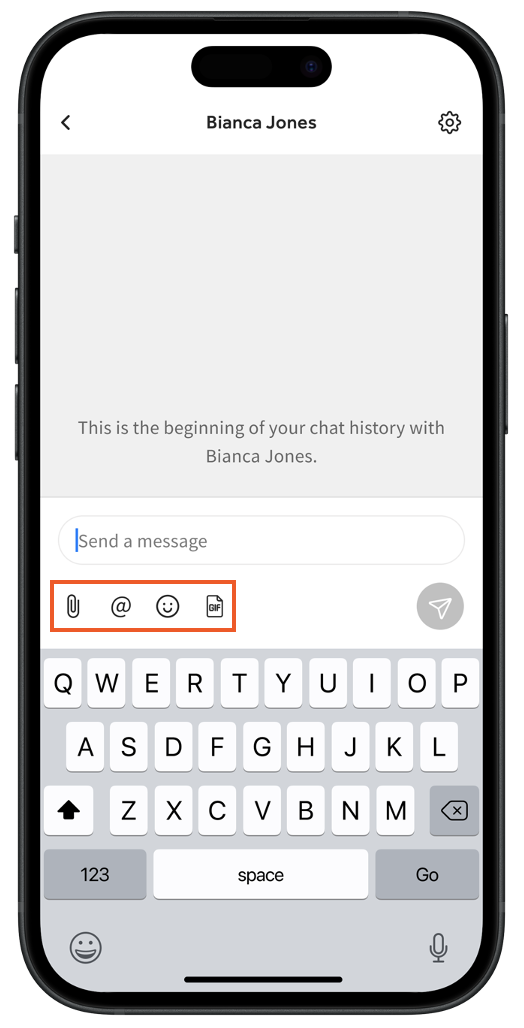
En el chat grupal, las marcas de verificación grises significan que el mensaje se ha enviado, mientras que las marcas de verificación azules confirman que se ha leído. El indicador de escritura muestra a cualquier usuario que esté escribiendo actualmente. Si más de dos personas están escribiendo, se mostrará "Varias personas están escribiendo...".
Si tocas y Omites (mantienes presionado) un mensaje que te enviaron, puedes hacer lo siguiente:
- Responde directamente a ese mensaje. Se enviará un mensaje que incluye el mensaje original y tu respuesta.
- Agrega un emoji a ese mensaje. Los usuarios pueden ver quién reaccionó con un emoji en un próximo lanzamiento de MyToast.
- Marca el mensaje como no leído (para poder volver a revisarlo más adelante).
Si mantienes presionado (oprimido) un mensaje que enviaste, puedes realizar las funciones de respuesta y emoji mencionadas anteriormente, además de lo siguiente:
- Edita o elimina el mensaje. Los mensajes editados se etiquetarán y los mensajes eliminados se reemplazarán con “Mensaje eliminado”.
- Consulta el estado de “lectura” para ver qué otros miembros del chat grupal han visto tu mensaje.
Propietarios del chat
| Los administradores del chat (por lo general, gerentes) supervisan toda la plataforma de chat, mientras que los propietarios del chat (pueden ser gerentes o empleados, según la configuración) solo supervisan el chat que poseen. |
Un propietario de chat es la persona que inició un chat grupal. Junto con los administradores de chat que puedan formar parte del chat grupal, los propietarios de chats tienen habilidades adicionales para cambiar el nombre del chat, agregar nuevos miembros, eliminar los existentes, eliminar por completo el chat y restringir quién puede publicar dentro de un chat grupal. Los usuarios a los que restringen tampoco pueden responder mensajes existentes ni editar y eliminar su contenido. El propietario de un chat no puede salir del chat.
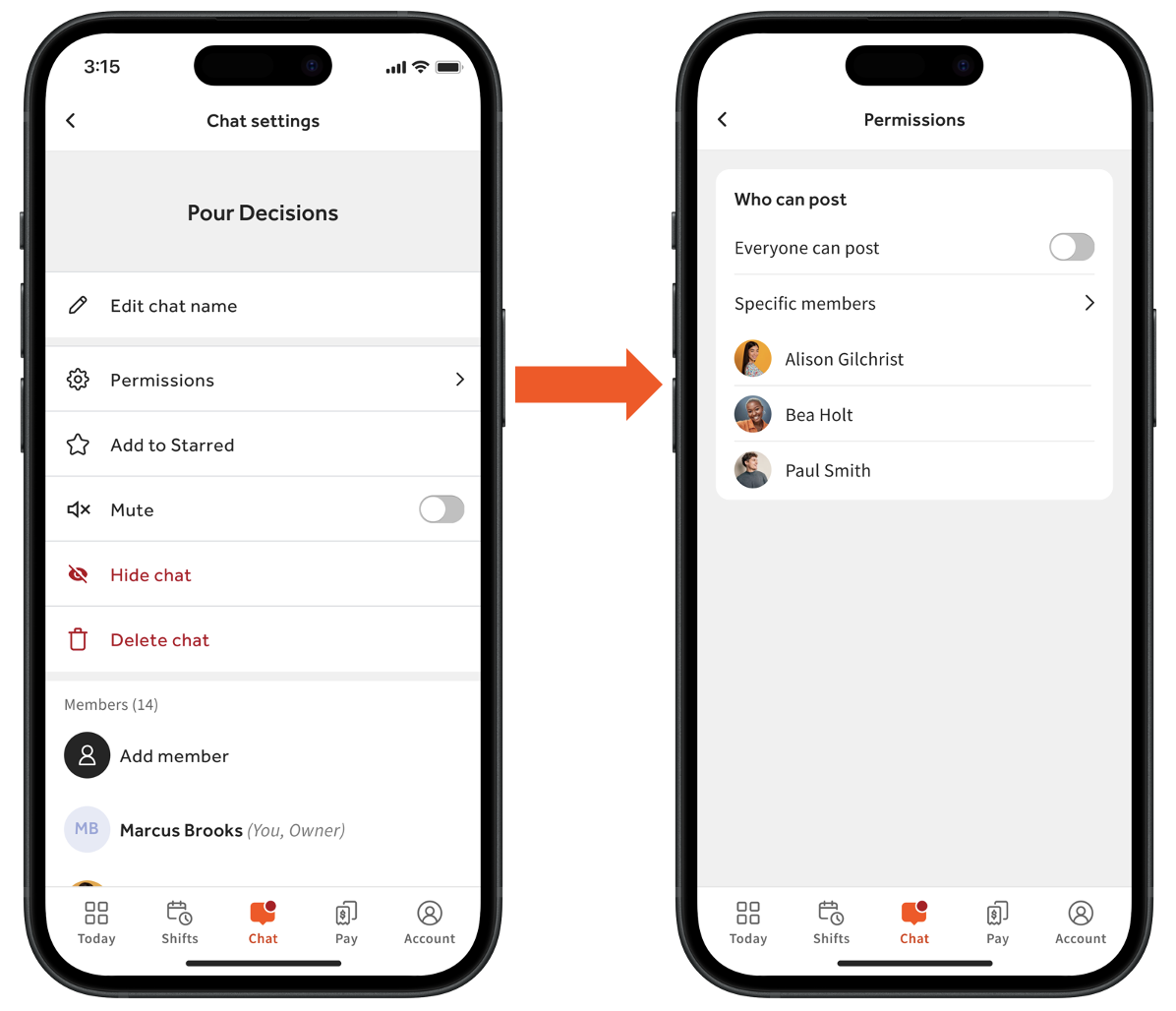
- Para cambiar el nombre del chat, selecciona el ícono de engranaje > Editar nombre del chat.
- Para agregar miembros, selecciona el ícono de engranaje > Agregar miembro. Los miembros agregados pueden ver todo el historial de conversaciones.
- Para eliminar un miembro, selecciona el ícono de engranaje y toca el ícono rojo junto a su nombre en la sección Miembros.
- Para restringir la publicación de un usuario, selecciona el ícono de engranaje > Permisos. Todos pueden publicar y editar la pestaña Miembros específicos. Esto puede crear canales de mensajes unidireccionales para un tema específico, como anuncios o platos del día.
- Para eliminar un chat, selecciona el ícono de engranaje > Eliminar chat.
Acceso al chat de empleados terminados
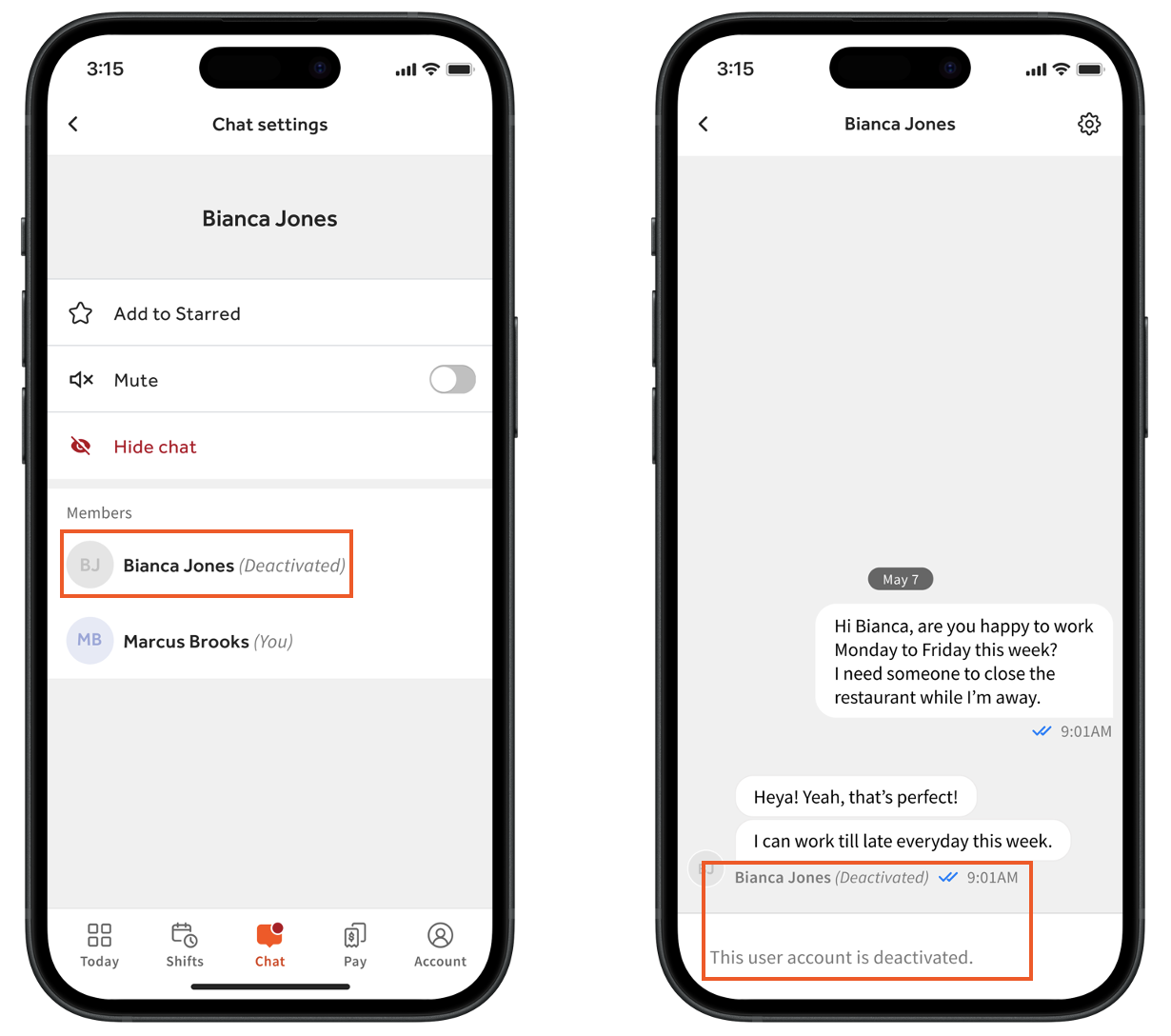
Una vez que un empleado se archive en Toast Web (o Nómina Toast, si tu restaurante lo utiliza), la pestaña Chat de la aplicación MyToast dejará de estar disponible (los empleados despedidos solo tendrán acceso a la pestaña Cuenta). Los empleados despedidos no pueden ver ni enviar mensajes. Además, otros empleados y gerentes no podrán enviar mensajes directos al empleado despedido, que se indicarán con la etiqueta Desactivada junto a su nombre, como se ve en las imágenes a continuación.
Preguntas frecuentes sobre chat MyToast
¿Cómo puedo invitar empleados a la aplicación MyToast?
Los empleados con una dirección de correo electrónico verificada en Toast tienen acceso para descargar e iniciar sesión en la aplicación con su correo electrónico y contraseña en Toast. De lo contrario, un gerente en la aplicación MyToast puede ir a Cuenta > Configuración > Compartir con el equipo.
Desde Toast Web, los gerentes pueden invitar empleados si van a Empleados > Gestión de empleados > Empleados. Selecciona el hipervínculo del apellido del empleado y selecciona Invitar a crear cuenta para enviar una invitación por correo electrónico. Mientras sigues la ruta de Toast Web, ten en cuenta que hasta que no se acepte una invitación, el empleado no podrá registrar su entrada ni acceder a un dispositivo POS. Esto no sucede cuando un empleado es invitado a través de la aplicación MyToast, como se describió directamente arriba.
¿Quién puede eliminar mensajes?
El remitente de un mensaje puede eliminar sus propios mensajes. Los administradores del chat que forman parte del grupo también pueden eliminar mensajes de otros miembros.
¿Por qué recibo un mensaje de error cuando intento agregar un archivo adjunto?
MyToast permite todos los tipos de archivos adjuntos estándar, por lo que algunos archivos menos comunes pueden no ser utilizables. El tamaño límite del archivo es de 100 MB.
¿Puedo enviar mensajes entre la aplicación Sling y la aplicación MyToast?
No, son dos aplicaciones separadas y no tienen ningún tipo de cruce ni integración. El chat en MyToast se desarrolló para aprovechar el ecosistema de Toast para futuras mejoras. En este momento, Toast no tiene planes para fusionar las aplicaciones, habilitar funciones entre aplicaciones ni eliminar la aplicación Sling.
¿Qué puedo hacer si la aplicación MyToast tiene problemas generales?
Verifica que estés utilizando la versión más reciente de la aplicación. Verifica si hay actualizaciones en Apple App Store o Google Play Store. Si algo aún no está bien, intenta ir a la configuración de tu dispositivo móvil, localizar la aplicación MyToast y borrar la memoria caché o reinstalar la aplicación.
Recursos adicionales
- La aplicación MyToast: Cuenta (los nuevos usuarios comienzan aquí)
- La aplicación MyToast: Hoy
- La aplicación MyToast: Turnos
- La aplicación MyToast: Pagar
Este contenido se publica con fines informativos y no tiene como propósito brindar asesoramiento legal, fiscal, de recursos humanos ni ningún otro tipo de recomendación profesional. Ponte en contacto con un abogado u otro profesional para recibir asesoramiento.