Gestor de propinas con Nómina Toast
Última actualización: 15 oct 2026, 11:55 a.m.
Mover el fondo común de propinas de Toast Web a Nómina Toast para que se desembolsen en la próxima ejecución de nómina, además de correcciones para problemas comunes de envío a nómina.
- Antes de comenzar
- Corrección rápida: Problemas comunes de envío a nómina
- Configurar códigos de ganancia del gestor de propinas
- Mapea a tus empleados
- Enviar propinas a Nómina Toast
- Enviar propinas de un período de pago anterior
- Revertir propinas enviadas
- Pagar propinas en efectivo a través de Nómina Toast
- Preguntas frecuentes
- Antes de contactar al servicio de atención al cliente
- Artículos relacionados
Antes de comenzar
Se aplica a: Gestor de propinas de Toast, Nómina Toast, Toast Web
Permisos necesarios:
- Rol de seguridad de RR. HH.+ en Nómina Toast (obligatorio para enviar propinas a la nómina)
- Permiso 4.1 Informes de ventas en Toast Web (obligatorio para ver el informe de gestión de propinas)
- Permiso 6.6 Configuración de operaciones de restaurantes en Toast Web (obligatorio para crear o modificar una política de fondo común de propinas)
Lo que lograrás: Mover el fondo común de propinas de cada día de Toast Web a Nómina Toast para que se paguen en la próxima ejecución de nómina.
El gobierno federal establece regulaciones sobre los fondos comunes de propinas en la Ley de Normas Justas de Trabajo. Los gobiernos estatales y locales también pueden tener sus propias regulaciones. Antes de configurar fondos comunes de propinas o acciones para tu restaurante en Toast Web, consulta a un profesional de recursos humanos y considera las leyes federales, estatales y locales al definir la política de propinas y las reglas de distribución de tu restaurante.
Corrección rápida: Problemas comunes de envío a nómina
Usa esta tabla para hacer coincidir el síntoma que ves con la causa y corrección más comunes. Cada fila te indica si puedes resolverlo tú mismo o si necesitas contactar al servicio de atención al cliente.
| Síntoma | Causa más común | Corrección rápida | ¿Autoservicio? |
| Mensaje de “Las propinas necesitan aprobación” en Nómina Toast, pero el día se muestra Aprobado en Gestor de propinas | El día se aprobó, pero no se envió. Necesitarías enviar a nómina. | En Toast Web, ve a Informes > Mano de obra > Gestión de propinas, selecciona el día y Enviar X día(s) a nómina. | Sí |
| No se pueden enviar propinas para una fecha debido a un error de mapeo | Un empleado en el fondo común de propinas de ese día no está asignado, está asignado a un perfil duplicado o es el “empleado” predeterminado de Pedidos digitales sin destinatario registrado. | Primero, en Nómina Toast, ve a Configuración > Toast > Empleados y asigna los empleados sin asignar. Si todos están asignados, la causa suele ser las propinas predeterminadas de Pedidos digitales sin destinatario. Ajusta la política de fondo común de propinas para que esas propinas se redistribuyan a una tarea en la que se registró la entrada. | Sí |
| El botón Enviar a nómina no aparece en absoluto para una ubicación | Falta una política de suscripción o fondo común de propinas del Gestor de propinas para esa ubicación específica, por lo que la integración no está activada. | Confirma que la nueva ubicación tenga una suscripción activa al Gestor de propinas de Toast y una política de fondo común de propinas configurada. Si ambos están presentes y el botón aún falta, ponte en contacto con el servicio de atención al cliente para activar la integración en el backend. | Partial |
| Las horas se sincronizan con Nómina Toast, pero las propinas no | Toast Web no puede adjuntar las propinas a una nómina para esa fecha; por lo general, no se incluye una nómina programada, no se incluye una plantilla horaria en el grupo de pago correcto o no se incluye a un empleado del fondo común de un grupo de pago diferente cuya nómina ya se ejecutó. | En Nómina Toast, confirma que esté programada una próxima nómina para esa fecha y ubicación, y que cada empleado receptor de propinas tenga una plantilla horaria adjunta al calendario de pagos correcto. | Sí |
| El botón Aprobar está gris en Nómina Toast | Las propinas ya se aprobaron y enviaron, la nómina ya comenzó para ese período de pago o la configuración de la gestión de propinas para la ubicación está incompleta. | Si no comenzó la nómina, actualiza la página. Si comenzó la nómina, restablece la nómina. Si la opción sigue en gris, ponte en contacto con el servicio de atención al cliente. | Partial |
| Las propinas de un período de pago anterior aún están en estado Listo, pero la nómina de ese período ya se envió | El gestor de propinas no puede adjuntar propinas a una nómina que ya se ha procesado. | Agrega manualmente los montos de propina faltantes a tu próxima nómina Regular o ejecuta una nómina fuera de ciclo solo para esas propinas. Consulta Enviar propinas de un período de pago anterior a continuación. | Sí |
| Enviaste propinas a Nómina Toast, pero deben editarse | Si no se publicó la nómina, puedes anular el envío del día, editarlo y reenviar. Si se publicó la nómina, no puedes revertirla. | Sigue Revertir propinas enviadas a continuación. Si se publicó la nómina, las propinas están bloqueadas. | Sí |
Configurar códigos de ganancia del gestor de propinas
Nómina Toast usa códigos de ingresos para clasificar los salarios, de modo que los impuestos se calculen correctamente. Cuando configuraste el Gestor de propinas por primera vez, el asistente de configuración completa te lleva a través de este paso. Si alguna vez necesitas editar la configuración, sigue estas instrucciones.
- En Nómina Toast, ve a Configuración>Toast>Propinas.
- Si no ves Configuración en el lado izquierdo de la pantalla, selecciona Nómina en la barra de navegación de Toast Web a la izquierda para que aparezca la barra de navegación de Nómina Toast.
- Selecciona Propinas en fondo común para que Nómina Toast comience a obtener ganancias por propinas de Toast Web en función del fondo común y el uso compartido de propinas configurados para cada empleado. Toma nota del aviso legal a continuación.
| Seleccionar Propinas agrupadas es un cambio inmediato. Si esta configuración se edita durante un período de pago, las entradas de propina pueden duplicarse. Asegúrate de que el gestor de propinas sea parte de tu paquete de Toast antes de seleccionar esta opción. Todos los pasos de configuración deben completarse en Toast Web para que el fondo común de propinas se procese a la nómina. Seleccionar Propinas agrupadas aquí es el paso final en la configuración del fondo común de propinas. |
- Asigna un código de ingreso para cada tipo de propina. Las propinas y gratificaciones que fluyen de Toast Web se registran bajo los códigos de ingresos seleccionados. Una vez que asignaste un código de ganancia a una categoría, no puedes volver a seleccionar ese código de ganancia. Es posible que este paso ya esté completo, pero se recomienda verificar esta información de todos modos:
- Propinas en efectivo declaradas: Las propinas en efectivo declaradas por el empleado al final de un turno. Normalmente, los empleados ya han recibido estas propinas.
- Tarjeta de crédito y otras propinas: Propinas pagadas con tarjeta de crédito u otro tipo de pago.
- Gratificaciones en efectivo: Gratificaciones pagadas en efectivo
- Tarjeta de crédito y otras gratificaciones: Gratificaciones pagadas con tarjeta de crédito u otro tipo de pago.
- Si necesitas que se cree un nuevo código de ganancia, completa el formulario Solicitud y envíalo a Nómina Toast usando el botón de chat azul ubicado en la esquina inferior derecha de cualquier página de Nómina Toast. Nota: Por el momento, Nómina Toast no está disponible en Quebec. Una versión en francés de este formulario estará disponible cuando el producto se lance en tu región.
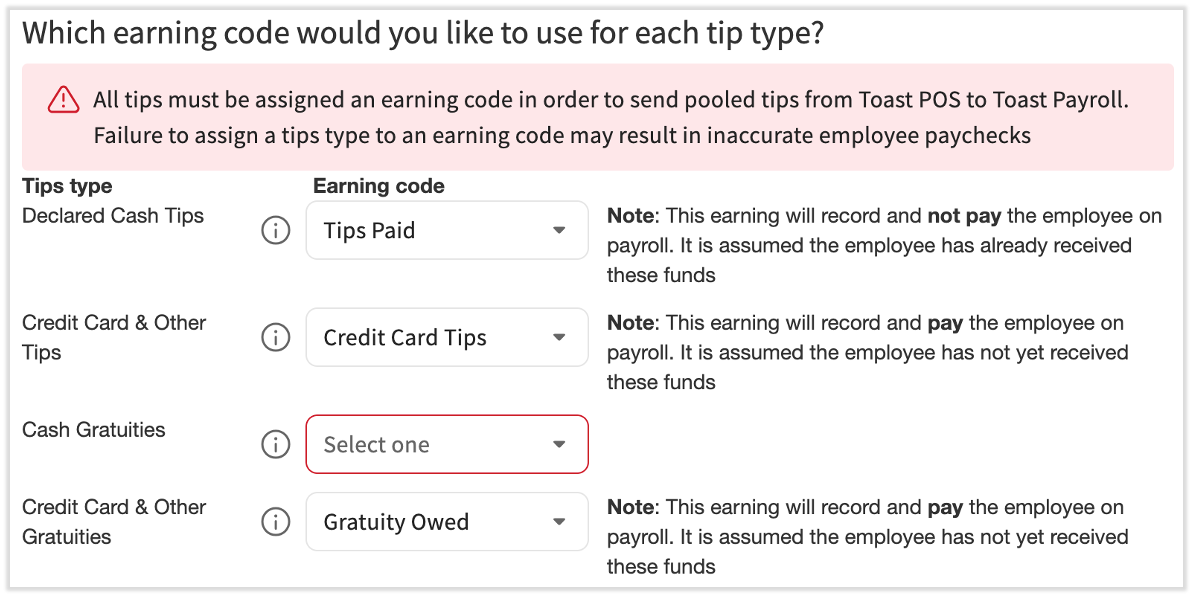
Resultado previsto: Cada tipo de propina y gratificación se asigna a su propio código de ingresos, y Nómina Toast comienza a extraer el fondo común de propinas de Toast Web en función de tu política de fondo común de propinas.
Mapea a tus empleados
Los perfiles de los empleados en Nómina Toast deben asignarse a los perfiles correspondientes en Toast Web. Si un empleado está mapeado incorrectamente, sus propinas de Toast Web no se sincronizarán con sus plantillas horarias ni con su nómina, y recibirás un mensaje de error al enviar propinas o gratificaciones a nómina.
- En Nómina Toast, ve a Configuración>Toast>Empleados para abrir la herramienta Mapeo de empleados.
- Si no ves Configuración en el lado izquierdo de la pantalla, selecciona Nómina en la barra de navegación de Toast Web a la izquierda para que aparezca la barra de navegación de Nómina Toast.
- Verifica la exactitud de los empleados que ya están asignados.
- Sincroniza cualquier perfil que todavía no esté mapeado.
- Esté atento a perfiles duplicados en cualquiera de los sistemas. Los perfiles duplicados son la causa más común de que las propinas de un empleado no se sincronicen.
Resultado previsto: Cada perfil de empleado de Toast Web está mapeado a un solo perfil de Nómina Toast, y la pestaña Empleados del POS sin mapear está vacía (o solo muestra perfiles que se han marcado intencionalmente como Ignorados).
Enviar propinas a Nómina Toast
Enviar propinas a Nómina Toast es un paso importante antes de procesar la nómina. Antes de enviar propinas, confirma lo siguiente:
- Configuraste reglas de distribución en la página de tu política de fondos comunes de propinas.
- Completaste la asignación de códigos de ingresos y la asignación de empleados en las secciones anteriores.
- Completaste todos los pasos de configuración que solicitó tu coordinador de incorporación, incluida la contratación de empleados en Nómina Toast.
- Tu director de proyectos activó la integración de Nómina Toast y Toast Web. Este es el paso final de incorporación antes de tu primera nómina. Comunícate directamente con tu director de proyectos para obtener más información.
Importante: Si usas la nómina automática, debes aprobar y enviar las propinas a más tardar las 3:00 a. m. CST en la fecha de vencimiento de la nómina de un grupo de pago. Si las propinas no se envían antes de esta hora, la nómina automática se cancelará y deberás enviar la nómina manualmente.
Para enviar propinas a Nómina Toast:
- Revisa las entradas de tiempo de tus empleados antes de continuar. En Toast Web, ve a Informes > Mano de obra > Gestión de entradas de tiempo para verificar las horas de entrada y salida de los empleados. Selecciona el rango de fechas y la ubicación para acotar este informe. Realiza ajustes o correcciones, como registros automáticos de salida.
- Ahora ve a Informes > Mano de obra > Gestión de propinas para ver el informe de gestión de propinas.
- En la parte superior, selecciona un rango de fechas que incluya tu período de pago.
- Selecciona cada día (no la casilla de verificación) con el estado Listo para revisar los montos y cálculos de las propinas del día. Si usas el intervalo Período de servicio, verifica los datos en la pestaña de cada turno.
- Después de que se haya revisado cada día apropiado de propinas y esté listo para enviar a Nómina Toast, elige enviar todos los días dentro del rango de fechas o solo los días seleccionados:
- Para seleccionar todos los días disponibles, selecciona la casilla de verificación en el encabezado de columna Fecha. No se seleccionarán los días sin propinas ni los estados en curso; solo se seleccionarán los días con estado de Listo.
- Para enviar días seleccionados, marca solo las casillas de los días que estés listo para enviar.
- Selecciona Enviar X día(s) a nómina.
Resultado previsto: Los días seleccionados pasan del estado Listo al Enviado al de Nómina. Los montos de las propinas ahora se publican en la plantilla horaria de cada empleado en Nómina Toast y se incluirán en la próxima ejecución de la nómina.
Si un día no se envía debido al mapeo
Si ves un error de mapeo, revisa estas cuentas en el siguiente orden:
- Empleado sin asignar.En Nómina Toast, ve a Configuración>Toast>Empleadosy asigna cualquier empleado marcado como no mapeado. Luego, regresa al informe de gestión de propinas e intenta enviar nuevamente.
- Si no ves Configuración en el lado izquierdo de la pantalla, selecciona Nómina en la barra de navegación de Toast Web a la izquierda para que aparezca la barra de navegación de Nómina Toast.
- Perfil duplicado. Si el mismo empleado aparece dos veces en Toast Web o Nómina Toast, esa es la causa más común de errores de mapeo. Ponte en contacto con el servicio de atención al cliente para fusionar los duplicados.
- Propinas predeterminadas de Pedidos digitales sin destinatario. Si una tarea no tiene empleados con entrada registrada para recibir su parte de propinas (lo más frecuente es que sea el “empleado” de Pedidos digitales predeterminados), las propinas se recaudan contra esa tarea y bloquean el envío. Ajusta tu política de fondo común de propinas para que esas propinas se redistribuyan a una tarea en la que efectivamente se registró la entrada (por ejemplo, gerente general o cocineros).
Si el problema persiste, ponte en contacto con el servicio de atención al cliente.
Si un día no se envía porque las horas se sincronizaron, pero las propinas no
Si las horas se sincronizaron con Nómina Toast, pero las propinas no, revisa estas cuentas en el siguiente orden:
- En Toast Web, ve a Informes > Mano de obra > Turnos de esa fecha y revisa la sección Turnos abiertos. Si algún turno sigue abierto, las propinas de ese empleado no se sincronizarán. Cierra el turno e intenta enviar de nuevo.
- En Nómina Toast, ve a Nómina y confirma que haya un calendario de nómina planificado para esa fecha y ubicación.
- Cuando los menús de navegación de Toast Web y Nómina Toast estén visibles, selecciona Nómina en el submenú de navegación de Nómina Toast. Si no ves el submenú Nómina Toast, al seleccionar Nómina en el menú de navegación de Toast Web, se expandirá.
- Aún en Nómina Toast, ve a Hora y confirma que cada empleado receptor de propinas tenga una plantilla horaria para esa fecha y que esté vinculada al calendario de pagos correcto.
- Confirma que ningún empleado receptor de propinas esté en otro grupo de pago cuya nómina ya se haya procesado para ese período de pago.
Si todo lo anterior completa la transacción y el botón Enviar a nómina aún no aparece, el problema puede ser que el gestor de propinas no esté completamente habilitado para esa ubicación. Consulta Antes de contactar al servicio de atención al cliente.
Enviar propinas de un período de pago anterior
Si tus propinas aparecen como listas en el Gestor de propinas, pero el período de pago segmentado en Nómina Toast ya se ha enviado, el sistema no te permitirá enviar esas propinas a la nómina enviada. El dinero de las propinas no se ha perdido (permanece en tu restaurante), pero tendrás que pagarlo de otra manera.
Tienes dos opciones:
- Agrega las propinas faltantes a tu próxima nómina. Agrega una tarea pendiente de nómina para cada empleado afectado en la próxima ejecución de nómina. Esta es la opción más simple. Consulta Nómina Toast: Primeros pasos con Tareas pendientes de nómina para los pasos de configuración.
- Ejecuta una nómina fuera del ciclo solo para las propinas perdidas. Actualmente, no hay tarifas adicionales por procesar nóminas fuera de ciclo, lo que hace que este servicio sea una opción rentable. Sin embargo, esto está sujeto a cambios. Consulta Nómina Toast: Configurar y configurar nóminas fuera del ciclo para los pasos de configuración.
Para obtener los montos exactos que debes ingresar, ejecuta la vista Propinas y gratificaciones en fondos comunes en el informe de gestión de propinas de las fechas afectadas.
Nota: Si tienes propinas de una nómina anterior que aún están dentro del mismo trimestre calendario, puedes incluirlas en la próxima nómina sin complicaciones del período impositivo.
Resultado previsto: Las propinas perdidas se pagan a tus empleados en la próxima ejecución de nómina (o en la nómina fuera de ciclo), aunque el gestor de propinas no pudo sincronizarlas con el período de pago original.
Revertir propinas enviadas
En el Gestor de propinas de Toast, puedes deshacer la acción de enviar propinas a Nómina Toast, siempre que todavía no se haya iniciado la nómina.
- En Toast Web, ve a Informes > Mano de obra > Gestión de propinas.
- Selecciona el día (no la casilla de verificación) para abrir la vista Por día del informe de gestión de propinas.
- Si ya se enviaron propinas para ese día, selecciona No enviar este día.
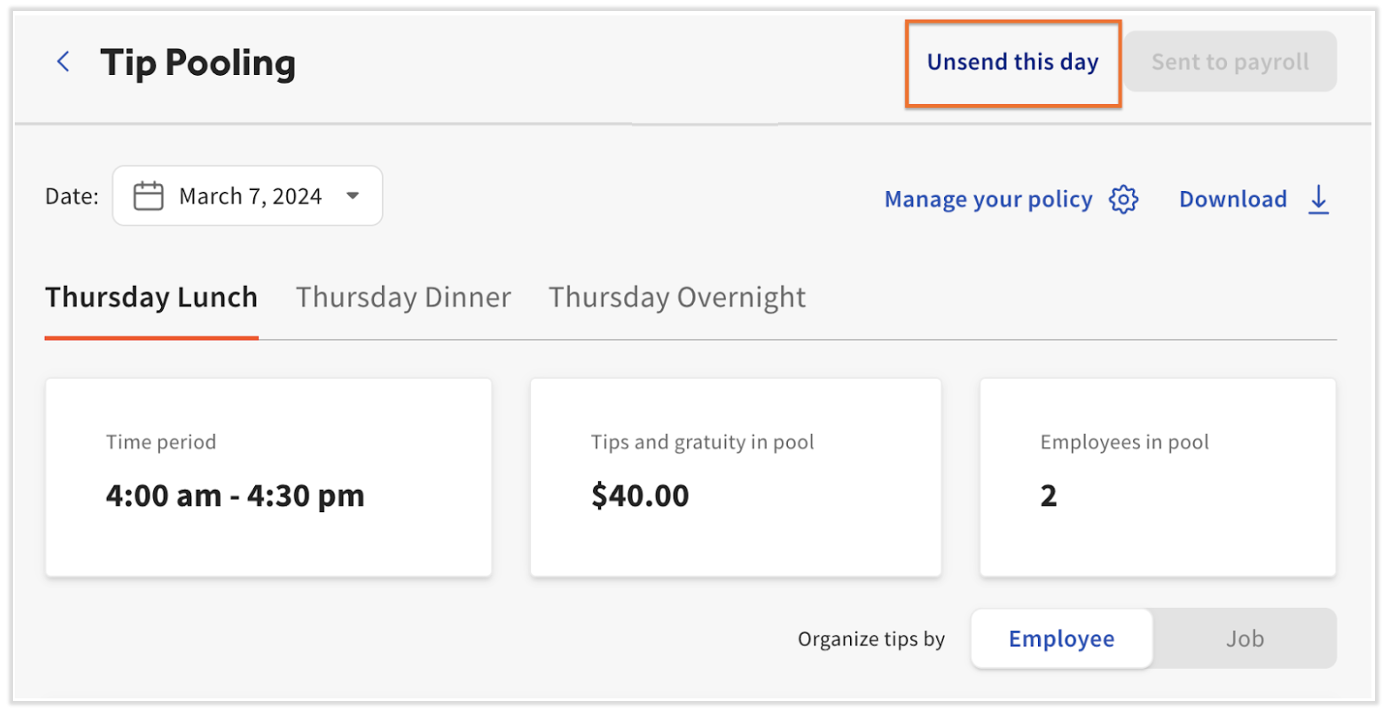
Esta acción hace dos cosas:
- Devuelve el día seleccionado al estado Listo. Ahora puedes editar las entradas de tiempo de los empleados o editar la propia política de propinas antes de reenviar propinas a Nómina Toast.
- Elimina las propinas que se publicaron en las plantillas horarias de los empleados en Nómina Toast.
Importante: Se aplican las mismas restricciones a la reversión de propinas que al envío de propinas. Si se envió la nómina, no puedes revertir las propinas. Si se aprobaron plantillas horarias o se inició la nómina, sigue este orden:
- Restablecer nómina.
- Anula la aprobación de las plantillas horarias (si corresponde).
- Revertir (no enviar) el fondo común de propinas.
Una vez corregido el fondo común de propinas y reenviado, vuelve a aprobar las plantillas horarias y continúa con la nómina.
Resultado previsto: El día vuelve al estado Listo y los montos de las propinas se eliminan de las plantillas horarias de los empleados en Nómina Toast. Ahora puedes editar y reenviar.
Pagar propinas en efectivo a través de Nómina Toast
Al seguir estos pasos, las propinas en efectivo se declaran, registran e incluyen correctamente en la nómina, manteniendo al mismo tiempo registros precisos para los depósitos en el restaurante.
Antes de pagar las propinas en efectivo del fondo común a través de la nómina
Haz estas cosas una vez antes de empezar a pagar las propinas en efectivo del fondo común a través de la nómina.
- Identifica si tienes un código de ganancia de propinas en efectivo en Nómina Toast. En Nómina Toast, ve al perfil de cualquier empleado y luego aRecurrente>Agregar+. (Para conocer cómo funciona la nueva navegación de Nómina Toast, visita Navegar por Nómina Toast dentro de Toast Web). Selecciona el menú desplegable Ganancias para ver la lista de códigos de ganancia.
- Importante: No guardes ni agregues ingresos recurrentes en esta pantalla, solo para ver la lista.
- Si no ves el código de ingreso que te gustaría usar, completa el formulario Solicitud y envíalo a Nómina Toast usando el botón de chat ubicado en la esquina inferior derecha de cualquier página de Nómina Toast. Nómina Toast te avisará una vez que esté configurada y lista para usar. Nota: Por el momento, Nómina Toast no está disponible en Quebec. Una versión en francés de este formulario estará disponible cuando el producto se lance en tu región.
- Confirma que haya una regla de propina en efectivo en la página de tu política de fondo común de propinas. En Toast Web, ve a Equipo > Configuración > Política de fondo común de propinas y confirma que una o más reglas de propinas tengan seleccionadas las propinas en efectivo como origen para todas las tareas que deben agrupar propinas en efectivo, incluidas Pedidos digitales y personajes asalariados, si corresponde.
Hay dos opciones para que los empleados reclamen las propinas en efectivo. De cualquier manera, los empleados entregan sus propinas a la gerencia al final de cada turno. Sin embargo, la tarea en la que un empleado está registrado debe tener activada la opción Empleado por propina enEquipo > Configuración > Tareas en Toast Web para declarar propinas en efectivo a través de cualquiera de estas dos opciones.
- Opción 1: Revisión del turno. Al final de cada turno, el empleado completa su revisión del turno y registra o declara el monto de las propinas en efectivo recibidas durante su turno.
- Opción 2: Informe de gestión de entradas de tiempo. Un gerente u operador agrega las propinas declaradas al informe de gestión de entradas de tiempo después de que el turno del empleado se haya completado. En Toast Web, ve a Informes > Mano de obra > Gestión de entradas de tiempo y edita el campo Propinas en efectivo declaradas directamente en esta página.
Cada noche distribuyes propinas en efectivo en fondo común
Haz estas cosas cada noche y distribuye las propinas en efectivo del fondo común a través de la nómina.
- Agrega las propinas en efectivo recolectadas a una caja de efectivo. Implementa un procedimiento para que los gerentes u operadores realicen una entrada de efectivo en una caja de efectivo para estas propinas en efectivo. Consulta la sección Actualizar entradas de efectivo de Usar cajas.
- Usa el campo Comentarios para etiquetar esta entrada como “propinas declaradas” para facilitar el seguimiento.
- Agrega una entrada de efectivo para cada empleado o una vez para todos los empleados.
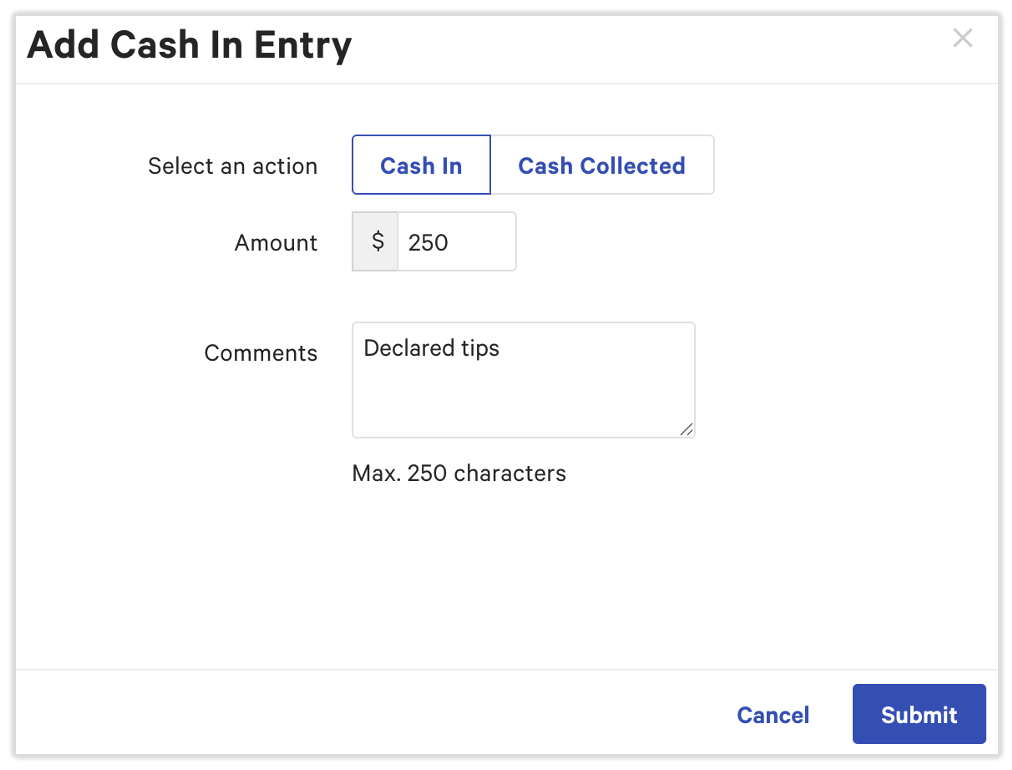
- Registrar propinas en efectivo para depósitos en restaurantes. Al final de cada noche, reconcilia cada caja de efectivo. Confirma que el saldo de efectivo tomado coincida con precisión con las propinas registradas. Los montos de la entrada de efectivo se incluirán en el registro de depósitos nocturnos del restaurante, lo que permitirá pagar estas propinas a través de la nómina.
Resultado previsto: Las propinas en efectivo en fondo común se registran en Nómina Toast bajo el código de ingresos de propinas en efectivo adeudadas y se incluyen en la próxima ejecución de nómina.
Preguntas frecuentes
¿Por qué el mensaje de Nómina Toast dice "las propinas necesitan aprobación" cuando ya aprobé el día en el Gestor de propinas?
El mensaje “Los días del fondo común de propinas necesitan aprobación” en Nómina Toast sigue apareciendo incluso después de que marcas un día Aprobado en el Gestor de propinas. El mensaje significa que las propinas todavía no se enviaron a Nómina Toast, no que tengas que volver a aprobarlas. Aprobar propinas es solo el paso 1. También debes seleccionar Enviar X día(s) a nómina. Abre el elemento de acción en Nómina Toast, elige Ver gestión de propinas, luego en Gestor de propinas, selecciona el día y selecciona Enviar a nómina.
Nota: Si un día tiene USD 0 en propinas, Nómina dirá que ese día no se aprobó.
También se le preguntó como:
-
- Dice que mis propinas necesitan aprobación, pero ¿ya las aprobé?
- ¿Las propinas se muestran como aprobadas, pero no aparecen en la nómina?
Mis propinas muestran “Aprobadas” en el Gestor de propinas, pero el botón Aprobar en Nómina Toast está grisado. ¿Ahora qué?
Si el botón Aprobar en Nómina Toast está grisado, las propinas ya no se pueden agregar a esa ejecución de nómina. Las causas más comunes son: la nómina ya se inició o publicó para ese rango de fechas, las plantillas horarias para esa fecha ya están aprobadas o uno de los empleados del fondo común está en otro grupo de pago cuya nómina ya se ejecutó. Si no comenzó la nómina, actualiza la página. Si la nómina comenzó y necesitas revertir, sigue el orden en Revertir propinas enviadas.
No puedo enviar propinas porque hay un error de asignación, pero cada empleado aparece como asignado. ¿Por qué?
Si cada empleado aparece como asignado, pero el día aún no se envía, la causa suele ser que una tarea en tu fondo común de propinas no tiene ningún empleado elegible con entrada registrada para recibir su parte de propinas. El infractor más común es el “empleado” de Pedidos digitales predeterminados, que recolecta propinas por pedidos digitales, pero no es un destinatario real. Ajusta tu política de fondo común de propinas para que esas propinas se redistribuyan a una tarea en la que realmente se registraron entradas durante ese turno.
Como alternativa, si esas propinas deben mantenerse en el local, puedes poner a cero las propinas que no sean en efectivo para esa tarea. Para hacerlo, sigue las instrucciones que se indican a continuación:
-
- En Toast Web, ve a Informes > Mano de obra > Gestión de propinas
- Selecciona el día (no la casilla de verificación) con el estado Listo para revisar los montos y cálculos de propina del día.
- Selecciona el empleado afectado para revisar los montos y cálculos de las propinas.
- En la sección Propinas y gratificaciones ganadas del fondo común, busca “Propinas adicionales (que no sean en efectivo) ganadas”
- Ingresa un monto negativo [por ejemplo, -1,99] para eliminar por cero las propinas que no sean en efectivo
- Intenta enviar propinas a nómina
También se le preguntó como:
-
- No puedo enviar propinas debido a la asignación, pero no puedo entender por qué?
¿Qué sucede si me acabo de registrar en el Gestor de propinas y quiero dispersar propinas de un período de pago anterior?
Si te acabas de registrar en el Gestor de propinas y tienes propinas de un período de pago cuya nómina ya se envió, el Gestor de propinas no puede adjuntar esas propinas a la nómina completa. El dinero de las propinas se mantiene en tu restaurante; no se ha perdido. Para pagarlo, agrega los montos faltantes manualmente a tu próxima ejecución de nómina o ejecuta una nómina fuera de ciclo. Consulta Enviar propinas de un período de pago anterior para ver el procedimiento completo.
También se le preguntó como:
-
- ¿A dónde iban las propinas?
- ¿Nos han pagado alguna propina desde que comenzamos hasta ahora?
¿Puedo editar un fondo común de propinas después de haberlo enviado a nómina?
Si la nómina aún no se envió, puedes editar un fondo común de propinas ya enviado revirtiéndolo primero. En Gestor de propinas, selecciona el día y No enviar este día. Esto hace que el día vuelva al estado Listo y elimina las propinas de las plantillas horarias de los empleados en Nómina Toast. Haz los cambios y, luego, vuelve a aprobarlos y reenviarlos. Si se publicó la nómina, no se puede revertir: las propinas están bloqueadas en esa ejecución de nómina.
También se le preguntó como:
-
- Una vez que envías propinas a nómina, pero no se envía la nómina, ¿puedes editar el fondo común de propinas?
¿Por qué las propinas en Toast no coinciden con lo que se envió a nómina?
La falta de coincidencia entre las propinas que ves en Toast Web y las propinas que se publicaron en nómina suele apuntar a una de estas causas: el día no se aprobó por completo antes de que comenzara la nómina, un empleado del fondo común está en un grupo de pago diferente, un empleado tenía un turno abierto o la política del fondo común de propinas excluía un trabajo que estaba registrado. Para diagnosticar la discrepancia, compara el total de Propinas y gratificaciones en fondos comunes en el informe de gestión de propinas con las líneas de Propinas y gratificaciones en el informe de resumen de ventas de Toast Web (Informes > Ventas > Resumen de ventas). Para ver un recorrido paso a paso sobre la solución de problemas, consulta Obtener ayuda con las discrepancias de propinas en los informes.
¿Las propinas con tarjeta de crédito se agregan automáticamente al cheque de pago de cada empleado?
Las propinas con tarjeta de crédito se agregan al cheque de pago de un empleado solo después de que apruebas y envías las propinas de cada día desde el gestor de propinas a Nómina Toast. Aprobar propinas por sí sola no las mueve a nómina. También tienes que seleccionar Enviar X día(s) a nómina. Una vez enviadas, las propinas pagadas con tarjeta de crédito se publican en la plantilla horaria de cada empleado en Nómina Toast bajo el código de ganancia de propinas correspondiente (por lo general, propinas adeudadas por propinas pagadas a través de nómina).
También se le preguntó como:
-
- ¿Las propinas de crédito pagadas por mí se agregan automáticamente a las cuentas de cada empleado?
Antes de contactar al servicio de atención al cliente
Algunos problemas relacionados con el Gestor de propinas y Nómina Toast requieren genuinamente atención al cliente porque la resolución requiere cambios en la cuenta de backend que no puedes realizar tú mismo. Ponte en contacto con el servicio de atención al cliente si:
- El botón Enviar a nómina no aparece en absoluto para una ubicación, aunque la suscripción al Gestor de propinas y la política de fondo común de propinas estén configuradas. Es posible que debas activar la integración en el backend.
- El gestor de propinas muestra Aprobado, pero el botón Aprobar en Nómina Toast está grisado y no se puede hacer clic en él. El problema persiste después de que se actualiza la nómina y se confirma que no ha comenzado. Es posible que la configuración de gestión de propinas para la ubicación esté incompleta en el backend.
- Aparece un error que indica “Tu perfil de usuario no está conectado a tu perfil de Nómina Toast”. Nómina Toast: Asigna primero los perfiles para la incorporación del gestor de propinas. Si el error persiste, ponte en contacto con el servicio de atención al cliente.
Cuando te comuniques con el servicio de atención al cliente, primero recopila esta información para acelerar la resolución:
- El código de la compañía de Nómina Toast y el código de acceso al POS
- El rango de fechas exacto de las propinas que estás intentando enviar
- El nombre de la ubicación (como aparece tanto en Toast Web como en Nómina Toast)
- La redacción exacta de cualquier mensaje de error
- Una captura de pantalla del informe de gestión de propinas que muestra el estado del día
- Una lista de los pasos de solución de problemas que ya intentaste (de la tabla de solución rápida anterior)
Puedes ponerte en contacto con el servicio de atención al cliente de Nómina Toast de las siguientes maneras:
- Número de teléfono de Nómina Toast: (312) 252-7341
- Inicia un chat con un agente de Nómina Toast seleccionando el botón de chat azul en la esquina inferior derecha de cualquier página de Nómina Toast.
- El horario de atención al cliente de Nómina Toast es de lunes a viernes, de 8:30 a. m. a 10:00 p. m. ET.
Artículos relacionados
- Nómina Toast: Gestionar e integrar propinas
- Primeros pasos con el Gestor de propinas de Toast
- Obtener ayuda con propinas que no se envían a nómina
- Obtener ayuda con el Gestor de propinas de Toast
- Informes del Gestor de propinas de Toast
Este contenido se publica con fines informativos y no tiene como propósito brindar asesoramiento legal, fiscal, de recursos humanos ni ningún otro tipo de recomendación profesional. Ponte en contacto con un abogado u otro profesional para recibir asesoramiento.