Usar cajas de efectivo
Última actualización: 16 sept 2026, 4:26 p.m.
Aprende a gestionar las cajas de efectivo durante un turno.
- Nueva experiencia de caja de efectivo Descripción general
- Usar una caja de efectivo durante tu turno
- Cerrar una caja de efectivo
- Crear un depósito
- Actualizar entradas de caja de efectivo
- Recursos adicionales
Nueva experiencia de caja de efectivo Descripción general
La sección Gestión de efectivo en tu dispositivo contiene todas las acciones relacionadas con la caja de efectivo que necesitarás para gestionar el saldo de efectivo a diario. Para llegar allí, en el menú principal de tu POS, ve a Gestión de efectivo y selecciona Cajas de efectivo.
Nota: Si no ves la pantalla Gestión de caja, consulta la Guía de referencia de permisos y revisa los permisos asociados con tu puesto actual.
En la página Cajas de efectivo, verás un panel de actividad en el lado izquierdo que muestra resúmenes de todas las cajas del día. Hay dos estados principales para tus cajas de efectivo: Abrir y cerrar.
Una caja de efectivo abierta indica que se está utilizando para todas las transacciones de efectivo en este momento. Dentro de tu estado de caja abierta, también tienes cajas activas y en pausa.
- Una caja activa indica que es la caja que se está utilizando actualmente. Esta caja acepta todas las transacciones en efectivo, incluidos los pedidos pagados en efectivo.
- Una caja en pausa indica que no está en uso, pero que aún no está cerrada. Las ventas en efectivo no se pueden realizar en una caja en pausa. Sin embargo, puedes agregar o quitar efectivo usando las opciones “Agregar efectivo” y “Eliminar efectivo”, que ajustarán el saldo al cierre. El efectivo de esta caja aún no se contó y el saldo real al cierre no se ingresó en la plataforma Toast.
- Nota: Este estado se activa al seleccionar Contar esta caja al cerrar una caja. La caja se pausará y se creará una nueva caja activa para cualquier transacción de efectivo. Este estado te permite contar la caja más adelante.
Una caja de efectivo cerrada indica que no acepta entradas de efectivo de ningún tipo y que se cerró correctamente. Se contó todo el efectivo y el saldo real al cierre se ingresó en el sistema de POS de Toast. Las cajas cerradas muestran el recuento de efectivo real y un monto visible de sobrante o faltante (si corresponde) directamente en tu POS.
| Una nueva caja activa se creará automáticamente cuando se cierre una caja. Aparece un cuadro de diálogo de confirmación cuando seleccionas Cerrar caja, que te recuerda que una nueva caja se creará automáticamente. |
Para cada estado de la caja, verás la siguiente información en el panel de actividad del lado izquierdo:
- Saldo esperado de la caja individual
- Saldo total esperado
- Saldo inicial total
- Efectivo total real al cierre
- Sobrante/faltante de efectivo
En el lado derecho de la pantalla, verás las siguientes opciones:
- Botón de informe de caja de efectivo: En la parte superior de tu pantalla, verás un botón para ver tu informe de caja de efectivo en Toast Web. Esto te llevará directamente a tu informe del historial de la caja de efectivo. Para más información, consulta Resumen de informes de caja de efectivo.
- Abrir, pausar y cerrar cajas Directamente debajo del botón Informe de caja, verás un botón para alternar entre tus cajas abiertas, pausadas y cerradas.
- Dentro de la pestaña Cajas abiertas, verás todas las cajas activas y su saldo actual.
- Con la pestaña Cajas en pausa, verás todas las cajas en pausa y su saldo actual.
- Dentro de la pestaña Cajas cerradas, verás todas las cajas cerradas y un botón para crear depósito.
Para ajustar tu saldo inicial de las cajas de efectivo:
- En Toast Web, ve aFinanzas > Relacionados > Configuración > Resumen de efectivo > Ver cajas de efectivo.
- Aquí puedes establecer el saldo inicial predeterminado de tus cajas de efectivo.
- Elige tu tipo de restablecimiento:
- Automático: La caja se reiniciará automáticamente con el saldo inicial establecido cuando se cierre, y se cerrará automáticamente a las 4 a. m.
- Manual: Se te pedirá que ingreses un saldo inicial cada vez que abras una nueva caja, y no se cerrará automáticamente durante la noche.
- Guarda y publica los cambios.
Usar una caja de efectivo
Durante tu turno, podrás realizar varias acciones si primero vas a Gestión de efectivo > Cajas de efectivo y luego seleccionas una caja activa.
En esta página, podrás completar las siguientes acciones:
- Edita el saldo inicial de la caja.
- Bloquea la caja para ti mismo. Para más información, consulta Bloquear cajas de efectivo.
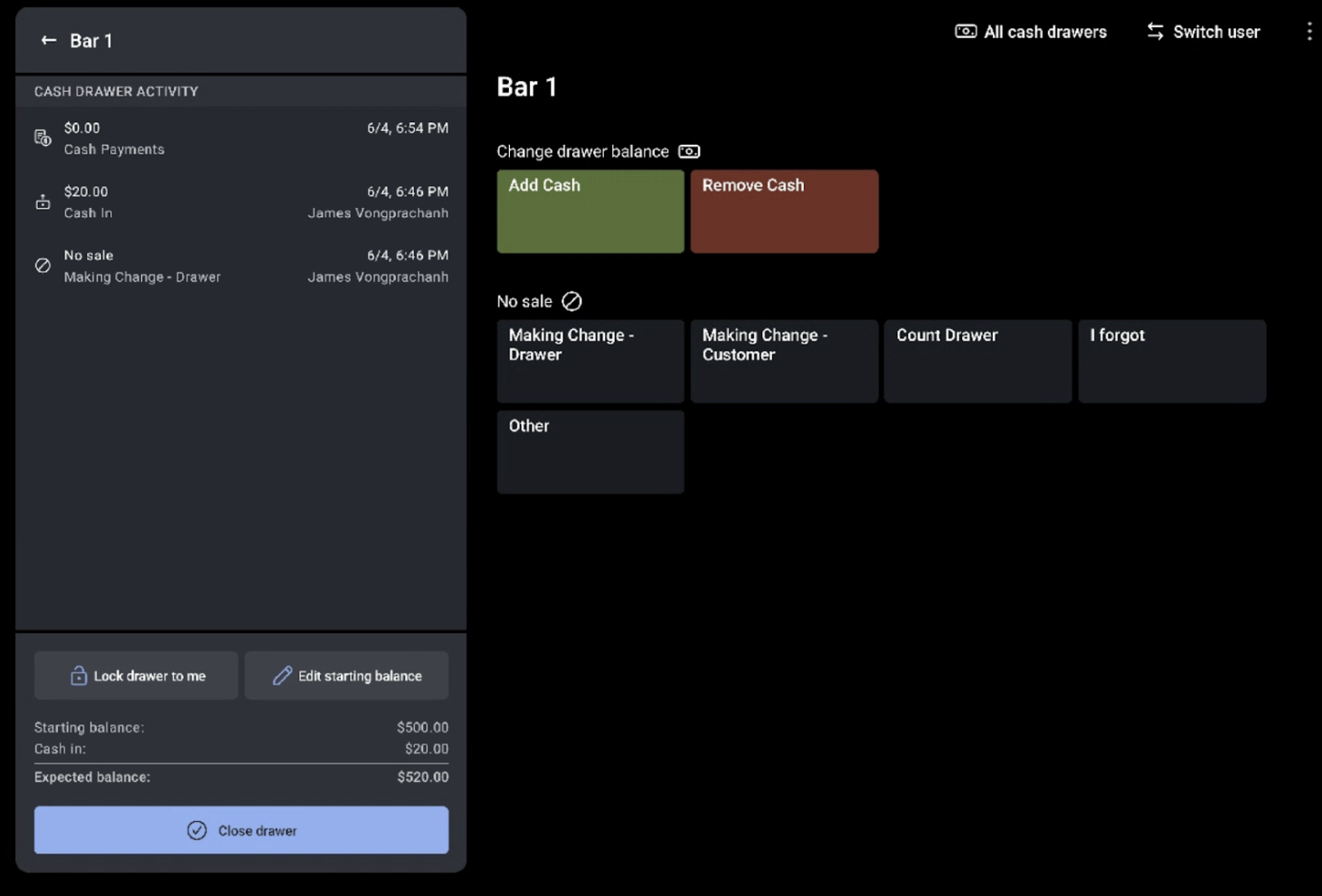
- Agregar efectivo: Esta función se utiliza para agregar efectivo a una caja activa que no está asociada con una transacción al restaurante. Los empleados pueden ingresar un motivo personalizado para la entrada como comentario. Si estás cobrando efectivo de un mesero, puedes seleccionar Cobrado del mesero al ingresar tu monto de efectivo.
- Retirar efectivo: La función de retiro de efectivo se utiliza para retirar efectivo de una caja activa que no está asociada con una transacción. Los empleados deberán seleccionar si se trata de una retirada de efectivo, un pago, una distribución de propinas o una distribución de efectivo, y pueden agregar un comentario personalizado a la entrada.
- Sin ventas: La venta fallida se usa para abrir la caja de efectivo sin agregar ni quitar efectivo. Por lo general, se usa para hacer cambios o contar tu caja.
- Si se configuran motivos de venta fallida, es posible que tengas que seleccionar por qué abres la caja de efectivo cada vez que selecciones el botón Sin ventas.
Para configurar motivos de venta fallida:
- En Toast Web, ve a Finanzas > Relacionados > Configuración >Motivos de venta fallida.
- Selecciona el botón + Agregar para ingresar el nombre y la descripción del motivo de venta fallida. Algunos ejemplos comunes son Hacer cambio o Contar la caja.
- Guarda y publica los cambios.
Nota: Cada vez que un usuario usa el botón Sin ventas, se registra en el informe de excepciones de ventas para hacer un seguimiento y una auditoría.
Toda la actividad en efectivo de la caja se mostrará en el panel de actividad del lado izquierdo, como se ve a continuación.
Para crear una nueva caja:
- Ve a Menú principal del POS > Gestión de efectivo > Cajas de efectivo.
- Selecciona Abrir en la parte superior de la pantalla para ver tus cajas abiertas.
- Selecciona la caja de la que te gustaría hacer una nueva versión y selecciona Cerrar caja.
- Selecciona el botón Contar esta caja más tarde en el lado derecho de la pantalla de cierre
- Aparecerá una instrucción de advertencia. Después de confirmar, la caja actual pasará al estado “En pausa” y se creará una nueva caja con un saldo inicial nuevo.
Cerrar una caja de efectivo
Al final de un turno, deberás cerrar tu caja activa o abierta contando todo el efectivo en tu caja e introduciéndolo en tu dispositivo. Para hacerlo, puedes seleccionar elbotón Cerrar caja en cualquier caja de efectivo activa o en pausa. En el lado derecho de tu pantalla, seleccionarás Contar billetes. Si eliges Contar esta caja, se pausará, no se cerrará.
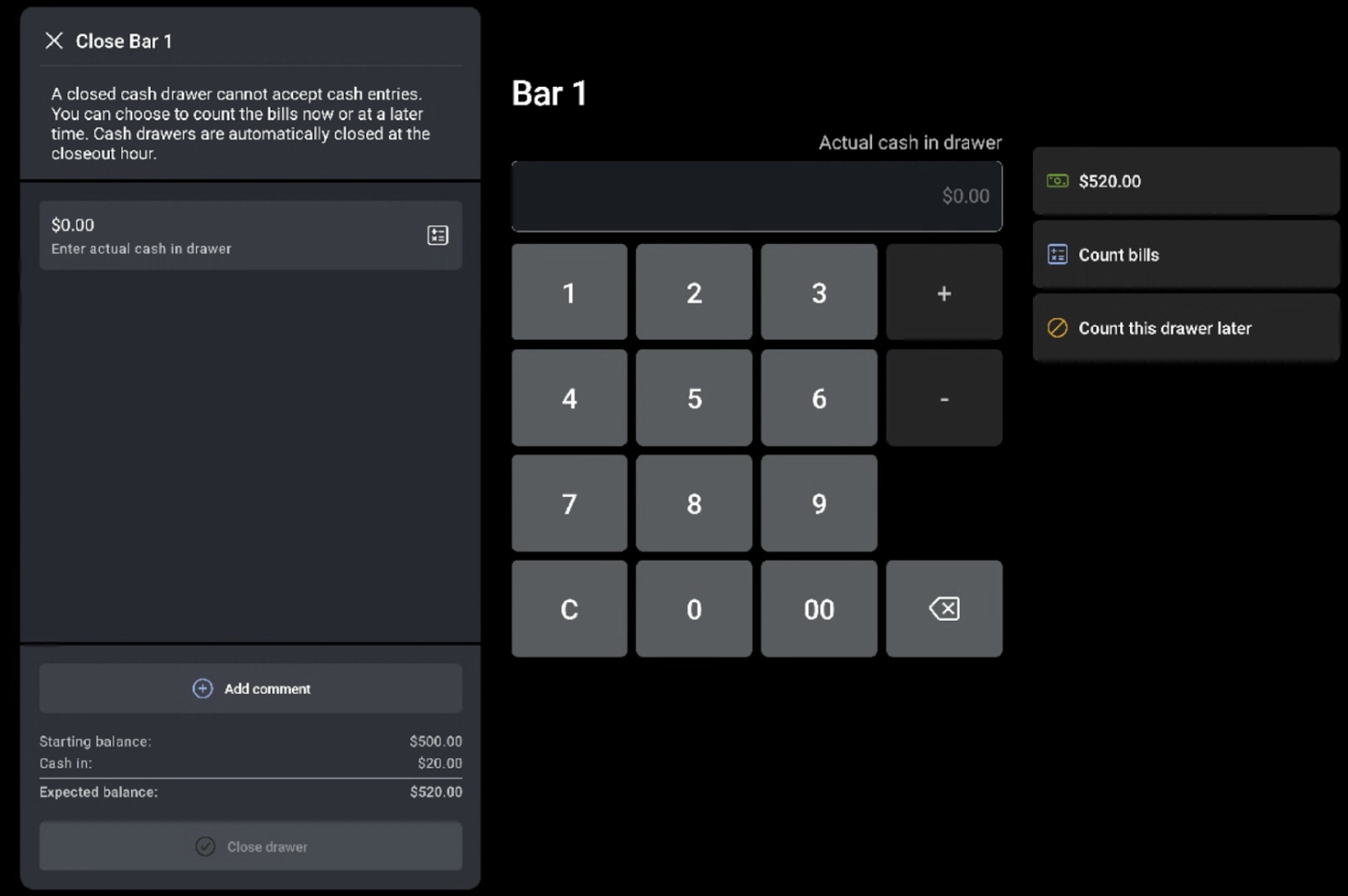
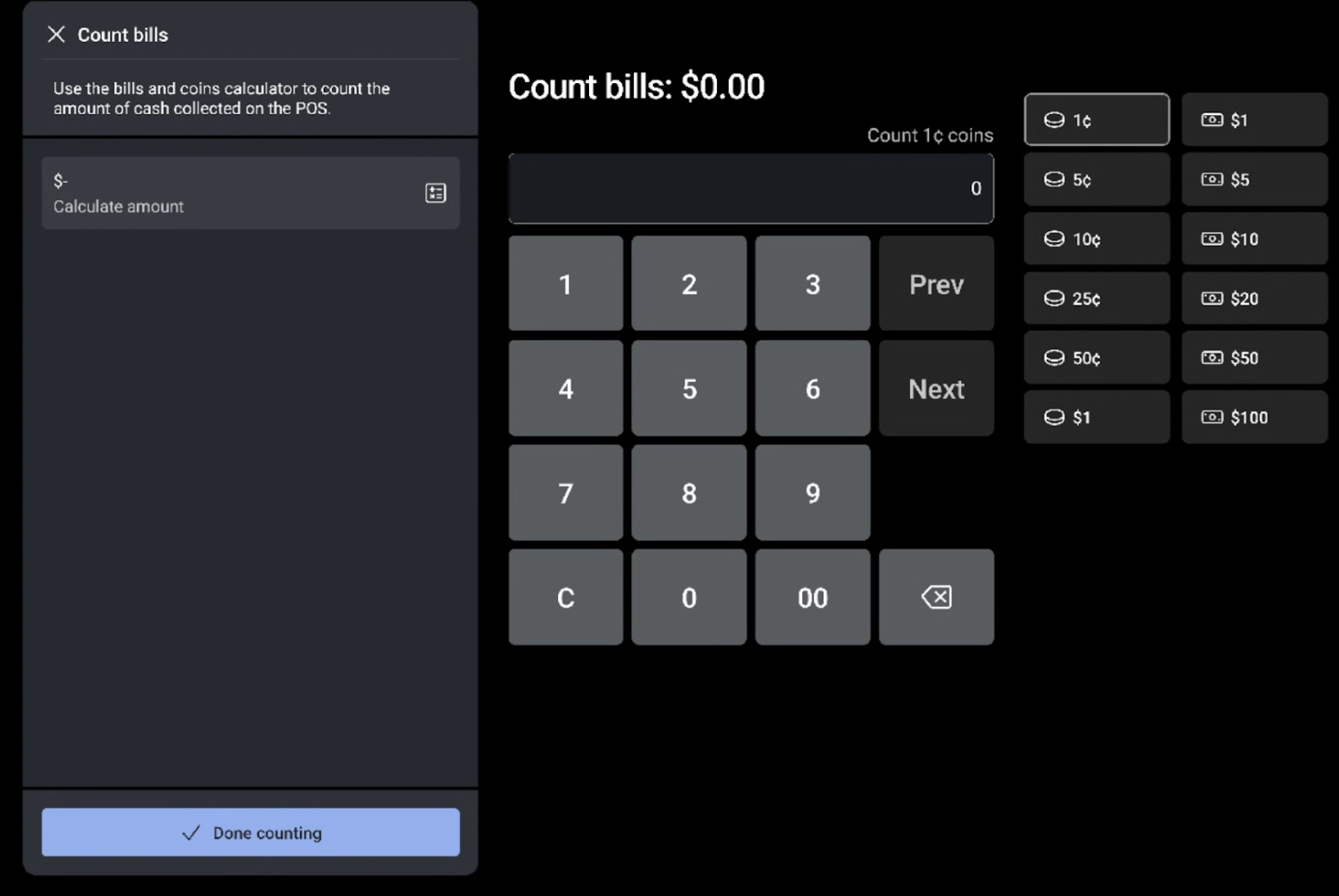
En la siguiente pantalla, podrás contar los billetes y cambiar en tu caja por tipo de moneda. El POS de Toast calculará tu total en función del número total de cada tipo de billete o moneda. También puedes usar las opciones de efectivo rápido para ingresar una cantidad preestablecida en lugar de contar cada billete y moneda individualmente. Las opciones de efectivo rápido se etiquetan como “Incluye saldo inicial” para ayudarte a confirmar si el monto preestablecido ya contabiliza tu saldo inicial.
Nota: Hay una función de cierre automático para las cajas de efectivo en el POS de Toast para garantizar que la caja de efectivo no pase de un día a otro. Esta función cierra automáticamente la caja de efectivo al final del día hábil o al final de tu día hábil. La hora de corte del día hábil es el momento del día en que finaliza la jornada laboral actual del restaurante y comienza una nueva jornada laboral. Esta hora también activa otros procesos de fin del día, como el registro automático de salida si está habilitado y la generación de informes por fecha.
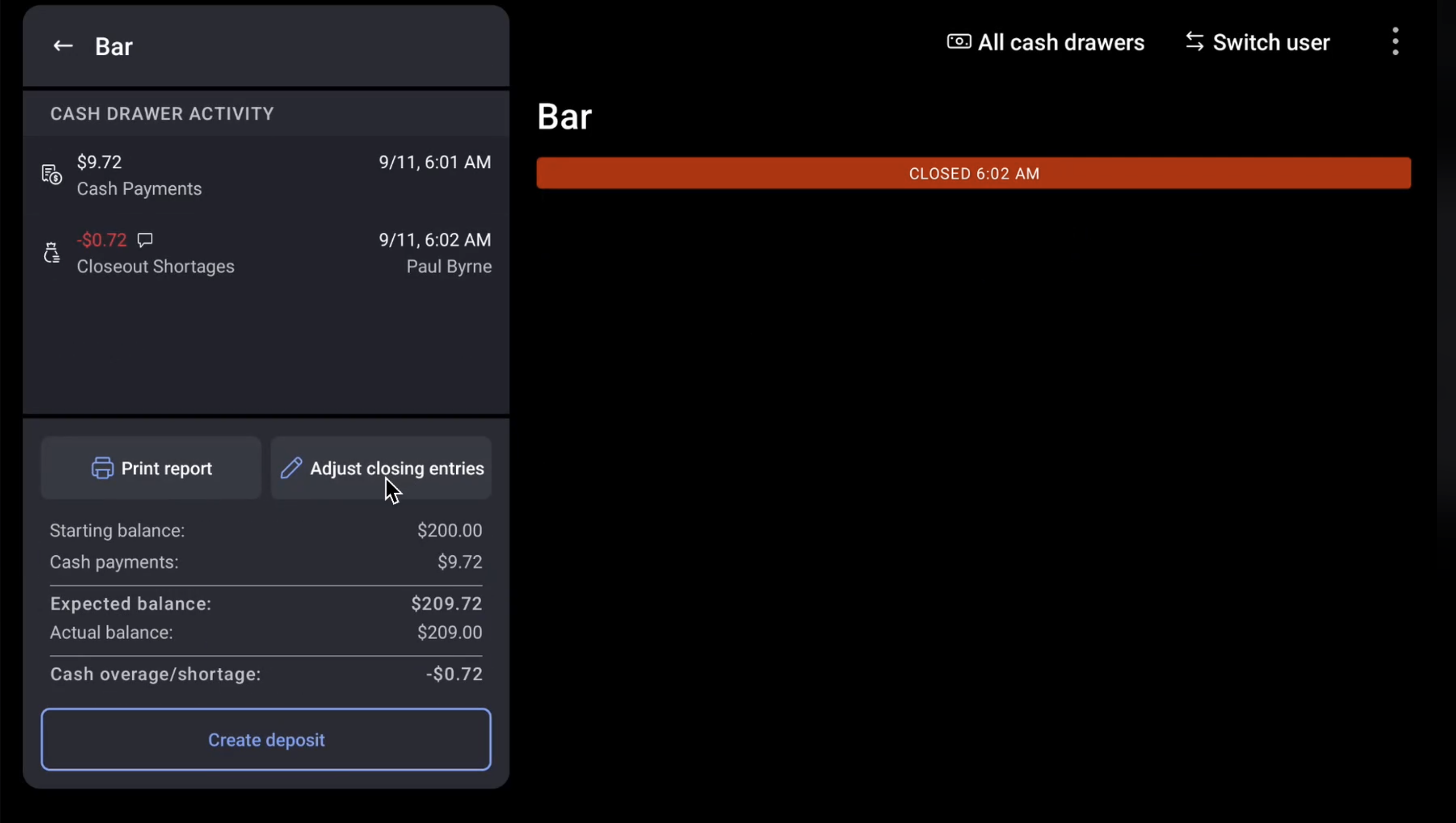
Para reabrir una caja cerrada, selecciona Ajustar entradas de cierre en la caja cerrada. Esta acción cambiará el estado de la caja a "en pausa". En estado pausado, puedes agregar o ajustar entradas de efectivo, como agregar o quitar efectivo. Sin embargo, no puedes procesar nuevas ventas en efectivo. Cuando termines, cierra la caja nuevamente y se creará una nueva automáticamente.
Para reabrir una caja cerrada:
- Ve a Menú principal del POS > Gestión de efectivo > Cajas de efectivo.
- Selecciona Cerrado en la parte superior de tu pantalla para ver tus cajas cerradas.
- Selecciona la caja que quieres ajustar.
- Selecciona el botón Ajustar entradas de cierre en el lado izquierdo del panel de actividades. (Reabrirá la caja en estado pausado)
- Actualiza las entradas de efectivo seleccionando Agregar efectivo o Retirar efectivo
- Selecciona cualquiera de las entradas de efectivo en el panel izquierdo para deshacerlas si lo necesitas
- Selecciona Cerrar caja y sigue las indicaciones para cerrar tu caja nuevamente con el monto de efectivo corregido.
Crear un depósito en efectivo
Los depósitos son una herramienta de registro que se utiliza para rastrear cuánto dinero se deposita en el banco. Para obtener más información, consulta Primero pasos con depósitos en efectivo.
Para crear un depósito de efectivo en la nueva experiencia de caja de efectivo, ve a Cajas cerradas > Crear depósito > Agregar depósito.
En la siguiente pantalla, tendrás la opción de contar billetes específicos o ingresar un monto de depósito. Cuando hayas terminado de contar e ingresar tu total, selecciona el botón azul Crear depósito y selecciona una Impresora para Imprimir tu informe de caja cerrada.
Actualizar entradas de caja
Si ingresaste un monto de efectivo de cierre incorrecto, los números generales del saldo de efectivo del día pueden variar. Los errores ocurren, pero es importante saber cómo corregirlos para permitir un equilibrio adecuado de la caja de efectivo.
Para actualizar este saldo de cierre en el POS de Toast:
- Ve a Menú principal del POS > Gestión de efectivo > Cajas de efectivo.
- Selecciona Cerrado en la parte superior de tu pantalla para ver tus cajas cerradas.
- Selecciona la caja que quieres ajustar.
- Selecciona el botón Ajustar entradas de cierre en el panel de actividad del lado izquierdo.
- Selecciona Cerrar caja y sigue las indicaciones para cerrar tu caja nuevamente con el monto de efectivo corregido.
Para actualizar este saldo de cierre en Toast Web:
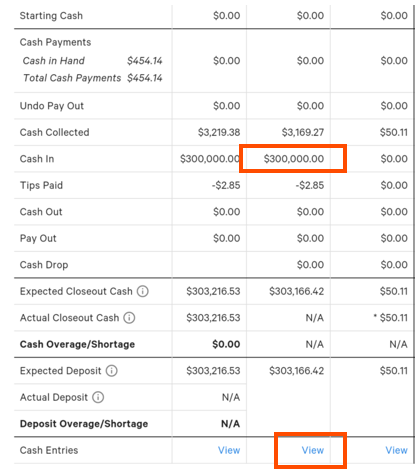
- Busca la caja de efectivo en el informe de caja de efectivo. En el ejemplo a continuación, puedes ver que el cierre de efectivo de la caja tiene un error tipográfico y cerró con USD 300 000.
- Debajo de la caja en cuestión, selecciona Ver.
- Aparecen más detalles debajo del informe con opciones para esta caja. Selecciona Actualizar entradas.
- Agregar entrada de efectivo: Puede usarse para agregar una cantidad de efectivo que se colocó físicamente en la caja de efectivo, pero no se registró correctamente en la caja de efectivo.
- Agregar entrada de retiro: Se puede usar para retirar un monto de efectivo que se registró incorrectamente en la caja de efectivo, pero que no se colocó físicamente en la caja.
- En la ventana emergente, ingresa el monto correcto del saldo de efectivo al cierre. Selecciona Enviar. Se actualizó tu saldo.
También puedes usar el proceso anterior para agregar un depósito manual en efectivo si olvidaste hacerlo al final del día. Después de seleccionar Ver, puedes seleccionar Agregar depósito y crear una entrada.