Toast 零售:管理您的库存
上次更新时间:2026年9月28日 16:31
为 Toast 零售启用库存追踪
Toast 零售的库存追踪功能可帮助您保持准确的库存水平,优化产品组合和订货计划,并就定价、促销和营销活动做出明智的业务决策。
Toast 零售中的某些操作会自动开启商品的库存追踪功能,例如在 Toast Web 中接收商品或导入包含库存数量的新商品。若要手动为单个商品开启库存追踪,请按照以下步骤操作:
- 在 Toast Web 中,导航至 Toast 零售 > 商品管理 > 商品库.
- 搜索并选择您想要追踪库存的商品,以打开商品详情页面。
- 选择商品详情页面上的 库存 选项卡,然后选择 追踪 开关,将其切换至“开”n 位置。
- 您可以在商品详情页面的同一部分调整现有库存,并设置 PAR 最大值 和 PAR 最小值(详情请见下方)。
- 保存 您的更改。
若要为多个商品开启库存追踪:
- 在您的商品库中,勾选您想要追踪库存的每个商品对应的 复选框。
- 打开页面底部出现的设置值下拉菜单,然后选择 设置数量。 系统将为所有尚未开启库存追踪的商品启用该功能。
已启用库存追踪的商品会在商品库的“状态”列以及“数量”列中显示现有库存量。未启用库存追踪的商品仅会显示“有货”或“缺货”状态,数量将显示为“未追踪”。示例如下:
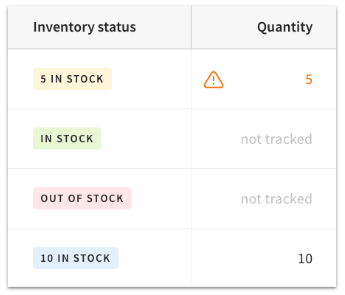
您可以从商品详情页面调整数量,也可以直接在商品库中选择“数量”值,并使用弹出窗口输入库存调整信息。如需了解不同库存调整类型的相关信息,请参阅此支持中心文章,Toast 零售:调整库存以优化销货成本 (COGS) 计算。
您可以按照上述步骤并将开关移至 关闭 位置来关闭库存跟踪。即使在禁用跟踪后,之前的任何库存历史记录仍将保持可见。
注意:如果库存跟踪已开启且商品有条形码,当您扫描并销售的数量超过现有库存量时,库存数量可能会变为负数。您将在“销售与销货成本报告”、“库存快照报告”和商品库中看到负数。目前没有设置可以防止此行为。
定期自动补货 (PAR) 概述
PAR 是一种常见的库存跟踪方法,可确保企业随时拥有充足的库存。在 Toast 零售中,您可以为每件商品设置最低和最高 PAR。
最低 PAR 是您希望在收到低库存通知前持有的最低商品数量。
最高 PAR 是您为避免库存积压而希望持有的最高商品数量。您可以将此值视为您的最佳数量,或者您希望持有的库存总量。
设置 PAR 水平后,您将能够筛选出低于或高于最低和最高限额的商品,从而高效管理需要重新订购的商品。
在 Toast 零售中设置每件商品的 PAR 最高和最低限额
要访问 PAR 最高和最低设置,您需要 4.5 编辑完整菜单 权限。如果您的企业使用多地点管理 (MLM),则所有地点/组都需要 4.5 编辑完整菜单 权限。
要设置商品的 PAR 最低或最高限额:
- 在 Toast Web 中,导航至 Toast 零售 > 商品管理 > 商品库.
- 搜索并勾选您要编辑的商品复选框。如果您想应用相同的 PAR 水平,可以选择多个商品。
- 打开页面底部的 设置值 下拉菜单,然后选择 设置 PAR 水平。
- 将这些项目的 PAR 水平追踪 设置切换至 开启<2> 位置。
- 根据需要输入 PAR 最小值 和/或 PAR 最大值 。PAR 水平不能使用带小数点的数值。
- 选择 设置 PAR。此操作将覆盖任何现有的 PAR 水平。
您也可以使用项目库上的 列 按钮,将 PAR 最小值 和/或 PAR 最大值 字段添加到您的项目库页面,并直接在表格上进行编辑。或者,如果您正在查看项目详情,库存 部分也提供相同的设置。
请记住:您必须启用库存追踪,并且必须为单个项目将 PAR 追踪切换为 开启,才能在该项目上添加 PAR 最小值 或 PAR 最大值。
Tosat多门店管理 (MLM) 的 PAR
在使用属于多门店组的企业中,使用 PAR 时需注意以下几点:
- 对于 Tosat多门店管理 企业,PAR 可在门店级别或集团级别进行设置。
- 如果设置了特定于门店的 PAR,该门店将忽略任何集团级别的设置。
- 当 PAR 在集团级别进行目标设定和管理,且同时存在本地 PAR 时,所有门店都将能够查看但无法编辑本地 PAR。
- PAR 可以在项目详情页面设置,也可以在项目库中批量设置。它无法直接通过项目库中的 PAR 最小值/PAR 最大值列进行编辑。
配置零售项目的接收单位
如果您的企业以箱或其他库存分组形式采购项目,您可以在项目级别配置接收单位,以便轻松快捷地更新库存。
要访问此设置,您需要 4.5 编辑完整菜单 权限。如果您的企业使用 Tosat多门店管理 (MLM),您将需要所有门店/集团的 4.5 编辑完整菜单 权限。有关更多信息,请参阅 权限参考指南。
若要创建接收单位:
- 在 Toast Web 中,导航至 Toast 零售,然后在屏幕左侧的导航菜单上,导航至 采购 > 接收单位。
- 选择+ 添加接收单位。
- 输入接收单位的名称(例如:箱、盒)。稍后您可以指明每个接收单位包含多少个物品。
创建接收单位后,您可以开始将其添加到适用的物品中。
- 导航至 Toast 零售模块中的物品库。
- 搜索并勾选您要编辑的商品复选框。如果您想应用相同的接收单位,可以选择多个物品。
- 打开页面底部的设置值下拉菜单,然后选择设置接收单位。
- 输入接收单位(您之前创建的)和数量(该单位包含的单个物品数量)。如果您需要创建新的接收单位,也可以在此处选择+ 添加接收单位。
- 在此示例中,所选物品可以按 12 个一箱或 120 个一托盘的方式进行接收。
- 在此示例中,所选物品可以按 12 个一箱或 120 个一托盘的方式进行接收。
- 选择更新。此操作将覆盖任何现有的接收单位。
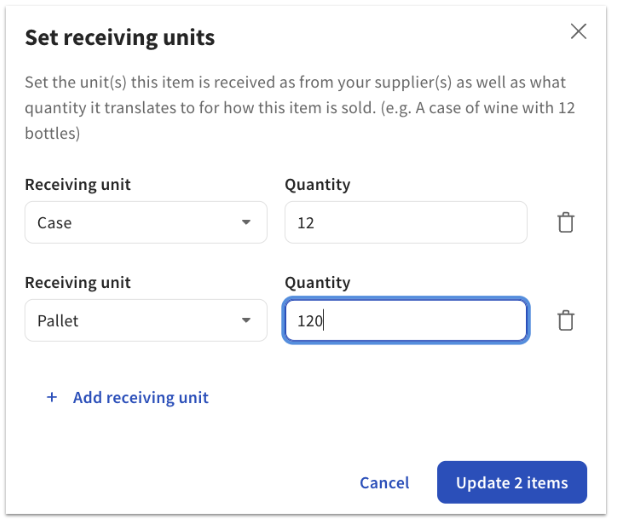
您也可以使用物品库上的列按钮,将接收单位字段添加到您的物品库页面,并直接在表格上进行编辑。或者,如果您正在查看物品详情,接收单位部分也提供相同的设置。
注意:
- 接收单位不会在 MLM 地点之间共享。
- 您不能创建两个名称完全相同的接收单位。
在 Toast 零售中按单位接收库存
创建接收单位并将其与商品关联后,您即可在 Toast 零售中按单位接收库存。您无法在此工作流程中创建或分配新的接收单位:
- 从您的 零售仪表板 或 商品库(在桌面端或移动端)中,选择零售搜索栏旁边的 三点溢出菜单,然后选择 接收库存。
- 搜索或扫描现有商品的条形码。
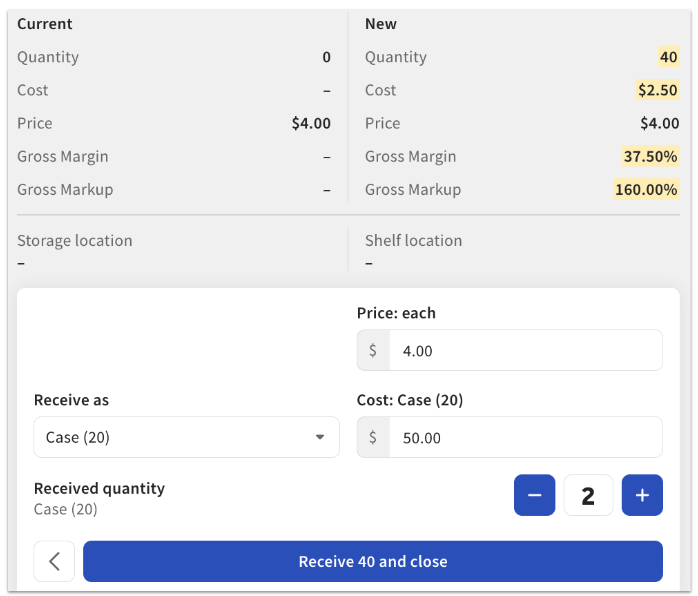
- 打开 接收为 下拉菜单,然后选择分配给该商品的现有接收单位。您无法从此页面创建或分配新的接收单位。
- 输入接收单位的 成本。页面顶部的计算结果将更新,以反映该商品的数量、成本、价格、毛利率和加价。
- 在此示例中,以每箱 $50 的成本接收了两箱 20 件装的商品(总计 40 件)。单个商品的成本为 $2.50。
- 您可以选择 价格 字段,按金额或百分比增加价格、根据利润率设置价格,或自行选择新的商品价格。
- 在此示例中,以每箱 $50 的成本接收了两箱 20 件装的商品(总计 40 件)。单个商品的成本为 $2.50。
- 选择 接收并关闭 以确认您的选择。
在 Toast 零售中查看库存调整/变更历史记录
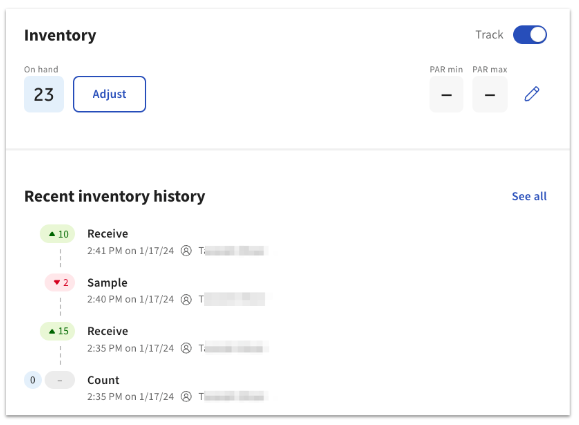
在商品详情页面上,库存 部分将显示所做任何库存变更的历史记录。您将能够看到所做调整的类型、调整数量、日期和时间,以及进行调整的人员姓名。
即使稍后禁用了跟踪功能,库存历史记录仍将保留。
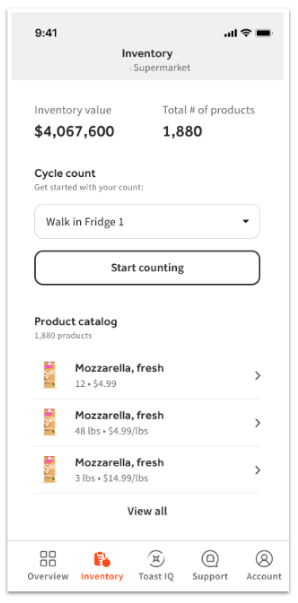
在 Toast Now 应用中管理商品库
按照本节中的步骤,直接从您的移动设备快速查看、搜索、编辑和管理您的商品库。
主要功能:
- 浏览包含搜索和筛选功能的完整商品库
- 从移动设备编辑商品详情
- 可在商品级和全局级配置库存不足通知
- 用于商品识别的移动端照片上传
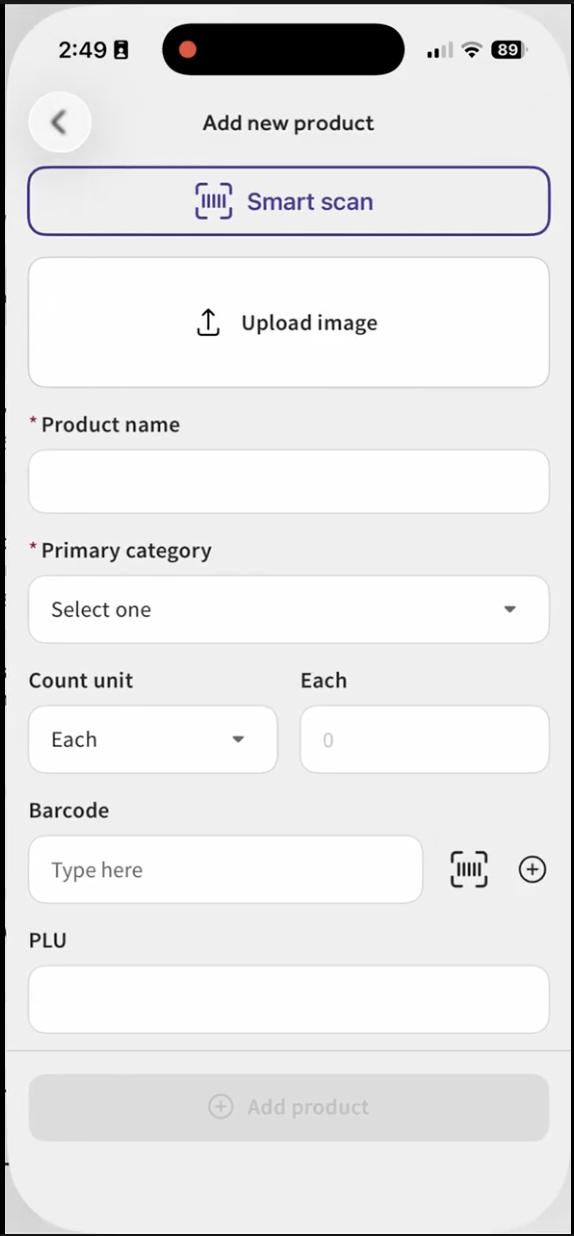
- 智能扫描和手动创建商品工作流程
所需权限:4.5 编辑完整菜单
导航至商品库
- 要访问商品库,请使用您的凭据登录 Toast Now 应用,然后导航至库存。
- 从可用商品列表中选择您的商品,或使用列表顶部的搜索栏。在此处,您还可以筛选库存不足、缺货和未售出商品。
- 选择商品后,您可以选择查看完整详情或编辑以下内容:
- 产品名称
- 主要类别
- 计数单位
- 每个
- 条形码
- PLU
- 描述
- 定价
- 定价策略
- 价格(单价)
- 采购信息
- 供应商
- 成本
- 额定库存量
- 最小值
- 最大值
- 输入所有选项后,选择 保存。
将新产品添加到商品库存
在 Toast Now 应用的“库存”部分,您可以选择 +添加产品 ,将新产品添加到您的商品库中。您可以利用智能扫描功能扫描条形码或上传图片。输入商品的详细信息,然后选择 +添加产品。
创建新商品后,您必须先发布更改,然后才能在 POS 上销售该商品 — 请参阅 在 POS 上发布更改 获取操作步骤。这缩短了添加库存与商品实际可销售之间的时间差。
Toast 零售库存跟踪最佳实践
为确保您的库存盘点准确,请务必在 Toast Web 的 Toast 零售部分直接进行库存跟踪设置的任何更改或库存盘点的调整。
如果您使用其他方法(例如 POS 上的快速编辑模式或通过编辑菜单)进行更改,您的报告可能不准确。
如果您发现任何差异,最好的解决方法是盘点现有库存并在 Toast 零售中进行调整(使用周期盘点管理零售库存)。
回到顶部
在 Toast 零售中关联库存
Toast 零售中的库存关联允许您通过使用两种商品类型(捆绑包和替代包装)来统一多个商品的库存账户。如果您的企业销售现场组装的商品(如礼品篮、拼盘或木板),或者您以不同数量销售特定商品(例如按瓶或按杯销售的葡萄酒),这将非常有用。
通过捆绑包和替代包装,您将能够指明商品之间的关联方式,以及在售出其中一个关联商品时应如何更新库存盘点。要了解更多信息,请参阅此支持中心文章: 创建商品捆绑包和替代包装。