线上点餐:高级设置
上次更新时间:2026年9月17日 13:30
想要获得 Toast 培训专家的实时培训体验吗?注册参加实时 Toast 课堂,帮助您设置并开始使用线上点餐!选择下方按钮进行注册。
查看 Toast 账户中线上点餐高级设置的引导式演练。
登录 Toast Web 并选择下方按钮,在您的 Toast 账户中获取线上点餐高级设置的分步演练,并了解如何提升您的 Toast 线上点餐销售额。
线上点餐时间表
在这篇支持中心文章中,了解自定义 Toast 线上点餐时间表以满足餐厅需求的所有方式,管理您的外带和配送时间表,包括:
- 排程覆盖
- 订单预估时间
- 订单截止时间
- 排程未来订单
- 最短准备时间
- 管理订单量(暂停/延迟)
- 以及关于排程的常见问题解答!
要回顾设置在线订餐时间的各项基础知识,请查看本支持中心文章 在线订餐入门 中的 设置您的在线订餐时间 部分。
回到顶部
立即开始烹饪 ASAP 在线订单
您还可以自定义 ASAP 在线订单何时开始烹饪。换句话说,您可以选择立即开始烹饪受限的 ASAP 订单,而不受延迟影响。默认延迟设置基于外带和配送准备时间,如本支持中心文章 管理您的外带和配送排程 的 什么是准备时间? 部分所述。注意:此设置不会更改向顾客提供的取餐或配送时间——该预估时间已计入任何限制延迟。它仅影响订单发送到厨房的时间。
要立即开始烹饪受限的 ASAP 订单而不受延迟影响,请遵循以下说明:
- 在 Toast Web 中,导航至 外带和配送 > 可用性 > 在线订餐,然后向下滚动至 在线订餐排程设置 部分。
- 为 立即开始烹饪受限的 ASAP 订单 设置选择您想要的行为:
- 是:订单会立即开始烹饪,延迟时间会添加到厨房票上显示的准备时间中——从而让厨房在顾客预估时间之前有更多时间进行准备。
- 否(默认):订单会被暂存,直到延迟时间过后才会开始烹饪,因此它会根据限流设置,比原本的时间晚几分钟开始烹饪。厨房在顾客预估时间之前仅获得标准的准备时间。
- 保存并发布您的设置,完成后即可!
 | 此设置不包括第三方线上点餐渠道,如 Grubhub 和 DoorDash。此设置仅适用于 Toast 线上点餐订单。 |
线上订单的路边取餐
为了尽量减少顾客与员工之间的直接接触,顾客可以使用路边取餐选项进行外带订单。这为员工提供了说明,以便他们可以将外带订单直接送到停在您门外的顾客车上。有关如何设置和开始使用此功能的说明,请查看此支持中心文章:开始使用线上点餐的路边取餐功能。
回到顶部
菜单项图片
建议在菜单项级别使用图片,以优化菜单导航并为您的顾客提供流畅的体验。您用于主餐厅网站的菜单项图片会被同步到您的线上点餐网站。
要向菜单项添加图片:
- 导航至 Toast Web 中的 菜单部分,然后选择 高级属性。
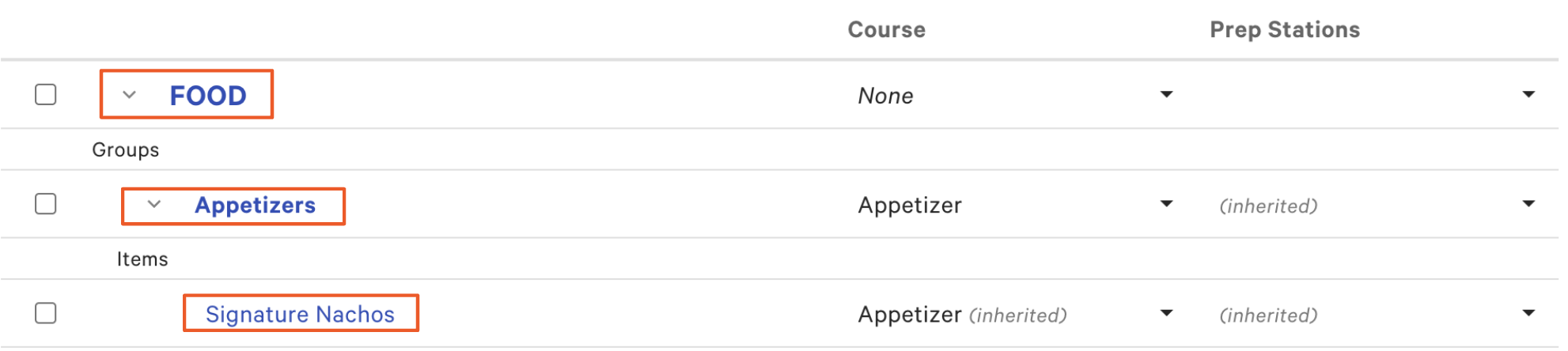
- 然后,导航至您想要添加图片的菜单项。例如,如果您想为“招牌玉米片开胃菜”添加图片,您需要导航至 食物> 开胃菜> 并选择 招牌玉米片。
- 在此处,导航至 属性 部分以上传图片并添加描述。 如果您希望此菜单项在您的线上点餐网站上可用,请确保为 可线上点餐 选择 是。要了解有关使菜单或菜单项可供/不可供线上点餐的更多信息,请查看此文章: 显示或隐藏 Toast 线上点餐的菜单项。
- 如果更改高级属性中的设置,系统将要求您在继续之前确认所做的编辑。
- 保存 并 发布 任何更改。
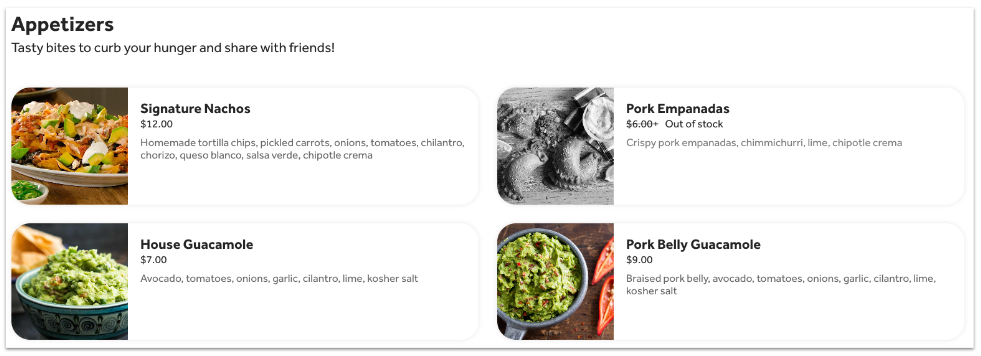
以下是带有菜单图片的商品在 Toast 线上点餐网站上可能呈现的效果示例:
已订阅 Toast 线上点餐 Pro?请参阅 Toast 线上点餐 Pro:菜单自定义以获取有关自定义线上点餐菜单的更多信息。
回到顶部
Toast 设备新订单通知
可以设置弹出式提醒通知,以便在收到新线上订单时在您的 Toast 设备上显示。有关如何设置这些通知的说明,请查看此支持中心文章:Toast 应用中的通知
回到顶部
新订单电子邮件通知
为进一步确保不会遗漏或错过线上订单,Toast 允许您的餐厅创建一个联系人组,以便在每次下达线上订单时接收电子邮件通知。有关如何设置这些电子邮件通知的说明,请查看此支持中心文章:创建电子邮件列表并配置员工通知。
回到顶部