订单就绪看板概览与配置
上次更新时间:2026年9月17日 14:23
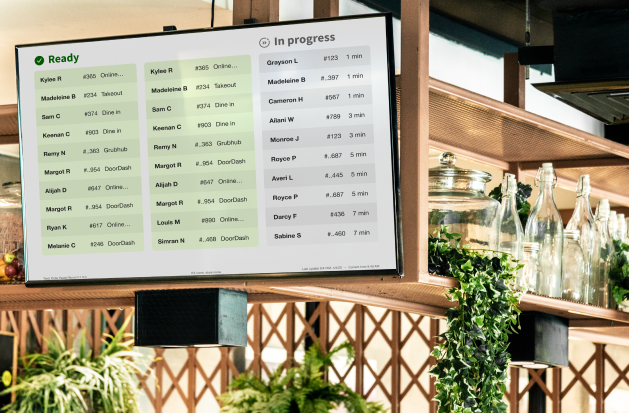
- 订单就绪看板概览
- 将电脑棒连接至显示器/电视
- 配置订单就绪看板
- 选择颜色主题
- 选择订单字体大小
- 选择就绪订单的排序方式
- 选择是否在就绪订单上显示用餐方式名称
- 选择是否显示进行中订单的预计完成时间
- 开启并配置就绪订单的显示时长
- 选择是否显示信息栏
- 选择用餐方式
- 显示订单就绪看板
- 安装订单就绪看板的显示屏
- 可读性与屏幕位置
- 安装与线缆管理
- 使用“已备好”看板
- 常见问题解答
“已备好”看板概览
使用“已备好”看板为您和您的客人带来诸多益处:
- 提供顾客和配送员可见性 - 向顾客和配送员显示订单状态,以减少等待时间并确保食物新鲜。
- 减少劳动力需求 - 让您的员工专注于关键任务,而不是仅仅查看外带和配送订单的状态。
- 优化您的空间占用 - 使用最适合您空间和需求的屏幕,以匹配您的餐厅美学。
每个“订单准备”条目都会在“订单准备看板”上显示详细的订单信息。可以显示下方列出的以下信息。请注意,如果未选择用餐方式,某些信息(例如用餐方式名称)可能不会显示。
- 顾客名字和姓氏首字母(如果没有顾客姓名,将显示标签名称)
- 订单编号
- 用餐方式名称(例如 Toast 线上点餐、外带、DoorDash 等)
- 完成时间(仅适用于进行中订单)
注意:如果溢出的订单无法显示在一个屏幕上,订单准备看板会自动更新并分页以显示这些订单。
回到顶部
将电脑棒连接到显示器/电视
要显示订单准备看板,请将电脑棒连接到显示器或电视,或者改用智能电视或显示器内置的网络浏览器。
注意:Intel Windows 11 Mini Stick已不再由 Intel 出售。在本文更新推荐的新设备之前,请使用任何带有 HDMI 输出且具有足够 USB 端口以连接有线键盘和鼠标的现行 Windows 11 迷你电脑棒,或者直接在智能电视或显示器内置的网络浏览器中打开https://toasttab.com/order-display,从而无需单独的电脑棒。
以下步骤以 Intel Windows 11 Mini Stick 为例进行说明。如果您使用的是其他 Windows 11 迷你电脑棒,常规步骤是相同的,但菜单、端口和按钮位置可能会因设备而略有不同。
Intel Windows Mini Stick 组件
Intel Windows Mini Stick 包含以下组件:
- Intel Windows Mini Stick
- HDMI 延长线
- USB-C 壁式电源线和插头
回到顶部
安装并连接迷你 PC 棒
要安装并连接 Intel Windows Mini Stick,客户必须提供以下物品:
- USB-B 有线键盘
- USB-B 有线鼠标
安装 Intel Windows Mini Stick:
- 将 HDMI 延长线连接到显示器/电视侧面或背面的 HDMI 端口。
- 将 USB-C 壁式电源线连接到 Intel Windows Mini Stick。
- 将 USB-C 壁式电源线和插头插入电源插座。
- 将键盘和鼠标插入 Intel Windows Mini Stick 上的 USB-B 端口。Intel Windows Mini Stick 上有 3 组 USB-B 端口。您可以使用其中任何一个端口。
- 按下 Intel Windows Mini Stick 上的 电源 按钮。
- 打开显示器/电视。显示器/电视应显示 Intel Windows Mini Stick 的屏幕设置说明。按照屏幕上的设置说明进行操作。
- 选择您的国家或地区。选择是以继续。
- 选择您首选的键盘或输入法。选择是以继续。跳过辅助键盘输入提示。
- 查看许可协议。选择接受以继续。
- 为 Intel Windows Mini Stick 输入一个名称。例如,Toast ORB。
- 创建密码并配置 3 个安全问题。
- 选择连接互联网的方式。您可以选择:
- 将以太网线连接到 Intel Windows Mini Stick 上的以太网端口。Toast 支持建议您尽可能通过以太网连接。
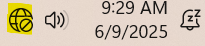
- 在显示器/电视上配置 Wi-Fi 设置。要连接到 Wi-Fi,请选择屏幕右下角时间与日期图标旁边的连接图标。
- 配置您的 Wi-Fi 设置和密码。
- 选择屏幕底部的Windows按钮(
),然后选择设置。
- 导航至查找设置搜索框,然后输入电源。
- 选择电源、睡眠和电池设置:
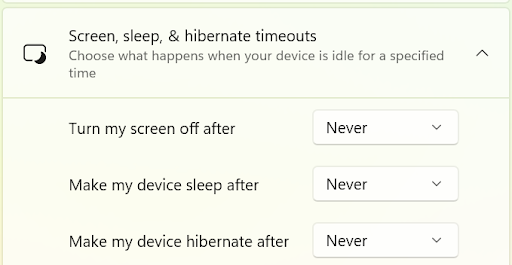
- 选择屏幕、睡眠和休眠超时。
- 选择关闭屏幕时间并将设置更改为从不。
- 选择使我的设备进入睡眠状态时间并将设置更改为从不。
- 选择使我的设备进入休眠状态时间并将设置更改为从不。
- 将这些设置更改为从不可确保“订单准备就绪看板”在运行期间不会关闭。
- 导航至查找设置搜索框,然后输入通知。
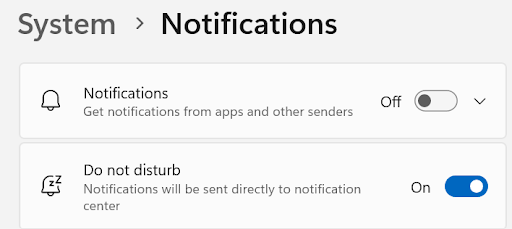
- 选择通知和操作设置:
- 选择通知并将设置切换为关。
- 选择请勿打扰并将设置切换为开。
- 打开网络浏览器(Google Chrome、Mozilla Firefox 或 Microsoft Edge)。Toast 支持建议您使用Microsoft Edge <1>网络浏览器。
- 导航至https://toasttab.com/order-display。
- 注意:在配置“订单准备就绪看板”设置之前,Toast 支持建议您创建一个单独的员工账户来配置设置。此账户应仅具有8.4 订单准备就绪看板访问权限。
- 登录该员工账户,并使用鼠标选择要显示“订单准备就绪看板”的位置。
- 按下键盘上的F11按钮,将网络浏览器切换为全屏模式。
配置订单准备就绪看板
| 要访问“订单准备就绪看板”配置页面,您必须拥有6.6 餐厅运营设置权限。此权限还允许您访问和显示订单准备就绪看板。若要仅在您的餐厅中访问和显示订单准备就绪看板,您必须拥有 8.4 订单准备就绪看板访问权限 。 有关 Toast Web 权限的信息,请访问 权限参考指南 文章。 |
- 在 Toast Web<1> 中,导航至 外带与配送 > 订单准备就绪看板 > 订单准备就绪看板设置。
- 在 订单准备就绪看板<1> 配置页面上,您可以完成以下操作:
- 启动订单准备就绪看板
- 选择颜色主题
- 选择显示方向
- 选择订单字体大小
- 选择如何对准备就绪的订单进行排序
- 选择是否在准备就绪的订单上显示用餐方式名称
- 选择是否在进行中的订单上显示预计完成时间
- 输入准备就绪的订单在订单准备就绪看板上显示的分钟数
- 选择是否显示信息栏
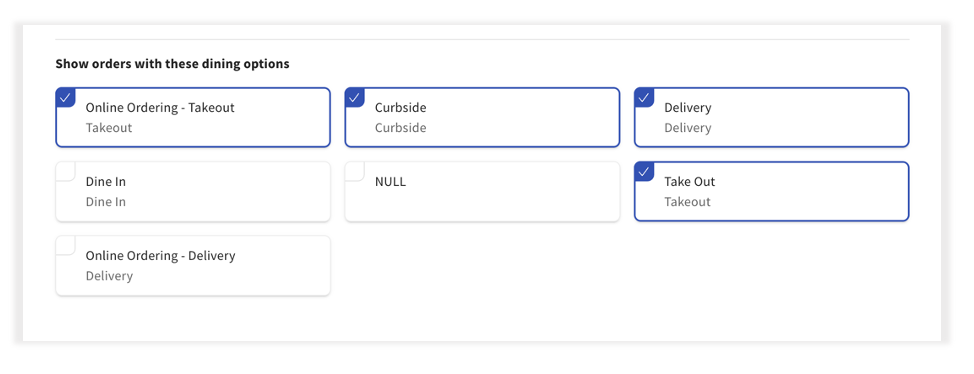
- 选择要在订单准备就绪看板上显示的用餐方式。仅显示具有所选用餐方式的订单
- 保存 并 发布 任何更改。
为订单准备就绪看板选择颜色主题
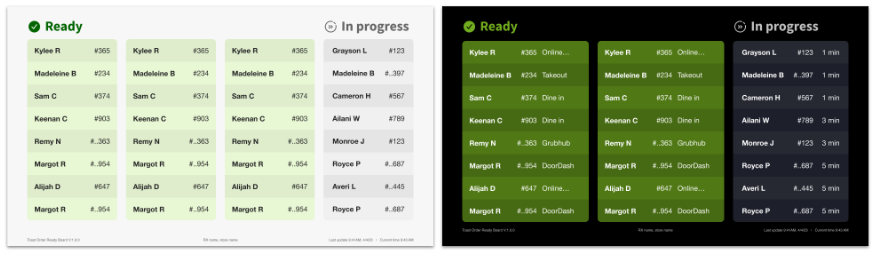
为订单准备就绪看板选择浅色模式或深色模式。
- 浅色:白色和灰色,配黑色文字
- 深色:黑色和灰色,配白色文字
采用深色配色方案的餐厅、酒吧和啤酒厂可能受益于启用深色模式。
选择订单字体大小
选择订单字体大小。订单字体大小会调整订单上的文字大小。您可以选择:
- 小:推荐用于较小的餐厅和商店布局,或者如果您平均订单数量较多
- 中:推荐用于大多数餐厅和商店布局
- 大:推荐用于较大的餐厅和商店布局,或者如果您平均订单数量较少
选择准备就绪订单的排序方式
选择在“订单准备就绪看板”上显示哪些订单。您可以选择:
- 最新(订单)置顶
- 最旧(订单)置顶
选择是否在准备就绪订单上显示用餐选项名称
选择在已准备好的订单上显示用餐选项名称。用餐选项名称将与客人的名字和姓氏首字母并排显示。若要选择在已准备好的订单上显示用餐选项名称:
- 将设置从 关闭 切换到 开启 位置。
- 选择 保存 按钮,然后选择 发布所有更改。
选择显示进行中订单的预计完成时间
选择显示 进行中 订单的预计完成时间。完成时间基于 Toast Web 中设置的预估时间。
- 将设置从 关闭 切换到 开启 位置。
- 选择 保存 按钮,然后选择 发布所有更改。
开启并配置已准备好订单的显示时长
注意:从“订单准备就绪”看板中移除订单不会影响其状态,也不会将其从 POS 中删除。
选择开启并配置计时器,以设置“订单准备就绪”订单在从“订单准备就绪”看板中移除前显示的持续时间。
- 要启用计时器,请将设置从 关闭 切换为 开启。
- 在数字字段中,输入以分钟为单位的时长。此字段为必填项,且数值必须大于零。
- 选择 保存 和 发布 按钮以完成更改。
选择显示信息栏
注意:Toast 建议您显示信息栏。栏中的信息可用于协助故障排查和客户支持问题。
选择显示或隐藏订单就绪看板信息栏。信息栏显示版本号、门店名称、位置以及最后更新的时间和日期。显示信息栏不会减少用于显示订单的空间。
选择用餐选项
选择您希望在订单就绪看板上显示的所有用餐选项。只有具有所选用餐选项的订单才会出现在订单就绪看板上。必须至少选择一个用餐选项才能在订单就绪看板上显示,但也可以选择多个用餐选项。默认设置将反映在 Toast Web 中选择的所有用餐选项。有关设置用餐选项的更多信息,请参阅 配置自定义用餐选项。
显示订单就绪看板
您可以选择以多种方式显示订单就绪看板,包括:
- 登录计算机/设备上的订单就绪看板,并通过 HDMI 线缆进行连接。选择 启动订单就绪看板 按钮以启动并显示订单就绪看板。
- 将订单就绪看板投屏到屏幕或电视上。
- 在智能电视浏览器上登录订单就绪看板。
注意: Toast 不再支持在 Amazon 开始烹饪 TV Stick 上使用订单就绪看板。
请参阅本文的以下部分,获取有关为订单就绪看板选择位置以及安装屏幕(如适用)的指导。
安装订单就绪看板显示屏
订单准备就绪显示屏的可读性与屏幕位置
请将屏幕设置在符合以下条件的位置:
- 客流量大且可见度高
- 如有需要,安装表面应稳固
- 距离可靠的电源(电源插座)在合理范围内
- 远离可能导致眩光的照明设备或窗户。通过购买防眩光屏幕、调节照明,或倾斜和旋转屏幕或电视来减少眩光。
- 所在位置附近没有标牌或其他屏幕。将订单准备就绪显示屏放置在其他标牌附近可能会分散对订单准备就绪显示屏的注意力。
- 使餐厅/房间的氛围与订单准备就绪显示屏相匹配。为您的订单准备就绪显示屏选择浅色或深色模式。
- 确保其在 10-15 英尺外也能轻松读取。请注意,这仅为建议,您应将订单准备就绪显示屏放置在最适合您餐厅布局和空间的位置。
请务必在正式启用或餐厅开业前测试订单准备就绪显示屏的可读性。您可以在 Toast Web 中配置屏幕可读性。
| 屏幕尺寸 | 32 英寸 | 43 英寸 | 48 英寸 | 55 英寸 | 65 英寸 |
| 屏幕到客人的距离 | 6 英尺 | 10 英尺 | 12 英尺 | 16 英尺 | 18 英尺 |
“订单准备就绪”看板的安装与线缆管理
注意:您不能堆叠或排列多台电视或屏幕来显示溢出的订单。“订单准备就绪”看板只能显示在一个屏幕或电视上。
- 确定适合您设置的最佳安装表面(如适用)。要确定如何安装屏幕,请查看屏幕背面的 VESA 孔位,并遵循所有适用于您安装方案的第三方说明和指导。VESA 孔位对应于屏幕的安装支架/底座类型。VESA 孔位可以是以下尺寸之一:
- 75 x 75
- 100 x 100
- 寻找并实施线缆管理方案,以整理线缆并减少潜在的安全隐患。请务必遵循所有适用的第三方线缆指导和说明。
- 将您的屏幕或电视放置在可靠的电源(电源插座)附近。将您的屏幕或电视放置在距离接地电源插座三到六英尺的地方。
- 在安装屏幕或电视之前,请咨询电工,以确保您遵循电气最佳实践和政策。
为了帮助您提供更好的客户体验,Toast 建议您在确定适合您餐厅的安装方案时考虑以下事项:
- 固定/倾斜功能支架,允许屏幕或电视倾斜或旋转,以获得更好的可视性和观看舒适度。
使用订单准备看板
登录并启动订单准备看板
完成所有自定义选择后,您现在可以启动订单准备看板了。
注意:您可以通过选择 Toast Web 中的 启动订单准备看板 按钮来启动订单准备看板。
您可以通过 Toast Web 或 Toast 身份验证链接:https://www.toasttab.com/order-display 登录并启动订单准备看板。将链接复制并粘贴到您的浏览器中。
使用您的 Toast 凭据登录并启动订单准备看板。
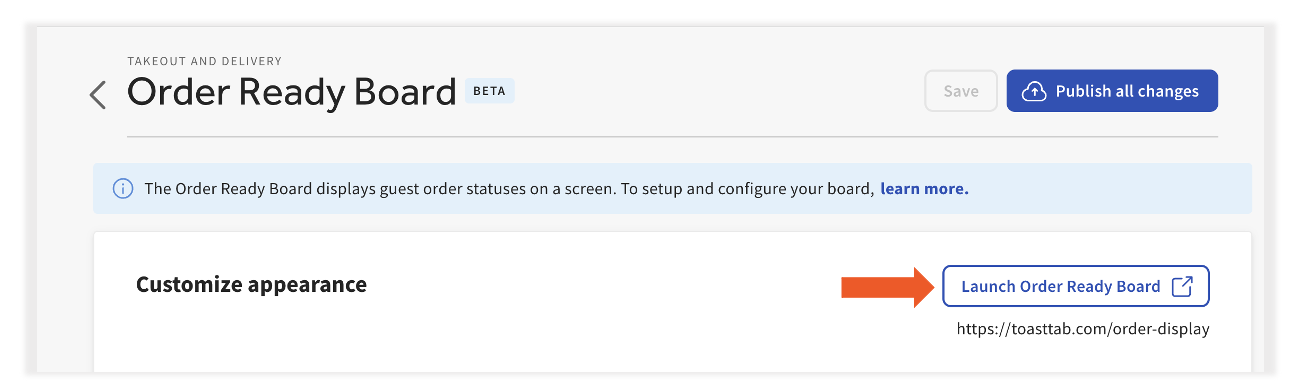
登录后,选择您想要显示订单的餐厅。选择 提交 按钮以保存您的选择并启动订单准备看板。
注意:订单准备看板软件版本位于页面底部。如果您在使用订单准备看板时遇到问题或故障,Toast 建议您参考该软件版本。
切换订单准备看板的餐厅
如果您有多家餐厅,可以在订单准备看板上切换不同地点。要切换餐厅:
- 刷新 https://www.toasttab.com/order-display 页面。出现 Toast 徽标。
- “订单准备就绪看板”主页会显示您所有的餐厅位置。选择您想要显示订单的餐厅位置。
- 选择 提交 按钮以保存您的选择并启动订单准备看板。
将 KDS 完成的订单标记为订单准备就绪
您可以选择将由厨房显示系统 (KDS) 完成的订单自动标记为订单中心中的订单准备就绪。在“订单准备就绪看板”上,这会将订单从“进行中”列移动到“订单准备就绪”列。
注意:只有在传菜员 KDS 设备上完成的订单才能在订单中心中被标记为“订单准备就绪”。
若要启用 KDS 配置:
- 在 Toast Web 中,导航至 外带与配送> 订单中心 > 订单准备就绪顾客消息 以打开厨房显示系统 (KDS) 配置页面。
- 若要开启 KDS 配置,请将“将 KDS 完成的订单标记为订单准备就绪”设置切换为开启。
- 保存并发布更改。
- 系统将出现一个确认发布对话框。选择发布以发布您的更改,或选择取消以关闭对话框。
注意:若要关闭 KDS 配置,请将开关切换至关闭,然后保存并发布您的更改。
常见问题解答 - 订单准备就绪看板
为什么我的订单没有从“进行中”列移动到“订单准备就绪”列?
订单可能因多种原因无法从“进行中”列移动到“订单准备就绪”列。请检查以下 Toast 设置:
订单中心:
-
- 如果您正在使用订单中心,请检查您是否已将订单标记为订单准备就绪。
- 如果您没有使用订单中心,请确认您已将“将 KDS 完成的订单标记为订单准备就绪”开关设置为开启。欲了解更多信息,请参阅 订单中心中的订单就绪短信。
订单完成:
-
- 检查您是否拥有可以在传菜员级别将订单标记为完成的设备。
- 如果您正在使用多级完成功能,请检查您是否正在使用 2 级 KDS 传菜员。欲了解更多信息,请参阅 设置 KDS 两级完成。
- 如果您正在使用单级完成功能,请确保 单独项目完成 设置已禁用。要禁用它,请导航至 厨房 > 打印机票据和 KDS 设备 > 厨房 > ,然后向下滚动到 Toast Web 中的 票据屏幕 部分。在 完成项目 部分,选择 “禁用单独项目完成” 并选择 “保存”。
- 检查您是否拥有可以在传菜员级别将订单标记为完成的设备。
我“进行中”订单旁列出的分钟数是什么意思?
进行中 订单会在顾客姓名右侧显示完成时间。完成时间基于每个订单的准备时间。对于外带、路边取餐或配送订单,准备时间基于在 Toast Web 中设置的预估时间。有关预估时间的更多信息,请参阅 管理您的预估时间策略。对于堂食订单,可以使用“快速订单”屏幕上的“预约订单”按钮来分配准备时间。
我的餐厅有多台电视/显示器,我可以使用一台电视/显示器显示外带订单,另一台显示配送订单吗?或者我可以设置一台仅显示“进行中”订单,另一台显示“订单就绪”订单吗?
在发布时,“订单就绪”看板可以在多台电视/显示器上显示,但显示的内容相同。所显示的内容无法针对每台电视/显示器进行自定义。
订单如何从“订单就绪”看板中移除?
订单会在结账时间(当地时间凌晨 4 点)自动从“订单就绪”看板中移除。可以配置“订单就绪”订单,使其在指定时间后从“订单就绪看板”中移除,具体通过 订单就绪计时器 实现。您也可以通过使用多选选项,在订单中心中进行批量更新。有关更多信息,请参阅 使用订单中心管理外卖订单 文章中的 在订单中心中多选订单 部分。
订单就绪看板正在计时并注销至 Toast 主屏幕。我该怎么办?
客户可能会定期从订单就绪看板中被注销。Toast 建议您使用您的 Toast 凭据登录订单就绪看板。如有任何疑问,请联系 Toast 客户服务部。
之前的订单仍显示在订单就绪看板上。我该如何移除它们?
Toast 建议您尝试以下操作,以从“订单就绪看板”中移除之前的订单:
-
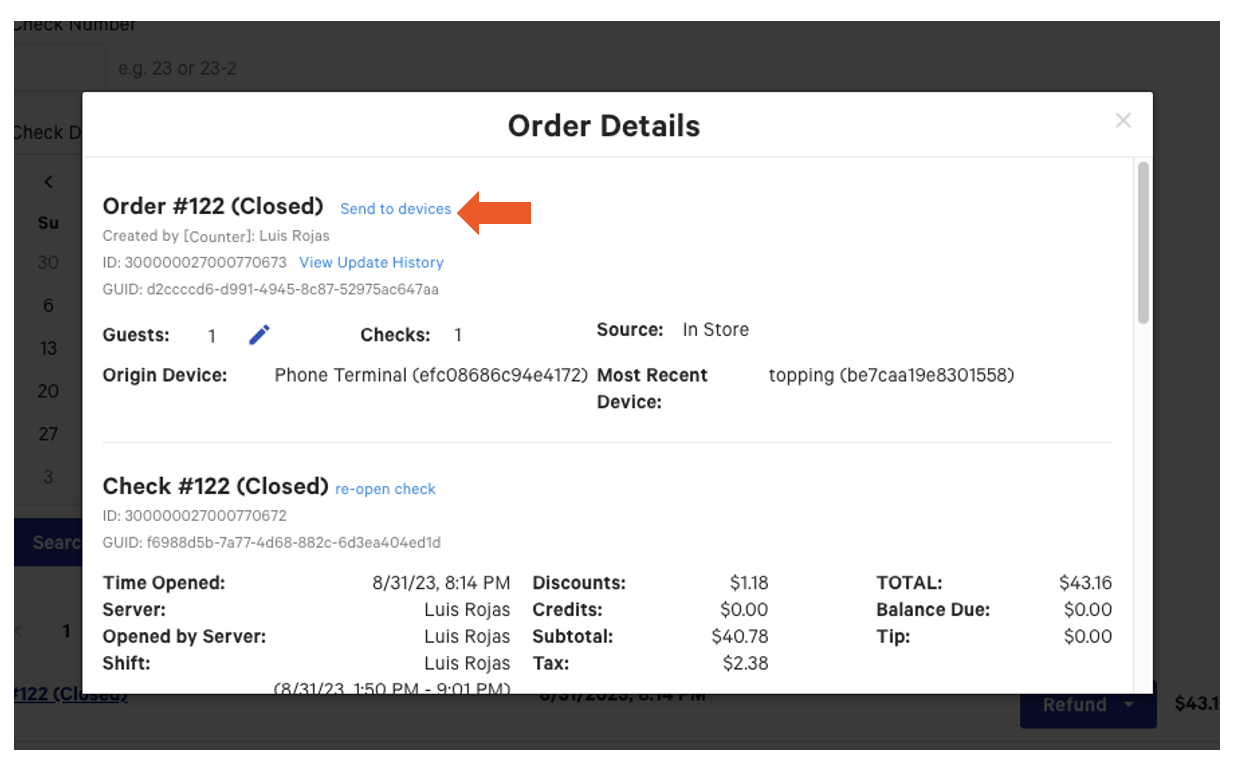
- 使用 Toast Web 中的 查找账单 功能。
- 找到该账单。这将打开一个对话框。
- 在对话框中,选择 发送至设备 按钮。
- 在订单中心中找到该订单。
- 在订单中心中将订单标记为 订单就绪。
订单就绪看板是否支持纵向或横向模式?
如果通过 HDMI 或智能电视浏览器连接,订单就绪看板既可用于纵向模式,也可用于横向模式。
“订单准备就绪看板”的软件更新是自动进行的吗?
是的,“订单准备就绪看板”的软件更新会自动完成。
我可以使用智能电视的内置浏览器来代替电脑棒吗?
可以。如果您的电视或显示器有内置网页浏览器,您可以直接在智能电视上打开 https://toasttab.com/order-display,无需安装单独的电脑棒。专用的电脑棒确实能让您更好地控制显示器的电源、睡眠和通知设置,因此,如果您的智能电视浏览器无法禁用睡眠模式或通知,订单可能会暂时从屏幕上消失。