预览并测试菜单
上次更新时间:2026年4月3日 15:41
希望参加 Toast 培训专家开展的直播培训吗?报名参加 Toast Classroom 直播课程,了解菜单基础知识,完成设置并顺利上手!点击下方按钮报名。
| 以下菜单预览和测试指南仅推荐给上线前的客户。如果您的餐厅已上线并正在接受客人的订单,请搜索“支持中心”以了解有关更新菜单的更多信息,或者先观看我们的 Menu 101 培训视频。 |
菜单预览和测试概览
收到硬件后,我们强烈建议您插上 Toast Flex 终端,打开 Toast Go® 或 S1 手持设备,以便与您的团队一起开始预览和测试菜单。在菜单制作过程中(以及系统安装之前)玩弄菜单,是确保菜单设置妥当后才开始为客人服务的最佳方式。
预览菜单后,请按照本文“菜单测试清单”部分的说明,仔细检查您是否准备好为客人服务。
如果您在菜单/零售审核之前没有收到硬件,请仍然参加审核。
步骤 1:连接一台设备进行菜单预览
- 在插入终端或 Toast Go® 或 S1 手持设备进行菜单预览之前,请确保您能够成功登录 Toast Web 账户(www.toasttab.com/login)。
- 从包装中取出设备,并使用随附的电源线将设备插入电源。
如果您有 Toast Flex:
- 使用以太网线缆或将您的设备连接到 Wi-Fi 作为互联网源,例如路由器或调制解调器。
- 使用电源按钮打开设备。
如果您拥有 Toast Go® 或 S1 手持设备:
- 使用电源按钮打开设备。
- 连接到本地家庭或办公室 Wi-Fi 网络。
使用设备进行菜单预览时,您可以连接到非 Toast 网络。没关系!但是,请注意,如果此设备在完整安装系统后仍连接到非 Toast 网络,您将无法处理付款。
如果您的设备连接到非 Toast Wi-Fi 网络,您需要“忘记”非 Toast 网络连接并连接到 Toast 网络,然后才能接受付款并上线 Toast。或者,您也可以在出厂时重置设备并从头开始。有关说明,请参阅本文末尾的重要提醒。注意:S1 手持设备无法出厂重置。 - 在 Toast Flex、Toast Go® 或 S1 手持设备上打开 Toast POS 应用。
- 使用与您的 Toast Web 账户关联的电子邮件地址和密码登录。登录后,您的设备可能需要运行所需的更新。如有需要,请在更新后重新登录 Toast 应用。
登录成功后,您将完成一些初始设置步骤。
出于预览菜单的目的,您对这些设置问题的回答目前并不重要,您可以在完成完整安装后,通过“设备设置”轻松更改这些设置(了解更多信息:POS 设备设置概述,或对于 S1 手持设备,请在此处找到设置说明)。因此,请点击继续,直到设置问题结束。
完成设置步骤后,点击订单屏幕左上角的返回箭头,即可访问 Toast 应用的主菜单。然后,从“模式”部分选择“快速订单”。您可以在此处预览菜单。
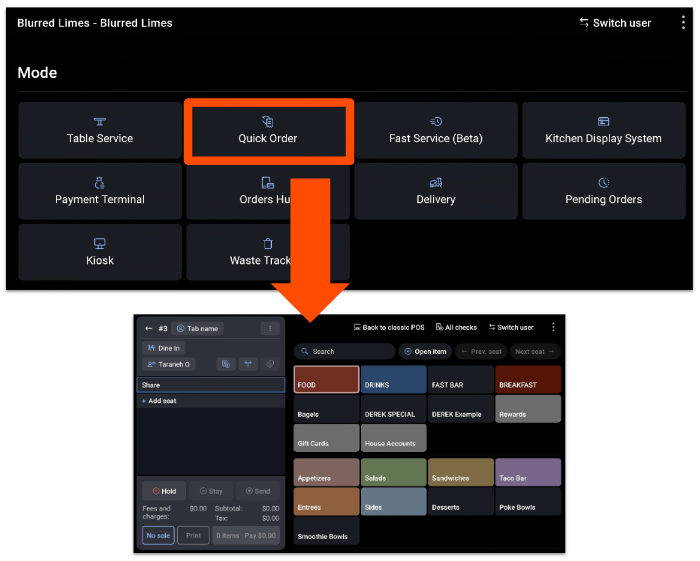
在菜单创建过程中,每次在 Toast Web 中发布更改时,您都会在“快速订单”屏幕上看到实时更新。如果您即将与 Toast 菜单专家进行菜单审核,请准备任何所需编辑的备注。
返回顶部
步骤 2:菜单测试清单
现在,您的一台设备已设置为预览菜单,我们建议您尝试几件事情,以确保菜单随时可供客人使用:
- 在快速订单模式下预览菜单。
- (如适用)预览 Toast 线上点餐菜单。
- 练习添加菜单单品。
- 练习添加修改项。
- 尝试快速编辑模式。
- 提交 5-10 张样本支票。
每个步骤的说明详见下文。
返回顶部
在快速订单模式下预览菜单
查看“快速订单”屏幕上的可用按钮,预览您的 POS 机系统菜单,并仔细检查菜单和单品是否显示正确。
返回顶部
预览 Toast 线上点餐菜单(如适用)
如果您使用 Toast 线上点餐:您的线上点餐菜单将与店内 POS 机系统菜单匹配。要预览线上点餐菜单,请按照以下步骤操作:
- 在 Toast Web 中,导航至“外带和配送”>“Toast 订单来源”>“餐厅信息”。
- 在“分享公共链接”部分选择您的线上点餐链接,并查看菜单在线上点餐网站上的显示方式。已发布的菜单更新可能需要几分钟才能出现在您的线上点餐页面上。
请注意,此预览模式仅适用于 Toast 线上点餐(不适用于第三方线上点餐)。
如果您希望某些单品不出现在线上点餐菜单上(或者还有其他单品要添加到线上点餐中),您可以更新整个菜单、组、单品或修改项的可见性设置。如需了解更多信息,请访问“管理菜单可见性设置”。
返回顶部
练习添加菜单单品
在 Toast Web(计算机上)中,向菜单添加新单品。如果这不是您提供的真正菜单单品,也不用担心,这可以稍后归档。
发布更改,然后返回终端,查看新单品在 POS 上的显示方式。
如需了解更多信息,请参阅《创建和管理菜单单品》。
返回顶部
添加修改项练习
在 Toast Web 中,导航至菜单上的单品并添加新的修改项组。然后,在该组中创建修改项。
发布您的更改,然后返回终端,查看新修改项在 POS 上的显示方式。
有关更多详情,请查看《创建和管理修改项组和修改项选项》。
返回顶部
试用快速编辑模式
接下来,在您的 POS 设备上尝试快速编辑模式。在进入“快速编辑”模式之前,请确保您已在 Toast Web(计算机上)保存并发布任何待处理的菜单更改。
您可以通过按住任意菜单按钮并选择“进入快速编辑”来进入快速编辑模式。练习更改菜单按钮的颜色、更改单品的价格、调整库存金额或编辑 POS 机系统名称,使其更适合您的屏幕。
有关更多详情,请参阅《在 POS 机系统上使用快速编辑模式》。选择“保存”以退出快速编辑模式。
返回顶部
收到 5-10 张样品支票
在 Toast 设备上,练习使用系统,方法是输入 5-10 张样本账单。确保菜单不同部分的各种单品(如开胃菜、主菜、配菜等)以及任何带有修改项的单品(如沙拉酱或翅膀口味)。
奖励:如果您目前正在营业,请让您的员工通过拨打真实客人的订单来测试菜单。
随着上线日期的临近,您可以随时更新菜单。请查看“其他资源”部分,以获取有关 Toast Classroom 和支持中心菜单管理的更多信息的链接。
返回顶部
菜单预览重要提醒
当您准备完全安装 Toast 系统时,您需要将设备连接到您所在门店的指定 Toast 网络。
- 如果您使用 Toast Go® 或 S1 手持设备预览菜单,您需要“忘记”任何不属于指定 Toast 网络的 Wi-Fi 网络,然后连接到指定的 Toast 网络。有关说明,请参阅《忘记 Toast 设备上的网络》。
- 如果您使用 Toast Flex 预览菜单,您需要确保您的 Toast Flex 已(通过以太网线缆或 Wi-Fi)连接到指定的 Toast 网络。
- 或者,您也可以在出厂时重置设备并从头开始。请查看以下支持中心文章以获取说明:
注意:S1 手持设备无法出厂重置。
完全安装 Toast 系统后,您需要更新菜单预览所用设备上的一些基本设置:
- 导航至 POS 设备上的“设备设置”。有关更多信息,请参阅《POS 设备设置概览》。
- 确认以下设置设置正确:
- 设备名称
- 主要模式
- 收据打印机(如适用)
- 电子收据
- 订单自动出单
- 收入中心
- POS 显示主题(亮/暗模式)
菜单相关的其他资源
如果您在上线前还有其他问题,请联系您的 POS 上线顾问。
如果您想了解更多关于菜单设置、高级配置或其他与 Toast 相关的信息,我们建议您访问 Toast Classroom and Support Center。
- Toast Menus 入门 - 由 Toast 培训师主持的直播网络研讨会,帮助您了解如何构建、管理和编辑菜单
- Toast 办公时间 - 获取菜单相关问题的专家指导和建议
- 支持中心 - 搜索文章、视频和技术文档
- Toast Classroom - 专家指导的直播和点播培训
- Toast 社区 - 向业界同行学习的积极协作空间