在 Toast 管理的网络上设置您的 M30/M30II 无线打印机
上次更新时间:2026年9月17日 19:31
| 这些说明基于为 Toast 管理的网络配置 IP 地址。如果您是自行管理,则需要按照 在自行管理的网络上设置您的 M30 打印机 中的说明调整 IP 地址。 |
打印机设置的硬件要求
要设置您的无线打印机,您需要以下硬件:
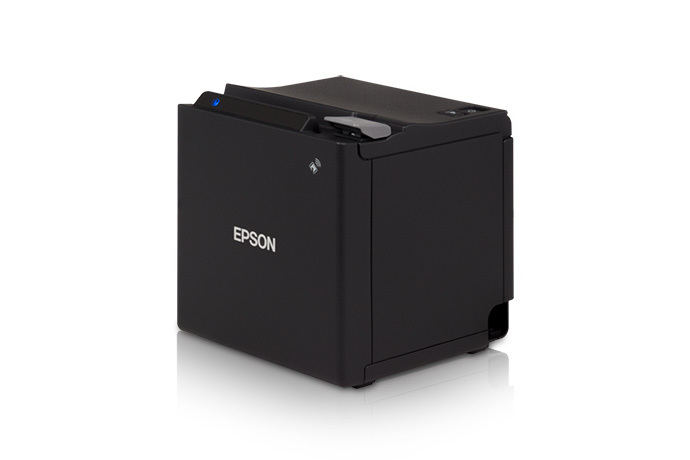
| 一台 Epson M30/M30II 打印机 |
注意:M30 打印机必须从 Toast 购买,才能在我们的网络上正常运行。在 Toast 之外购买的设备将无法按预期工作。 |
| 一个 Epson 无线适配器(随附适配器延长线和盖子) | 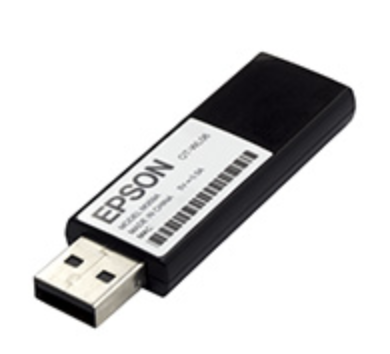 |
| 您的手持设备,例如 Toast Go® 2 | 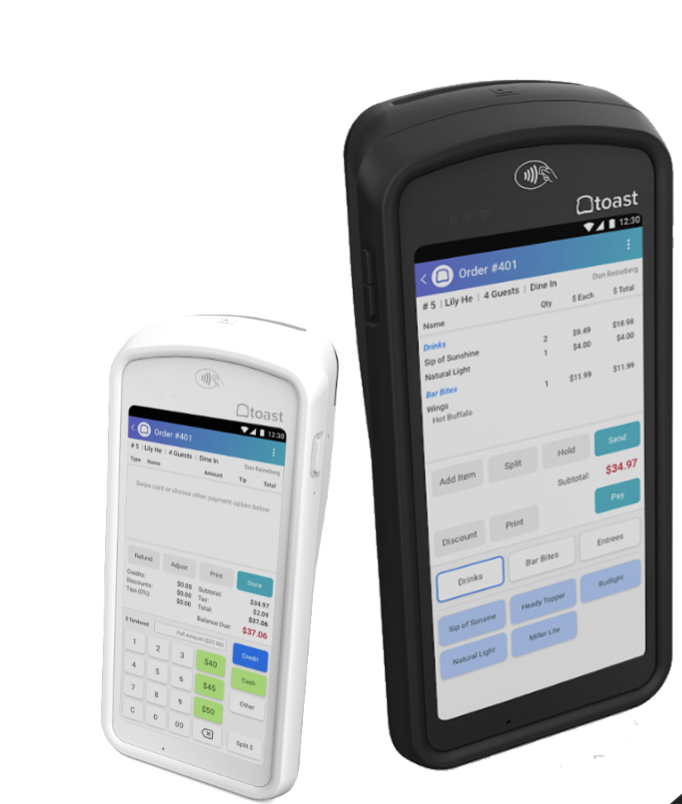 |
| 无线接入点 | 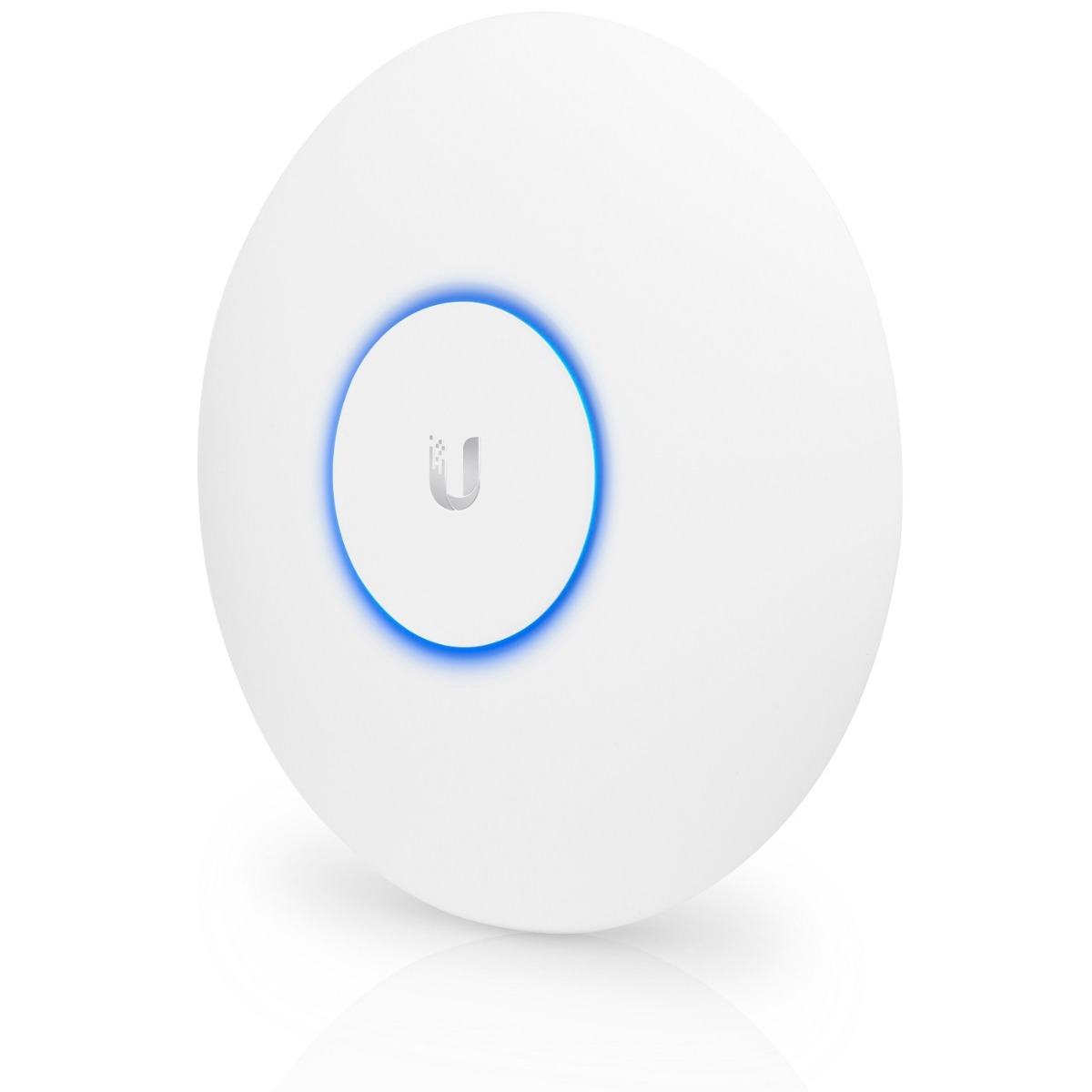 |
使用 Toast Go® 2 配置您的打印机
请按照以下步骤使用您的 Toast Go® 2 在 Toast 的增强安全网络上设置您的打印机:
注意:
- 要完成下面列出的更改,您需要在您的 Toast 帐户中启用 6.2 厨房/餐厅设置 和 7.1 终端设置 权限。有关更多信息,请参阅我们的 权限参考指南。
- 没有 Toast Go® 2?如果您有 Toast Flex,只要它仅连接到 Wi-Fi(而非以太网),您就可以将其用于此设置。如果您有 Toast Go® 3,请参阅 使用 Toast Go® 3 配置您的打印机。
- 前往 Toast 应用程序的主菜单,然后导航至 设置 > 打印机设置。
- 这将带您进入 我的打印机 屏幕。选择 + 添加或更换打印机。
- 接下来,选择 安装新打印机。然后,选择 继续。
- 选择 无线 (Epson TM-M30/ Epson TM-M30II),然后选择 下一步。
- 系统将提示您在设备上完成一个简短的 3 步流程。这大约需要 3-5 分钟。选择开始,并按照屏幕上的说明进行操作。
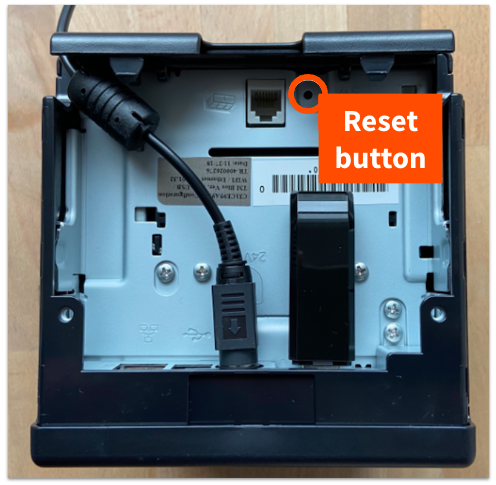
对于此产品内 3 步流程,在 第 1 步:重置您的无线打印机 中,您将看到将打印机恢复出厂设置的说明。关闭打印机,然后用笔或类似物体按住重置开关(如下图所示),同时重新打开打印机。继续待定重置开关,直到打印出重置收据。
等待直到打印出一张显示 SimpleAP Start 的纸条。有时它会在第一张纸条后立即发生,有时可能需要 30 多秒才能打印。如果您在看到“SimpleAP Start”之前继续执行后续步骤,您用于配置打印机的设备将无法连接。
- 收到 Simple AP Start 消息后,在您的 Toast Go® 屏幕上选择 下一步 以继续。
- 系统将提示您更改 Wi-Fi 设置,以允许您的设备连接到打印机的 Wi-Fi。按照您设备上的说明继续操作。您需要确保 Wi-Fi 设置同时设置为 2.4GHz 和 5GHz。
- 您的设备将断开与 Toast Wi-Fi 的连接,并连接到打印机的 Wi-Fi。您的设备屏幕将显示连接到该打印机并打印测试收据的状态。
- 当您看到问题 测试收据是否已打印? 并且您选择 是 时,您将看到一个显示 正在配置新打印机 的屏幕。通过选择 重试,系统将再次尝试查找网络并打印测试收据。
- 您的打印机随后将重启。当打印机重新通电且指示灯停止闪烁时,选择 下一步。
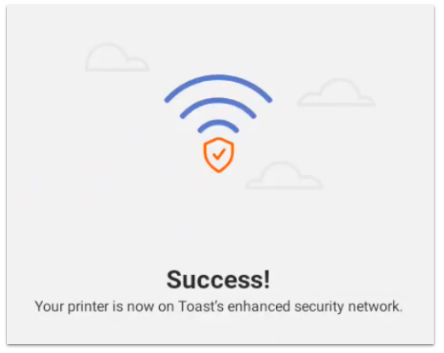
- 结果应显示以下消息,表明打印机现在已连接到 Toast 的安全网络。选择屏幕底部的 开始打印机设置。
- 最后,按照步骤和提示配置您的打印机。
注意:如果您在尝试重新连接无线打印机时遇到错误,请选择 重试 以再次提示该步骤,或选择 取消 以退出打印机设置流程。如果完成上述步骤后仍然遇到错误,请与我们的客户支持硬件团队在线交流 — 点击此处与我们的客户支持团队开始实时聊天。您可以在 Toast Web 和 Payroll Web(每个页面右下角的蓝色支持按钮)以及 Toast Now 应用程序的“支持”选项卡中进行聊天。
有关如何联系支持团队的更多信息,请查看 如何联系客户支持 或访问 support.toasttab.com。
使用您的 Toast Go® 3 配置打印机
Toast Go® 3 无法直接配置 M30 无线打印机的 Wi-Fi 设置。如果 Toast Go® 3 是您唯一可用的设备,您需要先使用智能手机(iPhone 或 Android)手动配置打印机的无线设置,然后将打印机作为有线打印机添加到您的 Toast Go® 3 中。
注意:如果您可以使用 Toast Go® 2 或 Toast Flex(连接 Wi-Fi),请改用 使用您的 Toast Go® 2 配置打印机,因为这提供了一种更简单的单设备工作流程。
第 1 步:准备打印机硬件
- 打开您的 Epson M30/M30II 包装盒。在包装盒内,您会找到打印机、电源线、无线适配器、以太网线和适配器延长线。注意:无线设置不需要以太网线。适配器延长线是可选的,仅应在需要将适配器放置在高于打印机的位置时使用。
- 取下打印机背板以露出连接集线器。
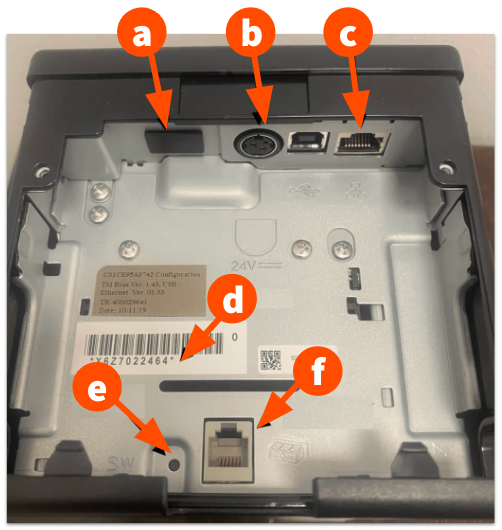
- 取下覆盖 USB 端口的小塑料盖(在下方图示中标记为 (a))。
- USB 端口 — 用于使用 Wi-Fi 适配器(如适用),请取下塑料盖
- 电源
- 以太网
- 序列号
- 恢复出厂设置
- 钱箱 (RJ12)
- 将无线加密狗插入打印机背面的 USB 端口。请勿将以太网电缆连接到打印机。
- 连接电源并开启打印机 On。
第 2 步:将打印机恢复出厂设置
- 关闭打印机。
- 用笔或类似物体按住重置开关(在上图中标记为 (e)),同时重新开启打印机。
- 继续待定重置开关,直到打印出重置收据。
- 等待直到打印出一张显示 SimpleAP Start 的纸条。有时这种情况会在第一张纸条打印后立即发生,有时可能需要 30 多秒。在看到 SimpleAP Start 纸条之前,请勿继续操作。
第 3 步:使用智能手机配置打印机的 Wi-Fi
- 在您的智能手机(iPhone 或 Android)上,从 App Store 或 Google Play 下载 Epson TM Utility 应用程序。
- 确保您的手机已连接到 Toast Wi-Fi 网络。
- 打开应用程序并选择 Wi-Fi Setup Wizard。
- 选择您的打印机型号(M30 或 M30II)。如果您选择了错误的型号,设置将无法工作——如果遇到问题,请回到此步骤并选择另一个型号。
- 出现提示时,请确认打印机已开启,并且已打印出一张纸。由于您已在第2步中将打印机恢复出厂设置,因此应该已经打印出了一张单据。选择已打印。
- 应用程序将要求您连接到EPSON_Printer网络。选择加入。
- 您的手机将连接到EPSON_Printer网络,打印机将打印出一张确认连接的纸。
- 应用程序将要求输入无线网络名称(SSID)。在某些智能手机上,此项会自动填充手机当前使用的Wi-Fi网络。如果Toast网络不同,请关闭自动并手动输入您Toast网络的正确SSID。
- 如果系统提示选择安全选项,请选择WPA2-PSK(TKIP/AES)。
- 输入Toast网络的密码短语(Wi-Fi密码),然后选择下一步。注意:如果您不知道您的Toast网络密码,请与我们的客户支持团队在线交流——点击此处开始实时聊天。
- 对于IP地址设置,大多数用户应选择自动 (DHCP)。其他用户的设置可能会有所不同。
- 选择设置到打印机。
- 打印机将重启,连接到Toast无线网络,并打印出一张带有其新IP地址的单据。
第4步:将打印机作为有线打印机添加到您的Toast Go® 3
一旦打印机的Wi-Fi配置完成,Toast Go® 3将不会把M30检测为无线设备。请改为在 打印机设置 中将其添加为有线打印机:
- 在您的 Toast Go® 3 上,前往主菜单并导航至 设置 > 打印机设置。
- 按照标准的打印机设置流程操作,为 M30/M30II 选择 有线 选项。有关完整说明,请参阅 打印机设置概述。
常见问题解答
如何使用终端连接我的无线打印机?
为了在终端上连接您的无线 M30/M30II 打印机,您需要切换终端的互联网来源。必须 关闭 以太网连接,并 开启 Wi-Fi 连接。
| 在此过程结束时,您 必须 撤消对终端互联网连接所做的任何更改。必须在终端上禁用 Wi-Fi,以保护您的设备免受漏洞攻击。此外,这样做还能确保正常的打印和网络同步。 |
有关说明,请参阅 在有线设备上禁用 Wi-Fi。
如何更改收据上显示的货币?
要更改收据上显示的货币类型,您需要在 Toast Web 的打印机设置部分配置语言包设置。了解更多信息,请参阅 配置您的打印机以显示欧元。