Toast Flex 22 安装指南
上次更新时间:2026年9月17日 13:38
对于位于加拿大、爱尔兰和英国的客户,如果您希望添加硬件,请联系您的 Toast 销售代表或致电客户服务部。
准备安装您的 Toast Flex 22
与我们所有的硬件一样,我们将 Toast Flex 22 设计为能够满足繁忙餐厅的需求,使其足够耐用,足以应对日常的液体泼溅、油污和高温。还有更多心动之处?闪电般的处理速度、直观的布局和时尚的设计——这一切都由我们的餐厅专家团队精心打造,旨在帮助您发挥所长。我们希望您和我们一样对此感到兴奋。
请使用本文来安装您的新硬件。凭借直观、简单的包装、颜色编码的接线以及简易的分步说明,大多数人应该能在 30 分钟内完成安装。
首先进行安装准备:
- 清洁您的柜台,并确保柜台空间已清理干净并擦拭过。
- 拔掉您当前的 POS 硬件并将其从柜台上移开,以便您的柜台空间完全清空。
- 使用包装盒中提供的酒精湿巾擦拭台面。
从干净的表面开始会让安装变得更容易!
Toast 网络设置
在连接任何有线或无线设备之前,必须先设置并建立您的 Toast 网络(由 Toast 管理的网络)。此网络是通过将您从 Toast 获得的 Cisco Meraki 路由器连接到您的 ISP(互联网服务提供商)调制解调器来创建的。您的 Meraki 路由器必须直接连接到您的调制解调器,而不能通过中间设备连接。这可确保 Toast POS 隔离在自己的安全子网中,并符合 PCI 合规性标准(了解更多: PCI 合规性概述)。
有关设置和安装的更多信息,请访问 设置您的 Toast 网络。在本文中,您可以选择您的路由器以进行后续步骤。
在进行 Toast 硬件安装之前,需要有关现场准备工作的额外帮助吗?请查看我们的 现场准备指南!
Toast Flex 22 安装
点击下方按钮下载本指南的可打印版本。
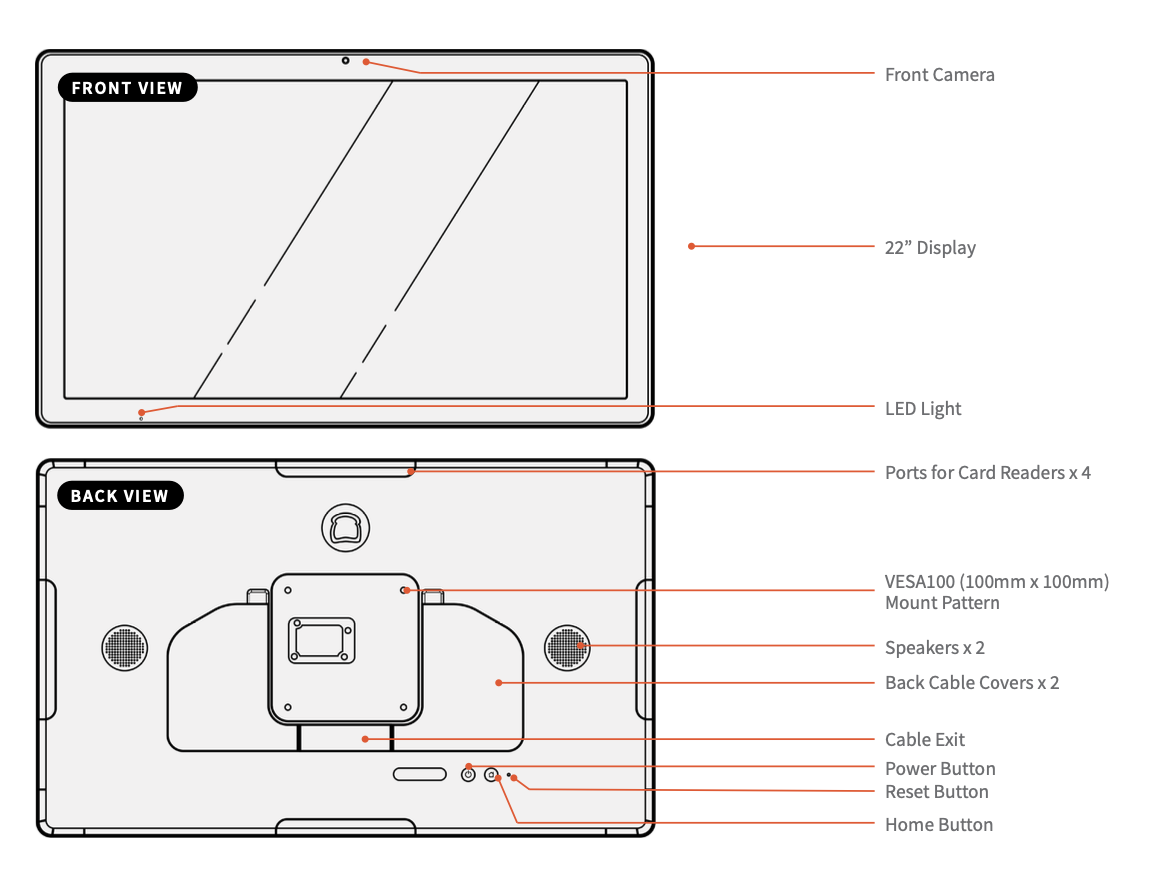
螺丝尺寸:
- 2.5 毫米内六角扳手
- 4.0 毫米内六角扳手
- 安装臂固定螺丝 (3) - M5xL7 螺丝
- VESA 板至安装臂螺丝 (1) - M4xL10 螺丝
- VESA 板至终端安装螺丝 (4) - M4xL15 螺丝
- 安装适配器螺丝 (2) - M5xL25 机械螺丝
- 立柱夹 (2) - 1/2 英寸 x 2 1/2 英寸直径软管夹
- 墙面安装(石膏墙)(2)- M5xL65 机械螺丝(如果使用随附的肘节螺栓,否则任何适合安装适配器孔且额定承重高的石膏墙安装硬件均可)
- 墙面安装(立柱)(2)- M5xL60 自攻螺丝
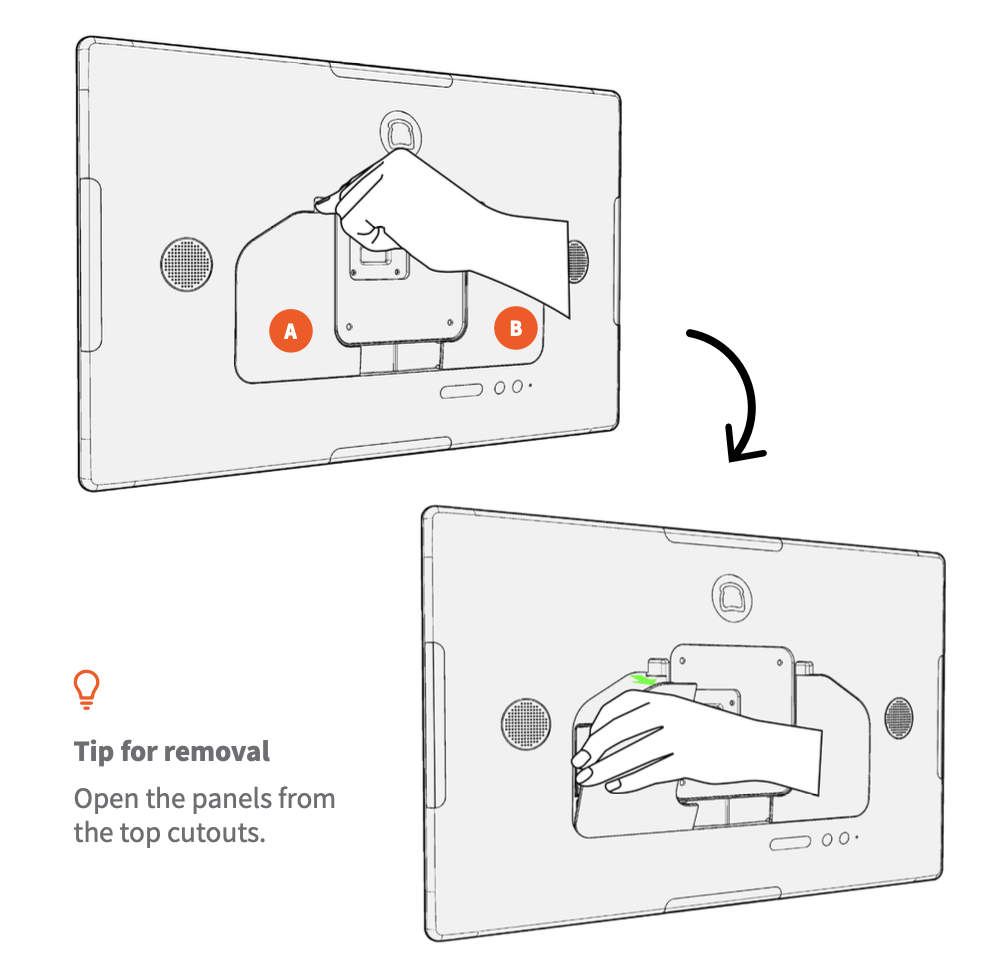
- 找到并拆下后盖板(A 和 B)以露出后部凹槽,如图所示。
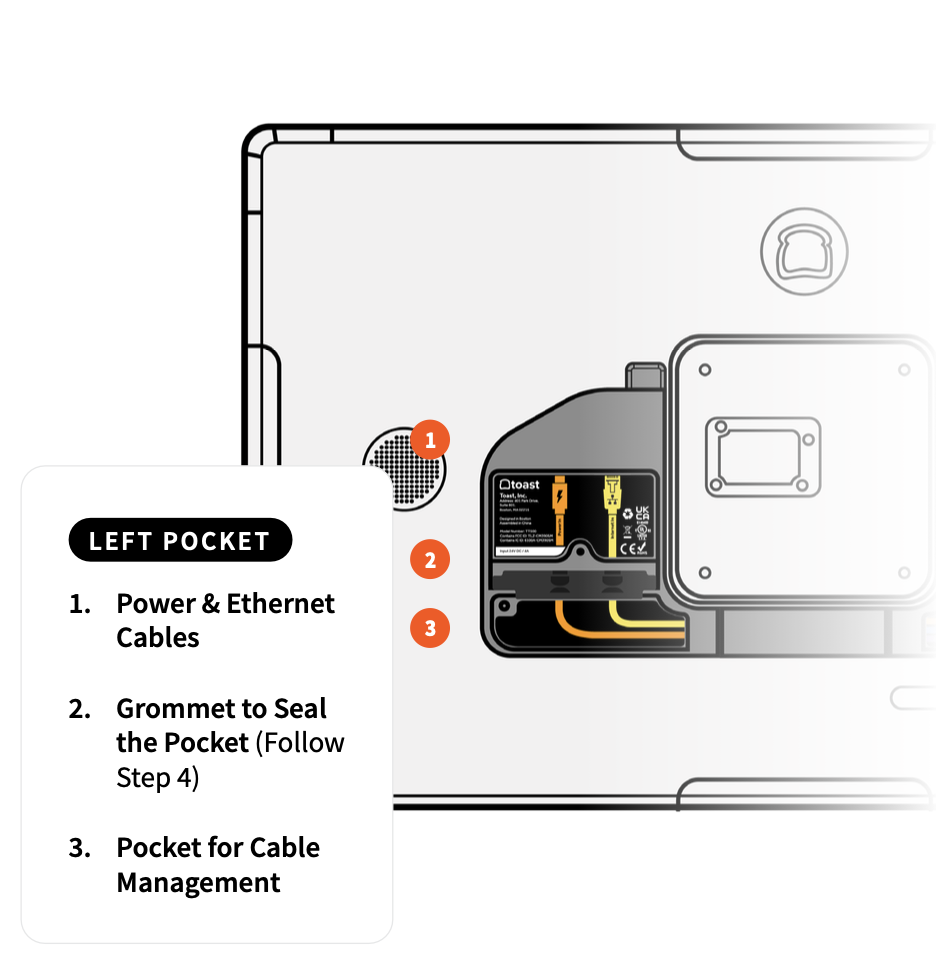
- 将 USB-C 电源线和以太网线(可选)插入左侧凹槽。
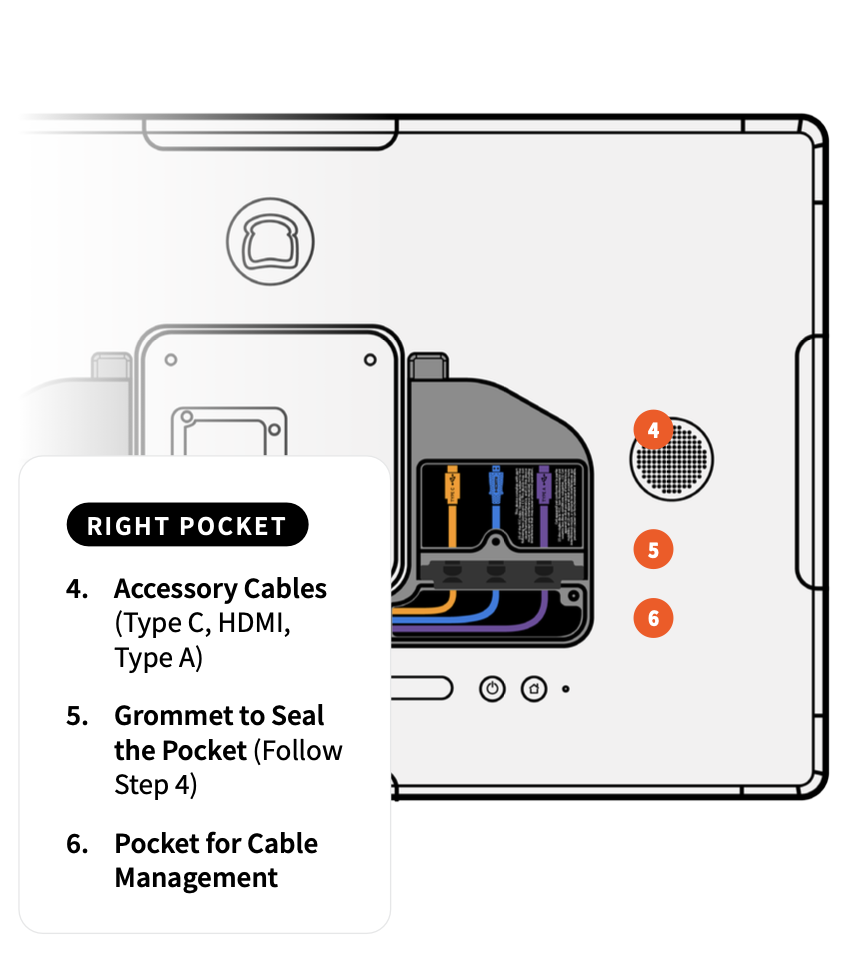
- 根据指示将其他配件线缆插入右侧凹槽(可选)。
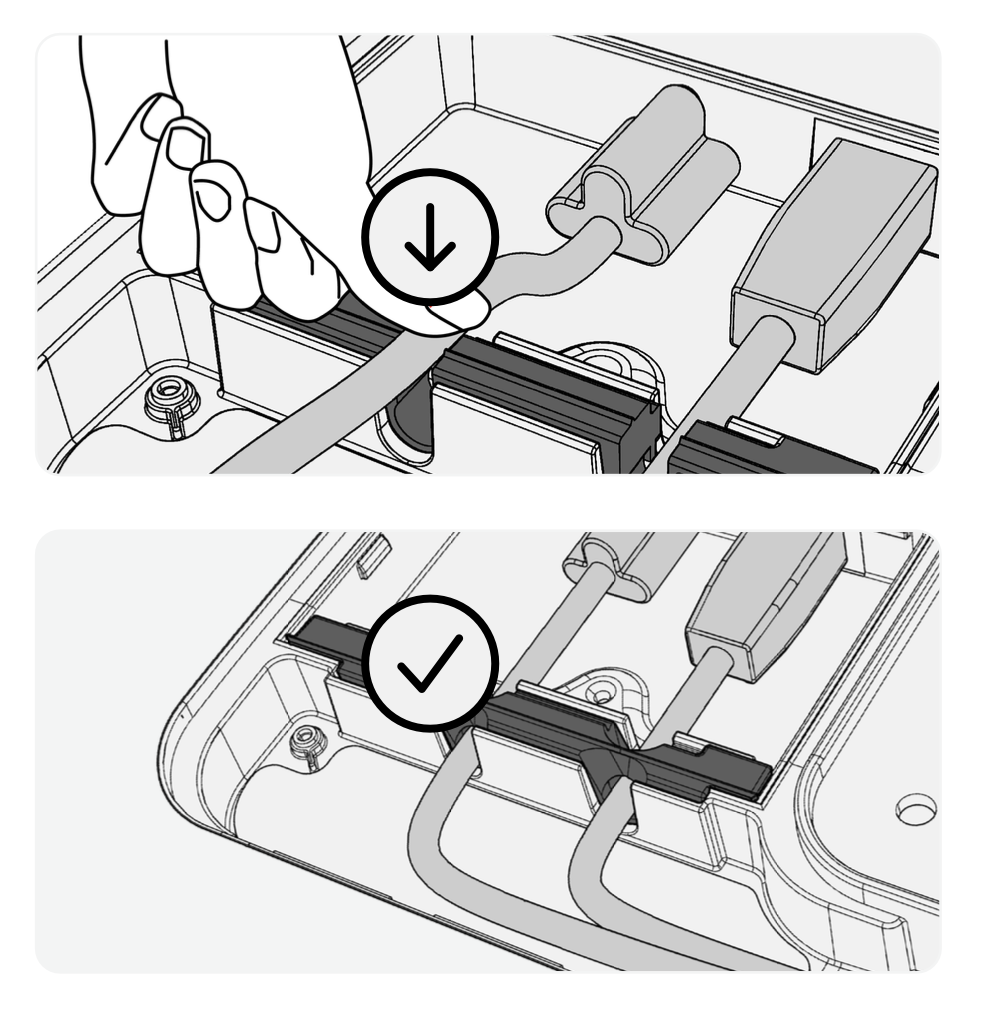
- 确保线缆已完全推入索环槽口中,如图所示。
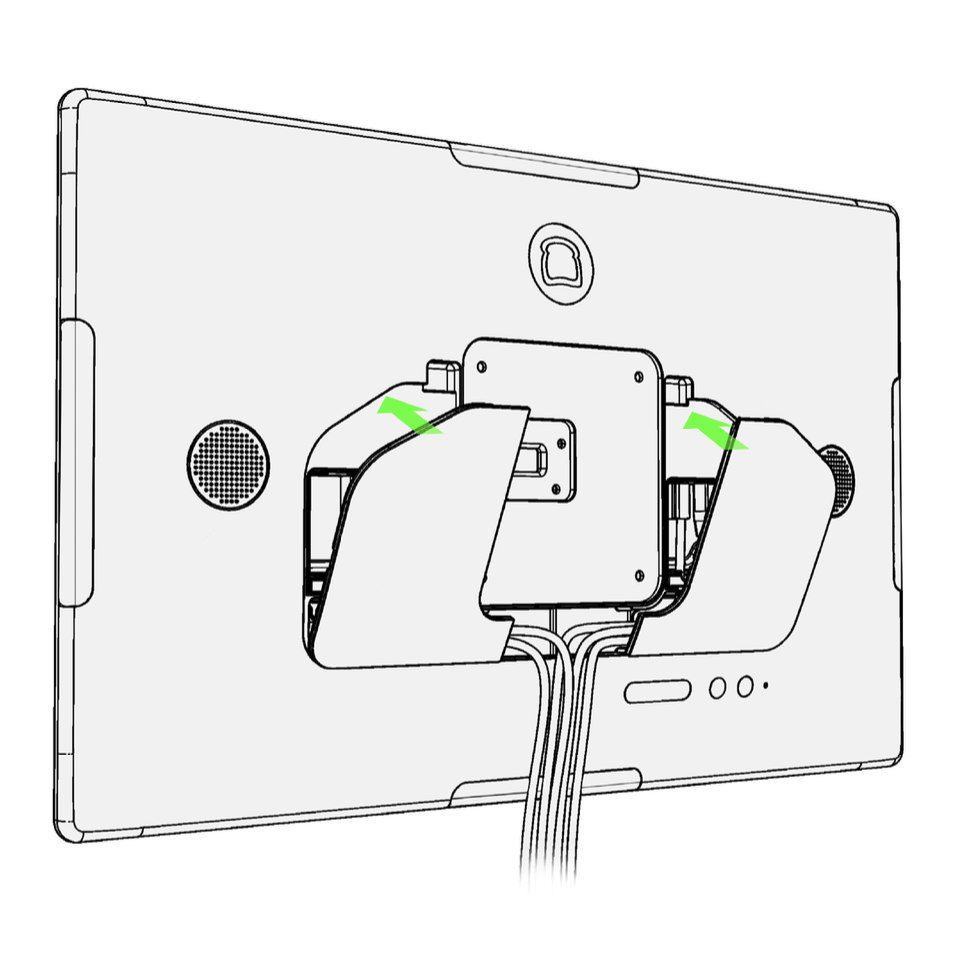
- 整理下部凹槽出口处的线缆。将底部的卡舌插入相应的槽口中,以合上后盖。向上翻转,直至锁扣锁定到位。
- 将电源适配器插入墙壁插座,并检查 LED 状态。
- 当 LED 呈绿色时,表示适配器正在为您的终端供电,您可以继续操作。使用背面的电源按钮打开您的终端。
- 当 LED 呈琥珀色时,表示墙壁插座正在为适配器供电,但适配器未向终端供电。检查终端背面的电源线,确保其已牢固插入。
- 当 LED 熄灭时,表示适配器未从墙壁插座接收到足够的电力。检查您的墙壁电源或使用其他电源插座。
- 在 Toast 应用中登录您的餐厅并完成基本设置。
注意: 您在首次打开 Toast 应用时,可能需要对其进行更新。请参阅 更新您的 Toast 应用 以获取说明。
Toast Flex 22 支架安装"},translation_16:
在下方下载本指南的可打印版本。
您的 Toast Flex 支架包装盒内包含以下部件:
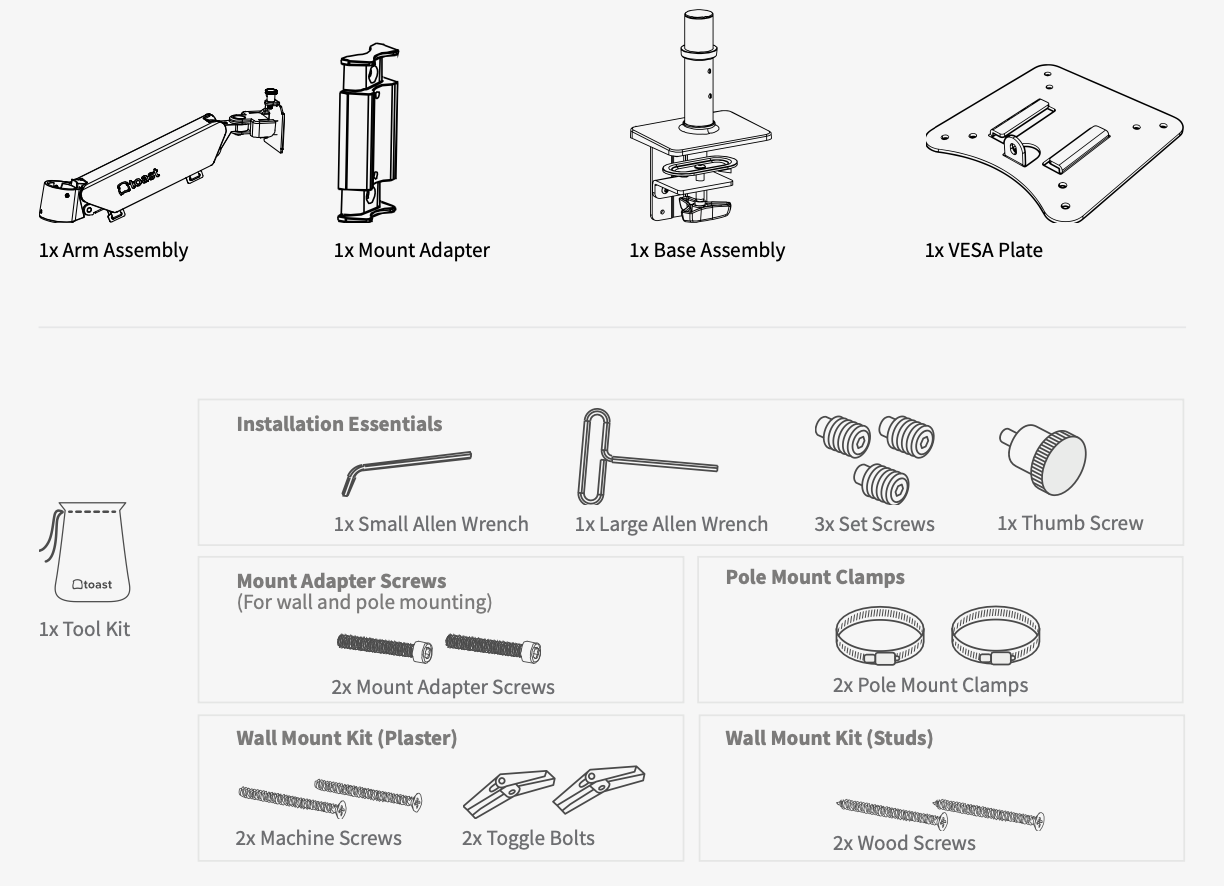
- 1 x 臂组件
- 1 x 安装适配器
- 1 x 底座组件
- 1 x VESA 安装板
- 1 x 工具包
台面安装
- 开始之前,请先清理安装区域,移除所有障碍物。
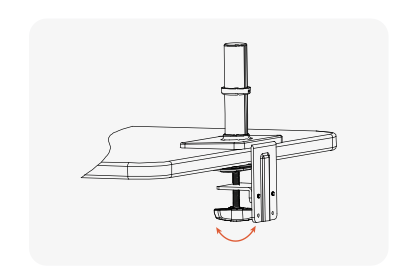
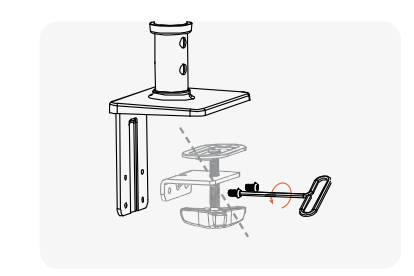
- 将底座组件放置在台面上,并拧紧手拧螺钉。
- (可选)使用小内六角扳手调节套环高度。
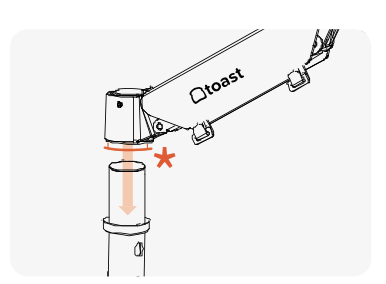
- 将支臂放置在底座组件的管子上。如果套筒脱落,请在安装支臂前将其重新插入此处*。
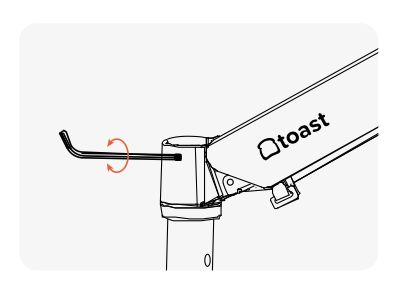
- 使用小内六角扳手和固定螺钉将支臂连接到底座组件上。如果螺钉未完全拧紧,支臂将会摆动。
- 现在可以连接电源和以太网了。跳转至下方列出的步骤。
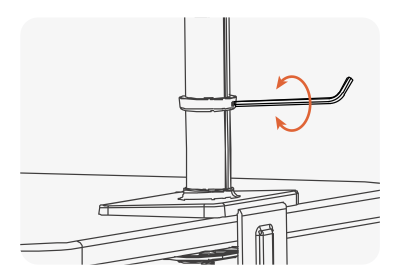
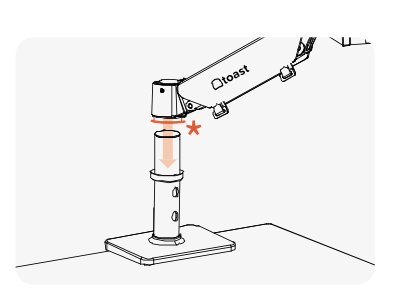
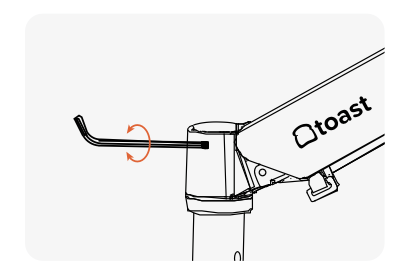
墙面安装(墙柱或石膏墙)安装
所需工具:
- 十字螺丝刀
- 带 1/4 英寸钻头的手电钻
- 开始之前,请先清理安装区域,移除所有障碍物。
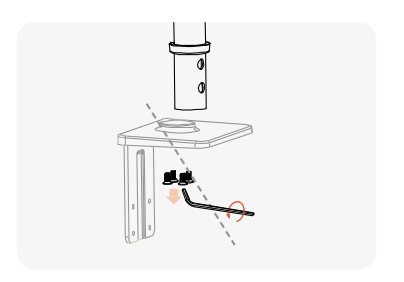
- 拆开管子。
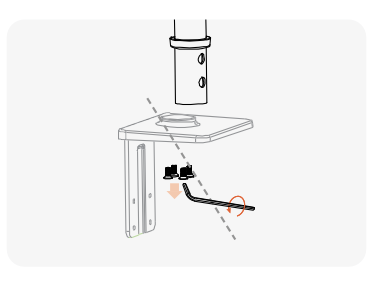
- 使用大号内六角扳手从底座组件上拆下手动螺丝。
- 使用小号内六角扳手将管子完全拆下。您可以将所有其他底座组件放在一边。
- 使用大号内六角扳手从底座组件上拆下手动螺丝。
- 继续按照墙柱安装或灰泥墙安装的说明进行操作。
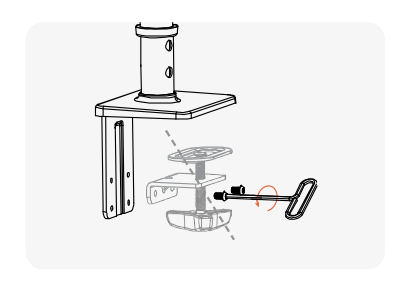
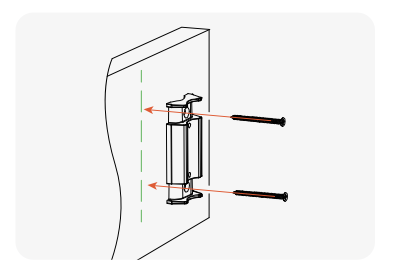
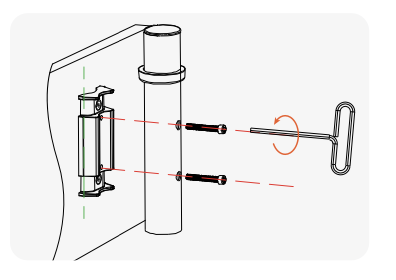
- 安装完成后继续。使用十字螺丝刀或手电钻(未提供)将安装适配器连接到墙上的墙柱。
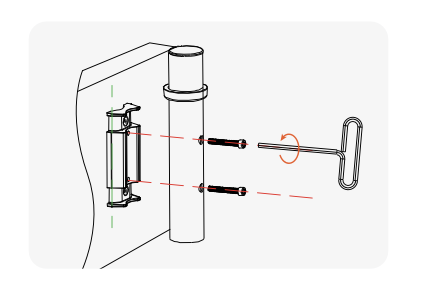
- 使用安装适配器螺丝和大号内六角扳手将底座组件中的管子连接到安装适配器上。
- 现在可以连接电源和以太网了。跳转至下方列出的步骤。
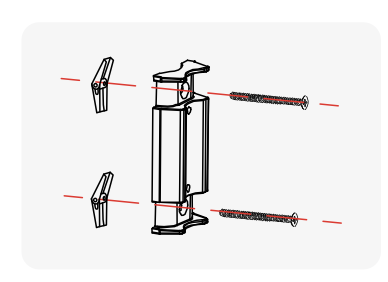
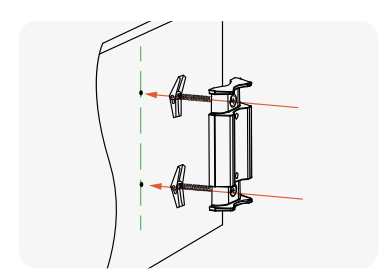
- 将灰泥墙安装螺丝和肘节螺栓连接到安装适配器上。
- 在灰泥墙上钻导向孔,并先安装肘节螺栓,再安装安装适配器。
- 使用安装适配器螺丝和大号内六角扳手将底座组件中的管子连接到安装适配器上。
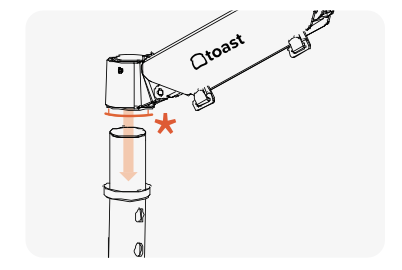
- 安装支架后继续操作。将支臂放置在现已安装到墙壁上的管子上。如果套筒脱落,请在安装支臂前将其重新插入此处*。
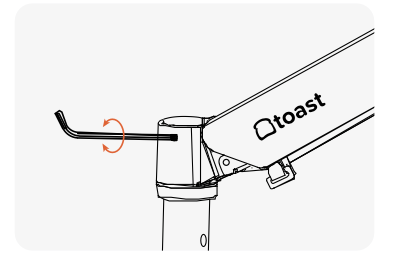
- 使用小内六角扳手和紧定螺钉将支臂连接到基座组件上。注意:如果螺钉未完全拧紧,支臂将会摆动。
- 现在可以连接电源和以太网了。跳转至下方列出的步骤。
杆式安装
所需工具:
- 一字螺丝刀
- 开始之前,请先清理安装区域,移除所有障碍物。
- 使用大号内六角扳手从底座组件上拆下手动螺丝。
- 使用小号内六角扳手将管子完全拆下。您可以将所有其他底座组件放在一边。
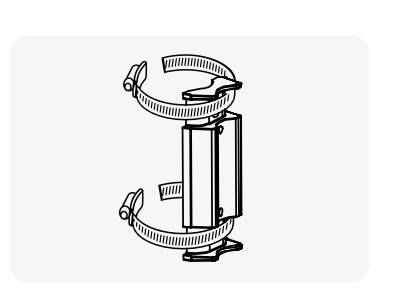
- 使用一字螺丝刀松开杆夹,然后将杆夹缠绕在安装适配器和杆上。使用一字螺丝刀重新拧紧杆夹,以将安装适配器固定到杆上。
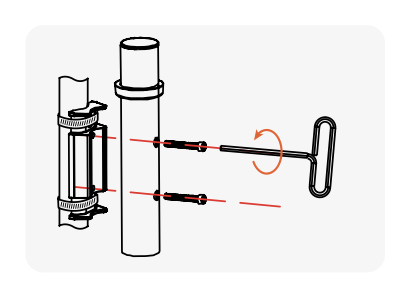
- 使用安装适配器螺丝和大号内六角扳手将底座组件中的管子连接到安装适配器上。
- 将支臂放置在现已安装到墙壁上的管子上。如果套筒脱落,请在安装支臂前将其重新插入此处*。
- 使用小内六角扳手和固定螺钉将支臂连接到底座组件上。如果螺钉未完全拧紧,支臂将会摆动。
- 现在可以连接电源和以太网了。跳转至下方列出的步骤。
连接电源和以太网
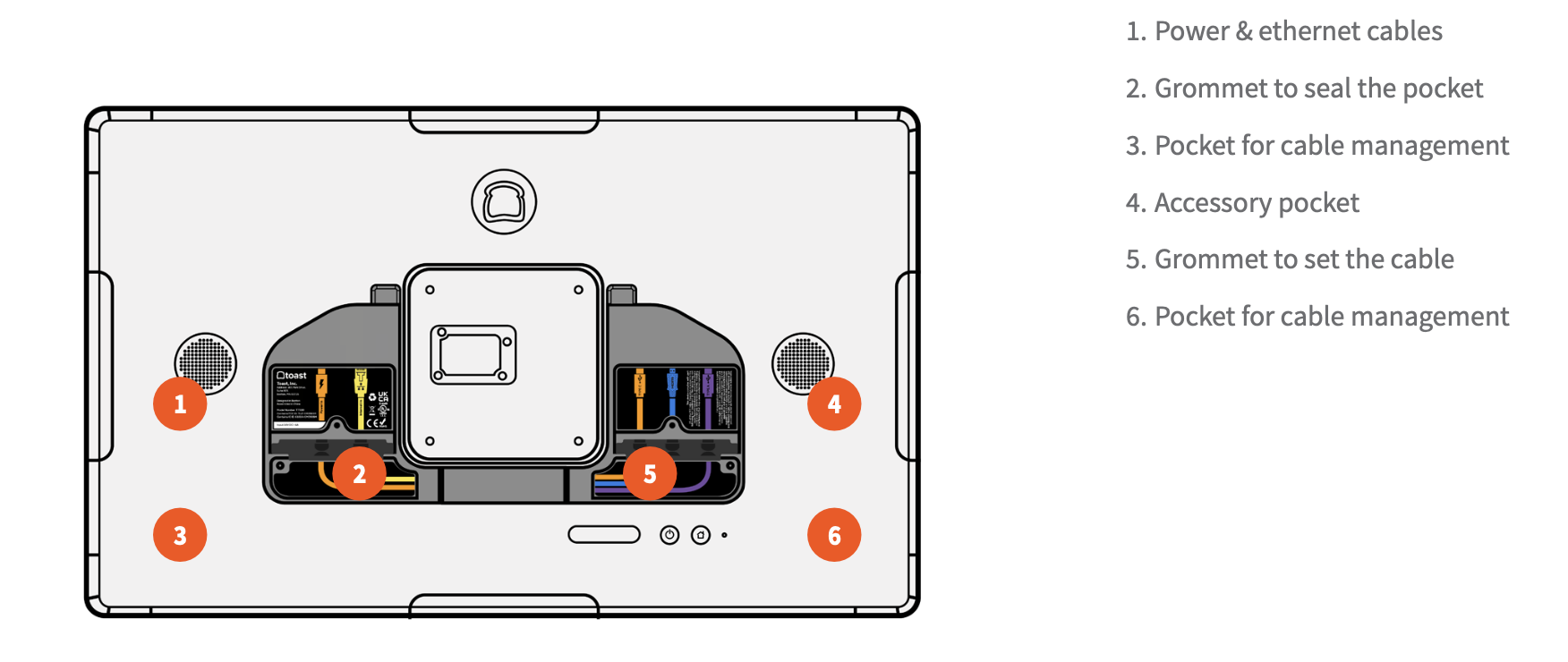
根据 Toast Flex 22 英寸终端背面的标签连接电源和以太网。
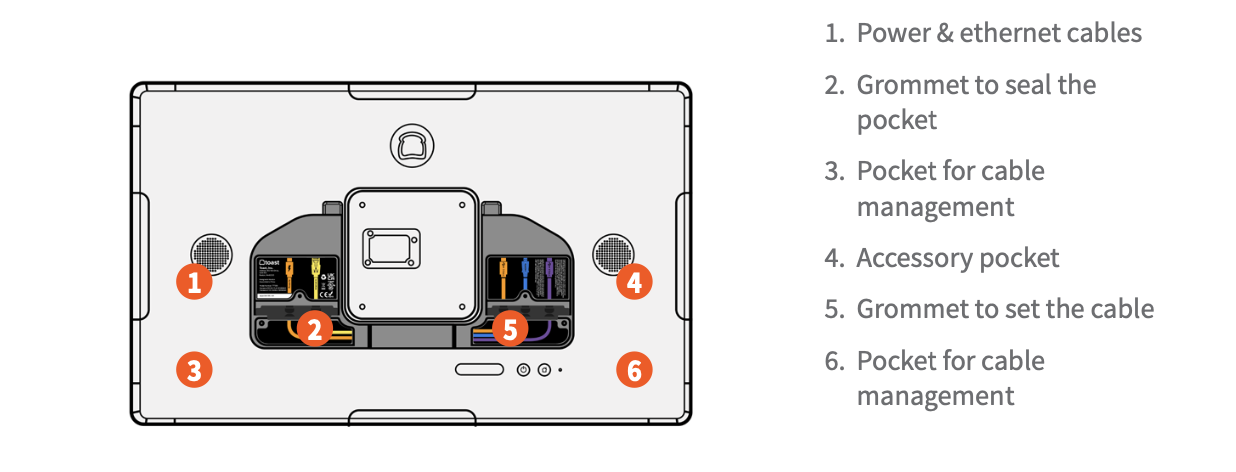
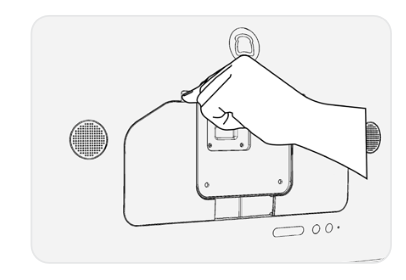
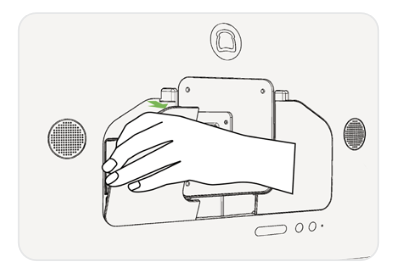
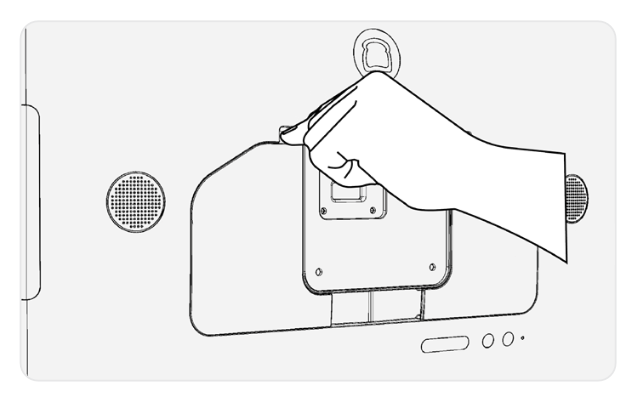
- 拆下后面板。从顶部切口处打开并拆下后面板,以露出背部凹槽。
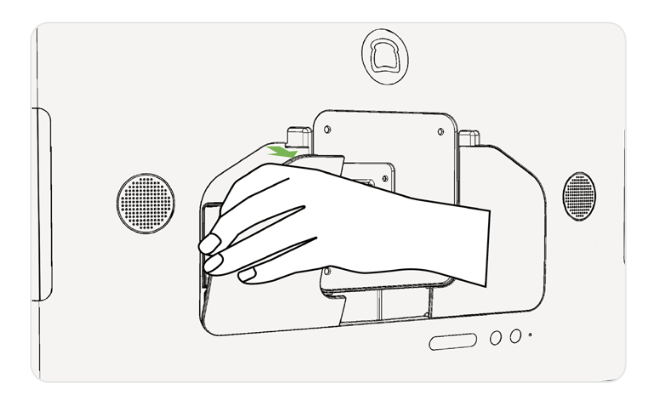
- 插入线缆。如图所示,将 USB-C 电源线和(可选的)以太网线插入左侧凹槽中。
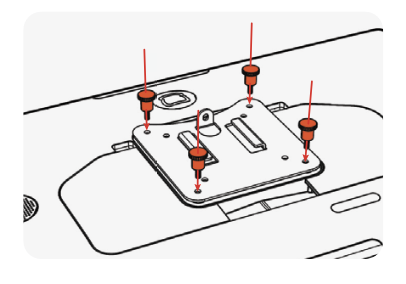
- 在终端上安装 VESA 板。使用 4 颗手拧螺丝将 VESA 板安装到设备背面。
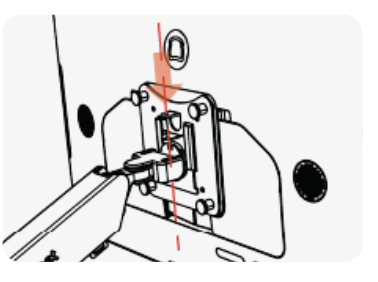
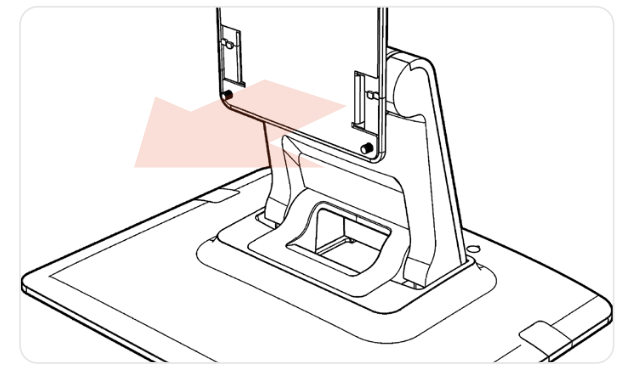
- 将 Flex 22 英寸终端安装到支架上。将 VESA 板滑入支撑卡舌内的支臂末端。
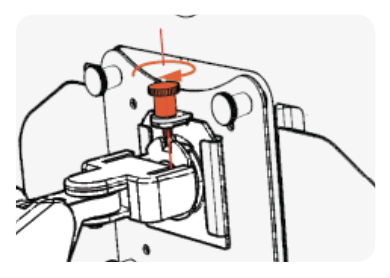
- 使用垂直手拧螺丝将其固定到位。完成!请妥善保存未使用的部件,以备将来使用。
- 在 Toast 应用中登录您的餐厅并完成基本设置。
注意: 您在首次打开 Toast 应用时,可能需要对其进行更新。请参阅 更新您的 Toast 应用 以获取说明。
Toast Flex 22 支架安装
在下方下载本指南的可打印版本。
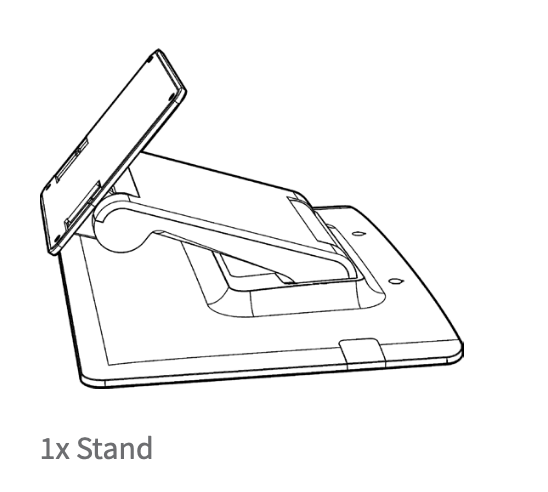
所需工具:
- 4 x 手拧螺丝,位于通用工具包中
- 开始之前,请先清理安装区域,移除所有障碍物。
- 根据 Toast Flex 22 英寸终端背面的标签连接电源和以太网。
- 拆下后面板。从顶部切口处打开并拆下后面板,以露出背部凹槽。
- 插入线缆。如图所示,将 USB-C 电源线和(可选的)以太网线插入左侧凹槽中。
- 将显示屏放置在平坦的表面上。确保表面清洁且稳固。
- 检查支架方向。确保面板朝向支架正面。
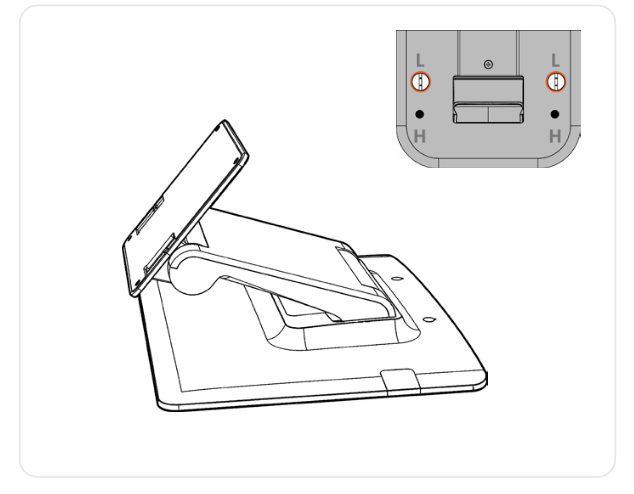
- 选择您需要的高度。根据您的舒适度,支架可配置为高位或低位模式。翻转支架以查看标有“H”和“L”的高度选项。
- 如果您想更改支架高度,请拧下底部螺钉,将支架转动到另一个位置,然后重新拧紧螺钉。
- 如果您想更改支架高度,请拧下底部螺钉,将支架转动到另一个位置,然后重新拧紧螺钉。
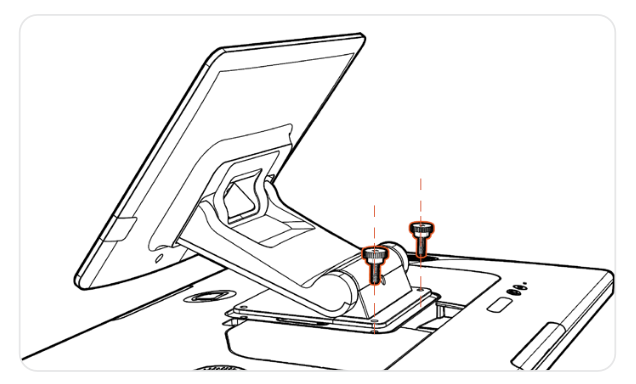
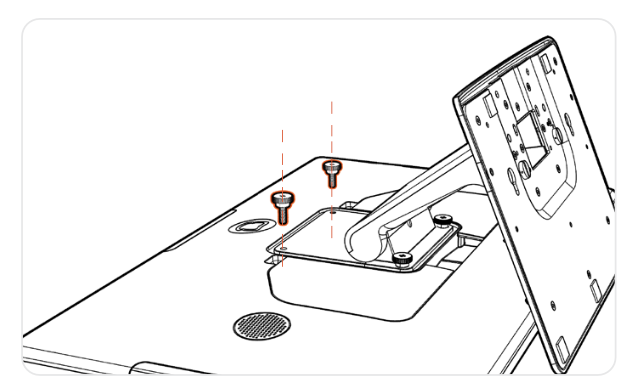
- 使用翼形螺钉固定支架。先安装顶部的 2 颗螺钉。
- 接下来,转动支架,以便更轻松地安装底部螺钉。
- 调整显示屏角度。移动顶部铰链,找到最适合您的角度。
- 在 Toast 应用中登录您的餐厅并完成基本设置。
注意: 您在首次打开 Toast 应用时,可能需要对其进行更新。请参阅 更新您的 Toast 应用 以获取说明。
恭喜您完成了 Toast Flex 22 硬件的设置! 还有一些其他事项值得注意和探索:
- 您的 Toast Flex 22 将使用 Toast Launcher 完成设置。请查看此支持中心文章 Use Toast Launcher 以获取更多详细信息。
- 如果您购买 Toast Flex 22 是为了用作 KDS(厨房显示系统屏幕),请访问 POS Device Setup Overview 和 Toast Flex for Kitchen Installation Guide 以获取更多说明。
- 如果您购买 Toast Flex 22 是为了用作自助点餐机,请访问 Get Started with Kiosk Mode 和 Set up Your Kiosk 以获取更多说明。
- 如果您想了解更多关于安装厨房打印机以配合 Toast Flex 22 使用的信息,请访问我们的 Toast Kitchen Printer Quick Start Guide。
- 请查阅 Toast Flex 3 Hardware Compatibility 以确保您的硬件兼容。
- 如果您有其他问题,请通过支持中心或在 Toast Now 中与我们在线聊天,联系 Toast 客户支持团队。在此与我们的客户支持团队开始在线聊天。您可以在 Toast Web 和 Payroll Web(每个页面右下角的蓝色支持按钮)以及 Toast Now 应用程序的“支持”选项卡中进行在线聊天。
如需了解更多关于如何联系支持团队的信息,请查看“How to Contact Customer Support”或访问 support.toasttab.com。