Toast 薪资:获取 ACA 申报帮助
上次更新时间:2026年10月9日 15:46
根据《平价医疗法案》(ACA),向员工分发 1095-C 表格的截止日期为 2026 年 3 月 2 日。了解更多关于如何准备申报的信息。
| 本文仅适用于使用 Toast 薪资经典福利模块的客户。这不适用于 通过 Toast 薪资专业版使用 SimplyInsured 的客户 或使用 仅扣除法 的客户。 |
ACA 申报时间表
- 持续/每月: ACA 报告
- 导航至 福利 > 查看和管理健康福利 > ACA 报告。
- 雇主可以使用 Toast Payroll 中的 ACA 报告工具,根据员工的工作时长以及是否提供保险,更好地评估员工的 ACA 资格。即使您之前未跟踪持续或每月的资格情况,Toast Payroll 仍可代表您申报 1095-C 表格。
- 2026 年 1 月 9 日:Toast ACA 申报清单问卷的建议完成日期。
- 2026 年 1 月 27 日:在经典福利模块中提交所有 Toast Payroll ACA 清单申报项目的截止日期。
- 导航至 福利 > 查看和管理健康福利 > 申请 ACA 申报,获取 Toast Payroll 提交您的文件所需的信息清单。
- 新!2026 年 2 月 6 日: 请求 Toast Payroll 打印并邮寄 1095-C 表格的截止日期。根据《文书工作负担削减法案》,除非提出请求,否则 Toast 将不再自动邮寄这些表格。
- 如需请求打印和邮寄,请通过 benefitsops@toasttab.com 联系我们。
- 2026 年 3 月 2 日: IRS 向员工分发 ACA 表格 (1095-C) 的截止日期。
- 雇主必须向未选择电子表格的员工分发纸质表格。电子表格将在截止日期前于系统中提供。
- 2026 年 3 月 31 日:IRS ACA 表格电子申报截止日期。
- 在您审核后,Toast Payroll 将代表您向美国国税局 (IRS) 传输任何适用的表格。
ACA 预备工作
在经典福利模块中归档您的 ACA 文档之前,必须完成Toast Payroll 员工覆盖范围数据导入。完成员工覆盖范围数据导入有两种方法:
- 如果您在全年完全使用了 Toast Payroll 经典福利模块,您可以完成ACA 规范表格。完成后,系统将自动生成员工覆盖范围数据导入。
- 如果您有自保医疗计划,可能需要采取额外步骤来完成 ACA 规范表格。有关更多信息,请参阅下文。
- 如果您未在全年完全使用 Toast Payroll 经典福利模块,您仍然可以手动完成员工覆盖范围数据导入。
- 如果您设置了 2025 年的医疗扣除额,但没有医疗福利,您仍然需要手动完成员工覆盖范围数据导入。
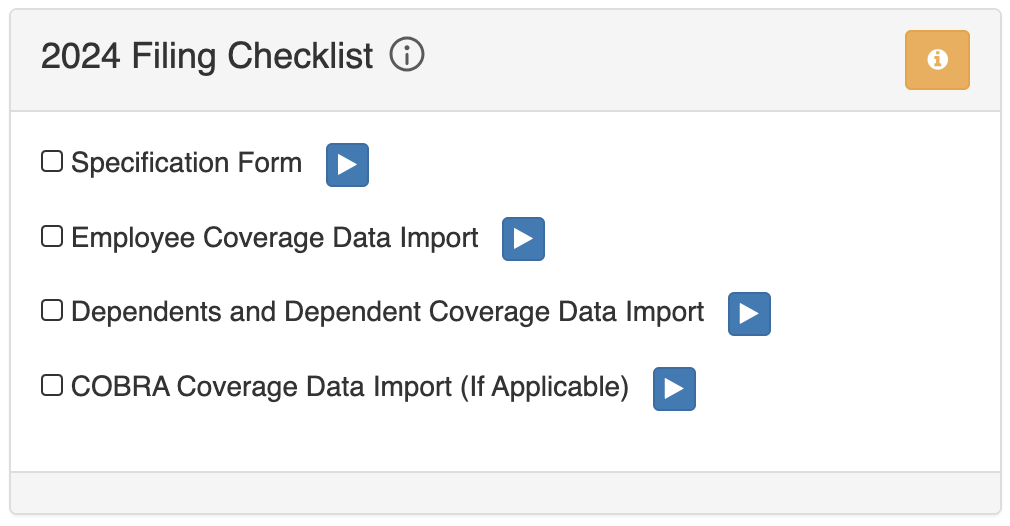
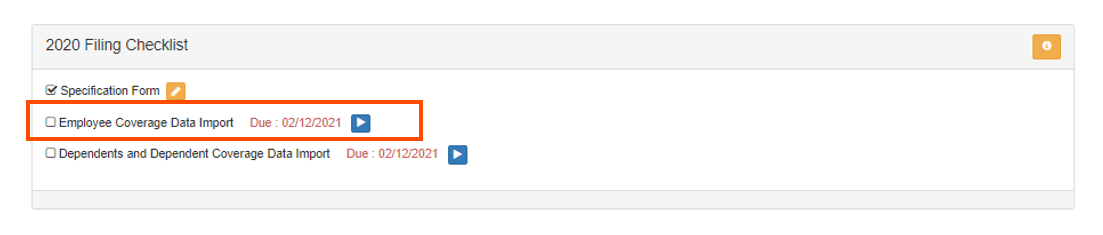
为确保申报流程顺利,应根据ACA 申报时间表完成以下每个步骤。截止日期在 ACA 仪表板的申报清单上以红色标出。要访问仪表板,请导航至福利 > 查看和管理健康福利 > 申请 ACA 申报。
第 1 步:完成 ACA 清单问卷
在 ACA 仪表板(福利 > 查看和管理健康福利 > 申请 ACA 申报)中,您可以在左侧面板找到显示的 申报清单问卷。
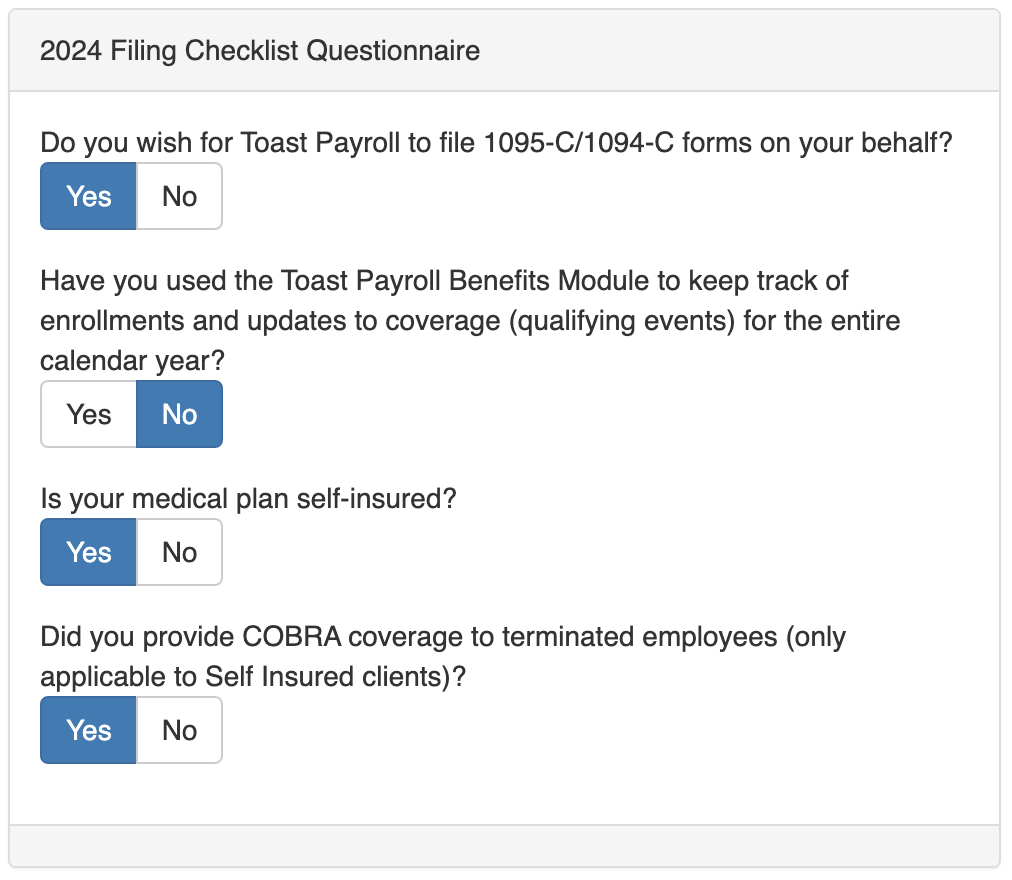
在填写此问卷时,请考虑以下事项:
- 您的医疗计划是自保的吗?自保医疗计划有特殊的申报要求。如果您对具体的申报要求有疑问,请咨询您的福利经纪人/承保人或持证专业人士。
- 您是否使用过 Toast Payroll 经典福利模块来协助跟踪员工当年的资格?如果您未在整个 2025 年度使用 Toast Payroll 经典福利模块,Toast Payroll 可能需要您提供额外信息。
- Toast Payroll 中列出的受抚养人数据是否为最新?对于自保计划下的 ACA 申报,受抚养人数据可能是一个重要因素。如果受抚养人数据的任何更新未显示,则可能需要额外信息。
完成问卷后,页面右侧面板将显示带有相应日期的更新后的申报清单。您的申报清单项目会根据您在 ACA 清单问卷中的回答自动生成。
第 2 步:查看 Toast Payroll ACA 清单项目
规格表
此表格仅在您使用 Toast Payroll 经典福利模块时可用。观看此短视频或按照以下步骤操作:
要访问规格表:
- 导航至 福利 > 查看和管理健康福利 > 申请 ACA 申报。
- 在“归档清单”中,选择蓝色开始按钮以获取规格表。
- 首先指明Toast Payroll是否不应为任何被提供医疗保险的员工或ACA归档非必需的情况进行归档。 系统将提供默认答案否。
- 选择下一步以继续执行下一步。
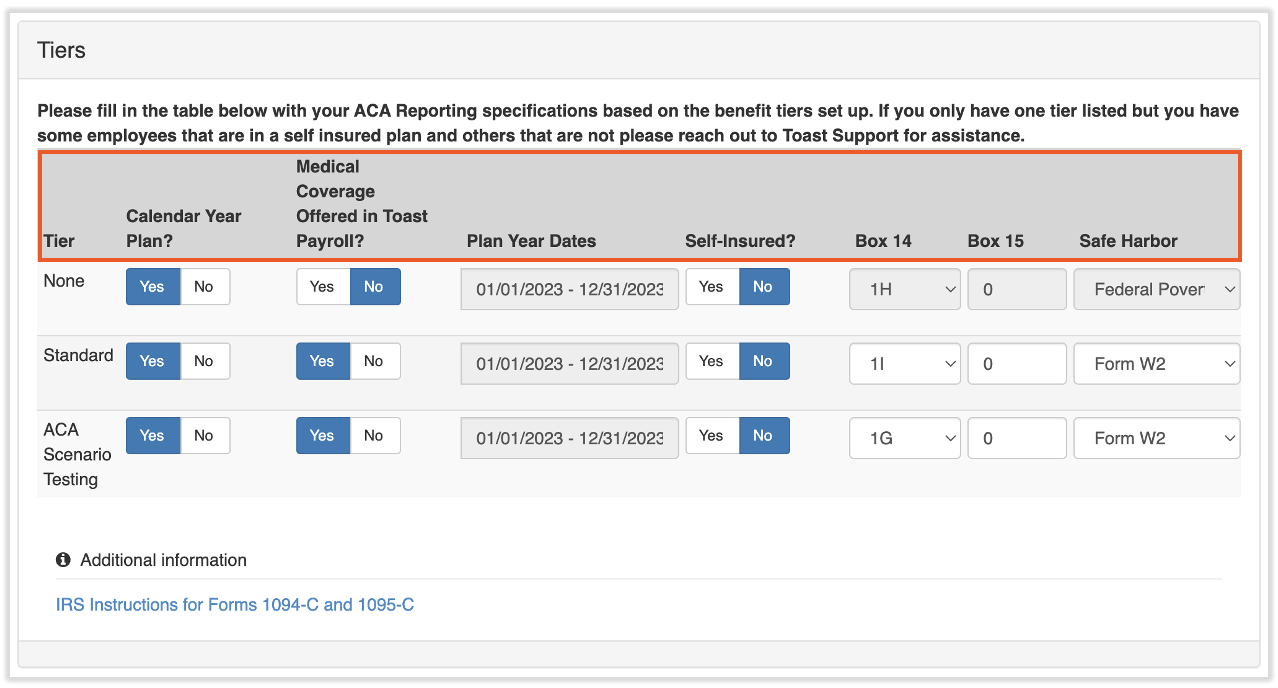
- 在下一页中,系统将要求您完成针对每个福利层级的特定归档信息。系统随后会提示您输入每个福利层级的归档信息。第4步将要求您提供以下信息:
- 日历年计划 - 日历年计划从1月1日开始,到12月31日结束。为每个福利层级选择是或否。 并非所有医疗计划都按日历年计划运行。如果您的医疗计划续保是在MID-year(年中),请选择否。系统随后会要求您为每个适用的福利层级填写计划年度的开始和结束日期。例如,如果您的医疗计划在2026年9月1日续保,您需要在第一个计划年度日期框中输入“01/01/2026 - 08/31/2026”,然后在第二个计划年度日期框中输入“09/01/2026 - 12/31/2026”。
- 医疗保险提供 - 指明是否通过Toast Payroll经典福利模块为特定福利层级提供了医疗保险。
- 自保 - 指明是否为适用的福利层级提供了自保医疗计划。
- 如果您是自保,且您的福利层级在所列层级中显示不适用或无,您可以在选择完成之前将该层级标记为自保。
- 如果您仅列出一个层级,但部分员工属于自保,请发送电子邮件至benefitsops@toasttab.com联系福利与业务服务团队,以便为您添加新层级。
- 第14栏、第15栏和安全港(第16栏) - 尽管第14栏、第15栏和安全港信息会自动填充,但您仍须检查每个字段。如需填写这些字段的帮助, 请点击此处获取说明。
- 选择 完成 以结束该流程。
ACA 申报导入(如适用)
完成 ACA 清单问卷和规范表步骤后,系统可能会自动为您生成需要完成的其他任务。这些任务可能包括:
- 员工保险数据导入;
- 家属及家属保险数据导入;或
- COBRA 保险数据导入。
这些导入操作会告知 Toast 系统如何将您的数据导入 ACA 表格。如果系统提示您完成这些导入,请按照以下步骤操作:
员工保险数据导入
如果您未在全年使用 Toast Payroll Classic 福利模块,则必须进行此项导入。
如果您在一年中的部分时间使用了 Toast Payroll Classic 福利模块,或者您在年中才开始全面使用该模块,则只需针对您 未 使用该模块的月份完成员工保险数据导入。例如,如果您从四月开始使用该模块,报告将自动填充四月至十二月的数据。然后,您需要手动输入一月至三月的任何其他信息。
注意:如果您在导入员工保险数据后发现差异,可以选择修正数据并为单个员工完成导入。要上传单个员工的文件,请上传包含该员工单行数据的文件,并确保在 A 列(匹配值)中列出员工编号。
要完成员工保险数据导入,请观看此短视频或按照下方列出的步骤操作:
- 导航至 福利 > 查看和管理健康福利 > 申请 ACA 申报。
- 在申报清单中,选择 员工保险数据导入 的 蓝色开始按钮。选择 下载 将员工保险数据导出到预填充的电子表格中。
- 导出功能将根据您设置的规范生成符合条件的员工名单。但是,它也可能包含在申报年度内未工作的已离职员工,因此请务必将其过滤掉。如果导出的电子表格中缺少员工,您可以将他们录入到 Toast Payroll 中。添加到 Toast Payroll 后,新的导出电子表格将包含更新后的员工信息。
- 导出功能将根据您设置的规范生成符合条件的员工名单。但是,它也可能包含在申报年度内未工作的已离职员工,因此请务必将其过滤掉。如果导出的电子表格中缺少员工,您可以将他们录入到 Toast Payroll 中。添加到 Toast Payroll 后,新的导出电子表格将包含更新后的员工信息。
- 导出文件将为每位员工列出一年中每个月的第 14、15 和 16 栏。本文介绍了每个栏目的用途以及每个部分的编码选项。请将其作为指南,用于确定每位员工的相应代码。
- 导出内容将根据现有的 Toast 数据自动填充。如果您未使用 Toast Payroll 经典福利模块,则必须对这些数据进行审计和调整,以准确反映贵公司的申报数据。
- 接下来,请检查文件格式,确保列顺序与原始顺序一致,且没有更改任何标题。上传前,请务必将此文件保存为.csv格式。 通过选择选择文件将文件上传到 Toast Payroll。
- 根据文件内容,将文件上传到 Toast Payroll 可能需要几分钟时间。文件上传时,请勿刷新屏幕。
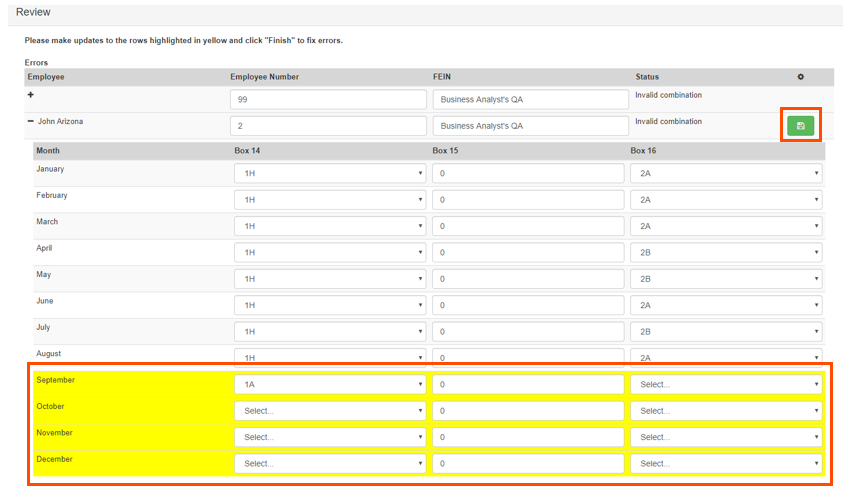
- 文件上传完成后,您将看到一个查看导入记录中的错误选项。
- 包含无效或缺失信息的文件可能会导致错误。此错误将被标记以引起您的注意,并且在更正之前,文件将无法导入。通过选择 “+”符号并更新突出显示的行中的信息来更正文件中的错误。然后,您将能够选择文件顶部的“保存”选项。
- 如果文件中包含大量错误,另一种选择是修复保存在您计算机上的导入文件,然后上传更正后的副本。
- 文件加载完成后,选择页面底部的 完成 以完成导入。
受抚养人及受抚养人保险数据导入
仅当整个 ACA 年度未使用 Toast Payroll Classic Benefits 模块且存在自保医疗计划时,才可能需要此导入。 如果您的一个或多个医疗计划是自保的,ACA 法规可能要求提供有关受抚养人的信息。可以通过完成“受抚养人保险数据导入”来包含此信息,该导入可在 ACA 清单中找到。
与“员工数据保险导入”类似,“受抚养人保险数据导入”文件也会根据 Toast Payroll 中列出的数据,自动填充受抚养人信息和保险详情。 如果文件中缺少受抚养人的信息或保险详情,则必须在将文件导入 Toast Payroll 之前手动将其添加到文件中。
注意:A 列(导出 ID)在受抚养人的行中应包含值 \"0\"。
若要将日历年度内的所有受抚养人包含在文件中,请观看此短视频或按照以下步骤操作:
- 导航至 福利 > 查看和管理健康福利 > 申请 ACA 申报。
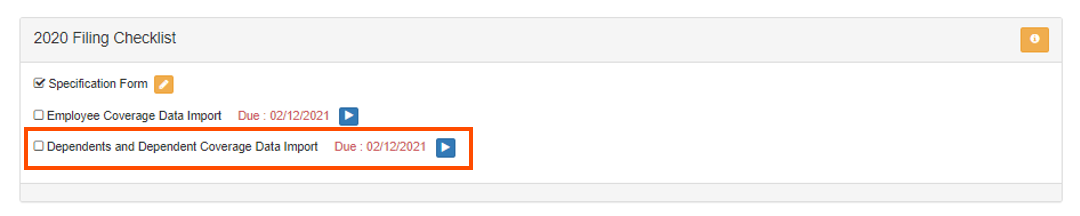
- 在“申报清单”中,选择 蓝色开始按钮 以进行受抚养人及受抚养人保险数据导入。选择下载,将 Toast Payroll 中列出的受抚养人保险数据导出到自动填充的电子表格中。
将列出 1 月至 12 月的各列。对于每一列,请输入\"0\"或\"1\",以反映受抚养人在相应月份是否拥有保险。在这些列的上下文中,数字0表示受抚养人未被医疗计划覆盖。数字1表示医疗计划覆盖了受抚养人。
若要添加目前未在 Toast Payroll 中列出的受抚养人,请为该受抚养人填写以下字段:
- 导出 ID:导出 ID 0 表示新记录。
- 员工编号:员工编号应与目前在 Toast Payroll 中列出的编号一致。
- 联邦雇主识别号 (FEIN):联邦雇主识别号 (FEIN) 应与目前在 Toast Payroll 中列出的编号一致。
- 员工名字:员工的名字应与目前在 Toast Payroll 中列出的名字一致。
- 员工姓氏:员工的姓氏应与目前在 Toast Payroll 中列出的姓氏一致。
- 名字:此字段指目前在 Toast Payroll 中为该员工列出的家属名字。
- 姓氏:此字段指目前在 Toast Payroll 中为该员工列出的家属姓氏。
- 社会安全号码:此字段指目前在 Toast Payroll 中为该员工列出的家属社会安全号码。
- 出生日期:此字段指目前在 Toast Payroll 中为该员工列出的家属出生日期。
- 性别:此字段指目前在 Toast Payroll 中为该员工列出的家属姓氏。有效条目为 男性、女性 或 不愿透露。
- 家属类型:此字段指家属与员工的关系。有效条目为 子女、配偶 和 同居伴侣。
- 是否为学生:此字段询问受抚养人当前是否为学生。有效条目为 是 或 否。
- 是否残疾:此字段询问受抚养人当前是否残疾。有效条目为 是 或 否。
- 使用员工地址:此字段询问受抚养人是否应与员工使用相同的地址。有效条目为是或否。
- 如果选择 是,则下方列出的地址字段可以留空,受抚养人的地址将自动填充为员工的地址。
- 如果选择 否,则必须输入下方列出的地址字段。
- 地址 1
- 地址 2(可选字段)
- 城市
- 州/省
- 邮政编码
- 接下来,请检查文件格式,确保列顺序与原始顺序一致。然后,您可以选择 保存 将文件保存到您的计算机上。通过选择 选择文件 将文件上传到 Toast Payroll。根据文件内容,将文件上传到 Toast Payroll 可能需要几分钟时间。文件上传时请勿刷新屏幕。
- 文件上传完成后,您将看到一个选项,用于 检查导入记录中的错误。 包含无效或缺失信息的文件可能会导致错误。此错误将被标记以引起您的注意,并且在更正之前,文件将无法导入。
- 您可以通过选择 \"+\"符号并更新突出显示行中的信息来更正文件中的错误。然后,您将能够选择文件顶部的“保存”选项。
- 如果文件中包含大量错误,另一种选择是修复保存在您计算机上的导入文件,然后上传更正后的副本。
- 文件加载完成后,选择页面底部的 完成 以完成导入。
COBRA 保险数据导入
仅当 Toast Payroll 中列出的已离职员工在离职后参加了自保医疗计划时,Classic Benefits 模块的用户才可能需要进行此项导入。请参阅 IRS 网站 上的详细信息。
拥有自保医疗计划的雇主可能需要报告 COBRA 保险情况。如果您的一个或多个医疗计划是自保的,COBRA 法规可能要求提供额外信息。您可以通过完成“COBRA 保险数据导入”来包含此信息,该导入可在“ACA 申报清单”中找到。
注意:此导入文件将包含全年未在职的员工记录。请在将报告导入 Toast Payroll 之前,查看员工并确定是否有任何员工至少有一个月参加了 COBRA 保险。您可以从文件中删除您确定未选择 COBRA 保险的任何前员工。
要将日历年的 COBRA 保险数据包含在文件中,请观看此短视频或按照以下步骤操作:
- 导航至 福利 > 查看和管理健康福利 > 申请 ACA 申报。
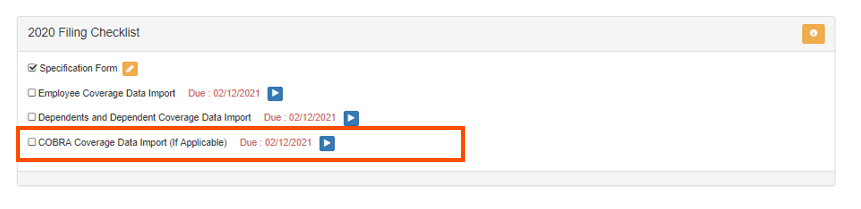
- 在“申报清单”(Filing Checklist) 中,选择 COBRA 保险数据导入(如适用) 的蓝色开始按钮。
- 选择下载,将 Toast Payroll 中列出的 COBRA 保险数据导出到自动填充的电子表格中。
将列出 1 月至 12 月的各列。对于每一列,请输入 \"0\" 或\"1\" ,以反映员工在相应月份是否拥有 COBRA 保险。在这些列的上下文中,数字0表示员工未参加医疗保险计划。数字1表示员工已参加医疗保险计划。
注意:导出内容将根据您设置的规范生成员工信息。如果导出的电子表格中缺少已离职员工,您可以将他们录用到 Toast Payroll 中。一旦添加到 Toast Payroll,HR plus 用户可以选择在“状态变更”中终止员工的雇佣记录。新的导出电子表格随后将反映该前员工的信息。
- 接下来,检查文件格式以确保列顺序与原始顺序一致,且标题未被更改。请务必在导入前将此文件保存为 .csv。然后,您可以选择 保存 将文件保存到您的计算机上。通过选择 选择文件 将文件上传到 Toast Payroll。根据文件内容,将文件上传到 Toast Payroll 可能需要几分钟时间。文件上传时请勿刷新屏幕。
- 文件上传完成后,您将看到一个查看导入记录中的错误选项。 包含无效或缺失信息的文件可能会导致错误。此错误将被标记以引起您的注意,并且在更正之前,文件将无法导入。
- 您可以通过选择 \"+\" 符号并更新突出显示的行中的信息来更正文件中的错误。然后,您将能够选择文件顶部的“保存”选项。
- 如果文件中包含大量错误,另一种选择是修复保存在您计算机上的导入文件,然后上传更正后的副本。
- 文件加载完成后,选择页面底部的 完成 以完成导入。
第 3 步:完成 ACA 审计
在提交 ACA 申报数据之前,建议您审计您的申报数据。请按照以下步骤查看您的申报数据。任何 HR+ 用户都可以通过导航至 福利 > 查看和管理健康福利 > 申请 ACA 申报 来访问 ACA 仪表板。
- 选择 报告 选项卡并向下滚动到 ACA 申报 部分。
- 选择一个或所有 FEIN。
- 选择年份。
- 选择 查看申报数据。这将生成一个包含所有符合 1095-C 表格条件的员工的 1095-C 数据的 CSV 文件。此报告可能需要几分钟才能加载完成。
在报告中,您将找到日历年中每个月的 1095-C 第 14、15 和 16 栏数值(例如:第 14 栏-1 = 1 月的第 14 栏数值)。如果员工工作时间达到全职等效工时或在多个 FEIN 下获得承保机会,则可能会收到多份 1095-C 表格。本报告还将包括入职日期和离职日期等关键指标。
以下列出了一些在填写数据时需要审查的重要事项,如有必要,请在 Toast Payroll 的截止日期前进行更新。请注意,如果您预计要对数据进行大量更改,我们建议您先查看下方的进行编辑部分,然后再对“申报数据”报告进行任何更改。
- 无效组合
- 如果出现无效组合错误,则文件中可能存在无效的第 14 栏和第 16 栏代码组合。
- 信息缺失或空白
- 如果文件中缺少信息,则在缺少信息的相应字段中可能会出现星号。 信息缺失可能是因为数据并非自动从 Toast Payroll 生成或导入到 Toast Payroll 的。
- 每位员工对应多个 FEIN
- 如果您有员工在多个 FEIN 下工作,Toast Payroll 系统将为该员工工作的每个 FEIN 生成一份 1095-C 表格。IRS 说明指出,对于 ALE 成员的每位全职员工,针对该 ALE 成员的雇佣关系必须仅填写一份 1095-C 表格。在审核数据时,您可以合并多次列出的员工(针对多个 FEIN)的记录,方法是选择一个 FEIN 进行申报,然后注明该员工在其他 FEIN 下不符合承保资格。要注明该员工在其他 FEIN 下不符合承保资格,您需要更新为这些记录列出的代码。
进行编辑
如果您有少量编辑需要进行,最简单的方法是在受影响员工各自的员工档案中手动更新其 ACA 申报数据。要更新员工编码:
- 导航至员工员工档案 > 福利选项卡下的ACA 申报数据。
- 选择编辑并在页面上进行更改。
如果您有较多的编辑内容,可以通过导入文件进行更改。为此,我们建议采取以下步骤:
- 导航至 福利 > 查看和管理健康福利 > 申请 ACA 申报。
- 在 ACA 仪表板上,转到“申报清单问卷”。
- 如果尚未操作,请针对第 2 个问题选择否,该问题询问您是否使用过 Toast Payroll Classic 福利模块来跟踪注册情况。即使您确实使用过该模块,也请将其切换为否,以便访问导入文件。
- 在问卷右侧,选择“员工覆盖范围数据导入”旁边的编辑铅笔图标。
- 选择下载以访问包含您的 1095-C 数据的文件。
- 对文件进行所有必要的编辑。
- 返回 ACA 仪表板,将数据导回系统。
请查看此快速演示,了解如何下载和导入文件:
此内容仅供参考,不作为法律、税务、人力资源或其他专业建议。 请联系律师或其他专业人士以获取建议。