Toast Payroll:利用 ACA 报告
上次更新时间:2026年10月13日 12:59
| 本文仅适用于使用 Toast Payroll Classic Benefits 模块的客户。这不适用于 通过 Toast Payroll Pro 使用 SimplyInsured 的客户 或使用 仅扣款方法 的客户。 |
在 Classic Benefits 模块中访问 ACA 报告
拥有 Classic Benefits 模块的 HR+ 用户可通过导航至 Benefits > View and manage health benefits > ACA Reporting 来获取 Toast Payroll ACA(平价医疗法案)报告。此选项卡应全年使用。(如果您在屏幕左侧没有看到 Benefits,请从左侧的 Toast Web 导航栏中选择 Payroll,以显示 Toast Payroll 导航栏。)
此页面上的报告将根据您的具体衡量规则和工时数据进行提取。如果您使用 Toast 发放工资的时间短于您的 ACA 回溯期,则可能需要为您的公司导入工时。如果您不确定自己的回溯期,请联系 benefitsops@toasttab.com。
确定适用大雇主 (ALE) 身份
| 如果多个 FEIN 不存在于同一公司代码下,Toast Payroll 不会自动将其作为汇总 ALE 组进行申报。同样,Toast Payroll 不会自动将多个公司代码作为汇总 ALE 组进行申报。 |
在开始 ACA 申报流程之前,雇主应确定其是否为适用大雇主 (ALE)。国税局 (IRS) 建议全年审查 ALE 身份,以确保符合任何 ACA 报告要求。ALE 可能受《平价医疗法案》(Affordable Care Act) 下适用条款的约束,包括向国税局提交某些年终文件(如 1095-C 表格)的要求。
国税局将 ALE 定义为在前一年平均拥有至少 50 名全职员工(包括全职等效员工)的雇主。
注意:Toast Payroll 的确定大雇主身份报告的最新版本仅提供给自上一日历年年初起就一直通过 Toast 运行工资单的客户。例如,如果您想在 2025 年 7 月运行此报告,则需要自 2024 年 1 月 1 日起一直通过 Toast 运行工资单。如果您自上一日历年年初起未通过 Toast 运行工资单,请点击此链接获取更多信息。
要访问 Toast Payroll 的“确定大雇主身份”报告,请遵循以下说明:
- 导航至福利 > 查看和管理健康福利 > ACA 报告。
- 如果您在屏幕左侧没有看到福利,请从左侧的 Toast Web 导航栏中选择工资单,以显示 Toast Payroll 导航栏。
- 如果您在屏幕左侧没有看到福利,请从左侧的 Toast Web 导航栏中选择工资单,以显示 Toast Payroll 导航栏。
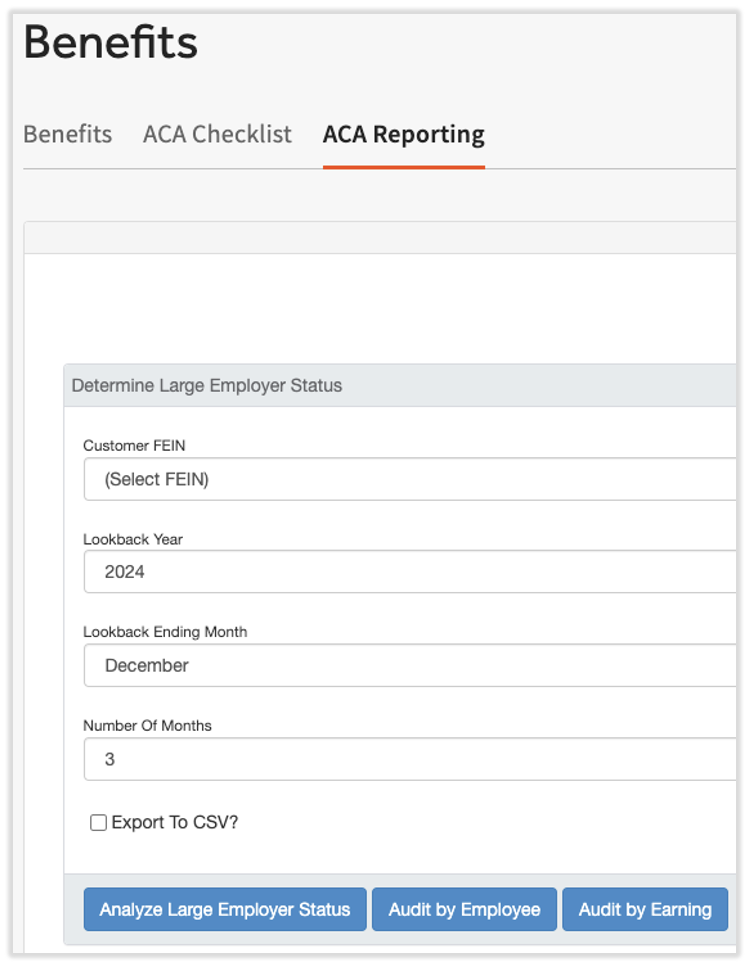
- 在顶部框中,从下拉菜单中选择以下内容:
- 客户 FEIN:选择所有 FEIN。我们的报告确实允许您按 FEIN 分解数据,但大雇主身份是基于公司共同所有权,而非按 FEIN 划分。
- 回顾年度:选择您想要确定雇主医疗保健强制令是否适用于贵公司之前的一个日历年,这需要您为该年度进行申报。例如,如果您要确定是否需要在2025年进行申报,则应选择2024年。
- 回顾结束月份:选择 12月。
- 月数:选择 12。
- 填写所有字段后,选择 分析大型雇主身份。 系统将针对“您是否为适用的大型雇主 (ALE)?”生成“是/否”的答案。
- 注意:Toast Payroll系统会根据您提供的数据自动生成此分析,作为帮助您确定是否属于ALE的辅助工具。此工具无意就您的ALE身份提供专业的结论性建议或指导。
- 选择 按员工审计 以查看符合全职或全职等效条件的员工明细。这将计算在回顾期内工作时间超过120小时的员工人数。
- 选择 按收入审计 以查看哪些工时以及多少工时被计入平均值。
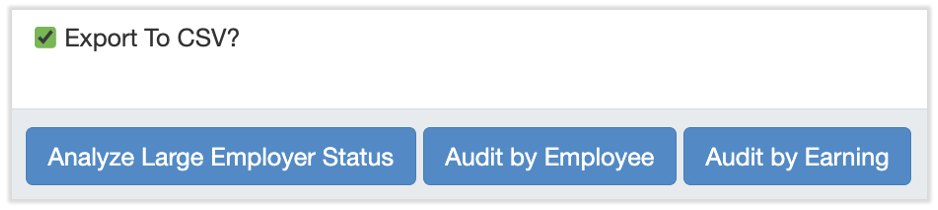
- 勾选 导出为CSV 复选框并选择3个“分析/审计”按钮之一,即可将报告导出到电子表格。
回顾测量跟踪与承保资格确定
如果您已确定贵公司属于ALE,回顾测量跟踪与承保资格确定工具可在您审查测量数据时为您提供帮助。
请记住,员工信息将根据其在Toast Payroll中列出的入职日期自动生成个人测量日期。以下报告可通过系统地计算员工是否可能符合全职或全职等效员工的条件来为您提供帮助。
有 3 种报告类型可供选择:
- 摘要:这将提供员工总数、全职员工总数以及获提供保险的员工的快速统计。用于一般数据统计和预算编制。
- 明细:这将返回包含福利等级、工作时长等完整详细信息的数据。根据需要用于支持摘要报告。
- 提醒:这将返回系统计算出需要提供医疗保险的员工。
在报告中,还有其他子类别可供选择:
- 持续:此报告将显示已完成完整衡量期,且根据该期间工作时长现已符合医疗保险参保资格的员工。
- 初始:此报告将显示已完成衡量期,且根据该期间工作时长符合医疗保险参保资格的新员工。这些员工目前处于其行政管理期内。
- 进度:非必需,但这是一份有用的报告,可查看您可能需要在员工下一个行政管理期内向其提供保险的对象。此报告仅基于已完成的工作月份。新员工的衡量期将从其入职日期后的次月一日开始。
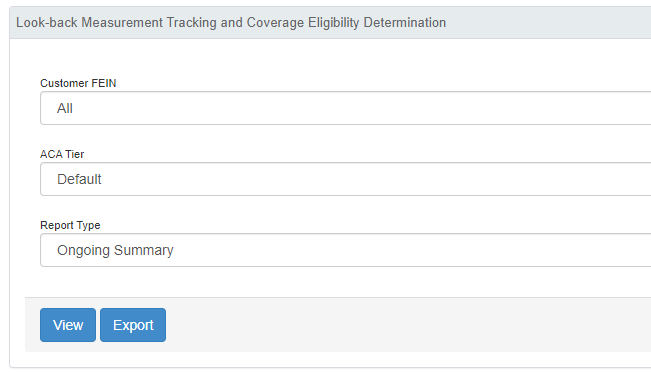
请根据上述说明选择 报告类型。 选择 查看 以在屏幕上查看结果,或选择 导出 将数据下载到 Excel。
查看此图表以了解一些最常用的 ACA 报告示例:
| 报告类型 | 此报告有何作用? | 哪些员工会出现在此报告中? | 此报告上的测量开始日期是什么? | 示例 |
| 初始提醒 | 提醒雇主注意那些在测量期结束后已获得保险资格的员工 | 已完成测量期且平均每月工作 130 小时以上的新员工 | 员工的入职日期 或 入职日期后的次月 1 日(具体取决于您的模块设置) | 一名员工于 2024 年 2 月 1 日入职,并于 2025 年 1 月 31 日完成了 12 个月的测量期。在 2025 年 2 月 1 日,该员工出现在“初始提醒”报告中,因为他们在 12 个月期间平均每月工作 130 小时以上。这让雇主知道该员工现在有资格获得保险。 |
| 持续详情 | 为雇主提供已完成公司最近测量期的员工概览 | 在公司最近测量期开始 之前 入职的员工(例如,如果测量开始日期为 2025 年 1 月 1 日,则 2024 年 12 月 31 日或之前入职的员工将显示在此报告中) | 公司最近一个完整测量期的第一天 | 测量期为 12 个月的雇主,其测量开始日期为 1 月 1 日。“持续明细”报告于 2025 年 1 月 1 日运行,显示了在 2024 年 1 月 1 日至 2024 年 12 月 31 日整个 12 个月衡量期内工作的所有员工。当此报告在 2026 年再次运行时,它将显示 2025 年 1 月 1 日至 2025 年 12 月 31 日的期间。 |
| 进度明细 | 为雇主提供所有当前正在接受衡量员工的“鸟瞰图” | 新员工和现有员工 | 各不相同;将显示每位员工最近的衡量开始日期 | 一名衡量期为 12 个月的员工于 1 月 1 日入职。“进度明细”报告可以在这 12 个月内的任何时间点运行,以便雇主检查员工在衡量期结束后是否“有望”获得资格。 |
将 ACA 报告付诸实践
使用这些报告的结果来评估应如何根据员工的选择为其提供医疗保险并进行注册。
如果您使用 Toast Payroll 的经典福利模块,可以通过导航至 福利 > 查看和管理健康福利 > ACA 报告 并向下滚动找到 回溯衡量跟踪和承保资格 部分来更新员工的福利等级。(如果您在屏幕左侧没有看到 福利,请从左侧的 Toast Web 导航栏中选择 薪资,以显示 Toast Payroll 导航栏。)
- 选择您想要查看的 FEIN 和 ACA 等级。
- 在“报告类型”下,选择您希望运行的“警报”报告。
- 选择 查看 以在屏幕上查看结果。
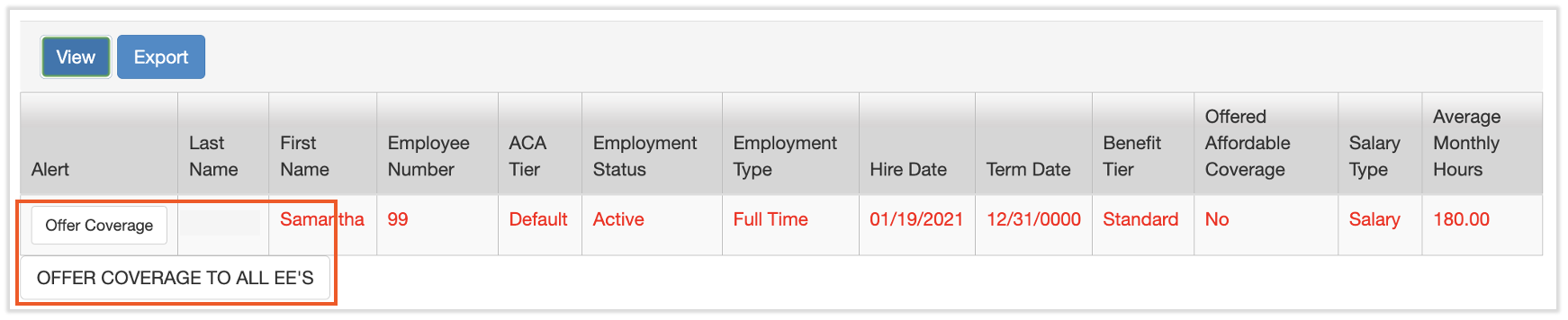
- 选择员工左侧的 提供承保。要向所有符合条件的员工提供承保,请选择 向所有员工提供承保。
- 在弹出窗口中,选择适用的福利等级。
系统随后将允许员工访问以注册福利。如果您的公司处于 开放注册 期间,员工可以遵循与公司其他员工相同的注册流程。对于那些在 MID 计划年度内注册的人员,Toast 系统将为 合格事件 提供福利访问权限。了解更多关于通过 Toast Payroll 注册福利的信息,请点击 此处。
回到顶部
ACA 申报
导航至 福利 > 查看和管理健康福利 > ACA 报告 并向下滚动以找到 ACA 申报 部分。(如果您在屏幕左侧没有看到 福利,请从左侧的 Toast Web 导航栏中选择 薪资,以显示 Toast Payroll 导航栏。)通过选择您希望查看的 FEIN(或 全部 FEIN)和 年份 来审查您的申报数据,并选择以下内容:
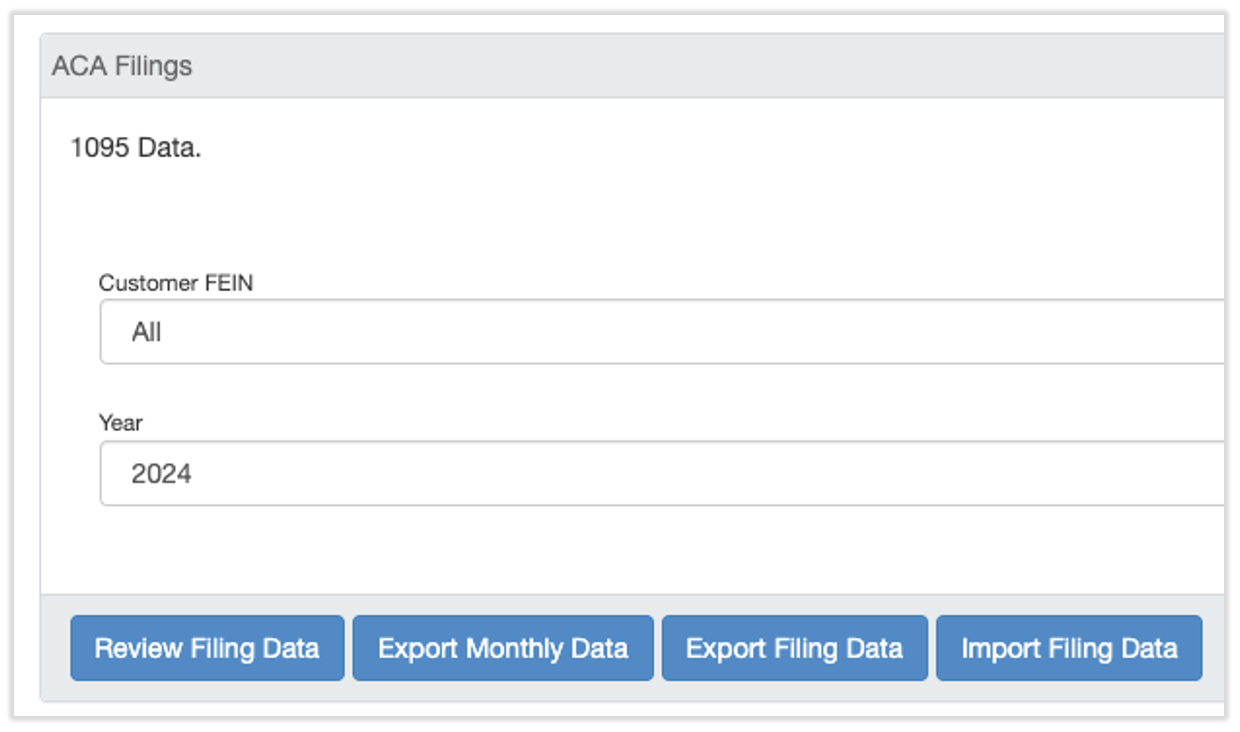
- 审查申报数据: 审查所选年度所有员工的编码。查看更多关于如何利用此报告的信息,请参阅“第 3 步:审计”部分,详见我们的 申报指南。
- 导出月度数据: 此报告按月细分了每位员工的工时和 1095-C 代码。使用此报告根据该工时数据审计这些代码。
- 导出申报数据: 此报告包含与“查看申报数据”相同的数据。
- 导入申报数据: 这允许您更新“查看申报数据”中的任何字段,并将更新导入回系统。请务必选择正确的年份和信息,因为这会影响员工 1095-C 表格上显示的内容。请注意,导入只能针对已完成的日历年度进行。
归档文件
要访问 Toast Payroll 代表您归档的所有 1094-C 表格,请导航至 福利 > 查看和管理健康福利 > ACA 报告,滚动至 归档文件 部分,然后选择 名称 框中的蓝色链接。如果您在屏幕左侧没有看到 福利,请从左侧的 Toast Web 导航栏中选择 薪资,以显示 Toast Payroll 导航栏。
此内容仅供参考,不作为法律、税务、人力资源或其他任何专业建议。请联系律师或其他专业人士以获取建议。