Cierre del día, informe Z y resumen de captura automática
Última actualización: 5 oct 2026, 11:04 a.m.
- TLDR sobre el día del cierre, el informe Z y la captura automática
- Cierre del día en el POS
- Resolver problemas automáticamente en el cierre del día
- Cierre del día sin cargar
- Informe Z en el POS
- Z rubros del informe
- Por qué tu informe Z no coincide con el resumen de ventas
- Diferencias regionales en el informe Z (EE. UU./Canadá vs. Reino Unido/Irlanda)
- Informe de servicio en el POS
- Personalizar y previsualizar informes del POS
- Depósitos de efectivo al final del día
- Captura pagos y cambia la hora del lote
- Manejo de pago sin conexión
- Captura automática de cuentas no cerradas
- Limitaciones conocidas y preguntas comunes
- Artículos relacionados
Toast cierra automáticamente tu día laboral, captura pagos con tarjeta de crédito y registra la salida de los empleados restantes durante la noche. Usa este artículo para aprender cómo funciona cada proceso de fin del día.
TLDR sobre el día del cierre, el informe Z y la captura automática
Toast se encarga del final del día automáticamente cada noche. Por lo general, no necesitas ejecutar nada manualmente.
- Cierre del día es una pantalla de gerente opcional en el POS de Toast que resume las cuentas abiertas, las cuentas no pagadas, las cuentas pagadas que esperan propinas, los pedidos que esperan retiro y los empleados con entrada registrada. Úsalo como herramienta de auditoría.
- Cierre automático a las 4:00 a. m.: Toast cierra automáticamente el día hábil a las 4:00 a. m. de manera predeterminada (hora del este para todos los clientes de EE. UU., hora local para los clientes de Reino Unido, Irlanda, Australia y Canadá). Se cierran todas las cuentas pagadas no cerradas, se registra la salida de los empleados que aún están con entrada registrada y se capturan automáticamente todos los pagos con tarjeta de crédito no capturados del día hábil anterior.
- Cuentas no pagadas: Toast no cierra automáticamente las cuentas no pagadas. Las cuentas no pagadas deben resolverse manualmente.
- El informe Z (informe de fin del día del gerente) es un resumen de ventas impreso desde una Impresora de recibos En el local. Imprimirlo no da la vuelta al día y se puede imprimir en cualquier momento.
- La captura automática está activada de manera predeterminada. Se puede desactivar o ajustar su horario, actualmente a pedido del servicio de atención al cliente.
Nota: Las horas de corte del negocio no son ajustables para ubicaciones internacionales (Australia, Canadá, Irlanda y el Reino Unido). Para consultar los horarios de corte regionales, consulta Horarios de depósitos para restaurantes en Irlanda, Canadá y el Reino Unido.
Cierre del día en el POS
La pantalla Cierre del día es una herramienta de auditoría opcional en el POS de Toast. No es necesario ejecutarlo manualmente cada noche. Toast automatiza el proceso de fin del día a las 4:00 a. m. Algunos restaurantes utilizan el cierre del día para obtener mayor precisión, responsabilidad de los empleados o necesidades operativas únicas.
De manera predeterminada, a las 4:00 a. m. de cada día, Toast:
- Cerrar cualquier cuenta no cerrada que tenga el estado Pagada en el momento del cierre.
- Registrar la salida de cualquier empleado que aún tenga su entrada registrada a las 4:00 a. m. Este registro automático de salida se puede desactivar si se lo solicitas al servicio de atención al cliente.
- Capturar automáticamente todos los pagos con tarjeta de crédito no capturados del día hábil anterior.
Nota: 4:00 a. m. ET para todos los clientes de EE. UU., 4:00 a. m. (hora local) para clientes de Reino Unido, Irlanda, Australia y Canadá.
Toast no cerrará cuentas impagas si no se activa el cierre automático o la anulación automática. Las cuentas no pagadas deben resolverse manualmente.
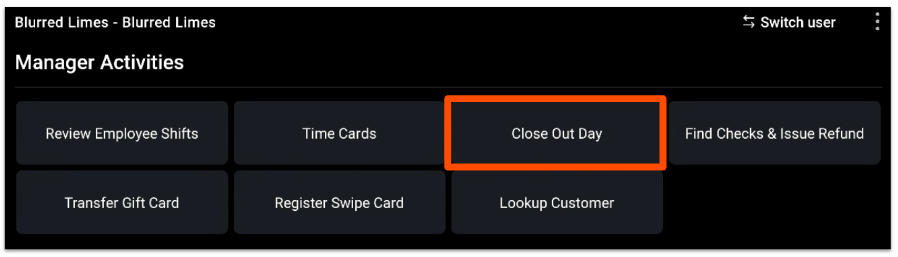
Para abrir el día del cierre, en el menú principal del POS de Toast, selecciona Actividades del gerente y, luego, selecciona Día del cierre.
En el ejemplo que se muestra a continuación, se deben resolver cuatro cuentas abiertas para que se pueda cerrar el día. A menos que se active el cierre automático o la anulación automática, las cuentas no pagadas requieren intervención manual. Las cuentas no pagadas también impiden que los meseros que las poseen terminen su turno.
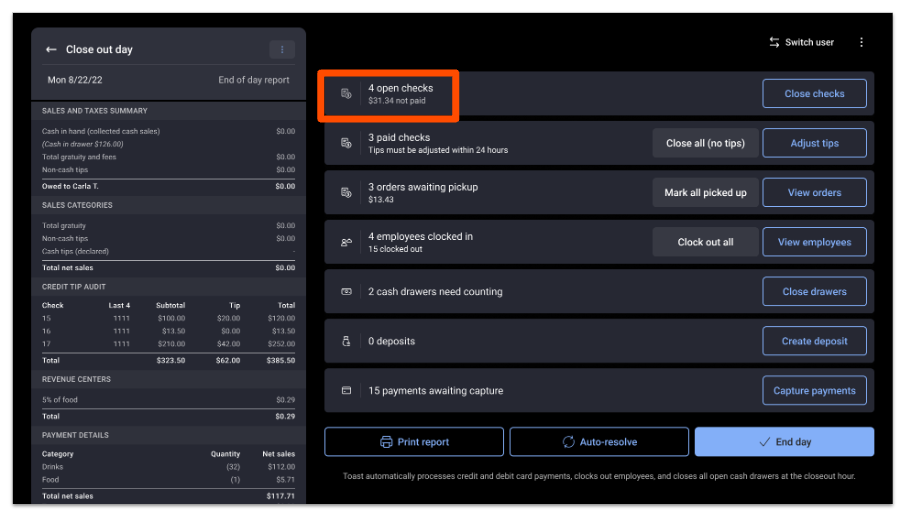
Selecciona Cerrar cuentas para gestionar cualquier cuenta no pagada. El botón Finalizar día no estará disponible hasta que se resuelvan todas las cuentas abiertas. Las cuentas abiertas no se pueden resolver automáticamente.
La pantalla Cierre del día también resume las cuentas pagadas, los pedidos que esperan retiro y los empleados que tienen entrada registrada:
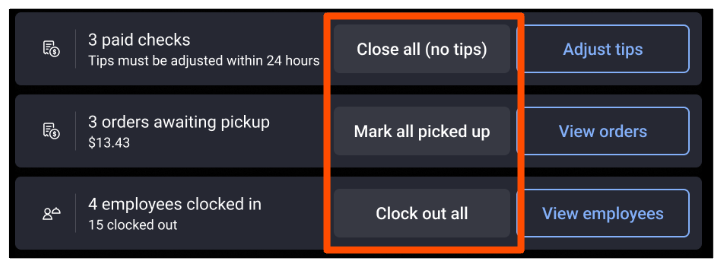
- Para cuentas pagadas, puedes seleccionar Cerrar todo (sin propinas) o Ajustar propinas.
- Para los pedidos que esperan retiro, puedes seleccionar Marcar todo como recogido o Ver pedidos.
- Para los empleados con entrada registrada, puedes seleccionar Registrar salida todos o Ver empleados.
- Si alguna de esas tres categorías tiene artículos pendientes, también puedes seleccionar Resolver automáticamente en la parte inferior de la pantalla para resolverlos todos a la vez. Consulta la siguiente sección para obtener más detalles.
Resolver problemas automáticamente en el cierre
Usa Resolver automáticamente cuando necesites cerrar rápidamente o desees resolver un gran número de problemas con la misma acción.
Seleccionar Resolver automáticamente hará lo siguiente:
- Cierra todos los pedidos y cuentas completamente pagados. Si una cuenta no tiene propina, el sistema la cierra sin aplicar una propina. Usa Ajustar propinas para agregar propinas manualmente antes de cerrar cada cuenta.
- Registrar la salida de todos los empleados con entrada registrada actualmente. Esto termina inmediatamente en cada turno con entrada registrada.
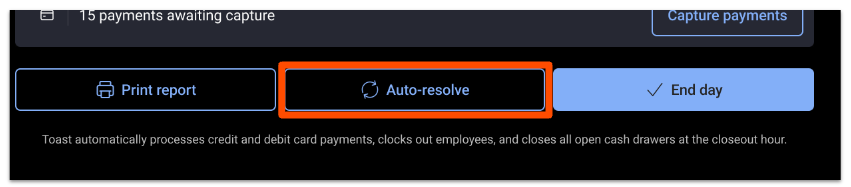
Importante: Resolver automáticamente no se puede usar para cuentas no pagadas. Resolver automáticamente solo resuelve cuentas pagadas (cerrándolas), pedidos que esperan retiro y empleados con entrada registrada. Para resolver automáticamente solo una categoría, usa el botón junto a ese artículo específico. Las cuentas no pagadas pueden cerrarse automáticamente o anularse automáticamente. Para obtener más detalles, consulta Activar cierre automático o Anulación automática para conciliación de cuentas.
Cierre del día sin cargar
Si la pantalla Cierre del día no se carga o permanece cargándose indefinidamente, prueba los siguientes pasos en el orden:
- Regresa al menú del dispositivo y abre Cierre del día nuevamente.
- Selecciona el ícono de recarga en la parte superior derecha de la página.
- Cierra sesión y vuelve a iniciar sesión en el POS de Toast, luego abre Cierre del día.
- Abre el cierre del día desde otro dispositivo.
- Confirma que el dispositivo tenga una conexión a internet activa. Consulta Verificar tu conexión a Internet.
Si los empleados no pueden cerrar el día porque no pueden acceder a la caja de efectivo:
- En Toast Web, confirma que el permiso 1.7 Acceso a la caja de efectivo en Acceso al POS esté habilitado para el empleado.
- Publica cualquier cambio reciente en los permisos.
- Reinicia el dispositivo para que los permisos actualizados tengan efecto.
Los permisos no publicados o desactualizados son la causa más común de problemas de acceso a la caja de efectivo al cierre y se pueden resolver siguiendo los pasos anteriores.
Para obtener una lista de verificación completa sobre el final del turno, consulta Lista de verificación de revisión del turno para empleados y gerentes.
Informe Z en el POS
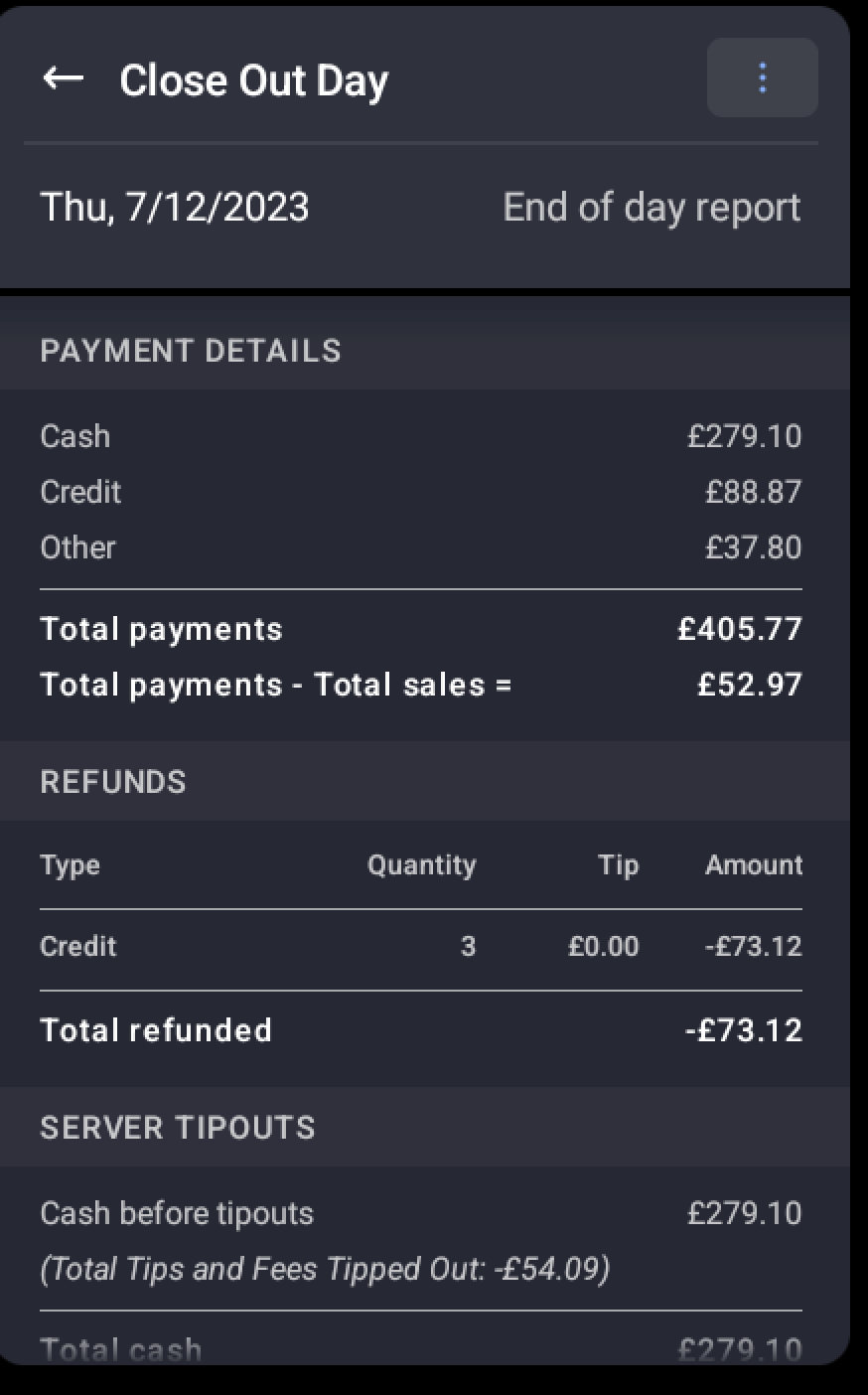
El informe Z (informe de fin del día del gerente) es un resumen de ventas que se puede imprimir desde una Impresora de recibos En el local utilizando la función Cierre del día. Se puede imprimir en cualquier momento del día sin afectar la jornada laboral.

Imprimir el informe Z no da la vuelta al día. Los datos se actualizan en tiempo real a medida que se producen ventas. El informe imprime desde la Impresora de recibos con la que esté configurado el dispositivo.
Puedes configurar lo que aparece en el informe Z desde Toast Web. Ve a Equipo > Configuración > Informe de fin del día del gerente. Selecciona los artículos que quieres incluir y, luego, Guardar y Publicar.
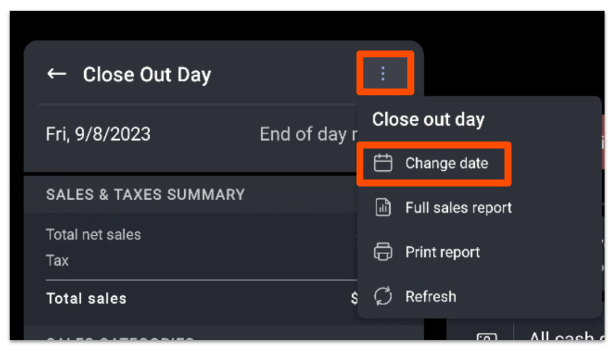
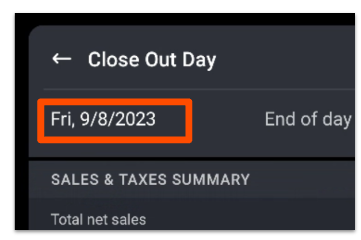
El informe Z muestra los siete días anteriores de manera predeterminada. Para cambiar la fecha, abre el menú de desbordamiento en la parte superior derecha del informe, selecciona el día deseado y selecciona Aceptar. La fecha seleccionada aparece en la esquina superior izquierda del informe.
Nota: Las propinas distribuidas a los meseros solo se muestran en el informe Z cuando las propinas que no son en efectivo y las gratificaciones en la configuración de la revisión del turno están configuradas para pagarse desde la caja. Consulta Personalizar configuración de revisión del turno.
Partidas del informe Z
El informe Z (informe de fin del día del gerente) puede incluir cualquiera de las siguientes secciones. Usa las rutas de configuración de arriba para elegir cuáles aparecerán.
- Categorías de ventas: ventas netas totales por categoría de ventas.
- Centros de ingresos: ventas netas totales y cantidad por centro de ingresos.
- Resumen de ventas e impuestos: ventas netas totales, impuestos totales y ventas totales.
- Detalles del pago: monto total de los pagos realizados.
- Propinas distribuidas por meseros: propinas y cargos totales, incluidos efectivo antes de repartir propinas, gratificaciones en efectivo y que no sean en efectivo, y propinas que no sean en efectivo.
- Anulaciones totales: monto total, recuento y porcentaje de anulaciones (pedidos y artículos).
- Eliminaciones totales: Los artículos eliminados son artículos que se agregaron a la cuenta y se eliminaron antes de enviarse, se retuvieron o se programaron para otra fecha.
- Descuentos totales: monto total de descuentos aplicados.
- Desglose de tarjeta de crédito: desglose de transacciones con tarjeta de crédito.
- Desglose de otros pagos: desglose de transacciones realizadas utilizando otras opciones de pago.
- Mano de obra: ventas netas totales, relación costo-venta, costos de mano de obra y horas trabajadas totales.
- Sobrante/faltante de empleados: monto total sobrante o faltante.
- Firma del empleado: firma(s) del empleado.
- Desglose de desembolsos: motivo de desembolso y monto total de desembolsos realizados.
- Resumen del depósito: depósito previsto total, depósito real y monto sobrante o faltante.
- Envío: Ventas brutas, ventas netas y tarifas de Servicios de Envío Toast a repartidores.
Por qué tu informe Z no coincide con el resumen de ventas
El informe Z (informe de fin del día del gerente) y el informe de resumen de ventas no son directamente comparables en todos los casos. Utilizan diferentes alcances y diferentes reglas de inclusión.
Es normal que los Pagos totales (ventas) muestren un número negativo; la cifra es informativa, no un error. Los pagos y las ventas no siempre cubren lo mismo ni los mismos tiempos; la brecha suele depender de las propinas y los cargos de gratificación o servicio, además de los reembolsos, los pedidos no pagados o sobrepagados, y los grupos de tiempos, como Pagados en total y Ventas por depósito cobradas en el Resumen de ventas.
Para ver una comparación completa de cómo se concilian los totales de Toast con tus depósitos bancarios, consulta Comparar depósitos y ventas con tarjeta de crédito. Para conocer los tiempos de depósito, consulta Resumen de horarios de depósito.
Diferencias regionales del informe Z (EE. UU./Canadá vs. Reino Unido/Irlanda)
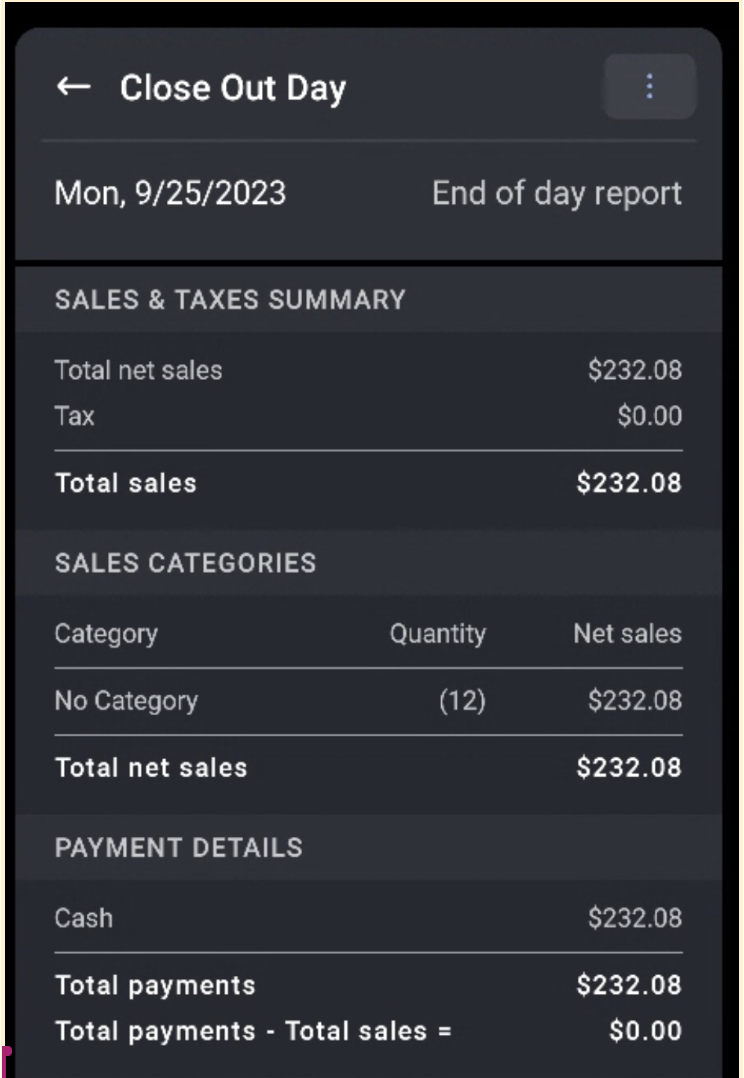
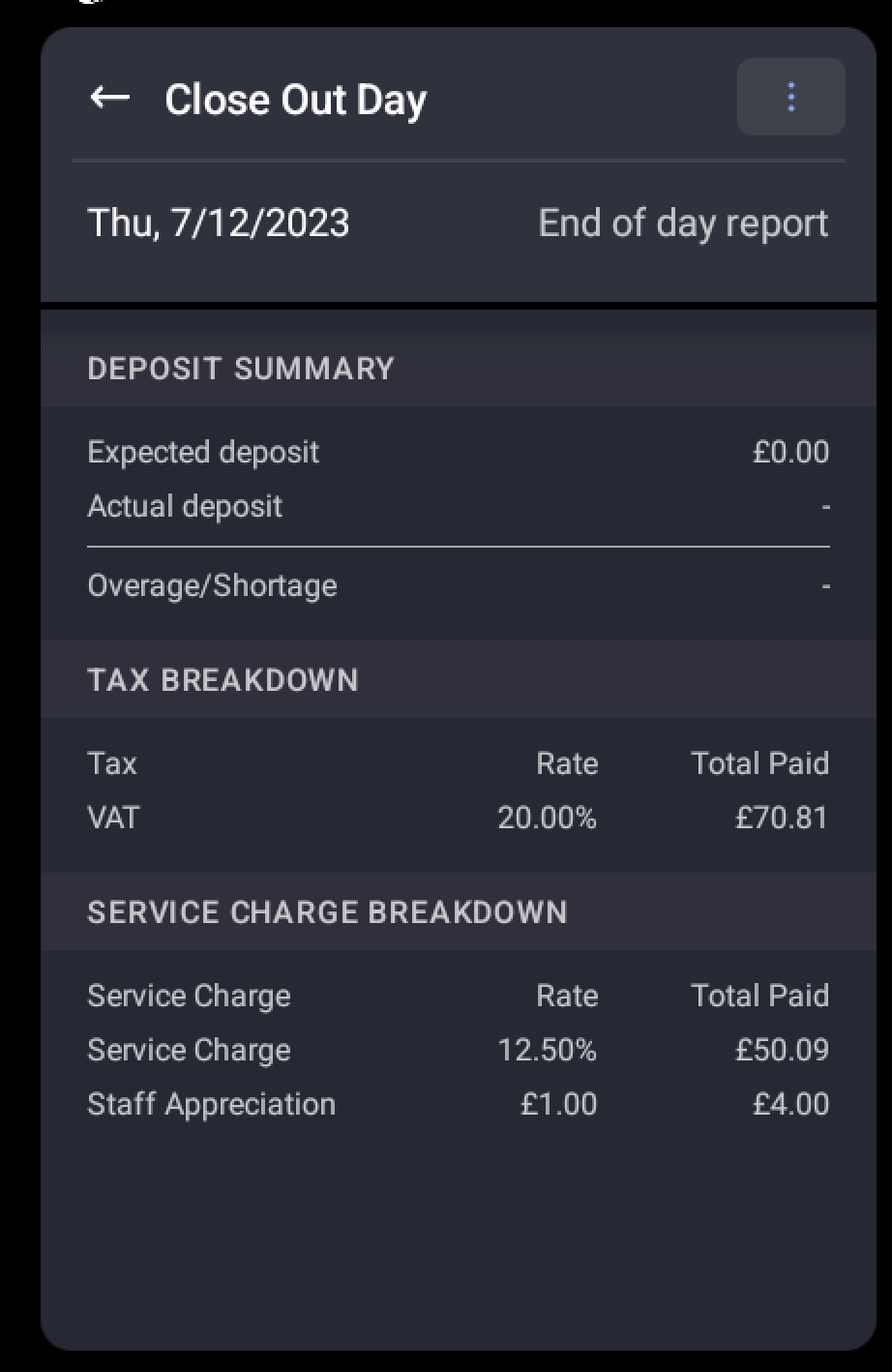
El informe Z (informe de fin del día del gerente) se calcula de manera diferente según la región. Los clientes en Irlanda y el Reino Unido deben esperar que todas las cifras del informe Z sean con impuestos incluidos, mientras que el informe Z en EE. UU. y Canadá se basa en ventas netas, excluyendo impuestos.
EE. UU. / Canadá:
- Ventas brutas = no incluye impuestos.
- Ventas netas = ventas totales menos impuestos, descuentos y reembolsos.
Reino Unido e Irlanda:
- Ventas brutas = ventas netas + impuestos, excluyendo descuentos.
- Ventas netas = ventas brutas menos impuestos, descuentos y reembolsos.
Informe de servicio en el POS
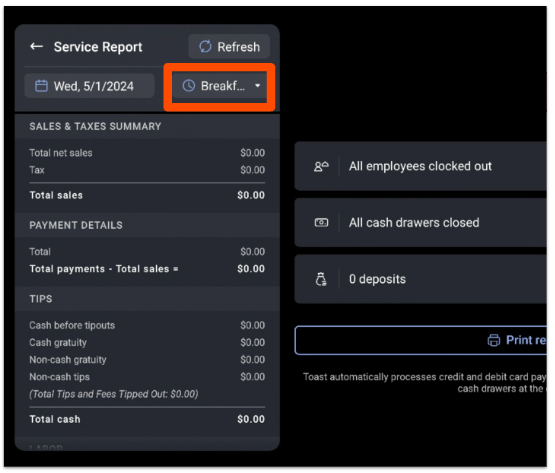
El informe de servicio muestra los mismos datos que el informe Z, desglosados por parte del día (período de servicio). Para ajustar los períodos de servicio de tu restaurante, consulta Configurar horarios y servicios.
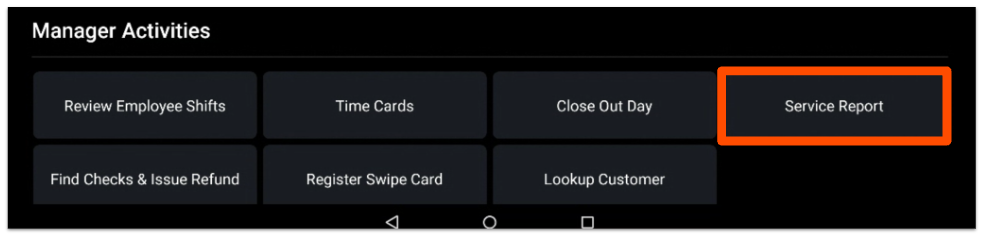
Para abrir Informe de servicio en el POS de Toast, selecciona Informe de servicio en Actividades del gerente en el menú principal.
El menú desplegable del período de servicio filtra los datos de ventas a una parte específica del día (desayuno, almuerzo, etc.). Selecciona Imprimir informe en la parte inferior de la pantalla para Imprimir. El informe de servicio se actualiza automáticamente; también puedes seleccionar Actualizar para ver los datos más recientes.
Personalizar y previsualizar informes del POS
En Toast Web, puedes configurar lo que aparece en tus informes del POS.
- En Toast Web, ve a Equipo > Configuración.
- Selecciona el informe deseado:
- Informe de revisión del turno
- Informe de fin del día del gerente (informe Z)
- Usa las casillas de verificación ¿Mostrar? para seleccionar qué secciones quieres incluir. Arrastra el ícono de seis puntos en cada fila para reordenar las secciones. Aparece una vista previa en el lado derecho de la página.
- Selecciona Publicar todos los cambios en la parte inferior de la página para aplicar, o selecciona Listo para salir sin guardar.
Deberías ver las secciones seleccionadas reflejadas la próxima vez que se genere el informe en el POS de Toast.
Depósitos de efectivo al final del día
Un depósito de efectivo es el efectivo que retiras del restaurante para depositar en un banco u otra institución financiera. Un depósito de efectivo debe ser la última acción de gestión de efectivo del día: después de que se cierren todas las cuentas, se completen todas las revisiones de turnos y se cierren todas las cajas de efectivo.
Utilizar la pantalla Depósitos en efectivo en el POS de Toast para ingresar el monto real del depósito en efectivo en la plataforma Toast. Para obtener más información, consulta Primero pasos con depósitos en efectivo.
Captura pagos y cambia la hora del lote
La mayoría de los clientes de Toast están programados para capturar pagos automáticamente durante la noche después de que el restaurante cierre, por lo que no se requiere captura manual. La captura automática es el comportamiento predeterminado de todas las cuentas, a menos que se haya desactivado por solicitud.
Toast recomienda capturar los pagos al menos una vez al día para garantizar que los pagos con tarjeta de crédito autorizados se procesen por completo. La captura automática es la forma recomendada de hacerlo, ya que elimina los errores humanos que pueden demorar la financiación de tu cuenta.
¿Cuándo captura Toast automáticamente mis pagos?
La captura automática se ejecuta a las 4:00 a. m. (ET para todos los clientes de EE. UU., hora local para los clientes de Reino Unido, Irlanda, Australia y Canadá) de forma predeterminada. La hora exacta puede variar según las ubicaciones internacionales. Consulta la Información general sobre los horarios de depósitos.
¿Cómo puedo cambiar o desactivar mi tiempo de captura automática?
La captura automática o el tiempo por lotes no se pueden cambiar mediante el autoservicio en Toast Web hoy en día. Ponte en contacto con el servicio de atención al cliente para solicitar un horario de captura automática diferente o para desactivar por completo la captura automática.
¿Dónde está mi lote? ¿Qué significa "pendiente"?
Si la captura automática se ejecutó, pero el depósito bancario no llegó, es posible que los fondos sigan en vuelo. Para encontrar un lote específico o depósito pendiente, consulta Localizar depósitos pendientes. Si un lote superó su plazo de depósito previsto, consulta Obtener ayuda con depósitos con tarjeta de crédito faltantes o demorados.
¿Puedo ejecutar un lote manual?
Si necesitas capturar pagos manualmente (por ejemplo, si la captura automática está desactivada), consulta Capturar pagos manualmente o agrupar tarjetas de crédito.
Manejo de pagos sin conexión
Si tu POS de Toast se desconecta, no actives manualmente el proceso de captura de pagos después de que se restablezca la conectividad. Toast captura automáticamente las autorizaciones de tarjetas de crédito una vez que el sistema vuelve a estar en línea.
Importante: Iniciar manualmente la captura de pagos después de una interrupción puede llevar a discrepancias en los depósitos, especialmente para autorizaciones que aún se están sincronizando.
Si no sabes con certeza si tu lote se procesó correctamente después de una interrupción, ponte en contacto con el servicio de atención al cliente antes de iniciar cualquier captura manual.
Captura automática de cuentas no cerradas
A las 4:00 a. m. (hora del este para todos los clientes de EE. UU., hora local para los clientes de Reino Unido, Irlanda, Australia y Canadá), Toast captura automáticamente cualquier cuenta pendiente no cerrada pero pagada del día hábil anterior. Las cuentas no cerradas pero pagadas primero se configuran como cerradas y luego se capturan automáticamente. Debido a que Toast resuelve estas cuentas sin aplicar una propina, es posible que desees actualizar manualmente las propinas de esos pagos antes de las 4:00 a. m.
Limitaciones conocidas y preguntas comunes
Esta sección aborda las preguntas más frecuentes que surgen alrededor del final del día en el POS de Toast. La redacción es intencionalmente cercana a cómo preguntan los clientes, por lo que la búsqueda por chat los recoge.
¿"Cierre del día" es lo mismo que "cierre de la caja de efectivo"?
No. Cierre del día es la pantalla del gerente en el POS de Toast que cierra el día hábil, las cuentas pagadas, los pedidos y los empleados con entrada registrada. El cierre de la caja de efectivo es la conciliación de efectivo por caja que se realiza al final del turno. Son funciones separadas. Para cajas de efectivo, consulta Usar cajas de efectivo y informes de caja de efectivo.
¿Cómo Imprimir un informe Z (o “informe Z” o “informe Z”) de un día anterior?
Abre el informe Z (informe de fin del día del gerente) desde Actividades del gerente > Cierre del día en el POS de Toast y, luego, usa el menú Desbordamiento en la parte superior derecha para cambiar la fecha. Para conocer fechas anteriores o si necesitas ayuda para reimprimir informes históricos, consulta ¿Cómo puedo ver el informe Z de días anteriores?
¿Las tarjetas de crédito por lotes de Toast se envían automáticamente? ¿Cuándo se agrupa?
Sí: Toast captura automáticamente (agrupa automáticamente) los pagos con tarjeta de crédito durante la noche a las 4:00 a. m. (ET para todos los clientes de EE. UU., hora local para los clientes de Reino Unido, Irlanda, Australia y Canadá) de forma predeterminada. Consulta Capturar pagos y cambiar el tiempo del lote arriba.
¿Puedo tener un POS separado en el bar que cierre según su propio horario?
Esta es una pregunta sobre la configuración de varias ubicaciones o varios centros de ingresos. El alcance del informe Z (informe de fin del día del gerente) es por restaurante, no por dispositivo, por lo que un solo POS no puede cerrarse independientemente del resto del restaurante. Si operas distintos centros de ingresos o distintas ubicaciones de restaurantes, ponte en contacto con el servicio de atención al cliente para hablar de la configuración adecuada para tu configuración.
¿Por qué mis turnos abiertos siguen apareciendo después del cierre del día?
Los turnos de los gerentes y los turnos de los empleados se cierran en función de las acciones de revisión del turno y registro de salida, no solo Cierre del día. Si los turnos siguen abiertos después de que se prorroga la jornada laboral, verifica que todos los empleados hayan registrado su salida (el registro automático de salida del día de cierre se aplica solo a los empleados con entrada registrada a las 4:00 a. m.) y que los gerentes hayan completado la revisión del turno. Consulta Revisión general del turno.
¿Por qué mi informe Z no coincide con mi informe de resumen de ventas?
Consulta por qué tu informe Z no coincide con el resumen de ventas de arriba.
Artículos relacionados
- ¿Cómo puedo ver el informe Z de días anteriores?
- Localizar depósitos pendientes
- Obtener ayuda con depósitos de tarjeta de crédito faltantes o demorados
- Capturar pagos o discontinuar tarjetas de crédito manualmente
- Comparar depósitos y ventas con tarjeta de crédito
- Resumen de las planificaciones de depósitos
- Preguntas frecuentes sobre procesamiento de tarjetas de crédito y facturación de Toast
- Primero pasos con los depósitos en efectivo
- Personalizar configuración de revisión del turno
- Lista de verificación de revisión del turno para empleados y gerentes
- Configurar horarios y servicios del restaurante
- Verifica tu conexión a Internet
- Planificaciones de depósitos para restaurantes en Irlanda, Canadá y el Reino Unido
- Usar cajas de efectivo
- Resumen de informes de caja de efectivo
- Revisión general del turno