Toast Payroll: Obtenga ayuda con la presentación de ACA
Última actualización: 9 oct 2026, 3:46 p.m.
La fecha límite para distribuir los formularios 1095-C a los empleados bajo la Ley de Cuidado de Salud Asequible (ACA) es el 2 de marzo de 2026. Obtenga más información sobre cómo prepararse para presentar la declaración.
| Este artículo solo se aplica a los clientes que utilizan el módulo de Beneficios clásicos de Toast Payroll. Esto no se aplica a los clientes de SimplyInsured a través de Toast Payroll Pro ni a los clientes que utilizan el método exclusivo de deducciones. |
- Cronograma de presentación de ACA
- Trabajo previo de ACA
- Paso 1: Complete el cuestionario de la lista de verificación de ACA
- Paso 2: Revise los elementos de la lista de verificación de ACA de Toast Payroll
- Paso 3: Complete la auditoría de ACA
Cronograma de presentación de ACA
- En curso/Mensual: Informes de ACA
- Inicie sesión en Toast Payroll y navegue a Beneficios > Ver y administrar beneficios de salud > Informes de ACA.
- Si no ve Beneficios en el lado izquierdo de la pantalla, seleccione Nómina en la barra de navegación de Toast Web a la izquierda para que aparezca la barra de navegación de Toast Payroll.
- Los empleadores pueden usar las herramientas de Informes de ACA en Toast Payroll para evaluar mejor la elegibilidad para ACA de los empleados según las horas que trabajó un empleado y si se ofrece cobertura. Incluso si no ha estado realizando un seguimiento de la elegibilidad continua o mensual, Toast Payroll aún puede presentar los formularios 1095-C en su nombre.
- Inicie sesión en Toast Payroll y navegue a Beneficios > Ver y administrar beneficios de salud > Informes de ACA.
- 9 de enero de 2026:Fecha de finalización recomendada para el Cuestionario de la Lista de verificación de presentación de ACA de Toast.
- 27 de enero de 2026: Fecha límite para enviar todos los elementos de presentación de la Lista de verificación de ACA de Toast Payroll en el módulo de Beneficios clásico.
- Vaya a Beneficios > Ver y administrar beneficios de salud > Solicitar presentación de ACA para obtener una lista útil de la información que Toast Payroll necesitará para enviar sus documentos. Si no ve Beneficios en el lado izquierdo de la pantalla, seleccione Nómina en la barra de navegación de Toast Web a la izquierda para que aparezca la barra de navegación de Toast Payroll.
- ¡NUEVO!6 de febrero de 2026: Fecha límite para solicitar que Toast Payroll Imprimir y envíe el Formulario 1095-C. Debido a la Ley de Reducción de la Carga de Trámites, Toast ya no enviará automáticamente estos formularios a menos que se soliciten.
- Para solicitar la impresión y el envío, contáctenos en benefitsops@toasttab.com.
- 2 de marzo de 2026: Fecha límite del IRS para distribuir los formularios de ACA (1095-C) a los empleados.
- Los empleadores deben distribuir formularios impresos a los empleados que no optaron por los formularios electrónicos. Los formularios electrónicos estarán disponibles en el sistema antes de esta fecha límite.
- 31 de marzo de 2026: Fecha límite del formulario ACA electrónico del IRS.
- Después de su revisión, Toast Payroll transmitirá cualquier formulario aplicable al IRS en su nombre.
Trabajo previo de ACA
Antes de presentar sus documentos de ACA en el módulo de Beneficios clásicos, es esencial completar la Importación de datos de cobertura de empleados de Toast Payroll. Hay dos formas de completar la Importación de datos de cobertura de empleados:
- Si ha utilizado completamente el Módulo de beneficios clásicos de Toast Payroll durante todo el año, puede completar el Formulario de especificaciones de ACA. Una vez completado, el sistema generará automáticamente la Importación de datos de cobertura de empleados.
- Si tiene un plan médico autoasegurado, es posible que sean necesarios pasos adicionales para completar el Formulario de especificaciones de ACA. Consulte a continuación para obtener más información.
- Si no ha utilizado completamente el Módulo de beneficios clásicos de Toast Payroll durante todo el año, aún puede completar manualmente la Importación de datos de cobertura de empleados.
- Si tenía deducciones médicas configuradas para 2025, pero no beneficios médicos, aún deberá completar manualmente la Importación de datos de cobertura de empleados.
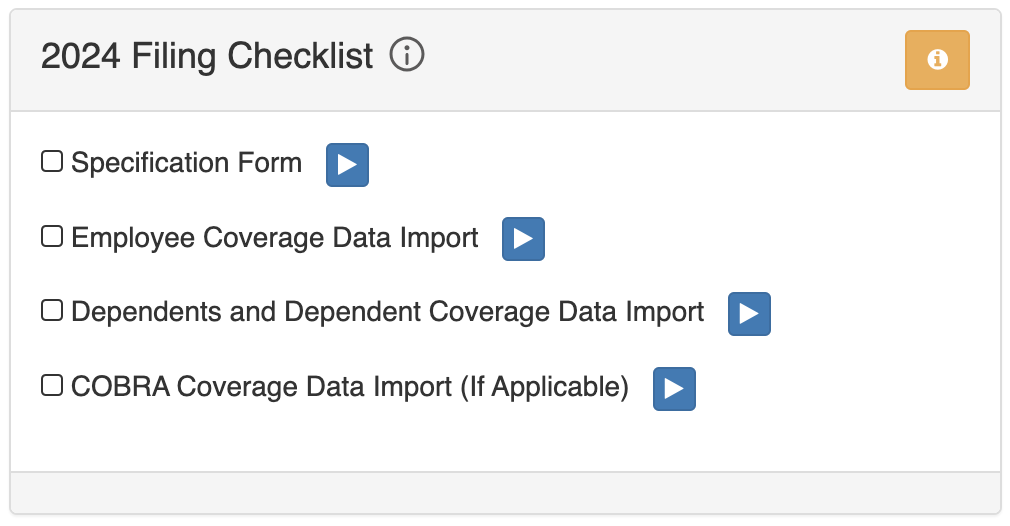
Para garantizar un proceso de presentación sin problemas, cada paso a continuación debe completarse de acuerdo con la Cronología de presentación de ACA. Las fechas de vencimiento aparecen en rojo en la lista de verificación de presentación en el Panel de control de ACA. Para acceder al panel de control, inicie sesión en Toast Payroll y navegue a Beneficios > Ver y administrar beneficios de salud > Solicitar presentación de ACA. (Si no ve Beneficios en el lado izquierdo de la pantalla, seleccione Nómina en la barra de navegación de Toast Web a la izquierda para que aparezca la barra de navegación de Toast Payroll.)
- Completar el cuestionario de la lista de verificación de ACA
- Revisar los elementos de la lista de verificación de ACA de Toast Payroll
- Completar la auditoría de ACA
Paso 1: Complete el Cuestionario de la lista de verificación de ACA
Inicie sesión en payroll.toasttab.com y navegue a Beneficios > Ver y administrar beneficios de salud > Solicitar la presentación de ACA. (Si no ve Beneficios en el lado izquierdo de la pantalla, seleccione Nómina en la barra de navegación de Toast Web a la izquierda para que aparezca la barra de navegación de Toast Payroll). Desde el Panel de control de ACA aquí, puede encontrar el Cuestionario de la lista de verificación de presentación que se muestra en el panel izquierdo.
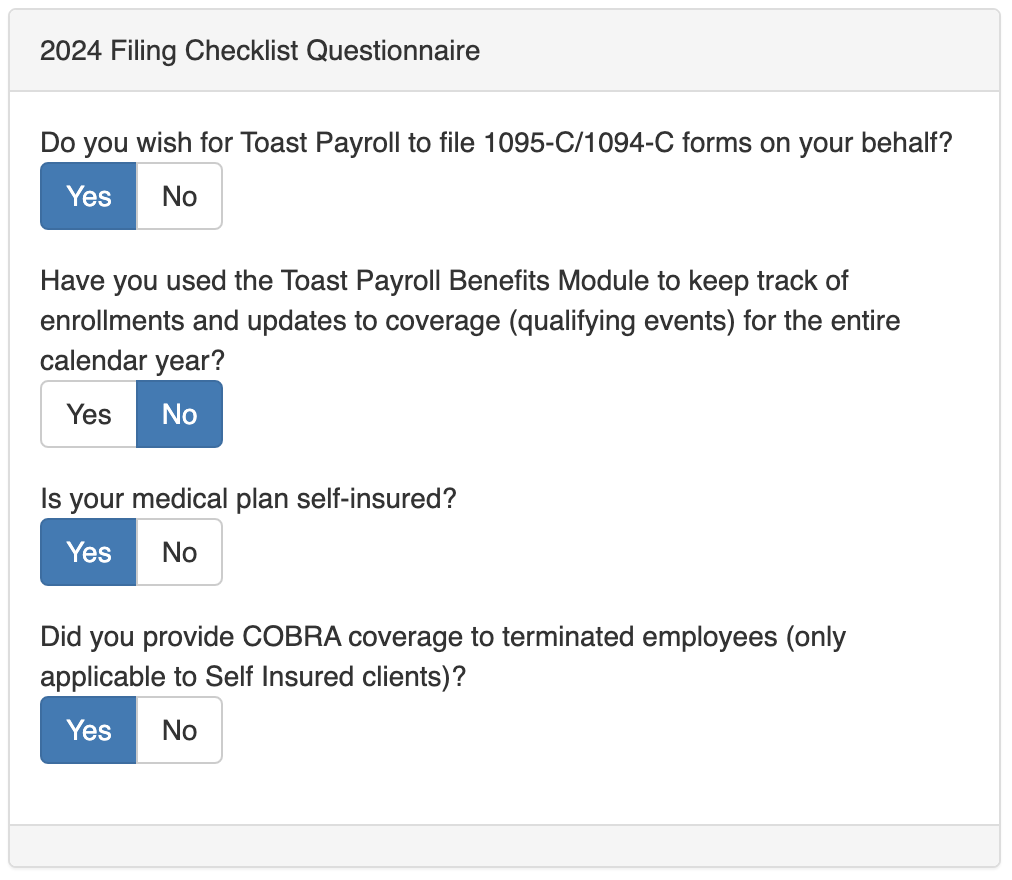
Considere lo siguiente mientras completa este cuestionario:
- ¿Su plan médico es autoasegurado? Los planes médicos autoasegurados tienen requisitos de presentación especiales. Consulte a su agente o proveedor de beneficios o a un profesional con licencia si tiene preguntas sobre sus requisitos de presentación específicos.
- ¿Ha utilizado el módulo de Beneficios Clásicos de Toast Payroll para ayudar a realizar el seguimiento de la elegibilidad de los empleados durante el año? Es posible que Toast Payroll necesite información adicional de su parte si no ha utilizado el módulo de Beneficios Clásicos de Toast Payroll durante todo el año 2025.
- ¿Están actualizados los datos de los dependientes que figuran en Toast Payroll? Los datos de los dependientes pueden ser un factor importante para la presentación de ACA en los planes autoasegurados. Si no aparecen las actualizaciones de los datos de los dependientes, es posible que se necesite información adicional.
Después de completar el cuestionario, aparecerá una lista de verificación de presentación actualizada con las fechas correspondientes en el panel derecho de la página. Los elementos de su Lista de verificación de presentación se generan automáticamente según sus respuestas en el Cuestionario de la lista de verificación de ACA.
Paso 2: Revise los elementos de la lista de verificación de ACA de Toast Payroll
Formulario de especificaciones
Este formulario solo está disponible si utiliza el módulo de beneficios clásicos de Toast Payroll. Vea este breve video o siga los pasos a continuación:
Para acceder al Formulario de especificaciones:
- Inicie sesión en Toast Payroll y navegue a Beneficios > Ver y administrar beneficios de salud > Solicitar presentación de ACA.
- Si no ve Beneficios en el lado izquierdo de la pantalla, seleccione Nómina en la barra de navegación de Toast Web a la izquierda para que aparezca la barra de navegación de Toast Payroll.
- Desde la Lista de verificación de presentación, seleccione el botón azul de inicio para Formulario de especificaciones.
- Comience indicando si Toast Payroll no debe realizar la presentación para ningún empleado al que se le haya ofrecido cobertura médica o donde la presentación de ACA no sea necesaria. El sistema proporcionará una respuesta predeterminada de No.
- Seleccione Siguiente para continuar al siguiente paso.
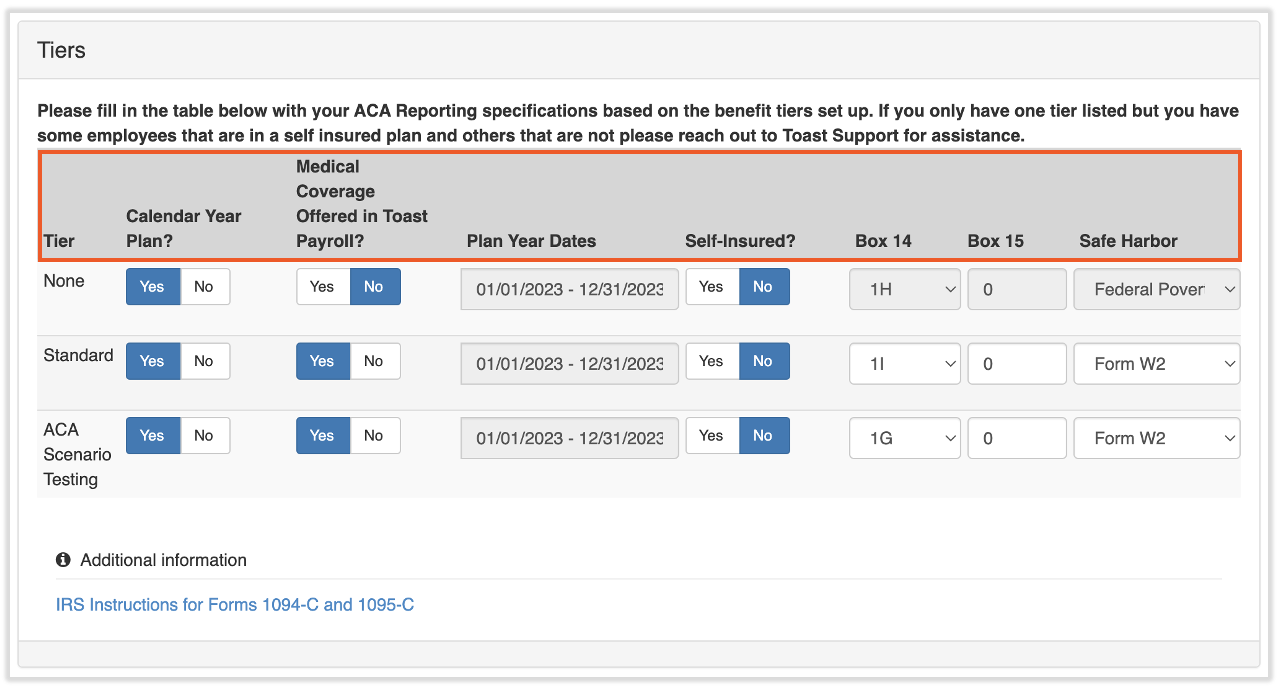
- En la página siguiente, se le pedirá que complete la información de presentación específica para cada nivel de beneficios. El sistema le solicitará entonces que responda preguntas para ingresar la información de presentación para cada nivel de beneficios. El paso 4 le pedirá que proporcione la siguiente información:
- Plan de año calendario - Un plan de año calendario comienza el 1 de enero y termina el 31 de diciembre. Seleccione Sí o No para cada nivel de beneficios. No todos los planes médicos funcionan según un plan de año calendario. Si la renovación de su plan médico fue a mitad de año (MID-year), seleccione No. Luego se le pedirá que complete las fechas de inicio y fin del año del plan para cada nivel de beneficios aplicable. Por ejemplo, si su plan médico se renueva el 1 de septiembre de 2026, ingresaría \"01/01/2026 - 08/31/2026\" en el primer cuadro de Fechas del año del plan, y luego ingresaría \"09/01/2026 - 12/31/2026\" en el segundo cuadro de Fechas del año del plan.
- Oferta de cobertura médica - Indique si a un nivel de beneficios específico se le ofreció cobertura médica a través del módulo de beneficios clásicos de Toast Payroll.
- Autoasegurado - Indique si al nivel de beneficios aplicable se le ofreció un plan médico autoasegurado.
- Si usted es autoasegurado y su nivel de beneficios muestra N/A o Ninguno para el nivel indicado, puede marcar el nivel como Autoasegurado antes de seleccionar Finalizar.
- Si solo tiene un nivel indicado, pero algunos de sus empleados estaban autoasegurados, envíe un correo electrónico al Equipo de Beneficios y Servicios Empresariales a benefitsops@toasttab.com para que se pueda agregar un nuevo nivel para usted.
- Casilla 14, Casilla 15 y Safe Harbor (Casilla 16)- Aunque la casilla 14, 15 y Safe Harbor se completarán automáticamente, aún debe revisar cada campo. Para obtener ayuda para completar estos campos, haga clic aquípara obtener instrucciones.
- Seleccione Finalizar para completar el proceso.
Importaciones de presentación de ACA (si corresponde)
Una vez que complete los pasos del Cuestionario de lista de verificación de ACA y el Formulario de especificaciones, el sistema puede generar automáticamente tareas adicionales para que usted las complete. Estas tareas pueden incluir:
- Importación de datos de cobertura de empleados;
- Importación de datos de dependientes y cobertura de dependientes; o la
- Importación de datos de cobertura COBRA.
Estas importaciones le indican al sistema Toast cómo importar sus datos a sus formularios ACA. Si se le solicita completar estas importaciones, estos son los pasos a seguir:
Importación de datos de cobertura de empleados
Esta importación es necesaria si no utilizó el módulo de Beneficios Clásicos de Toast Payroll durante todo el año.
Si utilizó el módulo de Beneficios Clásicos de Toast Payroll durante una parte del año, o si comenzó a utilizar el módulo por completo a mitad de año, solo necesitará completar la Importación de datos de cobertura de empleados para los meses en los que no utilizó el módulo. Por ejemplo, si comenzó a usar el módulo en abril, el informe completará automáticamente los datos de abril a diciembre. Luego, usted ingresaría manualmente cualquier información adicional de enero a marzo.
Nota: Si nota una discrepancia después de importar la Importación de datos de cobertura de empleados, tiene la opción de corregir los datos y completar la importación para un solo empleado. Para cargar un archivo para un solo empleado, cargue un archivo con una sola fila para el empleado correspondiente, asegurándose de incluir el número de empleado en la Columna A (Valor de coincidencia).
Para completar la Importación de datos de cobertura de empleados, vea este breve video o siga los pasos que se enumeran a continuación:
- Inicie sesión enpayroll.toasttab.comy navegue aBeneficios > Ver y administrar beneficios de salud > Solicitar presentación de ACA.
- Si no ve Beneficios en el lado izquierdo de la pantalla, seleccione Nómina en la barra de navegación de Toast Web a la izquierda para que aparezca la barra de navegación de Toast Payroll.
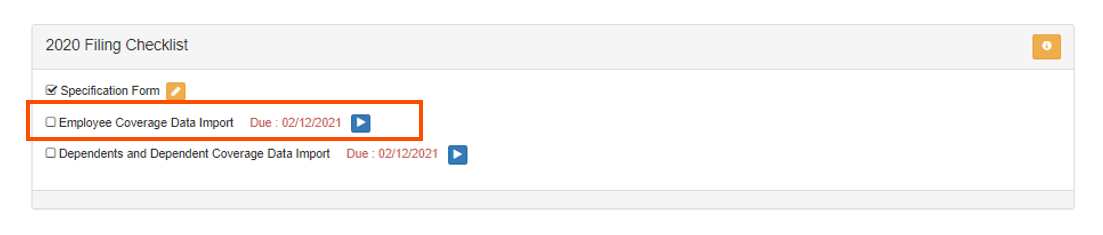
- Desde la Lista de verificación de presentación, seleccione elbotón azul de inicioparaImportación de datos de cobertura de empleados. SeleccioneDescargarpara exportar los datos de cobertura de los empleados a una hoja de cálculo precargada.
- La exportación generará los empleados elegibles según las especificaciones que haya establecido. Sin embargo, también puede incluir empleados despedidos que no trabajaron en el año de presentación, así que asegúrese de filtrarlos. Si faltan empleados en la hoja de cálculo exportada, puede contratarlos en Toast Payroll. Una vez agregada a Toast Payroll, una nueva hoja de cálculo exportada incluirá la información actualizada del empleado.
- La exportación generará los empleados elegibles según las especificaciones que haya establecido. Sin embargo, también puede incluir empleados despedidos que no trabajaron en el año de presentación, así que asegúrese de filtrarlos. Si faltan empleados en la hoja de cálculo exportada, puede contratarlos en Toast Payroll. Una vez agregada a Toast Payroll, una nueva hoja de cálculo exportada incluirá la información actualizada del empleado.
- La exportación incluirá una columna para las casillas 14, 15 y 16 para cada mes del año, para cada empleado.Este artículoexplica el propósito de cada casilla y las opciones de codificación para cada sección. Utilice esto como guía para determinar los códigos apropiados para cada empleado.
- La exportación se completará automáticamente según los datos existentes de Toast. Si no utilizó el módulo de Beneficios clásicos de Toast Payroll, estos datos deben ser auditados y ajustados para reflejar con precisión los datos de presentación de su empresa.
- A continuación, revise el formato del archivo para asegurarse de que el orden de las columnas sea el original y que no se hayan cambiado los encabezados. Asegúrese de guardar este archivo como un.csvantes de cargarlo. Cargue el archivo en Toast Payroll seleccionandoElegir archivo.
- La carga del archivo en Toast Payroll puede tardar varios minutos, dependiendo del contenido del archivo. Por favor, no actualice su pantalla mientras se carga el archivo.
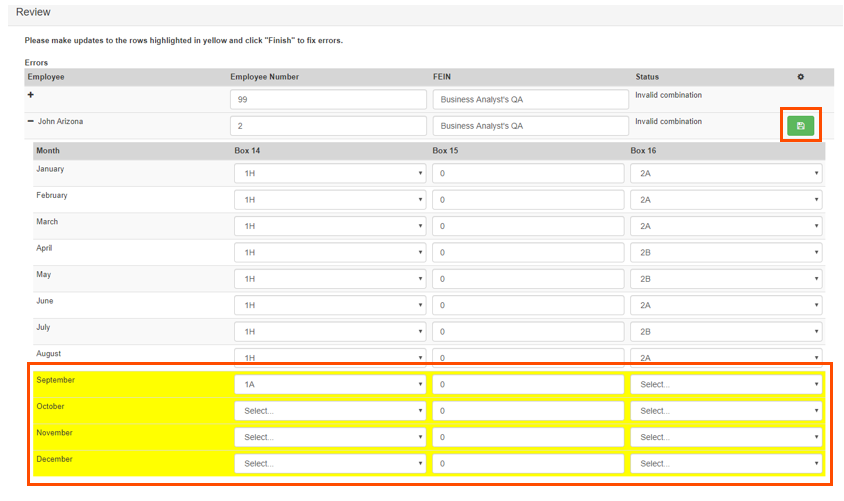
- Cuando se haya cargado el archivo, verá una opción paraRevisar los registros importados en busca de errores.
- Un archivo con información no válida o faltante puede provocar un error. Este error se marcará para su atención y evitará que el archivo se importe hasta que se corrija. Corrija un error en el archivo seleccionando el símbolo "+" y actualizando la información en las filas resaltadas. Luego podrá seleccionar la opción Guardar en la parte superior del archivo.
- Si el archivo contiene una cantidad significativa de errores, otra opción es corregir el archivo importado que se guardó en su computadora y cargar la copia corregida.
- Una vez que se haya cargado el archivo, seleccione Finalizar en la parte inferior de la página para completar la importación.
Importación de datos de dependientes y cobertura de dependientes
Esta importación solo puede ser necesaria si el módulo de beneficios Toast Payroll Classic no se utilizó durante todo el año de ACA y hubo un plan médico autoasegurado. Si uno o más de sus planes médicos son autoasegurados, las regulaciones de ACA pueden requerir información sobre los dependientes. Esta información se puede incluir completando la Importación de datos de cobertura de dependientes, que se puede encontrar en la Lista de verificación de ACA.
De manera similar a la Importación de datos de cobertura de empleados, el archivo de Importación de datos de cobertura de dependientes también se completará automáticamente con la información de los dependientes y los detalles de la cobertura según los datos enumerados en Toast Payroll. Si falta información o detalles de cobertura de un dependiente en el archivo, la información debe agregarse manualmente al archivo antes de importar el archivo a Toast Payroll.
Nota:La columna A (ID de exportación) debe contener un valor de "0" en la fila de un dependiente.
Para incluir a todos los dependientes del año calendario en el archivo, vea este breve video o siga los pasos a continuación:
- Inicie sesión en Toast Payroll y navegue a Beneficios > Ver y administrar beneficios de salud > Solicitar presentación de ACA.
- Si no ve Beneficios en el lado izquierdo de la pantalla, seleccione Nómina en la barra de navegación de Toast Web a la izquierda para que aparezca la barra de navegación de Toast Payroll.
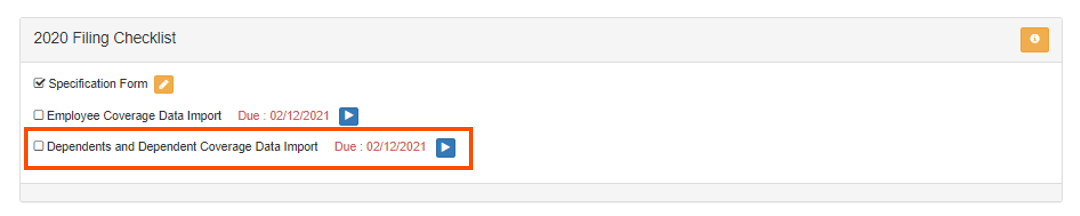
- Desde la Lista de verificación de presentación, seleccione el botón azul de inicio paraImportación de datos de dependientes y cobertura de dependientes. SeleccioneDescargarpara exportar los datos de cobertura de dependientes enumerados en Toast Payroll a una hoja de cálculo completada automáticamente.
Las columnas aparecerán enumeradas de enero a diciembre. Para cada columna, por favor ingrese\"0\"o\"1\"para indicar si el dependiente tuvo cobertura durante el mes correspondiente. En el contexto de estas columnas, el número0indicará que un dependiente no está cubierto por un plan médico. El número1indicará que un plan médico cubrió a un dependiente.
Para agregar un dependiente que no aparece actualmente en Toast Payroll, por favor complete los siguientes campos para el dependiente:
- ID de exportación: El ID de exportación 0 indica un registro nuevo.
- Número de empleado: El número de empleado debe coincidir con lo que aparece actualmente en Toast Payroll.
- FEIN: El FEIN debe coincidir con lo que aparece actualmente en Toast Payroll.
- Nombre del empleado: El nombre del empleado debe coincidir con lo que aparece actualmente en Toast Payroll.
- Apellido del empleado: El apellido del empleado debe coincidir con lo que aparece actualmente en Toast Payroll.
- Nombre: Este campo se refiere al nombre del dependiente que aparece actualmente para el empleado en Toast Payroll.
- Apellido: Este campo se refiere al apellido del dependiente que aparece actualmente para el empleado en Toast Payroll.
- SSN: Este campo se refiere al número de seguro social del dependiente que aparece actualmente para el empleado en Toast Payroll.
- Fecha de nacimiento: Este campo se refiere a la fecha de nacimiento de un dependiente que aparece actualmente registrada para el empleado en Toast Payroll.
- Género: Este campo se refiere al apellido del dependiente que aparece actualmente para el empleado en Toast Payroll. Las entradas válidas son Masculino, Femenino o No desea identificarse.
- Tipo de dependiente: Este campo se refiere a la relación del dependiente con el empleado. Las entradas válidas son Hijo/a, Cónyuge y Pareja de hecho.
- Es estudiante: Este campo pregunta si el dependiente es estudiante actualmente. Las entradas válidas son Sí o No.
- Discapacitado: Este campo pregunta si el dependiente tiene una discapacidad actualmente. Las entradas válidas son Sí o No.
- Usar dirección del empleado:Este campo pregunta si el dependiente debe compartir la misma dirección que el empleado. Las entradas válidas sonSíoNo.
- Si se selecciona Sí, los campos de dirección que aparecen a continuación pueden dejarse en blanco y la dirección del dependiente se completará automáticamente con la dirección del empleado.
- Si se seleccionaNo, se deben ingresar los campos de dirección que aparecen a continuación.
- Dirección 1
- Dirección 2 (campo opcional)
- Ciudad
- Estado
- Código postal
- A continuación, revise el formato del archivo para asegurarse de que el orden de las columnas sea el original. Luego podrá seleccionar Guardar para guardar el archivo en su computadora. Cargue el archivo en Toast Payroll seleccionando Elegir archivo. La carga del archivo en Toast Payroll puede tardar varios minutos, dependiendo del contenido del archivo. Por favor, no actualice su pantalla mientras se carga el archivo.
- Cuando se haya cargado el archivo, verá una opción para Revisar los registros importados en busca de errores. Un archivo con información no válida o faltante puede provocar un error. Este error se marcará para su atención y evitará que el archivo se importe hasta que se corrija.
- Puede corregir un error en el archivo seleccionando el símbolo "+" y actualizando la información en las filas resaltadas. Luego podrá seleccionar la opción Guardar en la parte superior del archivo.
- Si el archivo contiene una cantidad significativa de errores, otra opción es corregir el archivo importado que se guardó en su computadora y cargar la copia corregida.
- Una vez que se haya cargado el archivo, seleccione Finalizar en la parte inferior de la página para completar la importación.
Importación de datos de cobertura COBRA
Esta importación solo puede ser necesaria para los usuarios del módulo Classic Benefits si los empleados despedidos que figuran en Toast Payroll estuvieron cubiertos por un plan médico autoasegurado después de su despido. Consulte los detalles en el sitio web del IRS.
Es posible que los empleadores con planes médicos autoasegurados deban informar sobre la cobertura COBRA. Si uno o más de sus planes médicos son autoasegurados, las regulaciones de COBRA pueden requerir información adicional. Esta información se puede incluir completando la Importación de datos de cobertura COBRA, que se encuentra en la Lista de verificación de presentación de ACA.
Nota: Este archivo de importación contendrá registros de empleados que no trabajaron durante todo el año calendario. Revise a los empleados y determine si alguno estuvo inscrito en la cobertura COBRA durante al menos un mes antes de importar el informe a Toast Payroll. Cualquier ex empleado que usted determine que no eligió la cobertura COBRA puede eliminarse del archivo.
Para incluir datos de cobertura COBRA para el año calendario en el archivo, vea este breve video o siga los pasos a continuación:
- Inicie sesión en Toast Payroll y navegue a Beneficios > Ver y administrar beneficios de salud > Solicitar presentación de ACA.
- Si no ve Beneficios en el lado izquierdo de la pantalla, seleccione Nómina en la barra de navegación de Toast Web a la izquierda para que aparezca la barra de navegación de Toast Payroll.
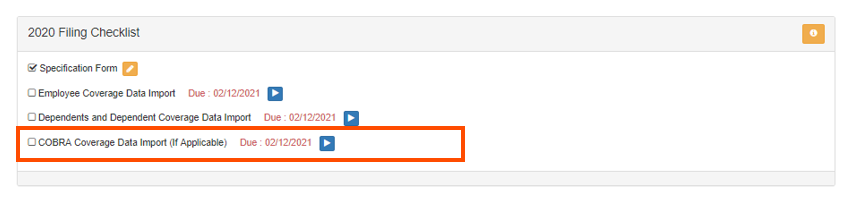
- Desde la Lista de verificación de presentación, seleccione el botón azul de inicio para Importación de datos de cobertura COBRA (si corresponde).
- SeleccioneDescargar para exportar los datos de cobertura COBRA enumerados en Toast Payroll a una hoja de cálculo completada automáticamente.
Las columnas aparecerán enumeradas de enero a diciembre. Para cada columna, por favor ingrese "0" o "1" para reflejar si el empleado tuvo cobertura COBRA durante el mes correspondiente. En el contexto de estas columnas, el número0indicará que un empleado no estaba cubierto por un plan médico. El número1indicará que el empleado estaba cubierto por un plan médico.
Nota:La exportación generará empleados según las especificaciones que haya establecido. Si faltan empleados terminados en la hoja de cálculo exportada, puede contratarlos en Toast Payroll. Una vez agregado a Toast Payroll, un usuario de HR plus tiene la opción de terminar el registro de empleo del empleado en Cambios de estado. Una nueva hoja de cálculo exportada reflejará entonces la información del ex empleado.
- A continuación, revise el formato del archivo para asegurarse de que el orden de las columnas sea el original y que los encabezados no hayan sido modificados. Asegúrese de guardar este archivo como un .csv antes de importarlo. Luego podrá seleccionar Guardar para guardar el archivo en su computadora. Cargue el archivo en Toast Payroll seleccionando Elegir archivo. La carga del archivo en Toast Payroll puede tardar varios minutos, dependiendo del contenido del archivo. Por favor, no actualice la pantalla mientras se carga el archivo.
- Cuando se haya cargado el archivo, verá una opción paraRevisar los registros importados en busca de errores. Un archivo con información no válida o faltante puede provocar un error. Este error se marcará para su atención y evitará que el archivo se importe hasta que se corrija.
- Puede corregir un error en el archivo seleccionando el símbolo "+" y actualizando la información en las filas resaltadas. Luego podrá seleccionar la opción Guardar en la parte superior del archivo.
- Si el archivo contiene una cantidad significativa de errores, otra opción es corregir el archivo importado que se guardó en su computadora y cargar la copia corregida.
- Una vez que se haya cargado el archivo, seleccione Finalizar en la parte inferior de la página para completar la importación.
Paso 3: Complete la auditoría de ACA
Antes de enviar sus datos de presentación de ACA, se recomienda que audite sus datos de presentación. Siga estos pasos para revisar sus datos de presentación. Cualquier usuario de HR+ puede acceder al panel de ACA iniciando sesión en payroll.toasttab.com y navegando a Beneficios > Ver y administrar beneficios de salud > Solicitar presentación de ACA. (Si no ve Beneficios en el lado izquierdo de la pantalla, seleccione Nómina en la barra de navegación de Toast Web a la izquierda para que aparezca la barra de navegación de Toast Payroll).
- Seleccione la pestaña Informes y desplácese hacia abajo hasta la sección Presentaciones de ACA.
- Seleccione uno o todos los FEIN.
- Seleccione el año.
- Seleccione Revisar datos de presentación. Esto generará un archivo CSV con los datos del formulario 1095-C para todos los empleados elegibles para un formulario 1095-C. Este informe puede tardar unos minutos en cargarse.
Dentro del informe, encontrará los valores de las Casillas 14, 15 y 16 del formulario 1095-C para cada mes del año calendario (p. ej., Casilla 14-1 = valor de la Casilla 14 para enero). A los empleados se les pueden emitir múltiples formularios 1095-C si trabajaron horas equivalentes a tiempo completo o si se les ofreció cobertura en múltiples FEIN. Este informe también incluirá indicadores clave como las fechas de contratación y las fechas de terminación.
A continuación, se enumeran algunos elementos notables para revisar en los datos de presentación y actualizar si es necesario antes de la fecha límite de Toast Payroll. Tenga en cuenta que si prevé realizar una gran cantidad de cambios en sus datos, le recomendamos revisar primero la sección Realizar ediciones a continuación antes de realizar cualquier cambio en el informe de Datos de presentación.
- Combinación no válida
- Si aparece un error de combinación no válida, es posible que haya una combinación de códigos de la Casilla 14 y la Casilla 16 no válida en el archivo.
- Información faltante o en blanco
- Si falta información en el archivo, puede aparecer un asterisco en los campos correspondientes a los que les falta información. Es posible que falte información porque los datos no se generaron automáticamente desde Toast Payroll ni se importaron a este.
- Múltiples FEIN por empleado
- Si tiene empleados que trabajaron bajo más de un FEIN, el sistema Toast Payroll generará un formulario 1095-C para cada FEIN en el que trabajó el empleado. Las Instrucciones del IRS establecen que, para cada empleado a tiempo completo de un miembro de ALE, debe haber solo un formulario 1095-C completado por el empleo con ese miembro de ALE. Al auditar sus datos, puede consolidar los registros de cualquier empleado que aparezca varias veces (por múltiples FEIN) eligiendo un FEIN bajo el cual presentar la declaración y, luego, indicando que el empleado no era elegible para la cobertura bajo los otros FEIN. Para indicar que el empleado no era elegible para la cobertura bajo los otros FEIN, deberá actualizar los códigos enumerados para esos registros.
Realizar ediciones
Si tiene algunas ediciones que realizar, la forma más sencilla de hacerlo es actualizando manualmente los Datos de presentación de ACA del empleado afectado en su respectivo perfil de empleado. Para realizar actualizaciones en la codificación del empleado:
- Navegue a los Datos de presentación de ACA del empleado en la pestaña perfil del empleado > Beneficios.
- Aprenda cómo funciona la nueva navegación de Toast Payroll visitando Navegar por Toast Payroll dentro de Toast Web.
- Seleccione Editar y realice cambios en la página.
Si tiene una mayor cantidad de ediciones, puede realizar los cambios a través de un archivo de importación. Para hacer esto, recomendamos los siguientes pasos:
- Inicie sesión en Toast Payroll y navegue a Beneficios > Ver y administrar beneficios de salud > Solicitar presentación de ACA.
- Si no ve Beneficios en el lado izquierdo de la pantalla, seleccione Nómina en la barra de navegación de Toast Web a la izquierda para que aparezca la barra de navegación de Toast Payroll.
- En el Panel de control de ACA, vaya al Cuestionario de la lista de verificación de presentación.
- Si aún no lo ha hecho, seleccione No en la pregunta 2, que le consulta si ha utilizado el módulo de Beneficios Clásicos de Toast Payroll para realizar el seguimiento de las inscripciones. Incluso si utilizó el módulo, cambie esto a No para que pueda acceder al archivo de importación.
- A la derecha del cuestionario, seleccione el lápiz de Editar junto a la Importación de datos de cobertura del empleado.
- Seleccione Descargar para acceder a un archivo con sus datos del formulario 1095-C.
- Realice todas las ediciones necesarias en el archivo.
- Regrese al Panel de control de ACA para importar los datos nuevamente al sistema.
Eche un vistazo a esta demostración rápida sobre cómo descargar e importar el archivo:
Este contenido tiene fines informativos y no pretende ser asesoramiento legal, fiscal, de RR. HH. ni de ningún otro tipo profesional. Comuníquese con un abogado u otro profesional para obtener asesoramiento.