Gestionar Pedir con Google
Última actualización: 27 oct 2026, 9:30 a.m.
- Descripción general Pedir con Google
- Usar Pedir con Google
- Pedir con Google Restaurant Experience
- Pedir con Google Guest Experience
- Centro de ingresos
- Preguntas frecuentes
- ¿Cómo puedo configurar Toast como mi socio preferido en Google?
- ¿Cómo puedo gestionar el volumen de pedidos para asegurarme de que la cocina no esté sobrecargada?
- Google está usando diferentes imágenes para mis artículos del menú. ¿Cómo puedo actualizar las imágenes de mi menú en Google?
- ¿Cómo calcula Pedir con Google los tiempos de preparación y los tiempos de cotización?
- ¿Puedo configurar horarios especiales o festivos?
- ¿Cómo funcionan las anulaciones programadas?
- ¿Cómo puedo 86 artículos?
- ¿Qué sucede cuando necesito 86 artículos? ¿Necesito hacer algo para Pedir con Google cuando tengo 86 artículos en Toast?
- ¿Qué sucede si actualizo mi menú?
- ¿Pide con Google respeta las reglas de aprobación manual o aprobación en Pedidos digitales?
- ¿Cómo pausar Pedir con Google?
- ¿Pedir con Google permite pedidos programados?
- ¿El centro de pedidos y los mensajes de cocina lista funcionan para Pedir con Google?
- ¿Se aceptan propinas al Pedir con Google?
- ¿Cómo puedo configurar mis opciones gastronómicas?
- ¿Puedo promocionar a los clientes que hacen pedidos Pedir con Google?
- ¿Los clientes pueden hacer solicitudes especiales Pedir con Google?
- ¿Cómo se muestran los pedidos Pedir con Google en la pantalla de visualización de la cocina (KDS)?
- ¿Puedo recopilar datos de clientes de Pedir con Google?
- ¿Pedir con Google funciona con Envío?
- ¿Qué pasa si quiero que mi restaurante siga apareciendo en las búsquedas de Google?
- ¿Debo iniciar sesión en mi cuenta de Google Mi Negocio para usar esto?
- Recursos adicionales
Descripción general Pedir con Google
Pedir con Google es una integración gratuita incluida con Pedidos digitales Toast que permite a los clientes hacer pedidos directamente a través de ti desde la Búsqueda de Google y Maps, sin comisiones. Los clientes pueden buscar restaurantes cerca de ellos, descubrir el enlace de Pedidos digitales Toast y hacer pedidos directamente desde la página Pedidos digitales Toast. Algunos de los beneficios de usar Pedir con Google:
- Desbloquea un nuevo canal sin comisiones para obtener más pedidos
- Ponlo en marcha fácilmente y gestiona tus pedidos desde un solo lugar
- Ofrece una experiencia de pedido fluida a los clientes
Usar Pedir con Google
Pedir con Google se activa automáticamente en tu cuenta de Toast cuando Pedidos digitales está activado. Sin embargo, para asegurarte de que puedes procesar pedidos Pedir con Google, verifica que tengas lo siguiente:
- Un perfil de empresa de Google
- Confirma que no optaste por no hacer pedidos de comida en tu perfil de empresa de Google. Si anteriormente optaste por no participar, consulta Configurar, activar o desactivar el botón “Pedir en línea” en la página de ayuda de tu perfil de empresa de Google.
- Menús visibles de pedidos digitales
- El botón Pedidos digitales activado en Toast Web (ver Primero pasos con Pedidos digitales)
Activar o desactivar Pedir con Google
Hay tres formas de desactivar Pedir con Google si es necesario:
Nota: Se eliminará Toast de tu perfil de empresa de Google.
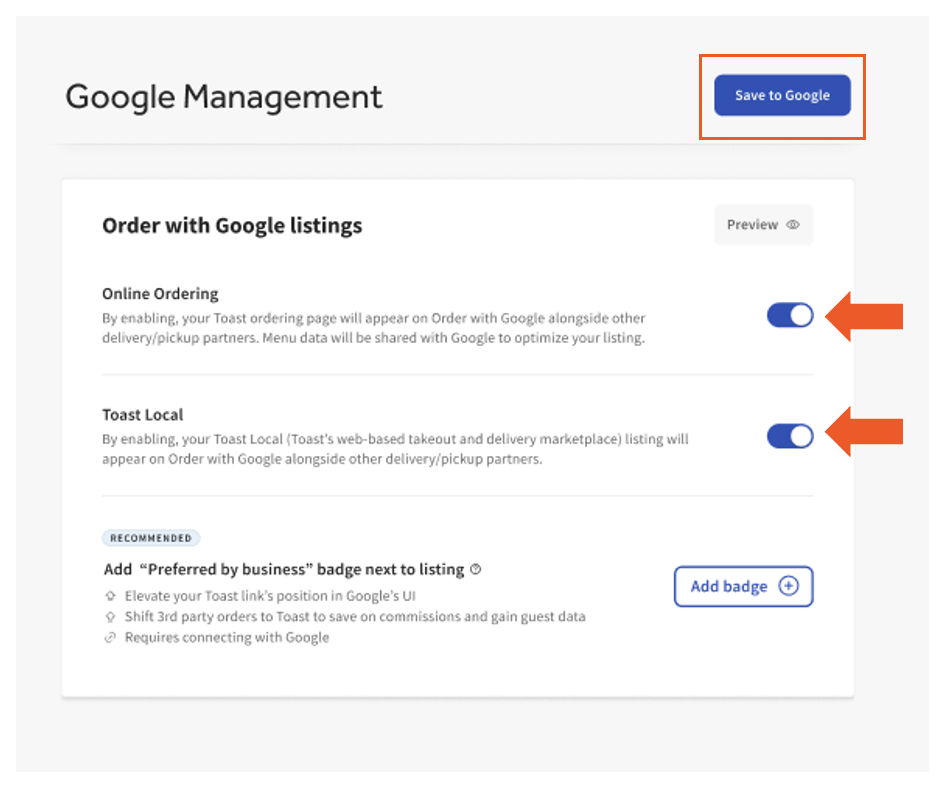
- Ve a Comida para llevar y Envío > Gestión de Google > Listados de Google. Aquí, podrás activar o desactivar la función Pedir con Google para Pedidos digitales o Toast Local.
- Una vez que se hayan realizado todas las selecciones, selecciona Obtener vista previa para ver cómo verán tus clientes el listado de Pedidos locales y digitales Toast.
- Selecciona Guardar en Googlepara publicar cambios.
Google Mi perfil de empresa de cancelación
Para desactivar las opciones de Pedidos digitales o Pedir con Google en tu perfil de Google Mi Negocio, ve a Pedidos de alimentos y, luego, usa el botón de activación de la izquierda de Aceptar pedidos en tu perfil.
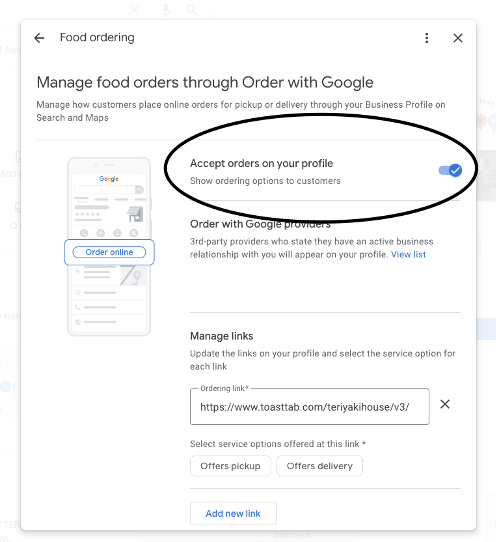
Nota: Se eliminará el botón “Pedir en línea” de los resultados de búsqueda y Google Maps de tu restaurante y se anulará la configuración de Toast Web.
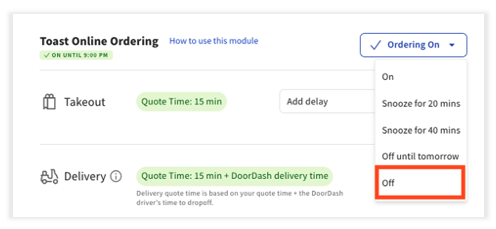
- En Toast Web, ve a Comida para llevar y Envío > Pedidos digitales Toast.
- En el menú desplegable, selecciona Desactivar.
- Guardar y publicar cambios.
Nota: Activar o desactivar Pedir con Google puede tardar 48 horas en verse reflejado. Ponte en contacto con el servicio de atención al cliente de Toast si experimentas problemas después de 48 horas.
Configurar insignia de empresa preferida Pedir con Google
Nota: La insignia Pedir con Google Preferred Business no está disponible en Irlanda.
Al agregar una insignia de negocio preferida a tu listado, puedes mejorar la posición de tu enlace de Toast en la IU de Google y transferir pedidos de terceros a Toast para ahorrar en comisiones.
Nota: Para agregar una insignia de “Negocio preferido”, es necesario conectarse con Google.
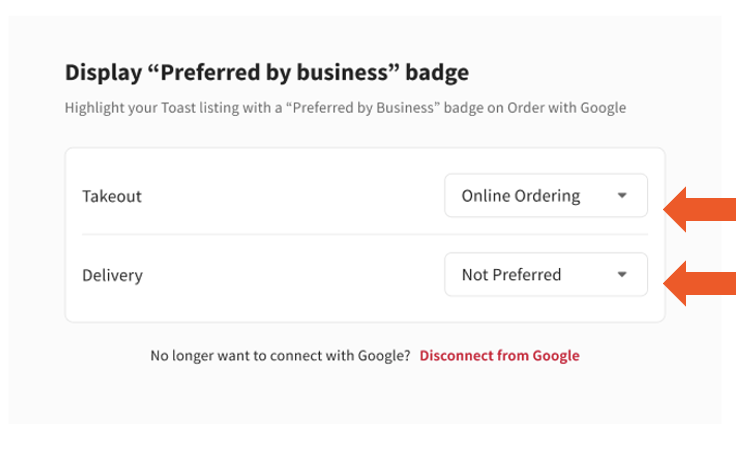
- Ve a Comida para llevar y Envío > Google Management.
- Selecciona Agregar insignia para agregarInsignia de preferido por el negocio junto a tu listado.
- Una vez que se hayan realizado todas las selecciones, selecciona Obtener vista previa para ver cómo verán tus clientes el listado de Pedidos locales y digitales Toast.
- Selecciona Guardar en Google para publicar cambios.
Pedir con Google Restaurant Experience
Pedir con Google Fulfillment
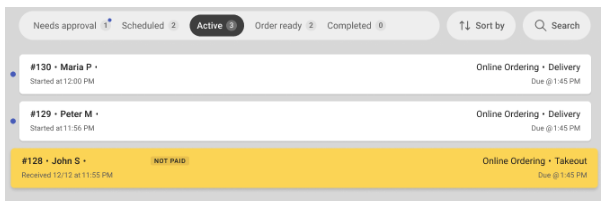
Durante las operaciones diarias, tu restaurante tendrá muchos pedidos entrantes y podrás ver todos tus pedidos fuera del local, incluidos los pedidos con Google en el centro de pedidos.
Pedir con Google Reporting
Dentro de tus informes de Toast Toast Web, el volumen Pedir con Google está incluido dentro de Pedidos digitales.
- Origen del pedido: En línea
- Opción gastronómica: Se comparte con Pedidos digitales “Pedidos digitales - Comida para llevar” y “Pedidos digitales - Envío”
1. Usa la navegación de la izquierda en Toast Web y selecciona Informes.
2. A continuación, selecciona En línea como origen.
Pedir con Google Guest Experience
Cuando los clientes encuentren tu restaurante Pedido con Google, pueden pedir en tu sitio web de Pedidos digitales Toast o en la página de tu restaurante en Toast Local si aparece allí. Los clientes recibirán un tiempo de cotización actualizado después de realizar su pedido.
Centros de ingresos para Pedir con Google
Pedir con Google comparte la misma configuración del Centro de ingresos que Pedidos digitales. Los pedidos digitales se pueden asignar a un centro de ingresos nuevo o existente, lo que es útil si deseas que los pedidos digitales se informen de forma independiente de otras áreas de generación de ingresos. Dado que los centros de ingresos te ayudan a segmentar tus fuentes de ingresos en el restaurante, te recomendamos crear un centro de ingresos llamado "Pedidos digitales". Para obtener más información sobre los centros de ingresos, consulta Creación y asignación de centros de ingresos en el centro de asistencia.
Preguntas frecuentes para Pedir con Google
¿Cómo puedo configurar Toast como mi socio preferido en Google?
Consulta la sección Pedir con Google insignia de empresa preferida de este artículo para conocer los pasos para agregar una insignia de empresa preferida en tu listado. Nota: La función de insignia comercial preferida no está disponible en Irlanda.
¿Cómo puedo gestionar el volumen de pedidos para asegurarme de que la cocina no esté sobrecargada?
Si eres usuario de integración de terceros, puedes desactivar DoorDash y Uber Eats durante las horas pico.
Esta es una lista de verificación para asegurarte de que tu restaurante aparezca al Pedir con Google:
- Estás activo en Toast.
- Tu restaurante no está en modo de prueba ni de demostración.
- Tienes el producto Pedidos digitales Toast.
- Pedidos digitales Toast no está pausado ni pospuesto.
- Tienes activada la opción Aceptar pedidos en tu perfil de Google en la sección de pedidos de comida.
- No cancelaste la suscripción a pedidos de comida de Google en tu perfil de empresa de Google.
- El horario de tu restaurante está activado. Consulta el horario de pedidos digitales. (video)
- Tienes pedidos programados activados. Revisa tus settins de pedidos programados. Consulta este artículo para más información.
Google está usando diferentes imágenes para mis artículos del menú. ¿Cómo puedo actualizar las imágenes de mi menú en Google?
Si no se carga ninguna imagen de un artículo del menú, Google puede usar imágenes generadas por el usuario y aprendizaje automático para asociar una foto con un artículo del menú. Para solicitar la eliminación de una imagen de contenido generado por el usuario (UGC), debes seguir los pasos del Centro de ayuda Google Mi Negocio. Asegúrate de proporcionar un motivo válido para la solicitud de retiro (la mala calidad de las fotos es un motivo válido). Tras revisar y aprobar la solicitud, Pedir con Google selecciona otra imagen de UCG relacionada con el artículo de tu menú. Si los restaurantes no quieren que esto suceda, la mejor manera de evitarlo es que suban sus propias imágenes a Toast.
Nota: Las imágenes pueden tardar 24 horas en mostrarse después de que se cargan.
¿Cómo calcula Pedir con Google los tiempos de preparación y los tiempos de cotización?
Los tiempos de preparación y los tiempos de cotización para Pedir con Google siguen la misma configuración aplicada que Pedidos digitales. Para obtener más información, visita Pedidos online: Configuración avanzada.
¿Puedo configurar horarios especiales o festivos?
Pedir con Google utilizará los mismos horarios configurados para Pedidos digitales. Para obtener más información sobre los horarios de los pedidos digitales, visita Primeros pasos con pedidos digitales.
¿Cómo funcionan las anulaciones programadas?
La anulación programada sigue la misma configuración que los pedidos digitales para adaptarse a feriados, reuniones de personal, fiestas privadas y más. Para obtener más información, visita Gestionar el Horario de Comida para llevar y Envío.
¿Cómo puedo 86 artículos?
Para obtener más información sobre cómo eliminar 86 artículos en Toast, visita Cómo eliminar 86 artículos.
¿Qué sucede cuando necesito 86 artículos? ¿Necesito hacer algo para Pedir con Google cuando tengo 86 artículos en Toast?
No, no es necesario que hagas nada diferente al Pedir con Google para asegurarte de que no se pidan artículos que ya están en el pedido. Para obtener más información sobre cómo eliminar un artículo en todos los canales, consulta Cómo eliminar un artículo.
¿Qué sucede si actualizo mi menú?
Google utiliza los mismos menús que Pedidos digitales. Las sincronizaciones del menú y los artículos 86 que se realizan en Toast se reflejan en Google casi en tiempo real.
¿Pide con Google respeta las reglas de aprobación manual o aprobación en Pedidos digitales?
Sí, Pedir con Google seguirá los mismos comportamientos que Pedidos digitales. Para obtener más información, consulta Opciones del modo de aprobación.
¿Cómo pausar Pedir con Google?
Para “pausar” Pedidos con Google, pausa los Pedidos digitales Toast siguiendo los pasos que se describen en este artículo Gestionar volumen de pedidos digitales.
¿Pedir con Google permite pedidos programados?
Sí, los pedidos se pueden programar siempre que la configuración futura de pedidos digitales esté activada.
¿El centro de pedidos y los mensajes de cocina lista funcionan para Pedir con Google?
Por el momento, los mensajes para clientes del centro de pedidos y la cocina lista no están disponibles.
¿Se aceptan propinas al Pedir con Google?
¿Cómo puedo configurar mis opciones gastronómicas?
¿Puedo promocionar a los clientes que hacen pedidos Pedir con Google?
¿Los clientes pueden hacer solicitudes especiales Pedir con Google?
¿Cómo se muestran los pedidos Pedir con Google en la pantalla de visualización de la cocina (KDS)?
¿Puedo recopilar datos de clientes de Pedir con Google?
¿Pide con Google funciona con Envío?
Sí, los clientes de Pedir con Google pueden realizar pedidos con Envío siempre que tengas activado Envío en tu página Pedidos digitales Toast.
¿Qué pasa si quiero que mi restaurante siga apareciendo en las búsquedas de Google?
Si desactivaste Pedir con Google en el pasado o aún no lo activaste, puedes activar los enlaces de Búsqueda de Google/Maps a través de la página Configuración de orígenes de pedidos de Toast.
¿Debo iniciar sesión en mi cuenta de Google Mi Negocio para usar esto?
No. No necesitas iniciar sesión en tu cuenta de Google Mi Negocio para utilizar las funciones de integración Pedir con Google.
Recursos adicionales para Pedir con Google
- Lista de verificación de prácticas recomendadas de lanzamiento de pedidos digitales
- Pedidos digitales: Configuración avanzada