日结、Z报表和自动结算概览
上次更新时间:2026年10月5日 11:04
- 关于日结、Z报表和自动结算的摘要
- 在POS上进行日结
- 自动解决日结中的问题
- 日结无法加载
- POS上的Z报表
- Z报表行项目
- 为什么您的Z报表与销售汇总不符
- Z报表区域差异(美国/加拿大与英国/爱尔兰)
- POS上的服务报表
- 自定义并预览POS报表
- 日终现金存款
- 捕获付款并更改您的批处理时间
- 离线付款处理
- 自动结算未结账单
- 已知限制和常见问题
- 相关文章
Toast 会自动结束您的营业日,获取信用卡付款,并为过夜的剩余员工打卡下班。请阅读本文以了解各项营业日结束流程的工作原理。
关于结束营业日、Z 报告和自动获取的简要说明
Toast 每天晚上会自动处理营业日结束事宜。通常情况下,您无需手动运行任何操作。
- 结束营业日是 Toast POS 上的一个可选经理屏幕,用于汇总未结账单、未付款账单、待付小费的已付款账单、待取订单以及已打卡员工。请将其用作审计工具。
- 凌晨 4:00 自动关闭: Toast 默认在凌晨 4:00 自动结束营业日(所有美国客户为东部时间,英国、爱尔兰、澳大利亚和加拿大客户为当地时间)。这会关闭所有未关闭的已付款账单,为所有仍在打卡状态的员工打卡下班,并自动获取上一营业日所有未获取的信用卡付款。
- 未付款账单:Toast 不会自动关闭未付款账单。未付款账单必须手动处理。
- Z 报告(经理营业日结束报告)是从店内收据打印机打印出的销售汇总。打印该报告不会结束营业日,且可以随时打印。
- 自动获取功能默认开启。该功能可以被禁用或调整时间,目前需向客户服务部提出申请。
注意:国际地区(澳大利亚、加拿大、爱尔兰和英国)的营业截止时间不可调整。有关区域截止时间,请参阅 爱尔兰、加拿大和英国餐厅的存款时间表。
在 POS 上进行日结
“日结”屏幕是 Toast POS 上的一种可选审计工具。无需每晚手动运行——Toast 会在凌晨 4:00 自动执行日结流程。 一些餐厅使用“日结”来提高准确性、加强员工问责或满足独特的运营需求。
默认情况下,Toast 将在每天凌晨 4:00 执行以下操作:
- 关闭结账时处于“已付款”状态的任何未关闭账单。
- 让凌晨 4:00 时仍处于上班状态的任何员工下班。此自动下班功能可根据要求联系客户服务部进行禁用。
- 自动获取前一个营业日所有未获取的信用卡付款。
注意:4:00 a.m. 美国客户为东部时间凌晨 4:00,英国、爱尔兰、澳大利亚和加拿大客户为当地时间凌晨 4:00。
如果未启用自动结账或自动作废,Toast 将不会关闭未付款的账单。未付款账单必须手动处理。
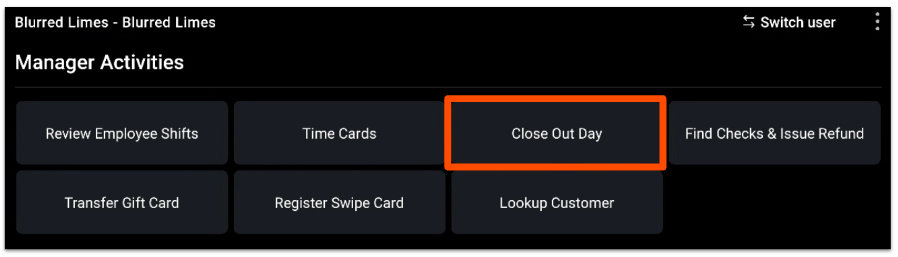
要打开“日结”界面,请在 Toast POS 主菜单上选择 经理活动,然后选择 日结。
在下方的示例中,必须先处理四张未结账单,然后才能进行日结。除非启用了自动结账或自动作废,否则未付款的账单需要人工干预。未付款的账单还会阻止拥有这些账单的服务员结束其班次。
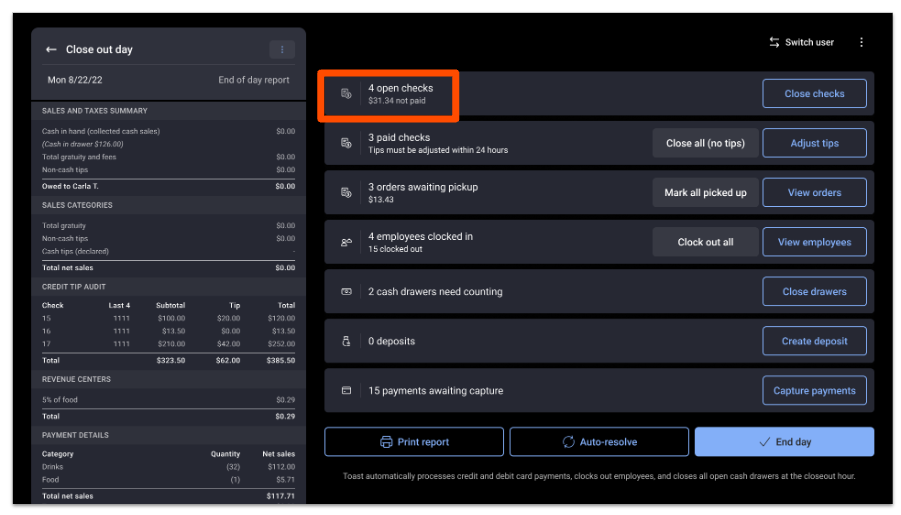
选择 结清账单 以管理任何未付账单。日结 按钮在所有未结账单处理完毕前不可用。未结账单无法自动解决。
“日结”屏幕还汇总了已付账单、待取订单以及已打卡员工:
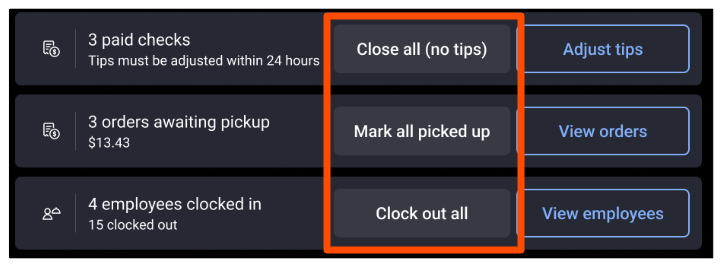
- 对于已付账单,您可以选择 全部结清(无小费) 或 调整小费。
- 对于待取订单,您可以选择 标记全部已取 或 查看订单。
- 对于已打卡员工,您可以选择 全部下班打卡 或 查看员工。
- 如果这三类中任何一类有未处理项目,您也可以选择屏幕底部的 自动解决 来一次性解决所有问题。详情请参阅下一节。
在日结中自动解决问题
当您需要快速日结或希望通过同一操作解决大量问题时,请使用“自动解决”。
选择 自动解决 将:
- 结清所有已全额付款的订单和账单。如果账单没有小费,系统将在不添加小费的情况下结清该账单。使用 调整小费 在结清每笔账单前手动添加小费。
- 为所有当前已打卡的员工进行下班打卡。这将立即结束所有已打卡的班次。
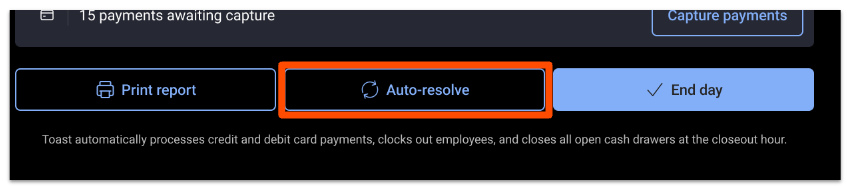
重要:“自动解决”不能用于未付账单。自动结算仅处理已付款账单(通过关闭它们)、待取货订单以及已打卡员工。若要仅自动结算一个类别,请使用该特定项目旁边的按钮。未付款账单可以自动关闭或自动作废。有关详细信息,请参阅 启用账单对账的自动关闭或自动作废。
日结无法加载
如果“日结”屏幕无法加载或一直处于加载状态,请按顺序尝试以下步骤:
- 返回设备菜单并再次打开“日结”。
- 选择页面右上角的重新加载图标。
- 退出并重新登录 Toast POS,然后打开“日结”。
- 从其他设备打开“日结”。
- 确认设备具有有效的互联网连接。请参阅 验证您的互联网连接。
如果员工因无法访问钱箱而无法进行日结:
- 在 Toast Web 中,确认已为该员工启用 POS 访问 下的 1.7 钱箱访问 权限。
- 发布最近对权限所做的任何更改。
- 重启设备以使更新后的权限生效。
未发布或过期的权限是日结时钱箱访问问题的最常见原因,可以通过执行上述步骤来解决。
有关全面的轮班结束检查清单,请参阅 员工和经理的轮班审查清单。
POS 上的 Z 报表
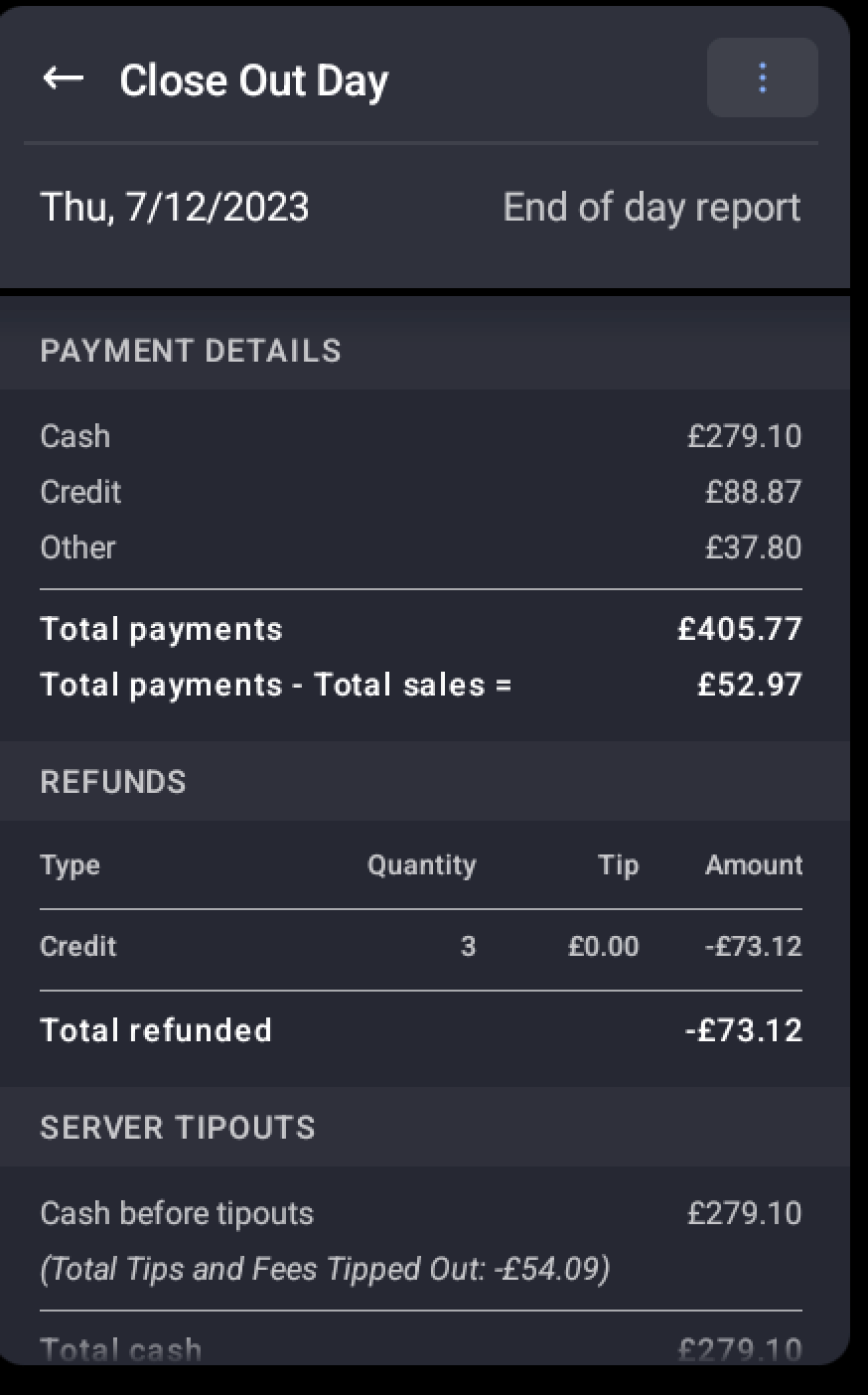
Z报告(经理每日结束报告)是一份销售汇总,可以使用“结算日”功能从店内打印机打印。它可以在一天中的任何时间打印,而不会影响营业日。

打印Z报告不会结束营业日。数据会随着销售的发生实时更新。报告会从设备配置的任何打印机中打印出来。
您可以从Toast Web配置Z报告上显示的内容。 导航至团队 > 设置 > 经理每日结束报告。 选择要包含的项目,然后保存并发布。
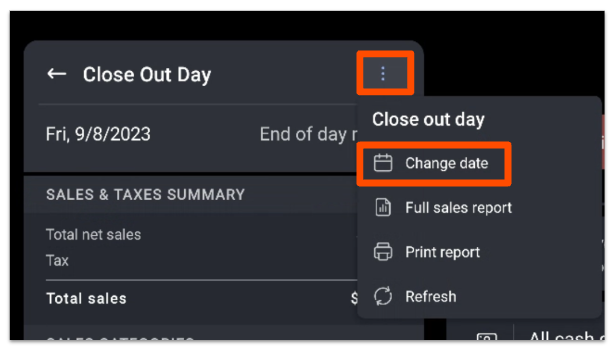
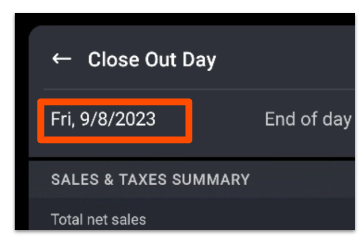
Z报告默认显示过去七天的数据。要更改日期,请打开报告右上角的溢出菜单,选择所需的日期,然后选择确定。所选日期显示在报告的左上角。
注意:仅当您的班次审查设置中的“非现金小费”和“酬金”均设置为从钱箱中支付时,服务员小费支出才会显示在Z报告上。请参阅自定义班次审查设置。
Z报告行项目
Z报告(经理每日结束报告)可以包含以下任何部分。使用上述配置路径来选择显示哪些部分。
- 销售类别 - 每个销售类别的总净销售额。
- 收入中心 - 每个收入中心的总净销售额和数量。
- 销售与税费摘要 - 总净销售额、总税额和总销售额。
- 付款明细 - 已付款总额。
- 服务员小费分摊 - 小费和分摊费总额,包括分摊前现金、现金和小费(非现金)、以及非现金小费。
- 作废总计 - 作废(订单和项目)的总金额、数量和百分比。
- 移除总计 - 已移除项目是指已添加到账单中,但在发送、保留或安排到其他日期之前被移除的项目。
- 折扣总计 - 已应用折扣的总金额。
- 信用卡明细 - 信用卡交易明细。
- 其他付款明细 - 使用其他付款方式进行的交易明细。
- 劳动力 - 总净销售额、销售成本比率、人工成本和总工作时长。
- 员工长款/短款 - 总长款或短款金额。
- 员工签名 - 员工签名。
- 支出明细 - 支出原因和支出总额。
- 存款摘要 - 预计存款总额、实际存款总额以及长款或短款金额。
- 配送 - Toast配送服务的总销售额、净销售额以及支付给司机的费用。
为什么您的Z报表与销售摘要不匹配
Z报表(经理日终报表)和销售摘要报表在任何情况下都无法直接比较。它们使用不同的范围和不同的包含规则。
“总付款 - 销售额”显示负数是正常的——该数字仅供参考,并非错误。付款和销售额并不总是涵盖相同的内容或相同的时间段;其差异通常由小费和服务费/服务酬金,以及退款、未付款或超额付款的订单,还有销售摘要中“已付总额”和“已收存款销售额”等时间段造成。
有关Toast总额如何与您的银行存款进行核对的完整比较,请参阅 比较存款和信用卡销售。有关存款时间,请参阅 存款时间表概览。
Z 报告区域差异(美国/加拿大与英国/爱尔兰)
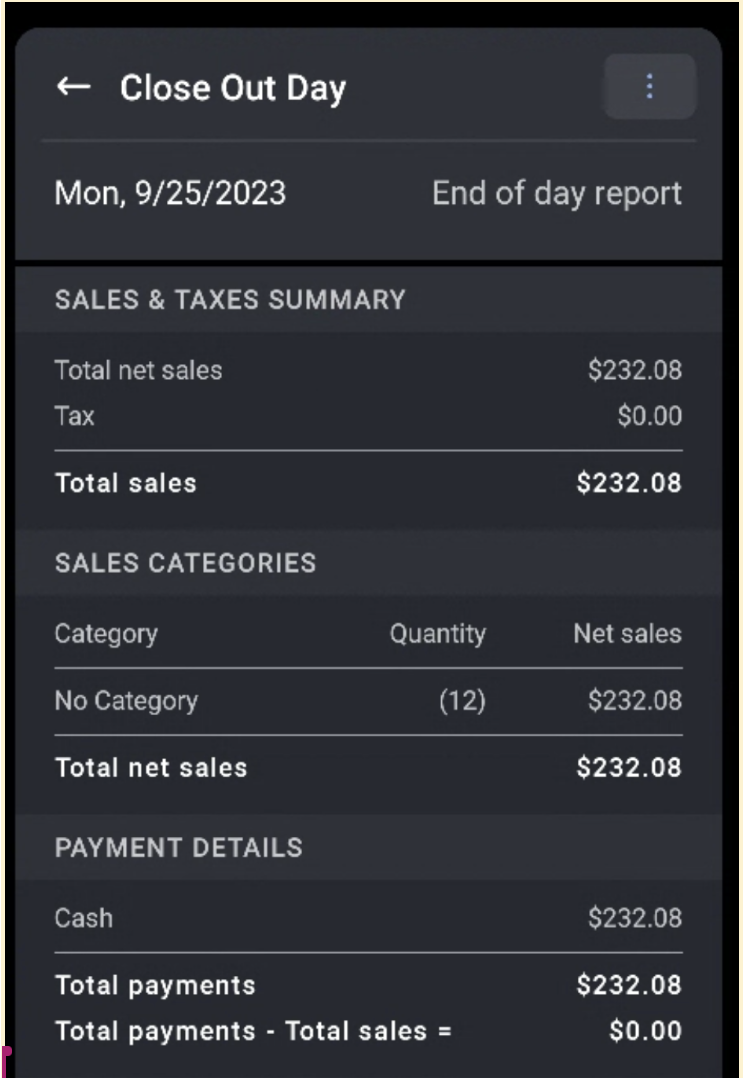
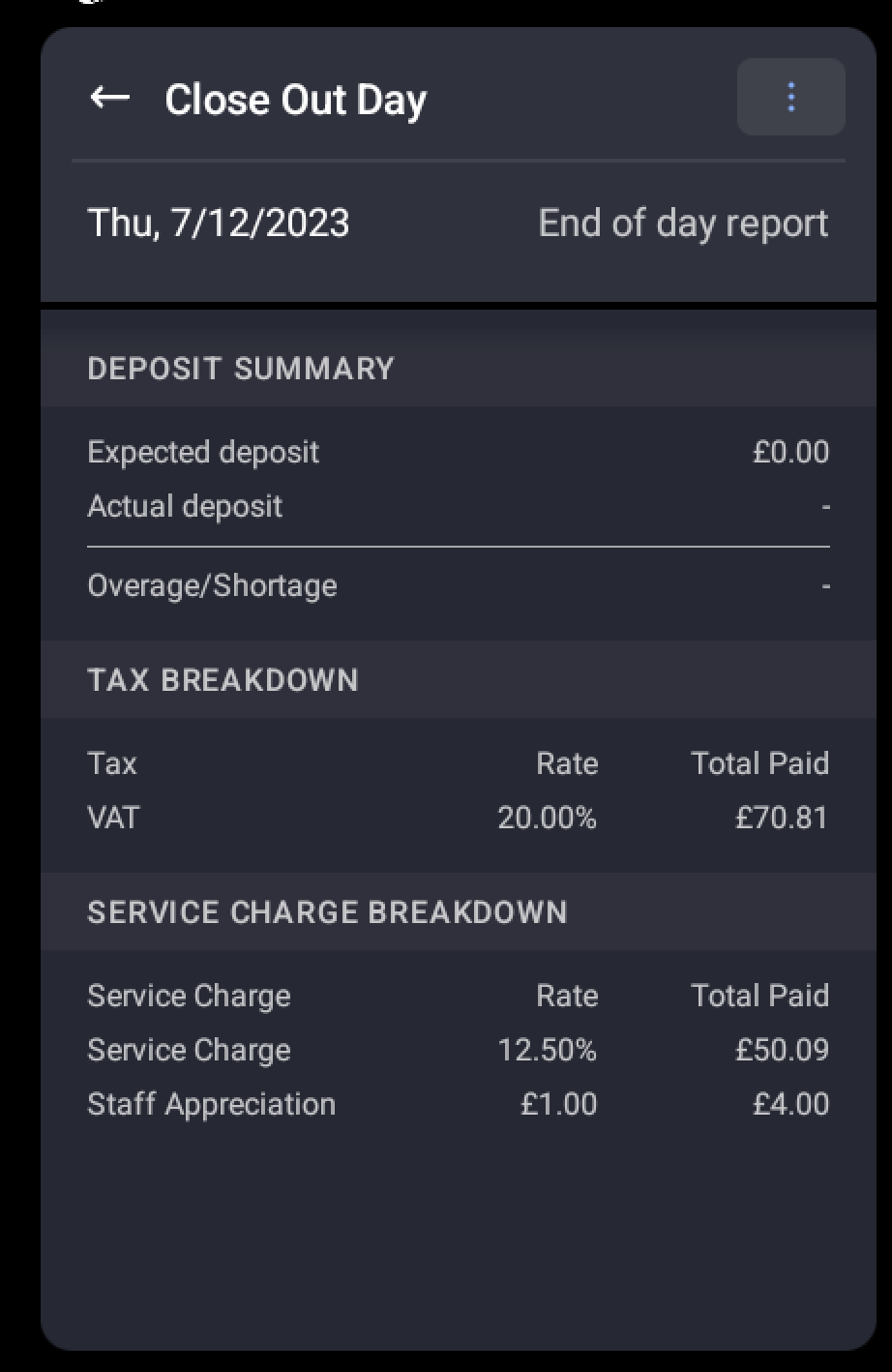
Z 报告(经理每日结束报告)的计算方式因地区而异。爱尔兰和英国的客户应注意,Z 报告中的所有数字均包含税费,而美国和加拿大的 Z 报告则基于不含税的净销售额。
美国/加拿大:
- 总销售额 = 不含税。
- 净销售额 = 总销售额减去税费、折扣和退款。
英国和爱尔兰:
- 总销售额 = 净销售额 + 税费,不含折扣。
- 净销售额 = 总销售额减去税费、折扣和退款。
POS 上的服务报告
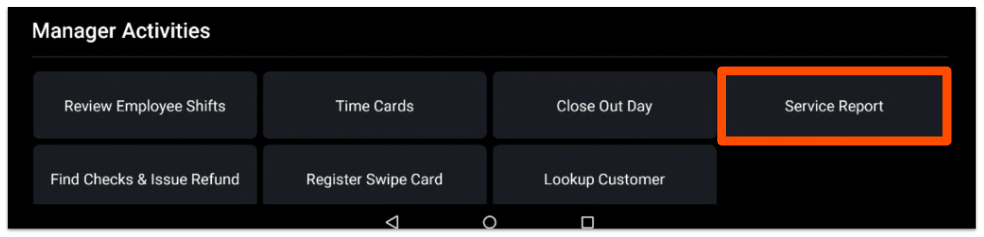
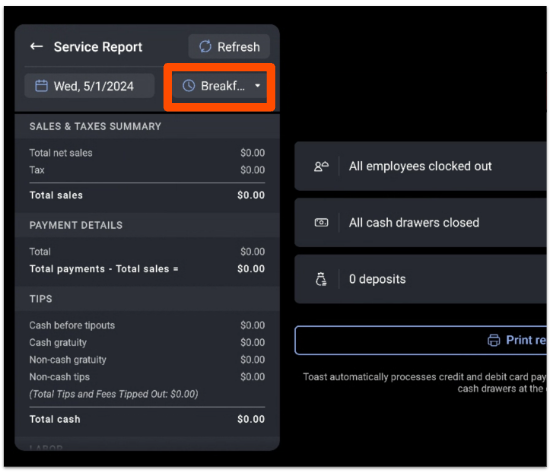
服务报告显示与 Z 报告相同的数据,并按时段(服务周期)进行细分。要调整您餐厅的服务周期,请参阅 设置餐厅营业时间和服务。
要在 Toast POS 上打开服务报告,请从主菜单中选择 经理活动 下的 服务报告。
服务时段下拉菜单可将销售数据筛选至特定时段(早餐、午餐等)。选择屏幕底部的 打印报告 进行打印。服务报告会自动刷新;您也可以选择 刷新 来查看最新数据。
自定义并预览 POS 报告
在 Toast Web 中,您可以配置 POS 报告中显示的内容。
- 在 Toast Web 中,导航至 团队 > 设置。
- 选择您需要的报告:
- 班次审查报告
- 经理日结报告(Z 报告)
- 使用 显示? 复选框选择要包含的部分。拖动每行上的六点图标以重新排序各部分。页面右侧会出现预览。
- 选择页面底部的 发布所有更改 以应用,或选择 完成 以退出而不保存。
下次在 Toast POS 上生成报告时,您应该会看到所选部分已反映出来。
每日现金存款
现金存款是指您从餐厅取出并存入银行或其他金融机构的现金。现金存款应作为当天的最后一项现金管理操作——在所有账单结清、所有班次审查完成且所有钱箱关闭之后进行。
使用 Toast POS 上的“现金存款”屏幕将实际现金存款金额输入到 Toast 平台中。要了解更多信息,请参阅 现金存款入门。
捕获付款并更改您的批处理时间
大多数 Toast 客户都被安排在餐厅打烊后自动捕获隔夜付款,因此无需手动捕获。除非应要求禁用,否则自动捕获是所有账户的默认行为。
Toast 建议每天至少捕获一次付款,以确保授权的信用卡付款完全处理。自动捕获是执行此操作的推荐方式——它消除了可能延迟向您的账户注资的人为错误。
Toast 何时自动捕获我的付款?
自动捕获默认在凌晨 4:00 运行。 (美国所有客户为东部时间,英国、爱尔兰、澳大利亚和加拿大客户为当地时间)。具体时间可能因国际地点而异——请参阅 存款时间表概述。
如何更改或禁用我的自动捕获时间?
目前无法通过 Toast Web 自助服务更改自动捕获/批处理时间。请联系客户服务部以请求更改自动捕获时间或完全禁用自动捕获功能。
我的批处理在哪里?“待处理”是什么意思?
如果您的自动捕获已经运行,但银行存款尚未到账,资金可能仍在处理中。要查找特定的批处理或待处理存款,请参阅 定位待处理存款。如果批处理已超过预期的存款时间窗口,请参阅 获取有关丢失或延迟信用卡存款的帮助。
我可以改为手动运行批处理吗?
如果您需要手动捕获付款(例如,如果禁用了自动捕获),请参阅 手动捕获付款/批处理信用卡。
离线付款处理
如果您的 Toast POS 处于离线状态,请勿在恢复连接后手动触发付款捕获流程。系统恢复在线后,Toast 会自动捕获信用卡授权。
重要:在中断后手动发起付款捕获可能会导致存款差异,特别是对于仍在同步的授权。
如果您不确定中断后批次是否处理正确,请在发起任何手动捕获之前联系客户服务部。
自动捕获未结账单
在凌晨 4:00 (所有美国客户为东部时间,英国、爱尔兰、澳大利亚和加拿大客户为当地时间),Toast 会自动捕获前一个营业日遗留的未结但已付款的账单。未结但已付款的账单会先被设置为已结,然后自动捕获。由于 Toast 在处理这些账单时不会应用小费,您可能需要在凌晨 4:00 之前手动更新这些付款的小费。
已知限制和常见问题
本节解答了关于 Toast POS 每日结账时最常出现的问题。措辞特意与客户的提问方式保持一致,以便聊天搜索能够匹配到。
“结账日”与现金抽屉结账是一回事吗?
不是。结账日是 Toast POS 上的经理屏幕,用于结算营业日、已付款账单、订单和已打卡员工。现金抽屉结账是在轮班结束时进行的每个抽屉的现金对账。它们是独立的功能。有关现金抽屉的信息,请参阅 使用现金抽屉 和 现金抽屉报告概览。
如何打印前一天的 Z 报告(或“Zreport”/“z-report”)?
在 Toast POS 上打开 Z 报告(经理每日结账报告),路径为 经理活动 > 结账日,然后使用右上角的 溢出菜单 更改日期。对于更早的日期或需要重新打印历史报告的帮助,请参阅 如何查看前几天的 Z 报告?。
Toast 会自动结算信用卡吗?它什么时候结算?
是的——Toast 会在凌晨 4:00 自动获取(自动结算)信用卡付款。 (美国所有客户为东部时间,英国、爱尔兰、澳大利亚和加拿大客户为当地时间)。请参阅上方的 获取付款并更改结算时间。
我可以在吧台设置一个单独的 POS 机,并按其自己的时间表结账吗?
这是一个关于多地点或多收入中心设置的问题。Z 报表(经理每日结束报表)的范围是按餐厅划分的,而不是按设备划分的,因此单个 POS 机无法独立于餐厅的其他部分进行结账。如果您正在运营不同的收入中心或不同的餐厅地点,请联系客户服务部讨论适合您设置的正确配置。
为什么“日结”后我的未结班次仍然显示?
经理班次和员工班次是根据班次审查和下班打卡操作来关闭的,而不是仅靠“日结”来关闭。如果营业日结束后班次仍处于开启状态,请检查所有员工是否已下班打卡(“日结”的自动下班打卡功能仅适用于凌晨 4:00 仍处于上班打卡状态的员工),以及经理是否已完成班次审查。请参阅 班次审查概述。
为什么我的 Z 报表与销售汇总报表不符?
请参阅上方的 为什么您的 Z 报表与销售汇总报表不符。
相关文章
- 如何查看往日的 Z 报表?
- 查找待处理存款
- 获取有关缺失或延迟信用卡存款的帮助
- 手动获取付款 / 结算信用卡
- 比较存款和信用卡销售额
- 存款时间表概览
- Toast 信用卡处理与账单常见问题解答
- 现金存款入门
- 自定义班次核对设置
- 员工与经理的班次核对清单
- 设置餐厅营业时间和服务
- 验证您的互联网连接
- 爱尔兰、加拿大和英国餐厅的存款时间表
- 使用钱箱
- 钱箱报告概览
- 班次核对概览